
Appium+python自动化(三十九)-Appium自动化测试框架综合实践 - 代码实现(超详解)
简介
经过一段时间的准备,完善的差不多了,继续分享有关Appium自动化测试框架综合实践。想必小伙伴们有点等不及了吧!
driver配置封装
kyb_caps.yaml 配置表

参考代码
platformName: Android
#模拟器
platformVersion: 5.1.1
deviceName: 127.0.0.1:62025

#mx4真机
#platformVersion: 5.1
#udid: 750BBKL22GDN
#deviceName: MX4

appname: kaoyan3.1.0.apk
noReset: False
unicodeKeyboard: True
resetKeyboard: True

appPackage: com.tal.kaoyan
appActivity: com.tal.kaoyan.ui.activity.SplashActivity
ip: 127.0.0.1
port: 4723
desired_caps.py
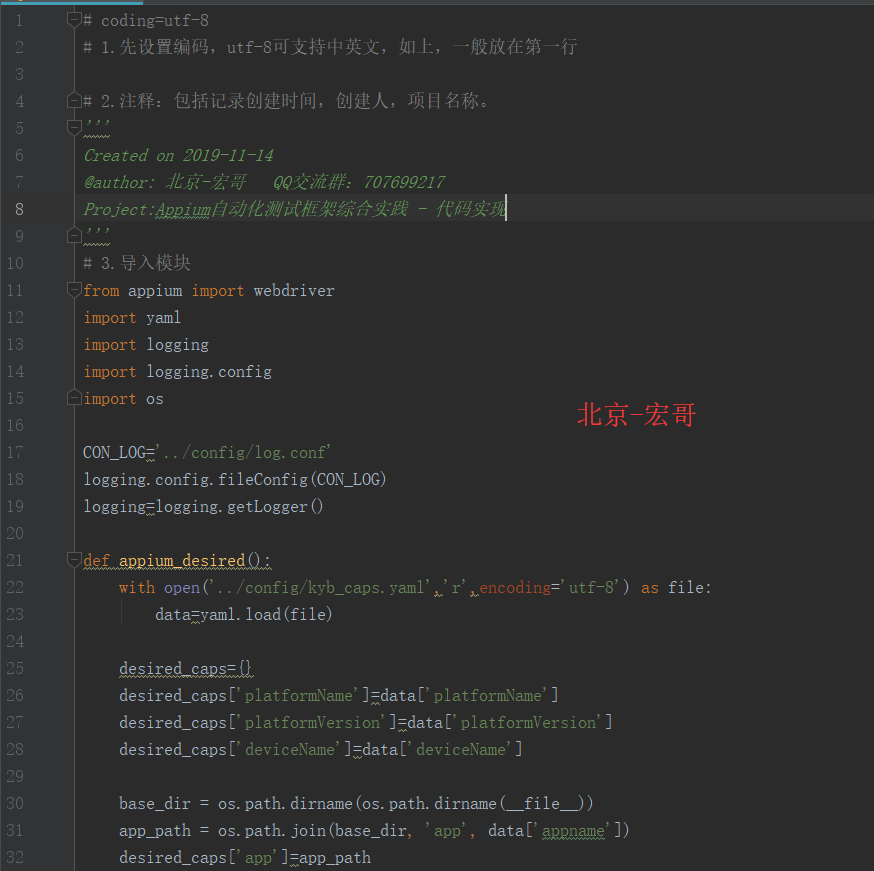
参考代码
# coding=utf-8
# 1.先设置编码,utf-8可支持中英文,如上,一般放在第一行

# 2.注释:包括记录创建时间,创建人,项目名称。
'''
Created on 2019-11-14
@author: 北京-宏哥   QQ交流群:707699217
Project:Appium自动化测试框架综合实践 - 代码实现
'''
# 3.导入模块
from appium import webdriver
import yaml
import logging
import logging.config
import os

CON_LOG='../config/log.conf'
logging.config.fileConfig(CON_LOG)
logging=logging.getLogger()

def appium_desired():
    with open('../config/kyb_caps.yaml','r',encoding='utf-8') as file:
        data=yaml.load(file)

    desired_caps={}
    desired_caps['platformName']=data['platformName']
    desired_caps['platformVersion']=data['platformVersion']
    desired_caps['deviceName']=data['deviceName']

    base_dir = os.path.dirname(os.path.dirname(__file__))
    app_path = os.path.join(base_dir, 'app', data['appname'])
    desired_caps['app']=app_path

    desired_caps['appPackage']=data['appPackage']
    desired_caps['appActivity']=data['appActivity']
    desired_caps['noReset']=data['noReset']

    desired_caps['unicodeKeyboard']=data['unicodeKeyboard']
    desired_caps['resetKeyboard']=data['resetKeyboard']

    logging.info('start app...')
    driver=webdriver.Remote('http://'+str(data['ip'])+':'+str(data['port'])+'/wd/hub',desired_caps)
    driver.implicitly_wait(8)
    return driver

if __name__ == '__main__':
    appium_desired()

    # with open('../config/kyb_caps.yaml', 'r', encoding='utf-8') as file:
    #     data = yaml.load(file)
    #
    # base_dir=os.path.dirname(os.path.dirname(__file__))
    # print(os.path.dirname(__file__))
    # print(base_dir)
    #
    # app_path=os.path.join(base_dir,'app',data['appname'])
    # print(app_path)
相对路径符号含义
- “.”表示当前目录
- “..” 表示当前目录的上一级目录。
- “./”表示当前目录下的某个文件或文件夹,视后面跟着的名字而定
- “../”表示当前目录上一级目录的文件或文件夹,视后面跟着的名字而定。
基类封装
baseView.py
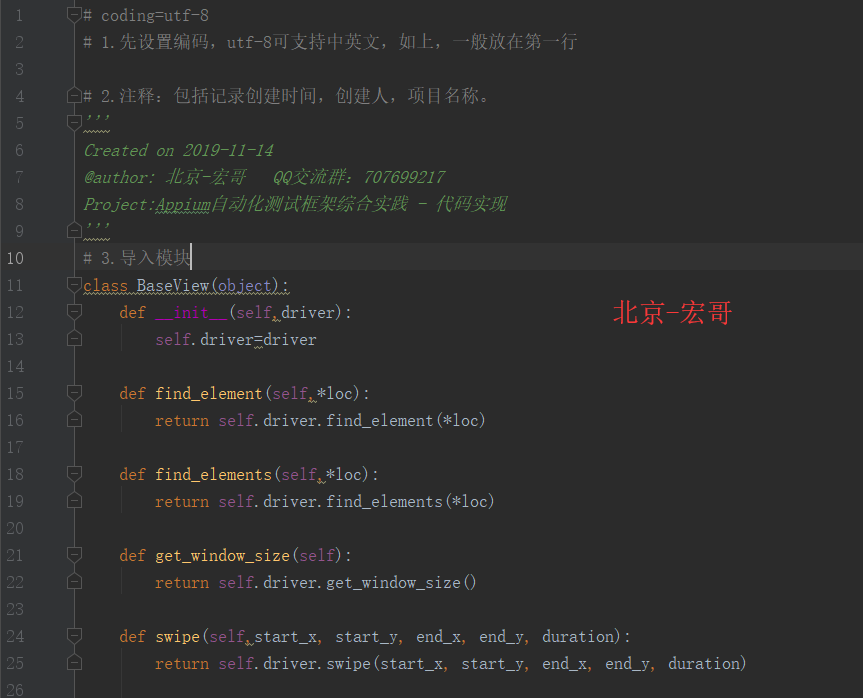
参考代码
# coding=utf-8
# 1.先设置编码,utf-8可支持中英文,如上,一般放在第一行

# 2.注释:包括记录创建时间,创建人,项目名称。
'''
Created on 2019-11-14
@author: 北京-宏哥   QQ交流群:707699217
Project:Appium自动化测试框架综合实践 - 代码实现
'''
# 3.导入模块
class BaseView(object):
    def __init__(self,driver):
        self.driver=driver

    def find_element(self,*loc):
        return self.driver.find_element(*loc)

    def find_elements(self,*loc):
        return self.driver.find_elements(*loc)

    def get_window_size(self):
        return self.driver.get_window_size()

    def swipe(self,start_x, start_y, end_x, end_y, duration):
        return self.driver.swipe(start_x, start_y, end_x, end_y, duration)
common公共模块封装
公共方法封装 : common_fun.py

参考代码
# coding=utf-8
# 1.先设置编码,utf-8可支持中英文,如上,一般放在第一行

# 2.注释:包括记录创建时间,创建人,项目名称。
'''
Created on 2019-11-13
@author: 北京-宏哥   QQ交流群:707699217
Project:Appium自动化测试框架综合实践 - 代码实现
'''
# 3.导入模块
from kyb_testProject.baseView.baseView import BaseView
from kyb_testProject.common.desired_caps import appium_desired
from selenium.common.exceptions import NoSuchElementException
import logging
from selenium.webdriver.common.by import By
import time,os
import csv

class Common(BaseView):
    cancelBtn=(By.ID,'android:id/button2')
    skipBtn=(By.ID,'com.tal.kaoyan:id/tv_skip')
    wemedia_cacel=(By.ID,'com.tal.kaoyan:id/view_wemedia_cacel')

    def check_cancelBtn(self):
        logging.info('==========check_cancelBtn=========')
        try:
            cancelBtn = self.driver.find_element(*self.cancelBtn)
        except NoSuchElementException:
            logging.info('no cancelBtn')
        else:
            cancelBtn.click()

    def check_skipBtn(self):
        logging.info('=========check skipBtn=============')

        try:
            skipBtn = self.driver.find_element(*self.skipBtn)
        except NoSuchElementException:
            logging.info('no skipBtn')
        else:
            skipBtn.click()

    def get_size(self):
        x = self.driver.get_window_size()['width']
        y = self.driver.get_window_size()['height']
        return x, y

    def swipeLeft(self):
        logging.info('swipeLeft')
        l = self.get_size()
        x1 = int(l[0] * 0.9)
        y1 = int(l[1] * 0.5)
        x2 = int(l[0] * 0.1)
        self.swipe(x1, y1, x2, y1, 1000)

    def getTime(self):
        self.now=time.strftime("%Y-%m-%d %H_%M_%S")
        return self.now

    def getScreenShot(self,module):
        time=self.getTime()
        image_file=os.path.dirname(os.path.dirname(__file__))+'/screenshots/%s_%s.png' %(module,time)

        logging.info('get %s screenshot' %module)
        self.driver.get_screenshot_as_file(image_file)

    def check_market_ad(self):
        logging.info('====check_market_ad====')
        try:
            element=self.driver.find_element(*self.wemedia_cacel)
        except NoSuchElementException:
            pass
        else:
            logging.info('close market ad')
            element.click()

    def get_csv_data(self,csv_file,line):
        logging.info('=====get_csv_data======')
        with open(csv_file,'r',encoding='utf-8-sig') as file:
            reader=csv.reader(file)
            for index,row in enumerate(reader,1):
                if index==line:
                    return row

if __name__ == '__main__':
    # driver=appium_desired()
    # com=Common(driver)
    # com.check_cancelBtn()
    # # com.check_skipBtn()
    # com.swipeLeft()
    # com.getScreenShot('startApp')

    list = ["这", "是", "一个", "测试", "数据"]
    # for i in range(len(list)):
        # print(i, list[i])

    list1 = ["这", "是", "一个", "测试", "数据"]
    # for index, item in enumerate(list1):
    #     print(index, item)
小结
好了,今天的分享就到这里。感谢您耐心的阅读!
Appium+python自动化(三十九)-Appium自动化测试框架综合实践 - 代码实现(超详解)的更多相关文章
- Appium+python自动化(四十)-Appium自动化测试框架综合实践 - 代码实现(超详解)
1.简介 今天我们紧接着上一篇继续分享Appium自动化测试框架综合实践 - 代码实现.由于时间的关系,宏哥这里用代码给小伙伴演示两个模块:注册和登录. 2.业务模块封装 因为现在各种APP的层出不群 ...
- Appium+python自动化(十九)- 猴哥失散多年的混血弟弟还是妹妹- Monkey(猴子)参数(超详解)
简介 前边几篇介绍了Monkey以及Monkey的事件,今天就给小伙伴们介绍和分享一下Monkey的参数. 首先我们看一下这幅图来大致了解一下: 1.Monkey 命令 基本参数介绍 -p <允 ...
- Android项目实战(三十九):Android集成Unity3D项目(图文详解)
需求: Unity3D 一般用于做游戏 而且是跨平台的.原本设计是Android 应用端A(原生开发)进行一些业务处理,最后由A 打开Android 应用端B(Unity3D 游戏开发)进行游戏操作. ...
- java接口自动化(一) - 接口自动化测试整体认知 - 开山篇(超详解)
简介 了解什么是接口和为什么要做接口测试.并且知道接口自动化测试应该学习哪些技术以及接口自动化测试的落地过程.其实这些基本上在python接口自动化的文章中已经详细的介绍过了,不清楚的可以过去看看.了 ...
- Appium+python自动化(四十一)-Appium自动化测试框架综合实践 - 即将落下帷幕(超详解)
1.简介 今天我们紧接着上一篇继续分享Appium自动化测试框架综合实践 - 代码实现.到今天为止,大功即将告成:框架所需要的代码实现都基本完成. 2.data数据封装 2.1使用背景 在实际项目过程 ...
- Appium+python自动化(三十八) - Appium自动化测试框架综合实践 - 框架简介-助你冲击高薪,迎娶白富美(超详解)
简介 好久没有更新博客了,博友们是不是有点等不及了.不好意思啊,中秋节过后太忙了,这篇是好不容易抽点零碎时间写的.从这一篇开始小伙伴或者童鞋们,就跟随宏哥的脚步,一步步的从无到有,从0到1的搭建一个完 ...
- Appium+python自动化(四十二)-Appium自动化测试框架综合实践- 寿终正寝完结篇(超详解)
1.简介 按照上一篇的计划,今天给小伙伴们分享执行测试用例,生成测试报告,以及自动化平台.今天这篇分享讲解完.Appium自动化测试框架就要告一段落了. 2.执行测试用例&报告生成 测试报告, ...
- 《手把手教你》系列基础篇(八十三)-java+ selenium自动化测试-框架设计基础-TestNG测试报告-下篇(详解教程)
1.简介 其实前边好像简单的提到过测试报告,宏哥觉得这部分比较重要,就着重讲解和介绍一下.报告是任何测试执行中最重要的部分,因为它可以帮助用户了解测试执行的结果.失败点和失败原因.另一方面,日志记录对 ...
- Appium+python自动化(十六)- ADB命令,知否知否,应是必知必会(超详解)
简介 Android 调试桥(adb)是多种用途的工具,该工具可以帮助你你管理设备或模拟器 的状态. adb ( Android Debug Bridge)是一个通用命令行工具,其允许您与模拟器实例或 ...
随机推荐
- mvvm的初步思想
1.Object.defineProperty(obj,key,desc); 用法:1.给对象新增属性和特性 2.修改对象属性值和特性 desc(属性特性): 1.enumerable:boolean ...
- Z-buffer算法
1.Z缓冲区(Z-Buffer)算法 1973年,犹他大学学生艾德·卡姆尔(Edwin Catmull)独 立开发出了能跟踪屏幕上每个像素深度的算法 Z-buffer Z-buffer让计算机生成复杂 ...
- CH3803扑克牌
Description 背景 lqhsr生日那天,Rainbow来找lqhsr玩扑克牌-- 玩着玩着Rainbow觉得太没意思了,于是决定给lqhsr一个考验~~~ 描述 Rainbow把一副扑克牌( ...
- Cocos2d-x 学习笔记(15.4) EventDispatcher 事件分发具体逻辑 dispatchEventToListeners函数
dispatchEvent(Event* event)方法在对事件对应的监听器进行重新排序后,进行事件分发操作.具体操作由dispatchEventToListeners方法执行. 该方法声明: vo ...
- idea+springboot+mybatis逆向工程
前提:使用idea开发,基于springboot.用到了mybatis的逆向工程 因为之前用eclipse开发ssm比较多,现在转idea 使用springboot 踩了一些坑,在这记录一下~ 注意事 ...
- [七年技术总结系列][理论篇]-RBAC权限模型由浅入深
权限部分将分两章介绍,第一章由浅入深介绍权限理论知识及应用,第二章介绍具体实现.后期再讲述中间件的使用时,还会插入一些权限内容,本质上属于中间件的应用. 权限模块是业务系统最常见.最基本的子集.本章假 ...
- java学习2-数据类型和运算符
1.数据类型分类 java是强类型语言:a.所有的变量必须先声明后使用 b.指定类型的变量只能接受类型与之匹配的值 java语言支持的类型分为两类:基本类型和引用类型. 基本类型:包括boolean类 ...
- 7.Linux文件编辑之Vim
1.VIM基本概述 1.什么是VIM? vi和vim是Linux下的一个文本编辑工具.(可以理解为windows的记事本,或word文档) 2.为什么要使用VIM? 因为Linux系统一切皆为文件,而 ...
- 百万年薪python之路 -- socket()模块的用法
socket()模块的用法: import socket socket.socket(socket_family,socket_type,protocal=0) socket_family 可以是 A ...
- Spring Boot 2.X(十二):定时任务
简介 定时任务是后端开发中常见的需求,主要应用场景有定期数据报表.定时消息通知.异步的后台业务逻辑处理.日志分析处理.垃圾数据清理.定时更新缓存等等. Spring Boot 集成了一整套的定时任务工 ...