
MAC 下将libpomelo连接到cocos2d-x
摘要:借助GYP将libpomelo连接到Cocos2d-x项目并使项目能与服务端成功连接。
配置:OS X 10.9.4 + Xcode 6.0 + Cocos2d-x-3.2
一、部署GYP(Generate Your Projets)
1、下载GYP项目
终端转到要安装GYP项目的目录后,执行如下命令:
$ svn checkout http://gyp.googlecode.com/svn/trunk/ gyp-read-only
也可以使用云盘下载(2014-06-15)。
2、打开终端切换至root权限
$ sudo -i
回车后需要输入本机用户密码(就是电脑登陆密码)。输入时不会有视觉反馈(不会显示出星号)。
3、进入GYP项目目录进行setup
$ ./setup.py install
二、部署libpomelo
1、下载libpomelo项目。
$ git clone https://github.com/NetEase/libpomelo.git
也可以使用云盘下载(2014-06-15)。
2、生成libpomelo的Xcode项目。
- 编译Mac端
$ ./pomelo_gyp

$ xcodebuild -project pomelo.xcodeproj
- 编译iOS端
$ ./pomelo_gyp -DTO=ios

$ ./build_ios
- 编译iOS模拟器端
$ ./pomelo_gyp -DTO=ios

$ ./build_iossim
》 可能出现的错误
Q | 错误提示:
xcodebuild: error: SDK "iphonesimulator6.1" cannot be located.
A | 解决方法:
打开build_iossim文件,将模拟器版本改为所需版本。
3、编译运行libpomelo的Xcode项目。
打开生成的pomelo.xcodeproj文件,编译运行。
4、打包静态库文件
对libpomelo进行编译后会产生几个静态库文件。如果想要同时针对多平台进行开发,那么可以将针对不同平台的同名静态库文件打包在一起。
编译所生成的静态库文件有以下三种,分别放在如下文件夹的子文件夹中:
libpomelo->build下的libpomelo.alibpomelo->deps->jansson->build下的libjansson.alibpomelo->deps->uv->build下的libuv.a
例如文件libpomelo.a所处的目录结构如下
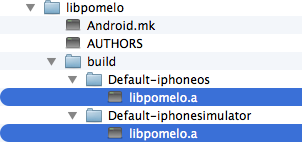
通过如下命令可以将图片中蓝色选中的两个文件合并打包到新的路径下。
$ lipo -create [filePath1] [filePath2] -output [pathOfNewFile]
静态库文件打包后的效果如下图:
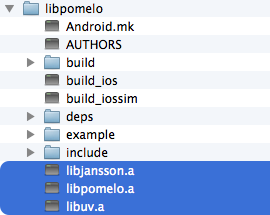
5、对libpomelo删繁就简。
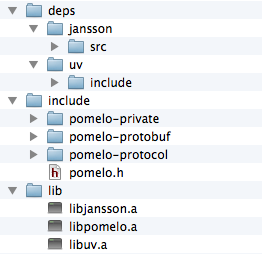
在项目中新建一个lib文件夹,将合成的静态库文件统一放进去。对于项目的其他部分,只需保留如下的几个文件夹文件:
libpomelo->includelibpomelo->deps->jansson->srclibpomelo->deps->uv->include
处理后的目录结构示例如下:
三、将静态库导入Cocos2d-x项目
1、创建一个Cocos2d-x项目
Cocos2d-x项目的创建参考Mac下搭建Cocos2d-x-3.2的开发环境。
2、将libpomelo添加到Cocos2d-x项目中
在XCode中右击项目,Add Files to “XXX”,按下图添加libpomelo文件夹:

3、添加静态库文件
点击项目的Target,选择Build Phases选项卡,找到Link Binary With Libraries,
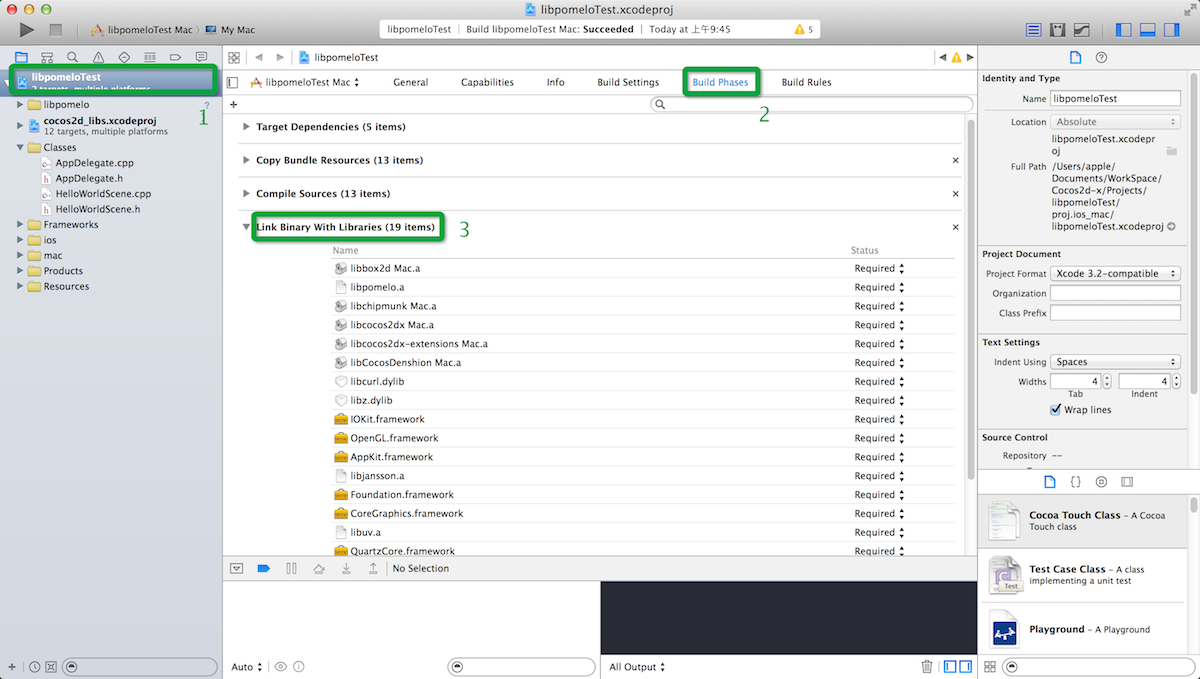
点击+,点击Add Other…,
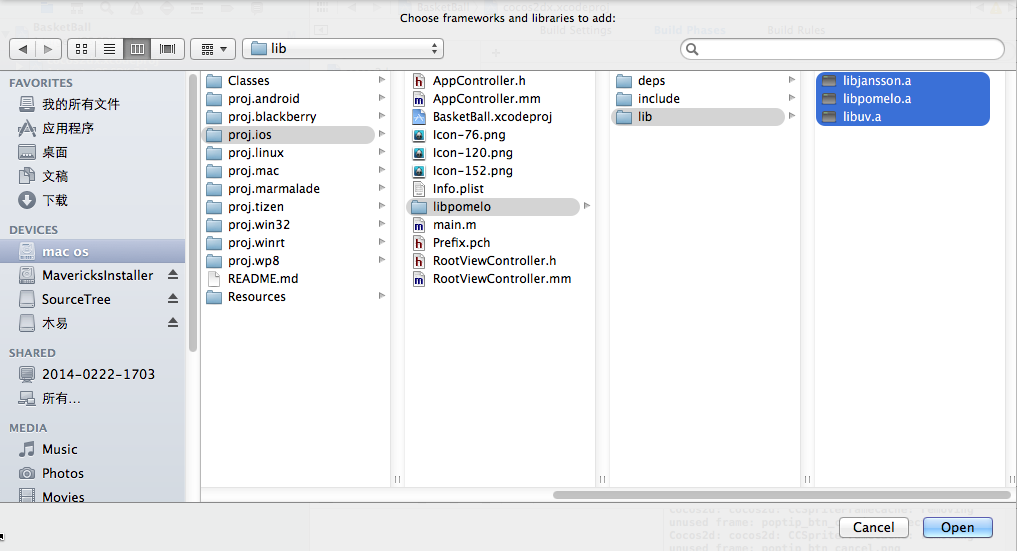
将导入的libpomelo项目中三个静态文件添加进去。
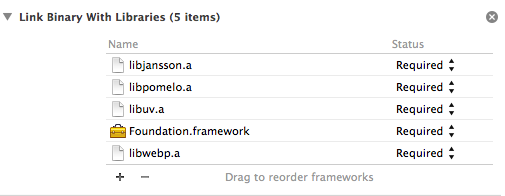
4、添加头文件搜索路径
切换到Build Settings选项卡,找到Search Paths条目,在User Header Search Paths和Library Search Paths中分别加入3项,分别是libpomelo文件夹下include,deps->jansson->src和deps->uv->include这三个文件夹的绝对路径。
可以采用相对路径的方式添加,将以下三行加入``即可:
${PROJECT_DIR}/libpomelo/include

${PROJECT_DIR}/libpomelo/deps/uv/include

${PROJECT_DIR}/libpomelo/deps/jansson/src
${PROJECT_DIR}是Xcode提供的环境变量,代表项目所在路径。
Tip:为了获取文件夹的绝对路径,先将项目中的文件夹用Finder打开,再将文件夹拖动到终端,即可。
5、添加库文件搜索路径
同样在Search Paths条目中,找到Library Search Paths项,加入上述三个路径。
四、验证
在项目中添加一段代码来验证libpomelo已经安装成功。本例所使用的服务器端为chatofpomelo-websocket。
1、运行服务器端
1)下载chatofpomelo-websocket
$ git clone https://github.com/NetEase/chatofpomelo-websocket.git
2)安装依赖项
$ sh npm-install.sh
3)运行game-server
在终端进入chatofpomelo-websocket项目下的game-server文件夹。执行:
$ node app
2、运行客户端
1)添加头文件
在HelloWorldScene.cpp文件中添加头文件
#include "pomelo.h"
2)添加测试代码
在init()函数中添加如下代码
/*向服务器请求连接*/

const char * ip = "127.0.0.1";

int port = 3014; //服务器端chatofpomelo-websocket为客户端提供的连接端口号。

pc_client_t * pClient = pc_client_new();

struct sockaddr_in address;

memset(&address,0,sizeof(struct sockaddr_in));

address.sin_family = AF_INET;

address.sin_port = htons(port);

address.sin_addr.s_addr = inet_addr(ip);

if (pc_client_connect(pClient, &address))

{

    CCLOGINFO("***** Connection Failed! *****");

    pc_client_destroy(pClient);

}

else

{

    CCLOGINFO("***** Connection Succeed! *****");

    pc_client_destroy(pClient);

}
代码可参考pomelo客户端开发。
3)编译运行项目
若运行项目后在output中输出cocos2d: ***** Connection Succeed! *****,说明libpomelo配置成功。
》 可能出现的错误
Q | 错误提示:
Undefined symbols for architecture x86_64:

"_FSEventStreamCreate",

referenced from:_uv__fsevents_init in libuv.a(fsevents.o)

"_FSEventStreamInvalidate",

referenced from:  _uv__fsevents_close in libuv.a(fsevents.o)

"_FSEventStreamRelease",

referenced from:  _uv__fsevents_close in libuv.a(fsevents.o)

"_FSEventStreamScheduleWithRunLoop",

referenced from: _uv__fsevents_schedule in libuv.a(fsevents.o)

"_FSEventStreamStart",

referenced from: _uv__fsevents_schedule in libuv.a(fsevents.o)

"_FSEventStreamStop",

referenced from: _uv__fsevents_close in libuv.a(fsevents.o)

ld: symbol(s) not found for architecture x86_64

clang: error: linker command failed with exit code 1 (use -v to see invocation)
A | 解决方法:
- 针对Mac,在
Build Settings选项中的Linking条目下的Other Linker Flags中添加-framework CoreFoundation
-framework CoreServices
- 针对iOS,不需要添加上述Flags。
五、参考链接
1、Mac下编译libpomelo静态库,并在cocos2dx项目中引用:讲解十分详细,图文丰富。
2、libpomelo官方README文档:有较大参考价值。
3、pomelo客户端开发:同样属于官方文档,是链接2的中文版。
4、Mac下cocos2d-x连接pomelo服务器:写得比较简洁,把必要的部分都写进去了。
5、迁移到MAC:如果有些意外情况可尝试参考,该文价值量较低。
6、手把手教你把pomelo客户端组件libpomelo加入Cocos2d-x 3.0项目(Windows、Android、iOS平台):官方文档,添加组件的另一种方式,相对比较繁琐。
完稿于2014/9/23。
原文链接:http://www.cnblogs.com/tangyikejun/p/3988724.html
MAC 下将libpomelo连接到cocos2d-x的更多相关文章
- Mac下编译libpomelo静态库,并在cocos2dx项目中引用
最近在学习cocos2dx的过程中需要和服务器进行交互,所以这几天在学习libpomelo静态库的编译和使用.之前在windows系统下编译libpomelo,并在VS中引入比较顺利:但是,目前对Ma ...
- MAC下安装与配置MySQL
MAC下安装与配置MySQL MAC下安装与配置MySQL 一 下载MySQL 访问MySQL的官网http://www.mysql.com/downloads/ 然后在页面中会看到“MySQL ...
- cocos2d-x 3.6 mac下的试用(粒子,触摸事件,图片)
戏说 虽然公司再如何如何,咱程序员在干好课外学习的情况下也是要努力做好本职工作的. 工作中的lua也写多了,深入了解Cocos2d-x当然还是要倒腾倒腾C++,对于一个C#用了这么多年,工作用lua的 ...
- cocos2d-js Mac下的JSB绑定步骤
cocos2d-js由于采用js语言,使得做一些native的功能比较受限,例如文件和目录操作.socket操作等.逼不得已,这时我们就不得不做jsbinding了.. 官方提供的jsbinding方 ...
- mac下通过docker搭建LEMP环境
在mac下通过docker搭建LEMP环境境 1.安装virtualbox.由于docker是在lxc环境的容器 2.安装boot2docker,用于与docker客户端通讯 > brew up ...
- mac下python2.7升级到3.6
1. 前言 Mac系统自带python2.7,本文目的是将自带的python升级到3.6版本. 网上有本多的做法是让python2.7和python3.X两个版本共存,博主并不知道,是两版本共存好,还 ...
- SQL语句:Mac 下 处理myql 不能远程登录和本地登录问题
mac下,mysql5.7.18连接出错,错误信息为:Access denied for user 'root'@'localhost' (using password: YES) ()里面的为she ...
- mac下git+maven+jenkins自动打包发布
随着springboot+springcloud(dubbo)越来越多人使用,流行的微服务的概念越来越深入人心.分布式部署越来越复杂,给手动发布带来很大工作量.为了方便前期测试和后期线上部署更新,可使 ...
- 【转】Mac下升级python2.7到python3.6
1. 前言 Mac系统自带python2.7,本文目的是将自带的python升级到3.6版本. 网上有本多的做法是让python2.7和python3.X两个版本共存,博主并不知道,是两版本共存好,还 ...
随机推荐
- 2019 ICPC上海网络赛 A 题 Lightning Routing I (动态维护树的直径)
题目: 给定一棵树, 带边权. 现在有2种操作: 1.修改第i条边的权值. 2.询问u到其他一个任意点的最大距离是多少. 题解: 树的直径可以通过两次 dfs() 的方法求得.换句话说,到任意点最远的 ...
- Java并发编程系列-(2) 线程的并发工具类
2.线程的并发工具类 2.1 Fork-Join JDK 7中引入了fork-join框架,专门来解决计算密集型的任务.可以将一个大任务,拆分成若干个小任务,如下图所示: Fork-Join框架利用了 ...
- 【Java SE】使用Javacv截取视频图片
[Java Web开发学习]使用Javacv截取视频图片 转载:https://www.cnblogs.com/yangchongxing/p/9482935.html github地址:https: ...
- Java读取Properties文件 Java加载配置Properties文件
static{ Properties prop = new Properties(); prop.load(Thread.currentThread().getContextClassLoader() ...
- Linux三剑客之awk命令详解
一.awk介绍 AWK是一种优良的文本处理工具.它不仅是 Linux 中也是任何环境中现有的功能最强大的数据处理引擎之一.这种编程及数据操作语言(其名称得自于它的创始人 Alfred Aho .Pet ...
- Vue使用Viser
最近产品经理发现antV的图表非常漂亮,想在项目里使用,看了下文档antV适用于Vue的分支叫Viser,Viser的官方文档写的有点随意,在此给出Vue中使用Viser的方法如下: 1.安装Vise ...
- 图片验证码推导逻辑,Image.new,ImageDraw, ImageFont.truetype的用法
#一, 创建图片并在图上添加文本 from PIL import Image,ImageDraw,ImageFont a = '我们不一样' # 定义文本 font = ImageFont.truet ...
- jfinal shiro共享
和上一篇tomcat sexxion共享一样,用的也是redis 代码: package com.test.shiro; import com.jfinal.log.Log; import com.j ...
- Python 基础:入门必备知识
前言 本文的文字及图片来源于网络,仅供学习.交流使用,不具有任何商业用途,版权归原作者所有,如有问题请及时联系我们以作处理.作者:程序员野客 先看下咱们的基础目录1 标识符2 关键字3 引号4 编码5 ...
- vue 中 px转vw的用法
下面介绍最简单的用法 1 下载依赖 npm install postcss-import postcss-loader postcss-px-to-viewport --save-dev 2 在项目根 ...