
使用docker 安装 LNMP
centos7 下 使用docker 安装 LNMP
一、安装 mysql
1 获取 mysql 镜像
docker pull mysql:5.7
2 创建mysql的镜像,并运行
docker run -d -p 3307:3306 -e MYSQL_ROOT_PASSWORD=php@666 --name codeforphp_mysql mysql:5.7
参数说明
- -d 让容器在后台运行
- -p 添加主机到容器的端口映射
- -e 设置环境变量,这里是设置mysql的root用户的初始密码,这个必须设置
- –name 容器的名字,随便取,但是必须唯一
ps: 其实我们可以仅仅使用docker run命令就行了。docker run会先去pull,然后再create。个人习惯先把镜像pull下来,在run的时候会很快。
3 进入mysql 终端
docker exec -it codeforphp_mysql bash
参数说明
- -t 在容器里生产一个伪终端
- -i 对容器内的标准输入 (STDIN) 进行交互
输入命令。进入
root@f489cae3f0f4:/# mysql -uroot -p

Enter password:

Welcome to the MySQL monitor.  Commands end with ; or \g.

Your MySQL connection id is 3

Server version: 5.7.22 MySQL Community Server (GPL)

Copyright (c) 2000, 2018, Oracle and/or its affiliates. All rights reserved.

Oracle is a registered trademark of Oracle Corporation and/or its

affiliates. Other names may be trademarks of their respective

owners.

Type 'help;' or '\h' for help. Type '\c' to clear the current input statement.

mysql>
进入之后,要对用户进行授权,以便使用远程连接
GRANT ALL PRIVILEGES ON *.* TO 'root'@'localhost' IDENTIFIED BY 'php@666';

GRANT ALL PRIVILEGES ON *.* TO 'root'@'%' IDENTIFIED BY 'php@666';

GRANT ALL PRIVILEGES ON *.* TO 'root'@'127.0.0.1' IDENTIFIED BY 'php@666';
FLUSH PRIVILEGES;
此时可以使用客户端连接一下看看。注意,客户端连接端口为 3307

二、 安装PHP
1 拉取php镜像
docker pull php:7.1-fpm
2 创建phpfpm容器
php.ini 默认是不存在的,所以我们要做一些改变
在创建之前。需要自己建立一个映射文件夹以便存放
/var/nginx/www/phpfile 里边新建 php.ini 文件 和 conf.d 文件夹
docker run -d -v /var/nginx/www/html:/var/www/html -v /var/nginx/www/phpfile:/usr/local/etc/php -p 9000:9000 --link codeforphp_mysql:mysql --name codeforphp_phpfpm php:7.1-fpm
参数说明
- -d 让容器在后台运行
- -p 添加主机到容器的端口映射
- -v 添加目录映射,即主机上的/var/nginx/www/html和容器中/var/www/html目录是同步的
- –name 容器的名字
- –link 与另外一个容器建立起联系,这样我们就可以在当前容器中去使用另一个容器里的服务。
这里如果不指定–link参数其实也是可以得,因为容易本身也是有ip的且唯一,所以我们也可以直接利用ip去访问容器。
3 进入到我们的容器,然后我们在/var/www/html目录下新建一个index.php文件
docker exec -it codeforphp_phpfpm bash

touch index.php
我们可以看到该目录下新建了一个php文件
接下来我们回到我们的主机上面,访问一下我们主机上/var/nginx/www/html

我们发现我们在容器里的 /var/www/html 目录中新建的文件也在主机的 /var/nginx/www/html 目录中,因为在创建容器的时候,我们已经把主机中的目录挂载到了容器中去了。
4 安装 pdo 以便后边测试数据库连接,在docker容器中可以这样来安装
docker-php-ext-install pdo_mysql
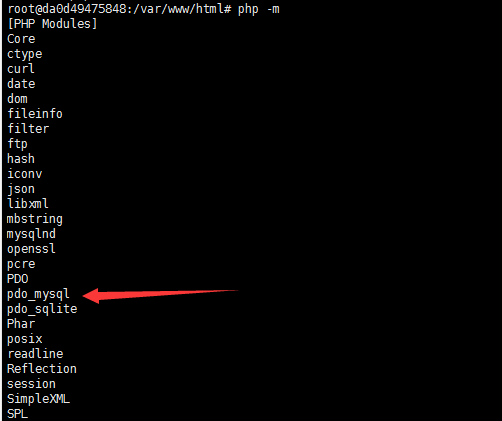
此时修改
/var/nginx/www/phpfile/php.ini 添加
extension=php_pdo.dll
重启phpfpm容器
docker restart codeforphp_phpfpm
查看phpinfo
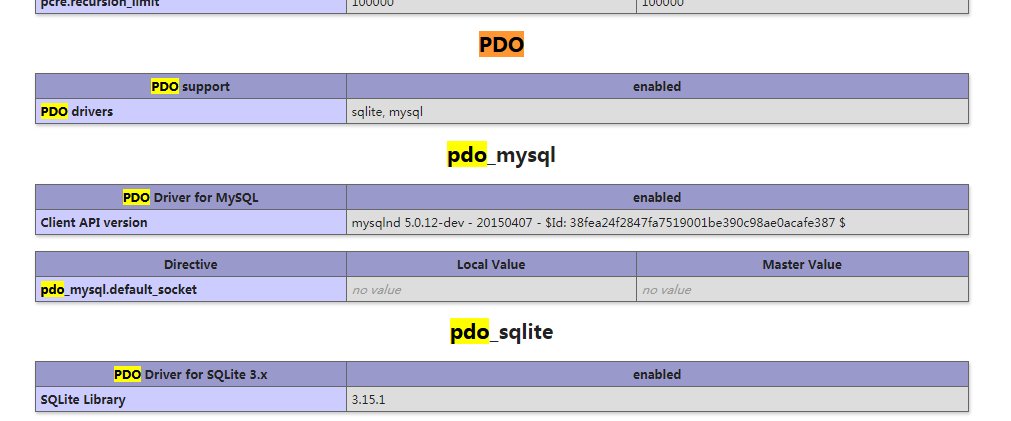
三、 安装nginx
1 拉取镜像
ps: 此处我没指定版本。默认使用 latest 标签
docker pull nginx:1.10.3
2创建映射目录和配置文件
文件存放目录: /var/nginx/www/html 配置文件目录:/var/www/nginx/conf.d
在配置文件目录新建 default.conf
server
{
listen 80;
server_name localhost;
location / {
root /var/www/html;
index index.html index.htm;
}
location ~ \.php$ {
fastcgi_pass codeforphp_phpfpm:9000; #此处写docker 里边 php 的名称: codeforphp_phpfpm
fastcgi_index index.php;
fastcgi_param SCRIPT_FILENAME /var/www/html/$fastcgi_script_name;
include fastcgi_params;
}
error_page 500 502 503 504 /50x.html;
location = /50x.html {
root /usr/share/nginx/html;
}
}
创建容器
映射了配置文件和文件目录
docker run -d -p 80:80 -v /var/nginx/www/html:/var/www/html -v /var/www/nginx/conf.d:/etc/nginx/conf.d --link codeforphp_phpfpm:phpfpm --name codeforphp_nginx nginx:1.10.3
四、测试
1 查看服务
docker ps -a

STATUS 皆为up ,即运行中
2 测试PHP 解析:
在宿主机 /var/nginx/www/html 目录下新建index.php 文件。
<?php echo phpinfo();
访问:

3 测试 mysql 链接
修改index.php
<?php

//echo phpinfo();

$dbms='mysql';     //数据库类型

$host='codeforphp_mysql'; //数据库主机名,此处写mysql 容器的名字

$dbport = '3306';

$dbName='mysql';    //使用的数据库

$user='root';      //数据库连接用户名

$pass='php@666';          //对应的密码

$dsn="$dbms:host=$host;port=$dbport;dbname=$dbName";

try {

    $dbh = new PDO($dsn, $user, $pass); //初始化一个PDO对象

    echo "连接成功<br/>";

   //你还可以进行一次搜索操作

    // foreach ($dbh->query('SELECT * from user') as $row) {

    //     print_r($row); //你可以用 echo($GLOBAL); 来看到这些值

    // }

    $dbh = null;

} catch (PDOException $e) {

    die ("Error!: " . $e->getMessage() . "<br/>");

}
访问ip , 到正确的输出,就证明我们的配置成功了。
使用docker 安装 LNMP的更多相关文章
- centos 7使用docker安装lnmp和redis环境
#================Docker基础操作========================== #启动docker服务service docker start#搜索可用docker镜像#h ...
- docker 安装 lnmp
docker 安装 lnmp 标签(空格分隔): php,docker 安装MySql 1 搜索镜像 docker search mysql 2 安装镜像 docker pull mysql:5.7 ...
- docker安装lnmp 环境
docker基础知识请转 docker中文文档:http://docker-doc.readthedocs.io/zh_CN/latest/index.html docker英文文档: https:/ ...
- 【docker】 centos7 下 使用docker 安装 LNMP
一.安装 mysql 1 获取 mysql 镜像 docker pull mysql:5.7 2 创建mysql的镜像,并运行 docker run -d -p : -e MYSQL_ROOT_PAS ...
- Centos7搭建Docker部署LNMP
1.首先呢先更新yum源 yum update 2.1.安装docker存储库 yum install -y yum-utils \ device-mapper-persistent-data \ l ...
- 使用docker搭建lnmp环境
Docker容器LNMP环境搭建 安装 制作镜像 启动并关联实例 安装 系统环境 硬件型号: ThinkPad T520 系统版本: ubuntu 14.04 CPU: i7 RAM: 8G 添加软件 ...
- Docker简介以及使用docker搭建lnmp的过程(多PHP版本)
一.Docker基础 Docker安装 Docker 要求 Ubuntu 系统的内核版本高于 3.10 ,查看本页面的前提条件来验证你的 Ubuntu 版本是否支持 Docker. 通过 uname ...
- Mac下docker搭建lnmp环境 + redis + elasticsearch
之前在windows下一直使用vagrant做开发, 团队里面也是各种开发环境,几个人也没有统一环境,各种上线都是人肉,偶尔还会有因为开发.测试.生产环境由于软件版本或者配置不一致产生的问题, 今年准 ...
- docker搭建lnmp环境(问题,资料,命令)
入门参考 http://www.runoob.com/docker/docker-install-nginx.html 十大常用命令玩转docker 1. #从官网拉取镜像 docker pull & ...
随机推荐
- Kubernetes 配置管理 ConfigMap(十二)
目录 一.背景 二.创建 ConfigMap 2.1.通过 --from-literal 2.2.通过 --from-file 2.3.通过--from-env-file 2.4.YAML 配置文件 ...
- MinGW离线安装
今天安装下载MinGW-W64-install.exe安装MinGW试了好几次都失败了 因此决定用离线安装包进行安装 1.下载 下载地址https://sourceforge.net/projects ...
- 【视频开发】四大图像库:OpenCV/FreeImage/CImg/CxImage
1.对OpenCV 的印象:功能十分的强大,而且支持目前先进的图像处理技术,体系十分完善,操作手册很详细,手册首先给大家补计算机视觉的知识,几乎涵盖了近10年内的主流算法: 然后将图像格式和矩阵运算, ...
- 在webstorm里使用git
1,设置git 打开webstorm软件,找到file下面的settings(设置) 打开设置对话窗,找到version control的子级目录git,路径path输入git安装目录下bin目录里的 ...
- git stash详解
应用场景: 1 当正在dev分支上开发某个项目,这时项目中出现一个bug,需要紧急修复,但是正在开发的内容只是完成一半,还不想提交,这时可以用git stash命令将修改的内容保存至堆栈区,然 ...
- websocket 函数
函数名 描述 socket_accept() 接受一个Socket连接 socket_bind() 把socket绑定在一个IP地址和端口上 socket_clear_error() 清除socket ...
- configparser 文件加字典操作
import configparser conf=configparser.ConfigParser() #創建一個對象 # f=open('db.ini','w') conf['DEFAULT'] ...
- org.apache.ibatis.binding.BindingException: Invalid bound statement (not found): 错误解决
报错信息:org.apache.ibatis.binding.BindingException: Invalid bound statement (not found) 说明:这段报错信息表示 Map ...
- Oracle——无法在查询中执行 DML 操作
今天在调用Oracle Function遇到一个异常
- python BeautifulSoup4--例子
from bs4 import BeautifulSoup import requests import re #请求博客园首页 r=requests.get('http://www.cnblogs. ...