
【IntelliJ IDEA学习之一】IntelliJ IDEA安装激活、VM参数
版本:IntelliJIDEA2018.1.4
特点:比eclipse更耗内存
1、下载
官网下载专业版。
2、安装
一直下一步即可。
3、配置文件修改
(1)VM参数
进入安装目录,进入bin目录下,找到如下文件:dea.exe.vmoptions、idea64.exe.vmoptions
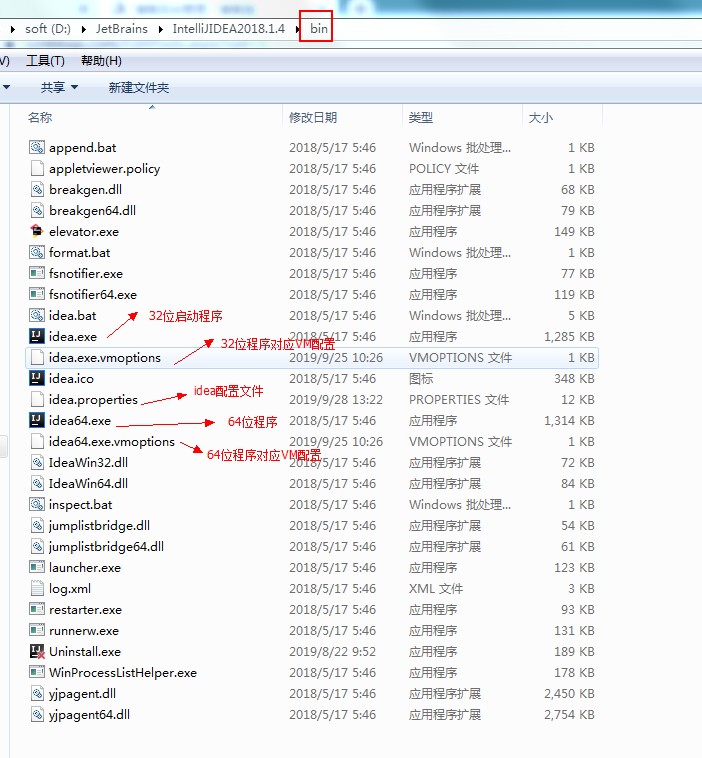
我电脑系统是64位,所以修改idea64.exe.vmoptions:
-server

-Xms512m

-Xmx1012m

-XX:ReservedCodeCacheSize=240m

-XX:+UseConcMarkSweepGC

-XX:SoftRefLRUPolicyMSPerMB=50

-ea

-Dsun.io.useCanonCaches=false

-Djava.net.preferIPv4Stack=true

-XX:+HeapDumpOnOutOfMemoryError

-XX:-OmitStackTraceInFastThrow

#优化配置

#字节码校验策略

-Xverify:none

#关闭 CLASS 的垃圾回收功能,就是虚拟机加载的类,即便是不使用,没有实例也不会回收

-Xnoclassgc

#可以让 IDEA 最小化到任务栏时依然保持以占有的内存,当你重新回到 IDEA,能够被快速显示,而不是由灰白的界面逐渐显现整个界面,加快回复到原界面的速度

-Dsun.awt.keepWorkingSetOnMinimize=true

-XX:+UseParNewGC

-XX:CMSInitiatingOccupancyFraction=85

#并发回收的时候进行内存压缩

-XX:+UseCMSCompactAtFullCollection

#5 次 full GC 之后进行内存压缩

-XX:CMSFullGCsBeforeCompaction=5

#设置字符集编码

-Dfile.encoding=UTF-8

#激活用的配置

-javaagent:D:\JetBrains\IntelliJIDEA2018.1.4\JetbrainsCrack-2.8-release-enc.jar
(2)idea.properties
#安装主目录

user.home=D:/JetBrains/IntelliJIDEA2018.1.4

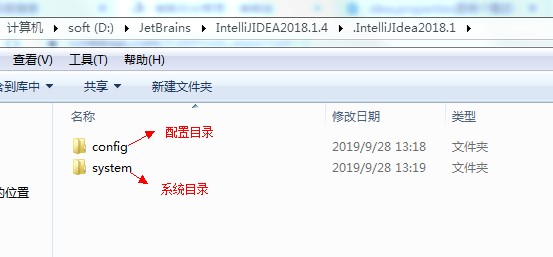
#配置目录,平常的idea设置、操作习惯等配置都会记录在此,如果重新安装idea或者换电脑直接将此目录替换即可,不用再设置一遍  很实用  默认这些配置都是注释掉的:默认配置目录:C:\Users\Administrator\.IntelliJIdea2018.1\config

idea.config.path=${user.home}/.IntelliJIdea2018.1/config

#系统目录 默认这些配置都是注释掉的:默认配置目录:C:\Users\Administrator\.IntelliJIdea2018.1\system

idea.system.path=${user.home}/.IntelliJIdea2018.1/system

#自定义的插件目录

idea.plugins.path=${idea.config.path}/plugins

#自定义日志目录

idea.log.path=${idea.system.path}/log
4、IDEA激活
使用全系JetBrains家族产品
(1)下载JetbrainsCrack-2.8-release-enc.jar,放到任意目录,比如我这里是:D:\JetBrains\IntelliJIDEA2018.1.4\JetbrainsCrack-2.8-release-enc.jar
(2)进入安装目录,进入bin目录下,修改idea.exe.vmoptions、idea64.exe.vmoptions,最后一行添加如下代码
-javaagent:D:\JetBrains\IntelliJIDEA2018.1.4\JetbrainsCrack-2.8-release-enc.jar
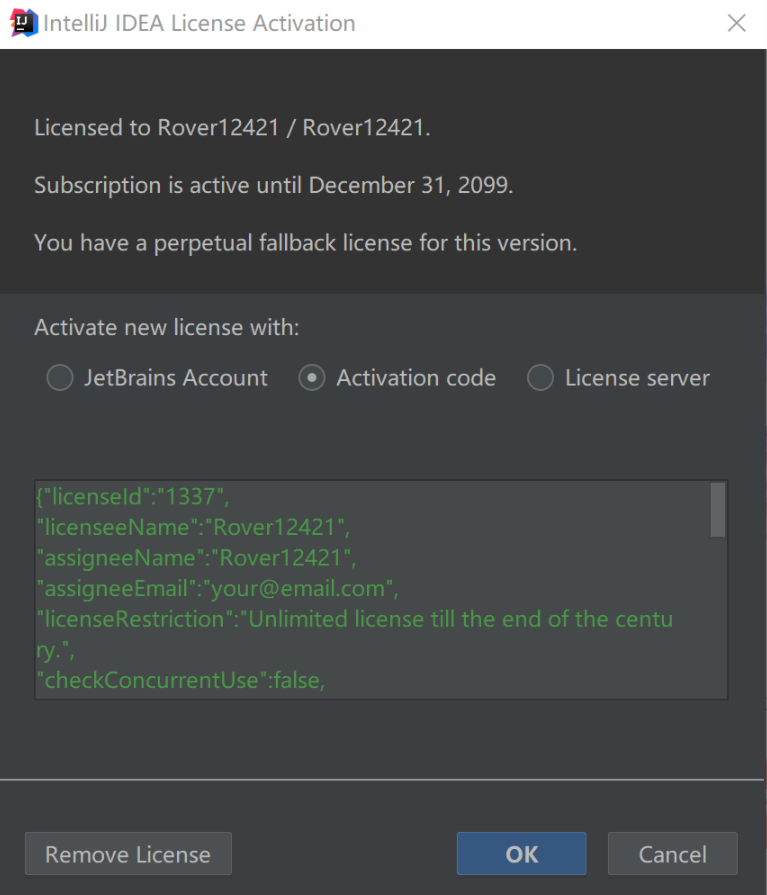
(3)点击对应启动程序,进入激活界面,复制下面代码至activation code
{"licenseId":"1337",

"licenseeName":"Rover12421",

"assigneeName":"Rover12421",

"assigneeEmail":"your@email.com",

"licenseRestriction":"Unlimited license till the end of the century.",

"checkConcurrentUse":false,

"products":[

{"code":"II","paidUpTo":"2099-12-31"},

{"code":"DM","paidUpTo":"2099-12-31"},

{"code":"AC","paidUpTo":"2099-12-31"},

{"code":"RS0","paidUpTo":"2099-12-31"},

{"code":"WS","paidUpTo":"2099-12-31"},

{"code":"DPN","paidUpTo":"2099-12-31"},

{"code":"RC","paidUpTo":"2099-12-31"},

{"code":"PS","paidUpTo":"2099-12-31"},

{"code":"DC","paidUpTo":"2099-12-31"},

{"code":"RM","paidUpTo":"2099-12-31"},

{"code":"CL","paidUpTo":"2099-12-31"},

{"code":"PC","paidUpTo":"2099-12-31"},

{"code":"DB","paidUpTo":"2099-12-31"},

{"code":"GO","paidUpTo":"2099-12-31"},

{"code":"RD","paidUpTo":"2099-12-31"}

],

"hash":"2911276/0",

"gracePeriodDays":7,

"autoProlongated":false}
参考:
2018版本参考https://blog.csdn.net/qq_37350706/article/details/81334489
2019版本参考:https://zhile.io/2018/08/25/jetbrains-license-server-crack.html
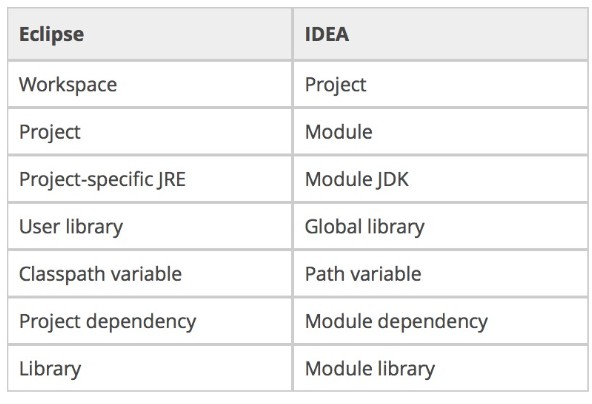
5、eclipse和idea的一些区别
很多人都是从eclipse转到idea,不能用eclipse的使用思路去使用idea,但是可以参考对比学习。
【IntelliJ IDEA学习之一】IntelliJ IDEA安装激活、VM参数的更多相关文章
- IntelliJ Pycharm 2019年最新版 安装激活教程【最强,可用至2089、2100年】
本文为2019年Pycharm最新版安装永久激活教程 PyCharm 2019.3 (Professional Edition) ①IntelliJ Pycharm 2019.3安装永久破解[最强] ...
- IntelliJ IDEA 热部署插件 JRebel 安装激活及使用
JRebel对个人用户免费使用,但是要使用Facebook账号把信息完整填写之后才能获取Lisense,登陆Facebook官网二种方案:①修改本地hosts文件:②使用VPNFQ 以下是二种方案的解 ...
- JRebel 7.1.5 插件下载 安装 激活 结合 IntelliJ IDEA--自动编译进行热部署---
Intellij IDEA 安装和配置jrebel进行项目的热部署 https://www.cnblogs.com/a8457013/p/7866625.html Intellij IDEA 使用jr ...
- IntelliJ IDEA 2019年最新版2019.3.1 安装激活教程【最强,可用至2100、2089年】
IntelliJ IDEA 2019年最新版 永久激活教程 本文包括最新[2019.3.1 & 1.3]激活 和[2018.3.2]激活 说明:①2019.3.②2019.1.③2018.3版 ...
- IntelliJ IDEA 最新版 2019.2.4 激活 (持续更新)(含windows和Mac)
IntelliJ IDEA 最新版 2019.2.4 激活 最新版激活包下载地址: 百度网盘 提取码: i28c 转载: Neo Peng Jetbrains系列产品 激活方式 同下述方式相同,只需要 ...
- 【IntelliJ IDEA学习之九】版本控制之Git和Github
版本:IntelliJIDEA2018.1.4 [IntelliJ IDEA学习之九]版本控制之Git版本:IntelliJIDEA2018.1.4 一.git知识准备git是目前流行的分布式版本管理 ...
- IntelliJ IDEA 学习笔记
之前一直用Eclipse,最近尝试使用IDEA,相较于 Eclipse 而言,IDEA强大的整合能力,比如: Git. Maven. Spring 等:提示功能的快速. 便捷:提示功能的范围广:好用的 ...
- IntelliJ IDEA应用[一]下载与安装
一.IntelliJ IDEA 12.1.6的下载 IntelliJ IDEA的官方下载网站:http://www.jetbrains.com/idea/download/
- IntelliJ IDEA学习记录
一.下载 地址:官网下载地址 二.安装 运行安装程序,一路下一步.注意选择安装路径. 三.基本概念 project:相当于donet中的解决方案(solution),eclipse中的工作空间(wor ...
随机推荐
- dedecms5.7执行PHP代码的用法
dedecms5.7执行PHP代码的用法 {dede:php} echo 'test'; {/dede:php}
- 2019-11-29-win7-无法启动-WPF-程序-D3Dcompiler_47.dll-丢失
原文:2019-11-29-win7-无法启动-WPF-程序-D3Dcompiler_47.dll-丢失 title author date CreateTime categories win7 无法 ...
- vertx 异步编程指南 step8-使用RxJava进行反应式编程
vertx 异步编程指南 step8-使用RxJava进行反应式编程 2018-04-23 13:15:32 zyydecsdn 阅读数 1212 收藏 更多 分类专栏: vertx 到目前为止 ...
- vue中通过WeixinJSBridge关闭微信公众号当前页面,返回微信公众号首页
之前有个需求,点击菜单进入到微信公众号模块,然后点击返回的时候不知道到哪里去,后来觉得点返回的时候直接关闭页面,但是window.close()并不能关闭页面,然后经过查找资料,发现通过以下方法可以 ...
- Kubernetes CNI网络插件
CNI 容器网络接口,就是在网络解决方案由网络插件提供,这些插件配置容器网络则通过CNI定义的接口来完成,也就是CNI定义的是容器运行环境与网络插件之间的接口规范.这个接口只关心容器的网络连接,在创建 ...
- 软件架构的演进,了解单体架构,垂直架构,SOA架构和微服务架构的变化历程
软件架构演进 软件架构的发展经历了从单体结构.垂直架构.SOA架构到微服务架构的过程,博客里写到了这四种架它们的特点以及优缺点分析,个人学习之用,仅供参考! 1.1.1 单体架构 特点: 1 ...
- RMAN笔记
Rman常用命令 Preview选项 1) 显示用于还原system表空间数据文件的备份文件 RMAN> restore datafile 2 preview; 2) 显示用于还原特 ...
- MySQL事务优化
====================事务特性 事务隔离级别 事务控制语句 MySQL优化==================== 事务的概念 事务指逻辑上的一组操作,组成这组操作的各个单元,要么全 ...
- pycharm Launching unittests with arguments
在运行程序时出现 但是代码没有错 源代码是: 这是运行时启动了测试 解决方法: File-> Settings -> Tools -> Python Integrated Tools ...
- JDK1.8 LocalDate 使用方式;LocalDate 封装Util,LocalDate工具类(四)
未完待续 ........ 前言: 加班了好几天,终于结束上一个坑的项目了,项目交接人员全部离职,代码一行注释没有,无人问津的情况下,完成了项目,所以好的规范真的很重要. 继续日期改写 一 ...