
WPF钟表效果实现
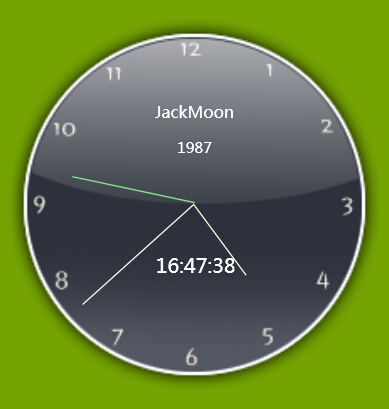
WPF在样式定义和UI动画上面相对于以前的技术有了不少的提升,下面给出WPF技术实现钟表的效果:
1、Visual Studio新建一个WPF应用程序,命名为WpfClock,新建一个images文件夹,并准备一个钟表的背景图片和程序图标素材。

2、编辑MainWindow.xaml文件,对UI进行定制,代码如下(指针都是用Rectangle实现的,当然可以用图片代替):
 <Window x:Class="WpfClock.MainWindow"

         xmlns="http://schemas.microsoft.com/winfx/2006/xaml/presentation"

         xmlns:x="http://schemas.microsoft.com/winfx/2006/xaml"

         Title="MainWindow" Margin="2" Height="327" Width="311" AllowsTransparency="True"

         WindowStyle="None" Background="Transparent" WindowStartupLocation="CenterScreen"

         Icon="images/clock.ico"

         ResizeMode="NoResize" Topmost="False" Opacity="1">

         <Grid Width="300" Height="300" MouseLeftButtonDown="Grid_MouseLeftButtonDown">

         <Image Source="images/backGround.png"></Image>

         <Label Name="lab商标" Foreground="White" Margin="0,0,0,211" HorizontalAlignment="Center" VerticalAlignment="Bottom" Height="Auto" Width="Auto" FontSize="13" >JackMoon</Label>

         <Label Name="lab创建时间" Foreground="White" Margin="0,91,0,0" HorizontalAlignment="Center" VerticalAlignment="Top" Height="Auto" Width="Auto">1987</Label>

         <!-- 秒针定义  -->

         <Rectangle Margin="150,0,149,150" Name="rectangleSecond" Stroke="White" Height="120" VerticalAlignment="Bottom" Width="1">

             <Rectangle.RenderTransform>

                 <RotateTransform x:Name="secondPointer" CenterX="0" CenterY="120" Angle="0" />

             </Rectangle.RenderTransform>

         </Rectangle>

         <!-- -->

         <!-- 分钟定义  -->

         <Rectangle Margin="150,49,149,151" Name="rectangleMinute" Stroke="LightGreen" Width="1">

             <Rectangle.RenderTransform>

                 <RotateTransform x:Name="minutePointer" CenterX="0" CenterY="100" Angle="45" />

             </Rectangle.RenderTransform>

         </Rectangle>

         <!-- -->

         <!-- 时针定义  -->

         <Rectangle Margin="150,80,149,150" Name="rectangleHour" Stroke="LightYellow" Width="1">

             <Rectangle.RenderTransform>

                 <RotateTransform x:Name="hourPointer" CenterX="0" CenterY="70" Angle="90" />

             </Rectangle.RenderTransform>

         </Rectangle>

         <!---->

          <Label Content="08:08:08" FontSize="16" Foreground="White" Height="Auto" HorizontalAlignment="Center" Margin="114,0,113,86" Name="labTime" VerticalAlignment="Bottom" Width="Auto" />

     </Grid>

 </Window>
3、编辑MainWindow.xaml.CS文件,对后台逻辑进行定制,代码如下:
 using System;

 using System.Collections.Generic;

 using System.Linq;

 using System.Text;

 using System.Windows;

 using System.Windows.Controls;

 using System.Windows.Data;

 using System.Windows.Documents;

 using System.Windows.Input;

 using System.Windows.Media;

 using System.Windows.Media.Imaging;

 using System.Windows.Navigation;

 using System.Windows.Shapes;

 namespace WpfClock

 {

     using System.Threading;

     using System.Windows.Threading;

     /// <summary>

     /// MainWindow.xaml 的交互逻辑

     /// </summary>

     public partial class MainWindow : Window

     {

         //计时器

         System.Timers.Timer timer = new System.Timers.Timer();

         public MainWindow()

         {

             InitializeComponent();

             #region 初始化时间

             secondPointer.Angle = DateTime.Now.Second * ;

             minutePointer.Angle = DateTime.Now.Minute * ;

             hourPointer.Angle = (DateTime.Now.Hour * ) + (DateTime.Now.Minute * 0.5);

             this.labTime.Content = DateTime.Now.ToString("HH:mm:ss");

             #endregion

             timer.Elapsed += new System.Timers.ElapsedEventHandler(timer_Elapsed);

             timer.Enabled = true;

         }

         private void Grid_MouseLeftButtonDown(object sender, MouseButtonEventArgs e)

         {

             //进行拖放移动

             this.DragMove();

         }

        private void timer_Elapsed(object sender, System.Timers.ElapsedEventArgs e)

         {

            //UI异步更新

             this.Dispatcher.Invoke(DispatcherPriority.Normal, (Action)(() =>

             {

                 //秒针转动,秒针绕一圈360度,共60秒,所以1秒转动6度

                 secondPointer.Angle = DateTime.Now.Second * ;

                 //分针转动,分针绕一圈360度,共60分,所以1分转动6度

                 minutePointer.Angle = DateTime.Now.Minute * ;

                 //时针转动,时针绕一圈360度,共12时,所以1时转动30度。

                 //另外同一个小时内,随着分钟数的变化(绕一圈60分钟),时针也在缓慢变化(转动30度,30/60=0.5)

                 hourPointer.Angle = (DateTime.Now.Hour * )+ (DateTime.Now.Minute * 0.5);

                 //更新时间值

                 this.labTime.Content = DateTime.Now.ToString("HH:mm:ss");

             }));

         }

     }

 }
4、编译运行,如果运气不错的话,应该能显示如下效果:
5、总结
WPF可以用RotateTransform中的Angle进行旋转,可以指定中心点(CenterX,CenterY)
 <Rectangle.RenderTransform>

       <RotateTransform x:Name="hourPointer" CenterX="0" CenterY="70" Angle="90" />

  </Rectangle.RenderTransform>
WPF钟表效果实现的更多相关文章
- C# WPF抽屉效果实现(C# WPF Material Design UI: Navigation Drawer & PopUp Menu)
时间如流水,只能流去不流回! 点赞再看,养成习惯,这是您给我创作的动力! 本文 Dotnet9 https://dotnet9.com 已收录,站长乐于分享dotnet相关技术,比如Winform.W ...
- 用CSS3实现钟表效果
背景:最近在学习CSS3,看到了一个小案例,通过自己的学习,动手实现了它,现在把它分享出来. 效果图 实现过程 1.首先我们需要在页面中写出一个静态的钟表效果.首先我们需要一个表盘div wrap 对 ...
- WPF星空效果
效果 前阵子看到ay的蜘蛛网效果和知乎的登录页背景,觉得效果很酷.自己也想写一个.于是写着写着就变成这样了.少女梦幻的赶脚有木有.我这有着一颗少女心的抠脚大汉 实现思路 分为两个部分: 1.星星无休止 ...
- WPF 外发光效果
WPF的滤镜效果,目前框架自带的只有BlurEffect和DropShadowEffect两种.DropShadowEffect为投影效果,只能显示黑灰颜色的效果,如果想让一个边框达到别的颜色的滤镜效 ...
- WPF放大镜效果
在做WPF项目中,不止两个项目需要有放大镜功能. 第一个项目是一个手术室的远程示教系统,主要是为了方便专家演示病症时,可以放大图片上的某些部位. 第二个项目是一个工厂的MES项目,其中有个功能是质量预 ...
- Wpf 抽屉效果
在android开发中有抽屉效果,就是在页面的边上有一个按钮,可以通过点击或者拖拽这个按钮,让页面显示.Wpf也可以实现相同的效果. 主要是通过一个DoubleAnimation和RectAnimat ...
- js css3实现钟表效果
原理: 利用transform-origin改变旋转的圆心,实现秒数和分钟数的刻度线,利用transfrom translate实现钟表小时刻度的显示 html: <div class=&quo ...
- wpf 透明效果 需要DwmApi.dll文件,然后定义一个函数去画Aero区域,从而实现整个窗口的Aero化。
private void ExtendAeroGlass(Window window) { try { // 为WPF程序获取窗口句柄 IntPtr mainWindowPtr = new Windo ...
- WPF水珠效果按钮组
效果图 相关知识 这部分基本就是废话,网上都能找到,我只不过是整理了以下.建议先不看,用到的时候可以回来看看 贝塞尔曲线 先来看两组图,有助于理解什么是贝塞尔曲线(图片取自维基百科,参考链接1) 二次 ...
随机推荐
- ssh(sturts2_spring_hibernate) 框架搭建之hibernate2
一.今天要进行解答的是对上次hibernate1进行进一步的完善,这次第一是进一步使用spring注入一个SessionFactory实例,避免了自己new实例:第二是应用数据库池(c3p0). 二. ...
- 原生JS实现分页效果2.0(新增了上一页和下一页,添加当前元素样式)
虽然写的很烂,但至少全部都是自己写的,因为这个没有固定的顺序,所以就没有封装,如果你技术好的话,可以你写的分享给我,谢谢. <!DOCTYPE html><html lang=&qu ...
- 【WP开发】正确理解页面缓存
注:本文内容面向Runtime App. 在新建项目后,细心观察,你会发现在App类中有以下代码: // TODO: 将此值更改为适合您的应用程序的缓存大小 rootFrame.CacheSize = ...
- [c++] Iterators
性质depends on various containers. 需要躲过的坑,野指针. int main() { cout << "Hello World!" < ...
- 使用webpack打包ThinkPHP的资源文件
使用webpack打包ThinkPHP的资源文件 利用自己的空余时间一直在维护http://www.wx2share.com这个小网站,全是一个人在弄,由于只租得起虚拟空间,所以后台采用了简单方便的T ...
- 每日学习总结<一> 2015-8-31
Java : 抽象类的简单概念和意义: 包名:域名相反.例: com.eric.test; 访问权限: (public/default/private/protected) public: 可以修 ...
- Redis Lua脚本原理
2.6版本之后支持嵌入Lua脚本,客户端使用Lua脚本,直接在服务器端原子的执行多条命令 Lua脚本执行过程 创建并修改Lua环境 1 创建基础Lua环境 2 载入函数库 3 创建全局表格Lua 4 ...
- CSS3 介绍
什么是CSS3 CSS即层叠样式表(Cascading Stylesheet). 在网页制作时采用CSS技术,可以有效地对页面的布局.字体.颜色.背景和其它效果实现更加精确的控制. 只要对相应的代码做 ...
- Winform应用程序实现通用遮罩层
在WEB上,我们在需要进行大数据或复杂逻辑处理时,由于耗时较长,一般我们会在处理过程中的页面上显示一个半透明的遮罩层,上面放个图标或提示:正在处理中...等字样,这样用户体验就比较好了,然而如果在Wi ...
- React-Native 给客户端来个「同音词模糊搜索」
APP上线一段时间有用户反应说不方便找东西,其实APP的数据不大也就三四百条而以,但受限于手机端展示区域太小.信息大爆炸,大家也基本上不会去记具体的名称都是根据模糊的印象进行搜索而且现在大家基本都用拼 ...