一、常用识别元素的工具
uiautomator:Android SDK自带的一个工具,在tools目录下
monitor:Android SDK自带的一个工具,在tools目录下
Appium Inspector:Appium自带的一个功能,只有mac下可以使用该功能
下面是用monitor抓取到的页面元素
下面使用Appium Inspector定位的元素
二、元素定位
1.格式:find_element_by_定位方式(value)
通过id定位
(取resource-id的值):
driver.find_element_by_id("com.wuba.zhuanzhuan:id/azo")
也可以直接用id后面的内容driver.find_element_by_id("azo")
通过class_name定位
(取class的内容)
driver.find_element_by_class_name("android.widget.RelativeLayout")
通过xpath定位
(取xpath得内容)
driver.find_element_by_xpath("//android.widget.LinearLayout[1]/android.widget.XXX")
通过text定位
(需要使用uiautomator的定位方式,使用text的内容)
driver.find_elements_by_android_uiautomator("new UiSelector().text(\"+关注\")")
使用这里需要注意一下,通过text定位的结果是个list,不能直接click。所以如果要点击需要取数组的值,比如下面是点击找到的第一个元素
driver.find_elements_by_android_uiautomator("new UiSelector().text(\"+关注\")")[0].click()
通过css_selector定位(webview)
只适用于webview的html页面,继承自webdriver,与pc版本的UI测试一致
driver.find_element_by_css_selector()
通过link_text定位(webview)
只适用于webview容器中的html页面,继承自webdriver,与pc版本的UI测试一致
driver.find_element_by_link_text()
通过name定位
web view容器中的html页面可以用name定位,native并没有name属性
driver.find_element_by_name()
2.定位元素的另一种写法:find_element(by,value)
find_element_by_方式(value)实际调用的都是find_element(by,value)
例如:定位id为ag2的元素
方式一:driver.find_element_by_id("ag2”)
方式二:driver.find_element("
By.ID","ag2")
这个操作的好处是可以直接把操作的by和value放到一个元组里,然后调用通用方法来传参获得元素结果
cateid=(By.ID,"ag2")
driver.find_element(*cateid).click()
by的操作可以是:
By.ID 相当于by_id
By.CLASS_NAME 相当于by_class_name
By.XPATH 相当于by_xpath
By.NAME 相当于by_name
By.TAG_NAME 相当于by_tag_name
By.CSS_SELECTOR 相当于by_css_selector
By.LINK_TEXT 相当于by_link_text
3.find_elements_by_定位方式(value)返回元素数组
用法与find_element_by_方式(value)一致,但是返回一个数组。可以通过数组的索引来访问具体的某个结果
例如:通过class_name定位到多个元素,我想点击第一个元素
driver.find_elements_by_class_name("android.widget.RelativeLayout”)[0].click()
4.返回元素数组的另一种写法:find_elements(by,value)
用法与find_element(by,value)一致,但是返回一个数组。可以通过数组的索引来访问具体的某个结果
例如:通过class_name定位到多个元素,我想点击第一个元素
driver.find_elements(By.CLASS_NAME,"android.widget.RelativeLayout”)[0].click()
5.通过元素定位元素
可以先找到某个元素,然后再进一步定位元素
find_element_by_class_xpath(“xxx”).find_element_by_name(“yyy")
三、元素操作
找到元素后可以对元素进行的操作,例如上面讲的进一步定位元素
1.click()
//点击操作
也可以用tab实现点击操作
driver.find_element_by_id("com.wuba.zhuanzhuan:id/ae8").click()
2.clear()
//清空输入框内容
driver.find_element_by_id("com.wuba.zhuanzhuan:id/ij").clear()
3.send(xx)
//输入框内输入内容
driver.find_element_by_id("com.wuba.zhuanzhuan:id/ij").send_keys("test content")
4.text
//获得元素的text内容
print(driver.find_element_by_xpath(" //android.widget.LinearLayout[1]//xxx").text)
四、触摸操作
1.driver.tap([坐标],持续点击时间)
除了定位到元素的点击外,也可以通过tab实现坐标的点击
driver.tap(driver.tap([(216,1776)],2))
2.TouchAction(driver)
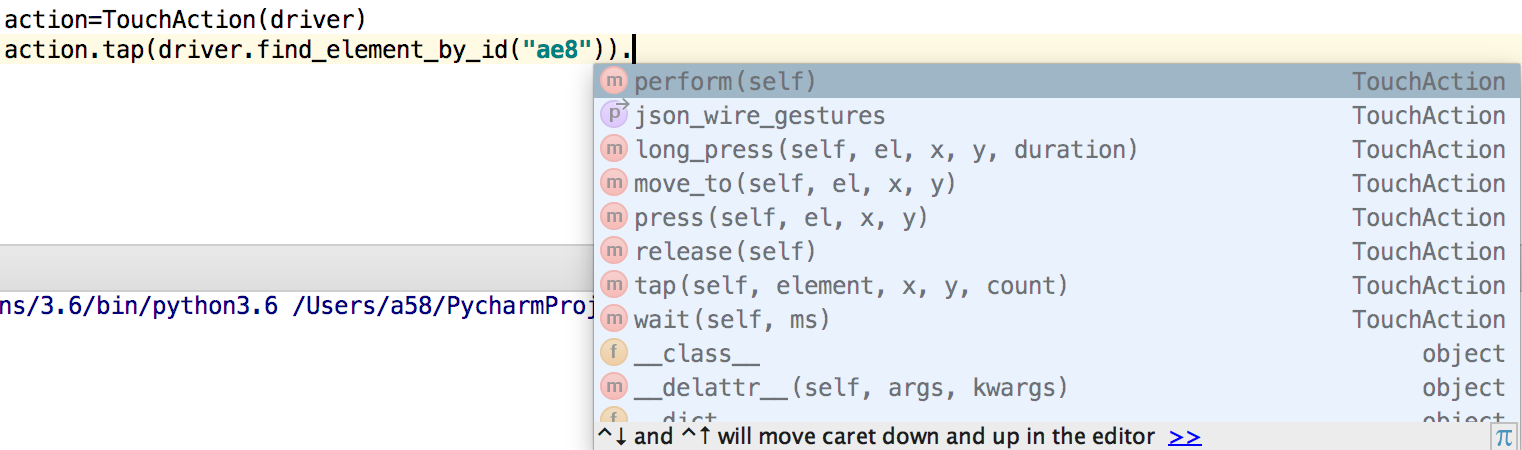
TouchAction对象包含(tab)、press(短按)、move_to(滑动到某个坐标)等方法
通过TouchAction对象,添加tap、move_to等操作,然后perform()执行,可以实现解锁屏幕等功能
规范中的可用事件有:
* 短按 (press)
* 释放 (release)
* 移动到 (moveTo)
* 点击 (tap)
* 等待 (wait)
* 长按 (longPress)
* 取消 (cancel)
* 执行 (perform)
例如:一个多次滑屏的例子:
action=TouchAction(driver)
action.press(x=220,y=700).move_to(x=840, y=700).move_to(x=220, y=1530).move_to(x=840, y=1530).release().perform()
可以通过wait()等待操作
3.MultiAction()//多点触控
通过MultiAction().add()添加多个TouchAction操作,最后调用perform()一起执行这些操作
action0 = TouchAction().tap(el)
action1 = TouchAction().tap(el)
MultiAction().add(action0).add(action1).perform()
4.driver.swipe(x1, y1, x2, y2,duration)
//从坐标(x1,x2)滑动到坐标(x2,y2),duration非必填项,滑动时间
(滑动的坐标不能超过屏幕的宽高)
可以通过【driver.get_window_size()】命令获得窗口高和宽,结果为{'width': 1080, 'height': 1776}
一个鼠标向上下左右活动的例子如下:
#获得屏幕大小宽和高
def getSize(driver):
x = driver.get_window_size()['width']
y = driver.get_window_size()['height']
return (x, y)
#屏幕向上滑动
def swipeUp(driver,t=1000):
l = getSize(driver)
x1 = int(l[0] * 0.5) #x坐标
y1 = int(l[1] * 0.75) #起始y坐标
y2 = int(l[1] * 0.25) #终点y坐标
driver.swipe(x1, y1, x1, y2,t)
#屏幕向下滑动
def swipeDown(driver,t=1000):
l = getSize(driver)
x1 = int(l[0] * 0.5) #x坐标
y1 = int(l[1] * 0.25) #起始y坐标
y2 = int(l[1] * 0.75) #终点y坐标
driver.swipe(x1, y1, x1, y2,t)
#屏幕向左滑动
def swipLeft(driver,t):
l=getSize(driver)
x1=int(l[0]*0.75)
y1=int(l[1]*0.5)
x2=int(l[0]*0.05)
driver.swipe(x1,y1,x2,y1,t)
#屏幕向右滑动
def swipRight(driver,t=1000):
l=getSize(driver)
x1=int(l[0]*0.05)
y1=int(l[1]*0.5)
x2=int(l[0]*0.75)
driver.swipe(x1,y1,x2,y1,t)
#调用向下滑动的方法
swipeDown(driver)
五、系统按键事件
press_keycode(AndroidKeyCode)//发送按键事件
例如:点击home键,home键的KeyCode是3
driver.press_keycode(3)
键名                  描述       键值


KEYCODE_CALL        拨号键     5


KEYCODE_ENDCALL     挂机键     6


KEYCODE_HOME        按键Home      3


KEYCODE_MENU        菜单键     82


KEYCODE_BACK        返回键     4


KEYCODE_SEARCH      搜索键     84


KEYCODE_CAMERA      拍照键     27


KEYCODE_FOCUS       拍照对焦键   80


KEYCODE_POWER       电源键     26


KEYCODE_NOTIFICATION 通知键        83


KEYCODE_MUTE        话筒静音键   91


KEYCODE_VOLUME_MUTE 扬声器静音键  164


KEYCODE_VOLUME_UP   音量增加键   24


KEYCODE_VOLUME_DOWN 音量减小键   25
更多KeyCode可以查看下面的博客:
六、driver的一些比较重要操作
1.reset()
//重置app
这时候driver会重置,相当于卸载重装应用。所以本地缓存会失效
driver.reset()
2.start_activity(包名,activity名)
//启动app的某一个activity
例如:driver.start_activity("com.wuba.zhuanzhuan","./presentation.view.activity.LaunchActivity")
启动一个activity,这个activity必须是AndroidManifest.xml中有intent-filter的activity
<intent-filter>
<action android:name="android.intent.action.MAIN"/>
<category android:name="android.intent.category.LAUNCHER"/>
</intent-filter>
这种启动activity和driver的reset()不同的是
3.contexts
//获得所有contexts
driver.contexts
结果如下:
['NATIVE_APP', 'WEBVIEW_com.android.browser']
NATIVE_APP:native的context
WEBVIEW_com.android.browser:webview的context,存放html的容器
4.current_context
//查看当前的context
5.switch_to.context(context名)
//切换context
driver.switch_to.context("WEBVIEW_com.wuba.zhuanzhuan")
NATIVE时不能定位WEBVIEW的内容,在WEBVIEW的context时不能定位NATIVE的内容。
所以需要切换到对应的context中去进行操作
6.setNetworkConnection(bitmask掩码)
//设置网络类型
例如:设置网络类型为只开wifi
driver.set_network_connection(2)
网络的bitmask掩码如下:
| 值 (别名) | 数据连接 | Wifi 连接 | 飞行模式 |
| ------------------ | ---- | ---- | ------------- |
| 0 (什么都没有) | 0 | 0 | 0 |
| 1 (飞行模式) | 0 | 0 | 1 |
| 2 (只有Wifi) | 0 | 1 | 0 |
| 4 (只有数据连接) | 1 | 0 | 0 |
| 6 (开启所有网络) | 1 | 1 | 0 |
7.补充一些driver启动时可能用到的项
其实这些在上一篇启动里都有介绍,但是有些可能大家没注意到的点再列一下。这些点也是我在测试中实际遇到的点
autoLaunch :Appium是否要自动启动或安装app,默认true
desired_caps['autoLaunch'] = 'false'
有的时候我不想让appium每次都启动app,想自己去启动activity,那这个项这时就可以起作用了
noReset:在会话前是否重置app状态。默认是false
desired_caps['noReset'] = 'true'
newCommandTimeout:设置未接收到新命令的超时时间,默认60s
如果60s内没有接收到新命令,appium会自动断开连接,如果我需要很长时间做driver之外的操作,可能延长接收新命令的超时时间
desired_caps["newCommandTimeout"]=1800
- Appium Android定位元素与操作
文章写得很好,转载备用 一.常用识别元素的工具 uiautomator:Android SDK自带的一个工具,在tools目录下 monitor:Android SDK自带的一个工具,在tools目录 ...
- Android定位元素与操作
一.常用识别元素的工具 uiautomator:Android SDK自带的一个工具,在tools目录下 monitor:Android SDK自带的一个工具,在tools目录下 Appium Ins ...
- 【appium】根据xpath定位元素
1. 背景 本文尝试使用的试验对象是SDK自带的NotePad应用实例,假设已经有两个Notes分别是“note1”和“note2”添加到Notepad上面,我们要做的就是尝试用xpath的方法来定位 ...
- Selenium-Python学习——通过XPath定位元素
用Xpath定位元素的方法总是记不住,经常要翻出各种文档链接参考,干脆把需要用到的内容整到这个笔记中方便查找. Xpath是在XML文档中定位节点的语言.使用 XPath 的主要原因之一是当想要查找的 ...
- java-selenium定位元素和操作元素
八种定位方式 一.By.id(id):通过ID 属性查找 HTML 源码 <a onclick="return false;" id="lb" name= ...
- Appium学习路—脚本篇(启动app)
启动之前的准备 1.脚本执行前,需要先启动appium的server端, 启动server方法: 打开appium客户端,点击右上角的Launch 2.iOS的测试只能在mac本上做 ...
- Appium学习笔记2_Android获取元素篇
在利用Appium做自动化测试时,最重要的一步就是获取对应的元素值,根据元素来对对象进行对应的操作,如果获得对象元素呢? Appium Server Console其实提供了一个界面对话框" ...
- appium使用相对坐标定位元素
最近在用appium做自动化时发现,有一些元素无法通过uiautomatorviewer进行定位,这样就只能通过相对坐标来进行定位了.但是,问题又来了:如何获取元素的坐标呢? 在网上找了半天也没找到相 ...
- Appium学习路-打包apk和ipa篇
间隔这么长时间再去写Appium的学习篇是有原因的,因为在想要用appium测试ios时,发现appium只能测试debug版本的ipa包.然后就需要自己去学习打包了啊.然后就对xcode各种不了解, ...
随机推荐
- 编写更好的jQuery代码
这是一篇关于jQuery的文章,写到这里给初学者一些建议. 现在已经有很多文章讨论jQuery和JavaScript的性能问题,然而,在这篇文章中我计划总结一些提升速度的技巧和一些我自己的建议来改善你 ...
- GNOME编辑器--gedit 构建基本脚本
gedit factorial.sh myprog.c 当你启动gedit外带多个文件时,它会将所有的文件都加载到不同的缓冲区并在主编辑器窗口中按标签化的窗口来显示每个文件. shell脚本的关键在于 ...
- web应用程序逻辑架构
- Windows下Python连接数据库(mysql, mongodb)
一 实验平台 1 os: win7 64位旗舰版sp1 2 python: 2.7.10 x64 二 连接数据库 1 连接 mysql数据库 (1)下载mysql(5.6.25-winx64) 建议下 ...
- grub4dos
default 1 timeout 5 gfxmenu (hd0,0)/grub/message configfile #####以上不在第一分区无法加载 title HITSZ_COMMAND co ...
- Google Developing for Android 二 - Memory 最佳实践 // lightSky‘Blog
Google Developing for Android 二 - Memory 最佳实践 | 分类于 Android最佳实践 原文:Developing for Android, II Th ...
- 读取nutch爬取内容方法
读取nutch内容有如下两种方法: 1 通过Nutch api SegmentReader读取. public Content readSegment(String segPath,String ur ...
- ASP.NET 服务器控件的生命周期
服务器控件生命周期简介 服务器控件的生命周期是创建服务器控件最重要的概念.作为开发人员,必须对服务器控件生命周期深刻理解.当然,这不是一朝一夕就可以做到的.对于学习控件开发技术的初学者,可以不必掌握得 ...
- verilog断言(SVA:systemverlog assertion)语法 ---- 转载
转载自:http://blog.sina.com.cn/s/blog_4c270c730101f6mw.html 作者:白栎旸 断言assertion被放在verilog设计中,方便在仿真时查 ...
- PSP个人(观众界面)
需求:作为一个观众,我希望了解某一场比赛的比分,以便了解赛况.(满意条件:精确到每一局的结果比分) 需求分析:实现查询数据库中每一局的分数并用界面显示. 生成设计文档: 运用三层架构,实现软件的基本功 ...