
JMeter学习(三十四)测试报告优化
如果按JMeter默认设置,生成报告如下:
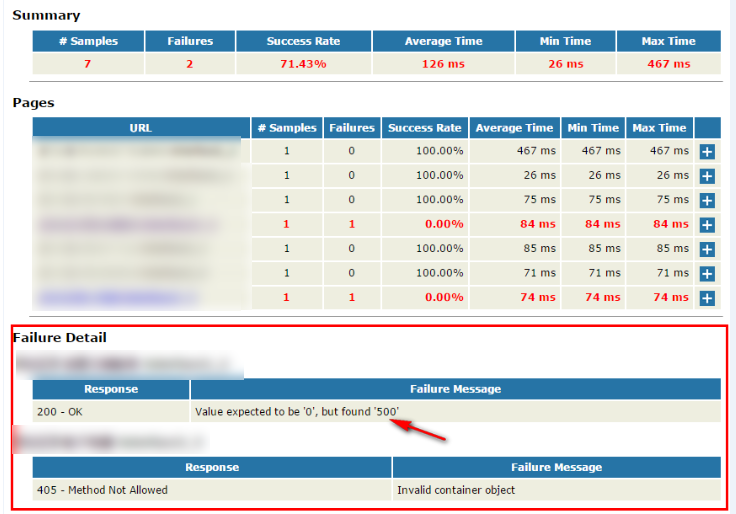
从上图可以看出,结果信息比较简单,对于运行成功的case,还可以将就用着。但对于跑失败的case,就只有一行assert错误信息。(信息量太少了,比较难找到失败原因)
优化大致过程:
1、下载style文件:jmeter.results.shanhe.me.xsl
2、把下载的文件放到jmeter的extras目录下。
3、修改jmeter.properties文件如下部分,我这里都修改成true,这样执行完脚本后就会保存这些结果到.jtl文件里面:
jmeter.save.saveservice.data_type=true

jmeter.save.saveservice.label=true

jmeter.save.saveservice.response_code=true

# response_data is not currently supported for CSV output

jmeter.save.saveservice.response_data=true

# Save ResponseData for failed samples

jmeter.save.saveservice.response_data.on_error=false

jmeter.save.saveservice.response_message=true

jmeter.save.saveservice.successful=true

jmeter.save.saveservice.thread_name=true

jmeter.save.saveservice.time=true

jmeter.save.saveservice.subresults=true

jmeter.save.saveservice.assertions=true

jmeter.save.saveservice.latency=true

jmeter.save.saveservice.connect_time=true

jmeter.save.saveservice.samplerData=true

jmeter.save.saveservice.responseHeaders=true

jmeter.save.saveservice.requestHeaders=true

jmeter.save.saveservice.encoding=false

jmeter.save.saveservice.bytes=true

jmeter.save.saveservice.url=true

jmeter.save.saveservice.filename=true

jmeter.save.saveservice.hostname=true

jmeter.save.saveservice.thread_counts=true

jmeter.save.saveservice.sample_count=true

jmeter.save.saveservice.idle_time=true
4、修改后的完整build.xml文件,如下style的值修改为新下载的xsl文件名:
<?xml version="1.0" encoding="UTF-8"?>

<project name="ant-jmeter-test" default="run" basedir=".">

    <!-- 需要改成自己本地的 Jmeter 目录-->

    <property name="jmeter.home" value="/Users/Tools/Jmeter" />

    <property name="report.title" value="接口测试"/>

    <!-- jmeter生成jtl格式的结果报告的路径-->

    <property name="jmeter.result.jtl.dir" value="/Users/Desktop/jmx/report" />

    <!-- jmeter生成html格式的结果报告的路径-->

    <property name="jmeter.result.html.dir" value="/Users/Desktop/jmx/report" />

    <!-- 生成的报告的前缀-->

    <property name="ReportName" value="TestReport" />

    <property name="jmeter.result.jtlName" value="${jmeter.result.jtl.dir}/${ReportName}.jtl" />

    <property name="jmeter.result.htmlName" value="${jmeter.result.html.dir}/${ReportName}.html" />

    <target name="run">

        <antcall target="test" />

        <antcall target="report" />

    </target>

    <target name="test">

        <taskdef name="jmeter" classname="org.programmerplanet.ant.taskdefs.jmeter.JMeterTask" />

        <jmeter jmeterhome="${jmeter.home}" resultlog="${jmeter.result.jtlName}">

            <!-- 声明要运行的脚本"*.jmx"指包含此目录下的所有jmeter脚本-->

            <testplans dir="/Users/Desktop/jmx" includes="*.jmx" />

            <property name="jmeter.save.saveservice.output_format" value="xml"/>

        </jmeter>

    </target>

    <path id="xslt.classpath">

        <fileset dir="${jmeter.home}/lib" includes="xalan*.jar"/>

        <fileset dir="${jmeter.home}/lib" includes="serializer*.jar"/>

    </path>

    <target name="report">

        <tstamp> <format property="report.datestamp" pattern="yyyy/MM/dd HH:mm" /></tstamp>

        <xslt

              classpathref="xslt.classpath"

              force="true"

              in="${jmeter.result.jtlName}"

              out="${jmeter.result.htmlName}"

              style="${jmeter.home}/extras/jmeter-results-shanhe-me.xsl">

              <param name="dateReport" expression="${report.datestamp}"/>

       </xslt>

                <!-- 因为上面生成报告的时候,不会将相关的图片也一起拷贝至目标目录,所以,需要手动拷贝 -->

        <copy todir="${jmeter.result.html.dir}">

            <fileset dir="${jmeter.home}/extras">

                <include name="collapse.png" />

                <include name="expand.png" />

            </fileset>

        </copy>

    </target>

</project>
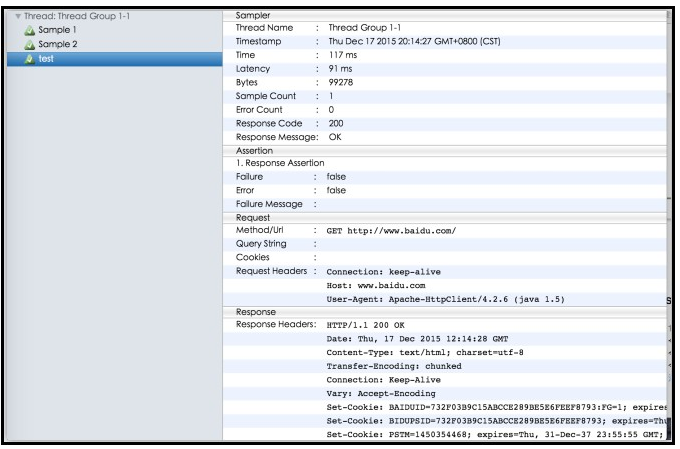
5、执行脚本,生成报告如下,明显感觉展示的内容比之前的报告多很多,定位问题也比较方便直观:
转自:http://www.cnblogs.com/puresoul/p/5092628.html
JMeter学习(三十四)测试报告优化的更多相关文章
- JMeter学习(十四)JMeter函数学习(转载)
转载自 http://www.cnblogs.com/yangxia-test JMeter函数是一些能够转化在测试树中取样器或者其他配置元件的域的特殊值.一个函数的调用就像这样:${_functio ...
- JMeter学习(十四)JMeter监控Tomcat性能
使用jmeter的tomcat监视器功能,可以通过向tomcat的status页面发送get请求,得到资源使用信息,然后转换为只直观的图像方式,这样的话,就可以监视到服务器的资源使用情况,不过需要注意 ...
- 前端学习(三十四)对象&模块化(笔记)
人,工人 //类的定义 function Person(name,age){ //构造函数 //工厂模式 //1.原料 //var obj = new ...
- MySQL学习笔记十四:优化(1)
SQL优化 1.查看各种SQL执行的频率 mysql> show status like 'Com_select';--Com_insert,Com_delete,connections(试图连 ...
- Jmeter(三十四)Jmeter-Question之“Cookie获取”
2018.4.27 还在做性能测试的过程中,唉,只能说坑很多. 无明确需求.无人手协调等问题,什么都需要自己去挖掘. 本次测试的工具选型依然是Jmeter,真实场景中遇到了这么个问题.可能解决办法有点 ...
- JMeter学习(十四)jmeter_断言使用
先说一下使用断言的目的:在request的返回层面增加一层判断机制.因为request成功了,并不代表结果一定正确.类似于QTP中的检查点检查点.断言的使用方法: step_1:在你选择的Sample ...
- Salesforce LWC学习(三十四) 如何更改标准组件的相关属性信息
本篇参考: https://www.cnblogs.com/zero-zyq/p/14548676.html https://www.lightningdesignsystem.com/platfor ...
- Java开发学习(三十四)----Maven私服(二)本地仓库访问私服配置与私服资源上传下载
一.本地仓库访问私服配置 我们通过IDEA将开发的模块上传到私服,中间是要经过本地Maven的 本地Maven需要知道私服的访问地址以及私服访问的用户名和密码 私服中的仓库很多,Maven最终要把资源 ...
- shell学习三十四天----printf详解
http://blog.csdn.net/shanyongxu/article/details/46744055
- python学习 (三十四) Python文件操作
1 写文件 my_list = ["] my_file = open("myfile.txt", "w") for item in my_list: ...
随机推荐
- android用户界面之Gallery3D学习资料汇总
一.Gallery之根蒂根基教程1.Android Gallery与衍生BaseAdapter容器 http://www.apkbus.com/android-6249-1-1.html 2.Andr ...
- dcraw源码解析
dcraw源码解析 Author:Maddock Date:2015-04-22 转载请注明出处: 首先吐槽一点: 程序中使用了相当多的全局变量, 看的人头大.全局变量的坏处参看 http://wen ...
- EventBus 一
一.概述 EventBus是一款针对Android优化的发布/订阅事件总线.主要功能是替代Intent,Handler,BroadCast在Fragment,Activity,Service,线程之间 ...
- BDYY【面试题】
1.引用与多态的关系:引用是除指针外另一个可以产生多态效果的手段.这意味着,一个基类的引用可以指向它的派生类实例. 2.C++可以多继承 3.引用与指针区别:
- windows 2008 server NTP Server
1. 选择一台服务器作为时间同步服务器. 2. 运行Regedit,打开注册表编辑器. 3. 找到注册表项HKEY_LOCAL_MACHINE\SYSTEM\CurrentControlSet\Ser ...
- React的双向绑定
以前对于双向绑定概念来自于Angular.js,现在我用我感兴趣的react.js来实现这样的方式.有2种方式分析,1:不用插件,2:用插件 (引入react.js操作省略...) 不用插件: 先创建 ...
- 清华学堂 Range
Descriptioin Let S be a set of n integral points on the x-axis. For each given interval [a, b], you ...
- 【BZOJ3036】绿豆蛙的归宿 拓补排序+概率
[BZOJ3036]绿豆蛙的归宿 Description 随着新版百度空间的下线,Blog宠物绿豆蛙完成了它的使命,去寻找它新的归宿. 给出一个有向无环的连通图,起点为1终点为N,每条边都有一个长度. ...
- letter upper lower combo
以前同事为了炫耀ruby的简洁,特意出一道题来考小陈: 在写一个爆破密码的字典生成工具,其中有这样一个需求: 输入一个单词:列出这个单词的所有大小写组合,比如ruby Ruby rUby ruBy r ...
- Java_类的热替换
转自:http://www.ibm.com/developerworks/cn/java/j-lo-hotswapcls/#ibm-pcon Java ClassLoader 技术剖析 在本文中,我们 ...