
DevExpress03、GridControl
一、属性预览
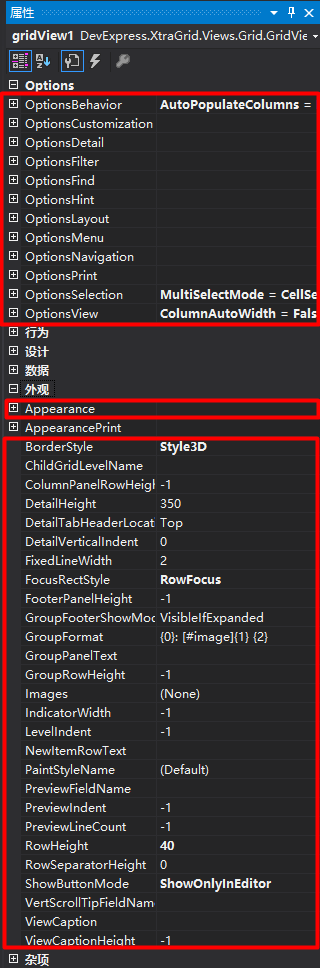
外观设置:

避免单击记录后整行选中的问题
OptionsBehavior->EditorShowMode 设置为:Click
可选值:Default / MouseDown / MouseUp / Click /MouseDownFocused
让行只能选择而不能编辑(或编辑某一单元格)
OptionsBehavior->EditorShowMode 设置为:Click
OptionsBehavior->Editable 设置为:false
设置只读属性
gridView1.Columns[0].OptionsColumn.ReadOnly = true;
禁用 GridControl 中 单击列 弹出右键菜单
OptionsMenu->EnableColumnMenu 设置为:false
隐藏 GridControl 的GroupPanel 表头
OptionsView->ShowGroupPanel 设置为:false
显示水平滚动条,宽度自动调整
a. 只需禁用宽度自动调整,自然就会出现水平滚动条
this.gridView.OptionsView.ColumnAutoWidth = false;
补充一句: olumnAutoWidth 为true时,则表示: 各列的宽度自动调整
b. 列表宽度自适应内容
gridview1.BestFitColumns();
创建一种使用TreeList控件的基窗体时,在外观层中调用BestFitColumns()不起作用,
原因是TreeList控件还未添加到实际的窗体中,它还不知道自己的大小,所以它的列无法按内容自适应宽度,
把它移到基窗体的添加TreeList控件之后,此时还是不成功,
在添加TreeList控件之后和调用BestFitColumns()之前,调用TreeList控件的ForceInitialize(),这样BestFitColumns()就起作用了。
这样它的意思就是TreeList控件首先已经添加到窗体,然后本身也我完成了初始化,然后它才能按内容自适应宽度。
列自动匹配宽度
//自动调整所有字段宽度

this.gridView1.BestFitColumns();

//调整某列字段宽度

this.gridView1.Columns[n].BestFit();
//自动调整所有字段宽度
this.gridView1.BestFitColumns(); //调整某列字段宽度
this.gridView1.Columns[n].BestFit();
如何禁用列头的过滤器
设置 Run Design->OptionsCustomization->AllowFilter 设置为:false
列拖动
只要是在列属性里把AllowMove设置了True(它的默认值本身是True),在程序运行时,用户都可以拖动列标题来改变列的位置。该属性可以通过属 性编辑器设置,在Columns-->Columns Options选项卡下的AllowMove。也可以通过代码设置,如:
gridView1.Columns[0].OptionsColumn.AllowMove = true;
筛选
只要该列的Filter Options选项卡的AllowFilter属性不为False就可以进行筛选。
该属性通过代码设置是
this.bandedGridColumn2.OptionsFilter.AllowFilter = false;
运行程序后,鼠标指针移动到列标题,单击漏斗状图形经行筛选操作。
排序
只要该列的ColumnsOptions的AllowSort属性不为False就可以根据那一列的数据进行排序。(AllowSort属性 在属性编辑器的Columns的Columns Options选项卡。)设置Column properties下的SortOrder值。
或者通过代码,例如:
this.bandedGridColumn2.OptionsColumn.AllowSort=  DevExpress.Utils.DefaultBoolean.Default| DevExpress.Utils.DefaultBoolean.True;

this.bandedGridColumn2.SortOrder= DevExpress.Data.ColumnSortOrder.Ascending
另外在程序运行时,单击某列的列头也可以对该列进行排序。
设置成一次选择一行,且不能被编辑
只需要设置以下三个属性即可
gridView1.OptionsBehavior.Editable = false;

gridView1.OptionsSelection.EnableAppearanceFocusedCell = false;

gridView1.FocusRectStyle = DevExpress.XtraGrid.Views.Grid.DrawFocusRectStyle.RowFocus;
设某一列标题 和文字 居中显示
gridView1.Columns[0].AppearanceHeader.TextOptions.HAlignment = DevExpress.Utils.HorzAlignment.Center; gridView1.Columns[0].AppearanceCell.TextOptions.HAlignment = DevExpress.Utils.HorzAlignment.Center;设置列过滤条件为多选
列名.OptionsFilter.FilterPopupMode = DevExpress.XtraGrid.Columns.FilterPopupMode.CheckedList显示出自带的搜索功能
OptionsFind -> 将AlwaysVisible : 设置为 True
设置选中行的颜色
Appearences : selectRow & FocusedRow (两项都要设置)
- BackColor : MediumSlateBlue 背景色
- ForeColor : White 前景色 字体颜色
隔行换色的方法
// 设置奇数行颜色,默认也是白色 可以省略

gridView1.Appearance.OddRow.BackColor = Color.White;

// 使所有的奇数行 允许 应用 界面上的设置

gridView1.OptionsView.EnableAppearanceOddRow = true;

// 设置偶数行颜色

gridView1.Appearance.EvenRow.BackColor = Color.WhiteSmoke;

// 使所有的偶数行 允许 应用 界面上的设置

gridView1.OptionsView.EnableAppearanceEvenRow = true;
旋转木马”特效:
GridView,CardView、BandedView、Advanced BandedView、LayoutView共5种。
1)、view组中把OptionView下的ViewMode 设置成“Carousel”就达到这种“旋转木马”式 的特效了
2)、layoutView1.OptionsCarouselMode.PitchAngle 这个属性决定“旋转木马”的:pitch angle 螺距角;
3)、Roll Angle 属性决定着 倾斜角度
4)、指定数据源,显示数据:
//显示数据

private void showData(List<Girl > list){

    DataTable table = new DataTable("Girl");

    table.Columns.Add("Name", System.Type.GetType("System.String"));

    table.Columns.Add("Anime", System.Type.GetType("System.String"));

    tablet.Columns.Add("PhotoName", System.Type.GetType("System.Byte[]"));

    for (int i = 0; i < list.Count; i++){

        DataRow row = table.NewRow();

        row["Name"] = list[i].Name;

        row["Anime"] = list[i].Anime;

        string imagePath = @"D:\C#\photos\" + list[i].PhotoPath;

        row["PhotoName"] = encapsulation_getImageByteWithFullPath(imagePath);

        table.Rows.Add(row);

     }

    // 核心代码

    gridControl1.DataSource = table;

}

// 返回图片的字节流byte[]

private byte[] encapsulation_getImageByteWithFullPath(string imagePath){

    FileStream files = new FileStream(imagePath, FileMode.Open);

    byte[] imgByte = new byte [files.Length];

    files.Read(imgByte, 0, imgByte.Length);

    files.Close();

    return imgByte;

}
分组显示
OptionsView>OptionsBehavior>AutoExpandAllGroups = True
选择要分组的列,将GroupIndex属性设置为0
分组
GridView view = gridControl1.MainView as GridView;

[] sortInfo = {

    new GridColumnSortInfo(view.Columns["Chinese"], ColumnSortOrder.Ascending)

};

view.SortInfo.(sortInfo, 2);
GridColumnSortInfo 数组存放的是分组的列的信息,调用ClearAndAddRange清除结果并进行分组。
分组名称自定义
GridControl控件分组时,分组的名称仅仅是当前分组的字段名称,如果我们想按下图一样自定义分组,要怎么做呢?

自定义方法
使用分组行绘制事件
private void gridView1_CustomDrawGroupRow(object sender, DevExpress.XtraGrid.Views.Base.RowObjectCustomDrawEventArgs e)

{

    var info = (GridGroupRowInfo)e.Info;

    var count=info.View.GetChildRowCount(e.RowHandle);

    info.GroupText = string.Format("{0},票数:{1}", info.GroupText, count);

}
使用CustomColumnDisplayText事件
private void gridView_CustomColumnDisplayText(object sender, DevExpress.XtraGrid.Views.Base.CustomColumnDisplayTextEventArgs e) {

    if (e.Column.FieldName == "Order Sum" && e.IsForGroupRow) {

        double rowValue = Convert.ToDouble(gridView.GetGroupRowValue(e.GroupRowHandle, e.Column));

        double val = Math.Floor(rowValue / 100);

        string groupRowInterval = string.Format("{0:c} - {1:c} ", val * 100, (val + 1) * 100);

        if (val > 14)

            groupRowInterval = string.Format(">= {0:c} ", val * 100);

        e.DisplayText = "Order Sum: " + groupRowInterval;

    }

}
使用GroupFormat属性
使用分组统计项(推荐):
gridView1.GroupSummary.Add(DevExpress.Data.SummaryItemType.Count, "Name", null, "({0}票)");

gridView1.GroupSummary.Add(DevExpress.Data.SummaryItemType.Sum, "Volume", null, "({0}CMB)");
自定义属性
获取分组计数:GridView.GetChildRowCount
分页栏
XtraGrid提供分页栏。通过这个设置可以显示出来。
gridControl1.UseEmbeddedNavigator = true;
如果要根据滚动条滚动实现翻页功能的,那得依靠Scroll事件。它又没像DataGridView那样开放滚动条事件,不过里面有一个事件可以替代Scroll事件,那就是TopRowChanged,例子如下:
private void gridView1_TopRowChanged(object sender, EventArgs e)

{

    if (gridView1.IsRowVisible(gridView1.RowCount - 1) == RowVisibleState.Visible) //如果滚到了底端

    {

        people.AddRange(new Person[] { Person1, Person2, Person3, Person4, Person5 });

    }

}
如果硬要获取滚动条对象来设置,则可以用下面这段代码获取gridView的滚动条。
Type type = gridView1.GetType();

FieldInfo fi = type.GetField("fViewInfo", BindingFlags.NonPublic | BindingFlags.Instance);

GridViewInfo info = gridView1.GetViewInfo() as GridViewInfo;

fi = type.GetField("scrollInfo", BindingFlags.NonPublic | BindingFlags.Instance);

ScrollInfo scrollInfo = fi.GetValue(gridView1) as ScrollInfo;
键盘快捷键控制单元格
这个效果发现只使用与gridView这种视图,同样通过上,下,左,右四个方向的导航键控制光标移动,按回车进入编辑状态,按Esc键不保存更改内容,按回车保存更改内容。
this.gridView1.OptionsSelection.MultiSelect = true;

this.gridView1.OptionsSelection.MultiSelectMode = DevExpress.XtraGrid.Views.Grid.GridMultiSelectMode.CellSelect;

this.gridView1.OptionsSelection.UseIndicatorForSelection = false;
添加右击菜单一个很常用的功能

添加ContextMenuStrip控件,然后自定义按钮,可以找一些16*16的小图标点缀一下,很不错

这样一个右键菜单就已经绑定成功。
添加底部统计行
设置显示Footer:OptionsView > ShowFooter

设置GridView中的Summary字段或者手动设置统计列:

gridView1.Columns["Quantity"].Summary.Add(DevExpress.Data.SummaryItemType.Average, "Quantity", "Avg={0:n2}");

this.bandedGridColumn2.SummaryItem.SummaryType= DevExpress.Data.SummaryItemType.Average;

bandedGridView1.Columns["绑定字段列名"].Summary[0].DisplayFormat = string.Format("小计{0}条", bandedGridView1.RowCount);
父子表
当绑定的数据源中的子项存在集合时,XtraGrid会自动启用子表。例如上面的在Person类里多添加一个成员 List<Person> Friends{get;set;}表示那个人的朋友圈子,在任意一个实例中把Person实例添加进去,再启动程序时,就会发现父子表的效果实现了。
若要对子表的进行设置,可以给MainView添加MasterRowExpanded事件,例如:
private void gridView1_MasterRowExpanded(object sender, CustomMasterRowEventArgs e)

{

    //获取子表

    AdvBandedGridView gv = (AdvBandedGridView)gridView1.GetDetailView(e.RowHandle, e.RelationIndex);

    //第一个参数是行号,第二个参数是父子表关联索引

    if (gv != null)

    {

        //对子表设置

    }

}
合并表头
在选择视图时,选择BandedGridView和AdvBandedGridView都是支持设置条带状的列。在属性编辑器的Bands处可以对条带进行管理,直接拖动列标题可以设置该列属于哪个条带。通过Bands属性可以对各个条带进行管理。
https://blog.csdn.net/kone0611/article/details/73739941
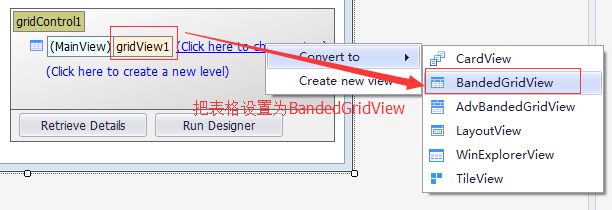
1、第一步将表格类型由默认的gridview变为bandedgridview,如图所示:
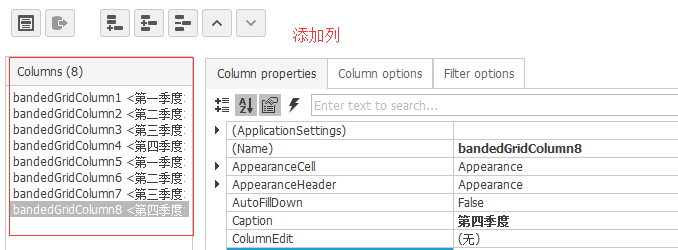
2、第二步添加数据列,与gridview添加数据列相同,设置好绑定字段及其他属性,如图:
3、设计多重表头,如图所示,最上面的表头为Band,可以添加,然后再按自己的要求摆放。
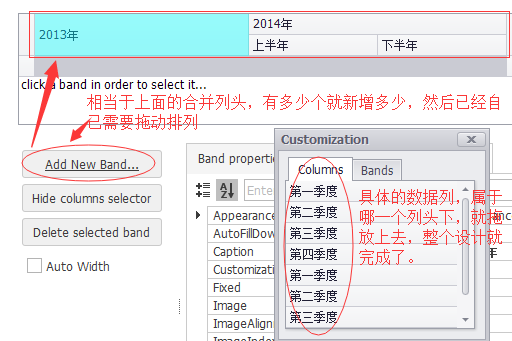
4、拖放完后大致的效果图如下:
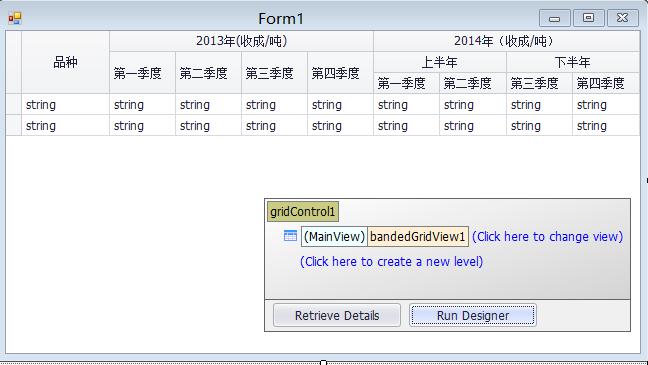
合并表头
using DevExpress.XtraEditors.Repository;

using DevExpress.XtraGrid.Columns;

using DevExpress.XtraGrid.Views.BandedGrid;

using DevExpress.XtraGrid.Views.Base;

using System;

using System.Collections.Generic;

namespace WindowsFormsApplication2

{

    public partial class Form1 : DevExpress.XtraEditors.XtraForm

    {

        public Form1()

        {

            InitializeComponent();

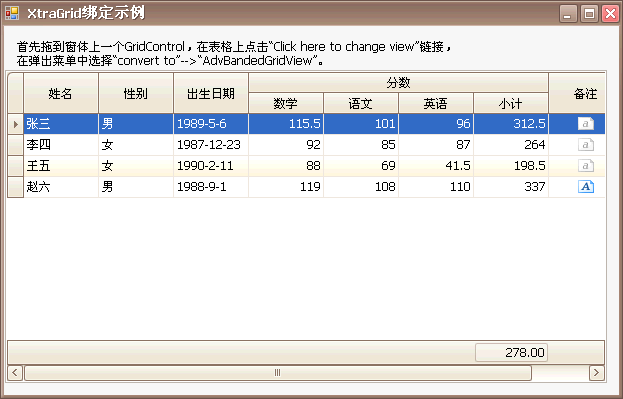
            //首先拖到窗体上一个GridControl,在表格上点击“Click here to change view”链接,在弹出菜单中选择“convert to”-->“AdvBandedGridView”。

            InitGrid();

        }

        private void XtraForm1_Load(object sender, EventArgs e)

        {

        }

        ///初始化表格

        private void InitGrid()

        {

            // advBandedGridView1是表格上的默认视图,注意这里声明的是:BandedGridView

            BandedGridView view = advBandedGridView1 as BandedGridView;

            view.BeginUpdate(); //开始视图的编辑,防止触发其他事件

            view.BeginDataUpdate(); //开始数据的编辑

            view.Bands.Clear();

            //修改附加选项

            view.OptionsView.ShowColumnHeaders = false;                         //因为有Band列了,所以把ColumnHeader隐藏

            view.OptionsView.ShowGroupPanel = false;                            //如果没必要分组,就把它去掉

            view.OptionsView.EnableAppearanceEvenRow = false;                   //是否启用偶数行外观

            view.OptionsView.EnableAppearanceOddRow = true;                     //是否启用奇数行外观

            view.OptionsView.ShowFilterPanelMode = ShowFilterPanelMode.Never;   //是否显示过滤面板

            view.OptionsCustomization.AllowColumnMoving = false;                //是否允许移动列

            view.OptionsCustomization.AllowColumnResizing = false;              //是否允许调整列宽

            view.OptionsCustomization.AllowGroup = false;                       //是否允许分组

            view.OptionsCustomization.AllowFilter = false;                      //是否允许过滤

            view.OptionsCustomization.AllowSort = true;                         //是否允许排序

            view.OptionsSelection.EnableAppearanceFocusedCell = true;           //是否焦点显示选中的单元格

            view.OptionsBehavior.Editable = false;                             //是否允许用户编辑单元格

            //添加列标题

            GridBand bandID = view.Bands.AddBand("ID");

            bandID.Visible = false; //隐藏ID列

            GridBand bandName = view.Bands.AddBand("姓名");

            GridBand bandSex = view.Bands.AddBand("性别");

            GridBand bandBirth = view.Bands.AddBand("出生日期");

            GridBand bandScore = view.Bands.AddBand("分数");

            GridBand bandMath = bandScore.Children.AddBand("数学");

            GridBand bandChinese = bandScore.Children.AddBand("语文");

            GridBand bandEnglish = bandScore.Children.AddBand("英语");

            GridBand bandSubTotal = bandScore.Children.AddBand("小计");

            GridBand bandRemark = view.Bands.AddBand("备注");

            //列标题对齐方式

            bandName.AppearanceHeader.TextOptions.HAlignment = DevExpress.Utils.HorzAlignment.Center;

            bandSex.AppearanceHeader.TextOptions.HAlignment = DevExpress.Utils.HorzAlignment.Center;

            bandBirth.AppearanceHeader.TextOptions.HAlignment = DevExpress.Utils.HorzAlignment.Center;

            bandScore.AppearanceHeader.TextOptions.HAlignment = DevExpress.Utils.HorzAlignment.Center;

            bandMath.AppearanceHeader.TextOptions.HAlignment = DevExpress.Utils.HorzAlignment.Center;

            bandChinese.AppearanceHeader.TextOptions.HAlignment = DevExpress.Utils.HorzAlignment.Center;

            bandEnglish.AppearanceHeader.TextOptions.HAlignment = DevExpress.Utils.HorzAlignment.Center;

            bandSubTotal.AppearanceHeader.TextOptions.HAlignment = DevExpress.Utils.HorzAlignment.Center;

            bandRemark.AppearanceHeader.TextOptions.HAlignment = DevExpress.Utils.HorzAlignment.Center;

            //模拟几个数据

            List<Record> listDataSource = new List<Record>();

            listDataSource.Add(new Record(1, "张三", "男", Convert.ToDateTime("1989-5-6"), 115.5f, 101, 96, ""));

            listDataSource.Add(new Record(2, "李四", "女", Convert.ToDateTime("1987-12-23"), 92, 85, 87, ""));

            listDataSource.Add(new Record(3, "王五", "女", Convert.ToDateTime("1990-2-11"), 88, 69, 41.5f, ""));

            listDataSource.Add(new Record(4, "赵六", "男", Convert.ToDateTime("1988-9-1"), 119, 108, 110, "备注行"));

            //绑定数据源并显示

            gridControl1.DataSource = listDataSource;

            gridControl1.MainView.PopulateColumns();

            //[小计]这一列因为没绑定数据源,所以需要手动添加

            //(有点复杂,慢慢看吧)

            string[] fieldNames = new string[] { "SubTotal" };

            GridColumn column;   //声明单列

            column = view.Columns.AddField(fieldNames[0]);  //添加一个数据字段

            column.VisibleIndex = view.Columns.Count - 1;  //设置该列在编辑视图时的显示位置(倒数第二列)

            column.UnboundType = DevExpress.Data.UnboundColumnType.Decimal;

            column.OptionsColumn.AllowEdit = false;     //此列不可编辑

            column.Visible = true;

            view.Columns.Add(column);   //视图中添加一列

            //绑定事件,当[分数]改变时[小计]也跟着变

            //(好像只有在绑定事件里才能改变该单元格数值,直接修改无效)

            view.CustomUnboundColumnData += new

                DevExpress.XtraGrid.Views.Base.CustomColumnDataEventHandler(advBandedGridView1_CustomUnboundColumnData);

            //[性别]列绑定ComboBox

            RepositoryItemComboBox riCombo = new RepositoryItemComboBox();

            riCombo.Items.AddRange(new string[] { "男", "女" });

            gridControl1.RepositoryItems.Add(riCombo);

            view.Columns["Sex"].ColumnEdit = riCombo;

            //[出生年月]列绑定Date

            RepositoryItemDateEdit riDate = new RepositoryItemDateEdit();

            gridControl1.RepositoryItems.Add(riDate);

            view.Columns["Birth"].ColumnEdit = riDate;

            //[分数]列绑定SpinEdit

            RepositoryItemSpinEdit riSpin = new RepositoryItemSpinEdit();

            gridControl1.RepositoryItems.Add(riSpin);

            view.Columns["Math"].ColumnEdit = riSpin;

            view.Columns["Chinese"].ColumnEdit = riSpin;

            view.Columns["English"].ColumnEdit = riSpin;

            //[备注]列绑定MemoExEdit

            RepositoryItemMemoExEdit riMemoEx = new RepositoryItemMemoExEdit();

            gridControl1.RepositoryItems.Add(riMemoEx);

            view.Columns["Remark"].ColumnEdit = riMemoEx;

            //小计列添加汇总

            view.OptionsView.ShowFooter = true;     //显示表格页脚

            view.Columns["SubTotal"].SummaryItem.FieldName = "SubTotal";

            view.Columns["SubTotal"].SummaryItem.DisplayFormat = "{0:f2}";

            view.Columns["SubTotal"].SummaryItem.SummaryType = DevExpress.Data.SummaryItemType.Average;

            //将标题列和数据列对应

            view.Columns["ID"].OwnerBand = bandID;

            view.Columns["Name"].OwnerBand = bandName;

            view.Columns["Sex"].OwnerBand = bandSex;

            view.Columns["Birth"].OwnerBand = bandBirth;

            view.Columns["Math"].OwnerBand = bandMath;

            view.Columns["Chinese"].OwnerBand = bandChinese;

            view.Columns["English"].OwnerBand = bandEnglish;

            view.Columns["SubTotal"].OwnerBand = bandSubTotal;

            view.Columns["Remark"].OwnerBand = bandRemark;

            view.EndDataUpdate();//结束数据的编辑

            view.EndUpdate();   //结束视图的编辑

        }

        // 计算小计

        private float calcSubTotal(float math, float chinese, float english)

        {

            return math + chinese + english;

        }

        private void advBandedGridView1_CustomUnboundColumnData(object sender, CustomColumnDataEventArgs e)

        {

            ColumnView colView = sender as ColumnView;

            if (e.Column.FieldName == "SubTotal" && e.IsGetData) e.Value = calcSubTotal(

                     Convert.ToSingle(colView.GetRowCellValue(e.RowHandle, colView.Columns["Math"])),

                     Convert.ToSingle(colView.GetRowCellValue(e.RowHandle, colView.Columns["Chinese"])),

                     Convert.ToSingle(colView.GetRowCellValue(e.RowHandle, colView.Columns["English"])));

        }

        #region 运行时绑定到实现Ilist接口的数据源

        public class Record

        {

            private int id;

            private DateTime birth;

            private string name, sex, remark;

            private float math, chinese, english;

            public Record(int id, string name, string sex, DateTime birth, float math, float chinese, float english, string remark)

            {

                this.id = id;

                this.name = name;

                this.sex = sex;

                this.birth = birth;

                this.math = math;

                this.chinese = chinese;

                this.english = english;

                this.remark = remark;

            }

            public int ID { get { return id; } }

            public string Name

            {

                get { return name; }

                set { name = value; }

            }

            public string Sex

            {

                get { return sex; }

                set { sex = value; }

            }

            public DateTime Birth

            {

                get { return birth; }

                set { birth = value; }

            }

            public float Math

            {

                get { return math; }

                set { math = value; }

            }

            public float Chinese

            {

                get { return chinese; }

                set { chinese = value; }

            }

            public float English

            {

                get { return english; }

                set { english = value; }

            }

            public string Remark

            {

                get { return remark; }

                set { remark = value; }

            }

        }

        #endregion 运行时绑定到实现Ilist接口的数据源

    }

}
自定义列显示文本
比如数值为0时显示为空白, 使用CustomColumnDisplayText事件
private void gridView1_CustomColumnDisplayText(object sender,CustomColumnDisplayTextEventArgs e) {

   if(e.Column.FieldName == "Discount")

      if(Convert.ToDecimal(e.Value) == 0) e.DisplayText = "";

}
使用StyleFormatCondition类进行条件格式化
界面操作:在对GridControl绑定好数据后:
No.1:右键GridControl选择Run Designer;
No.2:Appearance下Style Conditions点击Add,需要注意的是每一个变色条件都得Add一个变色方案;
No.3:在Properties中需要用到的属性依次往下详解为: Appearance下BackColor=255.255.128,BackColor2=255.255.128,此项指定符合特定条件时单元格/行背景颜色,如果两项设置颜色不同时则为渐变效果;
StyleFormatCondition condition1 = new DevExpress.XtraGrid.StyleFormatCondition();

condition1.Column = gvData.Columns["AuditStatus"];

condition1.Appearance.BackColor =  Color.FromArgb(56, 173, 40);

condition1.Appearance.Options.UseBackColor = true;

condition1.Condition = FormatConditionEnum.Expression;

condition1.Expression =  "AuditStatus=='已审核'";

gvData.FormatConditions.Add(condition1);//审核状态(色块)
DevExpress03、GridControl的更多相关文章
- Dev、GridControl的模糊查询
/// <summary> /// 设置girid为每一列都模糊搜索 /// </summary> /// <param name="gdv"> ...
- C# datagridview、datagrid、GridControl增加行号
01 - WinForm中datagridview增加行号 在界面上拖一个控件dataGridView1,在datagridview添加行事件中添加如下代码: private void dataGri ...
- DevExpress控件之GridControl、GridView
GridControl对应标准WinForm里的GridView,相当于是一个控件,里面包含多个GridView也可以放其它的控件 禁止修改gridView1.OptionsBehavior.Edit ...
- DEV GridControl控件使用(CheckBox全选、操作按钮、事件处理,获取值)
1.GridControl控件使用 (1)绑定数据源 //绑定DataTable gridControl1.DataSource = DbHelper.ExecuteDataTable("S ...
- DevExpress GridControl使用方法
一.如何解决单击记录整行选中的问题 View->OptionsBehavior->EditorShowMode 设置为:Click 二.如何新增一条记录 (1).gridView.AddN ...
- DEV控件:gridControl常用属性设置(转载)
特别长,先撸下来再说 1.隐藏最上面的GroupPanel gridView1.OptionsView.ShowGroupPanel=false; 2.得到当前选定记录某字段的值 sValue=T ...
- DEV控件:gridControl常用属性设置
1.隐藏最上面的GroupPanel gridView1.OptionsView.ShowGroupPanel=false; 2.得到当前选定记录某字段的值 sValue=Table.Rows[g ...
- DEV控件GridControl常用属性设置
1. 如何解决单击记录整行选中的问题 View->OptionsBehavior->EditorShowMode 设置为:Click 2. 如何新增一条记录 (1).gridView.Ad ...
- (gridcontrol等)通用导出excel z
关于DevExpress Winform 的所有可打印控件的导出excel 的通用方法,并且解决DevExpress控件自带的方法存在的缺陷问题 1.解决GridControl自带方法不能导出图片: ...
随机推荐
- Angular ngIf相关问题
1.ngIf会把元素销毁,如果在页面加载时给元素注册了事件(如MouseOver),当ngIf的条件不满足时会销毁元素,再次生成元素并不会把事件注册 2.ngIf在IOS上会导致input控件无法正常 ...
- 并发编程——ConcurrentHashMap#addCount() 分析
前言 ConcurrentHashMap 精华代码很多,前面分析了 helpTransfer 和 transfer 和 putVal 方法,今天来分析一下 addCount 方法,该方法会在 putV ...
- 用MVC5+EF6+WebApi 做一个小功能(四) 项目分层功能以及文件夹命名
在上一节,我们完成了一个项目搭建,我们看到的是一个项目的分层架子,那接下来每一层做什么以及需要引用哪些内容呢?在本节内容我们还逐步拆分每一层的功能,顺带添加package包 Trump.Domain ...
- [c#] Html Agility Pack 解析HTML
摘要 在开发过程中,很有可能会遇到这样的情况,服务端返回的是html的内容,但需要在客户端显示纯文本内容,这时候就需要解析这些html,拿到里面的纯文本.达到这样的目的可以有很多途径,比如自己写正则表 ...
- TCP/IP 基础简介
引言本篇属于TCP/IP协议的基础知识,重点介绍了TCP/IP协议簇的内容.作用以及TCP.UDP.IP三种常见网络协议相关的基础知识. 内容TCP/IP协议簇是由OSI七层模型发展而来的,之所以存在 ...
- HDU1815(二分+2-SAT)
Building roads Time Limit: 10000/1000 MS (Java/Others) Memory Limit: 32768/32768 K (Java/Others)T ...
- Code Signal_练习题_growingPlant
Each day a plant is growing by upSpeed meters. Each night that plant's height decreases by downSpeed ...
- 洛谷P4069 [SDOI2016]游戏(李超线段树)
题意 题目链接 Sol 这题细节好多啊qwq..稍不留神写出一个小bug就要调1h+.. 思路就不多说了,把询问区间拆成两段就是李超线段树板子题了. 关于dis的问题可以直接维护. // luogu- ...
- CSS3多媒体查询
CSS2多媒体查询: @media规则在css2中有介绍,针对不同媒体类型(包括显示器,便携设备,电视机,等等)可以定制不同的样式规则. CSS3多媒体查询: CSS3多媒体查询继承了CSS2多媒体类 ...
- js 回调函数理解与应用
定义:在JavaScript中,回调函数具体的定义为:函数A作为参数(函数引用)传递到另一个函数B中,并且这个函数B执行函数A.我们就说函数A叫做回调函数.如果没有名称(函数表达式),就叫做匿名回调函 ...