
react native底部tab栏切换
1.安装tab栏插件
npm i react-native-tab-navigator --save
2.引入对应的组件和tab插件
import { Platform, StyleSheet, Text, View,Image } from 'react-native';

import TabNavigator from 'react-native-tab-navigator';
3.复制以下代码到render()函数的return 里
两个图标的地址:
https://raw.githubusercontent.com/knightsj/GitHubPopular-SJ/master/github_client/res/images/ic_polular.png

https://raw.githubusercontent.com/knightsj/GitHubPopular-SJ/master/github_client/res/images/ic_trending.png
 <View style={styles.container}>

        <TabNavigator>

          <TabNavigator.Item

            selected={this.state.selectedTab === 'home'}

            title="最热"

            renderIcon={() => <Image style={styles.image} source={require('./res/images/ic_polular.png')} />}

            renderSelectedIcon={() => <Image style={styles.image} source={require('./res/images/ic_polular.png')} />}

            badgeText="1"

            onPress={() => this.setState({ selectedTab: 'home' })}>

            <View style={styles.page1}></View>

          </TabNavigator.Item>

          <TabNavigator.Item

            selected={this.state.selectedTab === 'profile'}

            title="趋势"

            renderIcon={() => <Image style={styles.image} source={require('./res/images/ic_trending.png')} />}

            renderSelectedIcon={() => <Image style={styles.image} source={require('./res/images/ic_trending.png')} />}

            onPress={() => this.setState({ selectedTab: 'profile' })}>

            <View style={styles.page2}></View>

          </TabNavigator.Item>

          <TabNavigator.Item

            selected={this.state.selectedTab === 'test'}

            title="测试"

            renderIcon={() => <Image style={styles.image} source={require('./res/images/ic_trending.png')} />}

            renderSelectedIcon={() => <Image style={styles.image} source={require('./res/images/ic_trending.png')} />}

            onPress={() => this.setState({ selectedTab: 'test' })}>

            <View style={styles.page3}></View>

          </TabNavigator.Item>

        </TabNavigator>

      </View>
4.重新运行 react-native run-android
完整代码:
import React, { Component } from 'react';

import { Platform, StyleSheet, Text, View,Image } from 'react-native';

import TabNavigator from 'react-native-tab-navigator';

const instructions = Platform.select({

  ios: 'Press Cmd+R to reload,\n' + 'Cmd+D or shake for dev menu',

  android:

    'Double tap R on your keyboard to reload,\n' +

    'Shake or press menu button for dev menu',

});

export default class App extends Component  {

    constructor(props) {

        super(props);

        this.state = {selectedTab: 'home'};

    }

  render() {

    return (

        <View style={styles.container}>

        <TabNavigator>

          <TabNavigator.Item

            selected={this.state.selectedTab === 'home'}

            title="最热"

            renderIcon={() => <Image style={styles.image} source={require('./res/images/ic_polular.png')} />}

            renderSelectedIcon={() => <Image style={styles.image} source={require('./res/images/ic_polular.png')} />}

            badgeText="1"

            onPress={() => this.setState({ selectedTab: 'home' })}>

            <View style={styles.page1}></View>

          </TabNavigator.Item>

          <TabNavigator.Item

            selected={this.state.selectedTab === 'profile'}

            title="趋势"

            renderIcon={() => <Image style={styles.image} source={require('./res/images/ic_trending.png')} />}

            renderSelectedIcon={() => <Image style={styles.image} source={require('./res/images/ic_trending.png')} />}

            onPress={() => this.setState({ selectedTab: 'profile' })}>

            <View style={styles.page2}></View>

          </TabNavigator.Item>

          <TabNavigator.Item

            selected={this.state.selectedTab === 'test'}

            title="测试"

            renderIcon={() => <Image style={styles.image} source={require('./res/images/ic_trending.png')} />}

            renderSelectedIcon={() => <Image style={styles.image} source={require('./res/images/ic_trending.png')} />}

            onPress={() => this.setState({ selectedTab: 'test' })}>

            <View style={styles.page3}></View>

          </TabNavigator.Item>

        </TabNavigator>

      </View>

    );

  }

}

const styles = StyleSheet.create({

  container: {

    flex: 1,

    backgroundColor: '#F5FCFF',

  },

  page1: {

    flex: 1,

    backgroundColor: 'red'

  },

  page2: {

    flex: 1,

    backgroundColor: 'yellow'

  },

  page3: {

    flex: 1,

    backgroundColor: 'yellowgreen'

  },

//   react native里不用写单位

  image: {

    height: 22,

    width: 22

  }

});
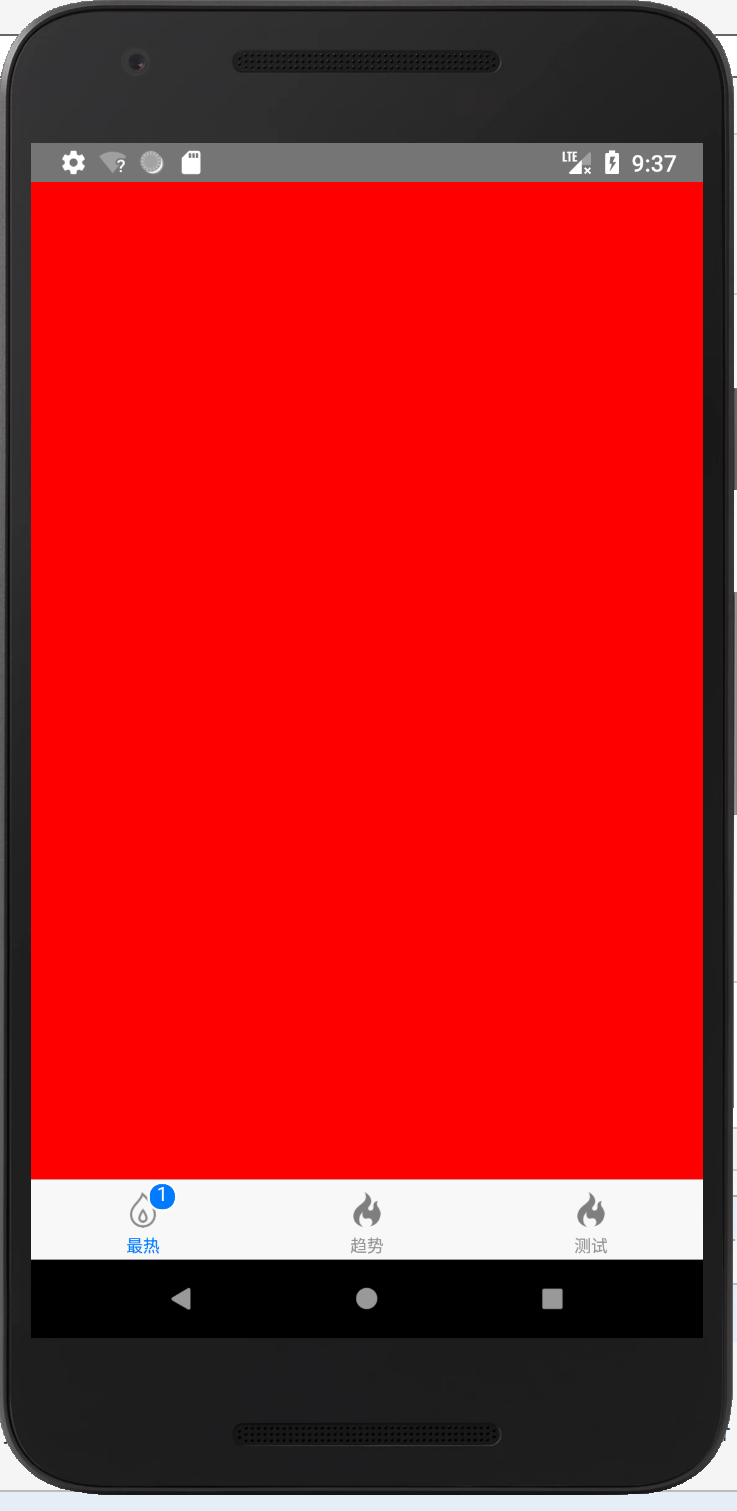
效果:
react native底部tab栏切换的更多相关文章
- React Native 底部导航栏
首先安装:npm install react-native-tab-navigator 然后再引入文件中 import TabNavigator from 'react-native-tab ...
- Vue(小案例)底部tab栏和顶部title栏的实现
---恢复内容开始--- 一.前言 1.底部tab栏实现 2.顶部title栏实现 二.主要内容 1.底部tab栏实现(将底部导航提取到公共的组件中) 具体效果:当点击切换不同的tab的时候,对应 ...
- Android自定义控件----RadioGroup实现APP首页底部Tab的切换
[声明] 欢迎转载,但请保留文章原始出处→_→ 生命壹号:http://www.cnblogs.com/smyhvae/ 文章来源:http://www.cnblogs.com/smyhvae/p/ ...
- jQuery带有定时器的tab栏切换
现在网上很多类似选项卡的切换,我们成为tab栏切换,比如下图: 新浪的tab栏切换 淘宝的tab栏切换 其中,新浪的tab栏鼠标放上去,可以快速的来回切换,但是如果采取ajax异步传输,不停去加载服务 ...
- mui底部导航栏切换分页
使用Hbuilder的mui框架开发移动端非常便利.高效: 底部导航栏切换功能也是移动APP开发中必须实现的: 引入mui文件.下面会用到jquery,同时引进 <link href=" ...
- dataTable tab栏切换时错位解决办法
做后台管理类网站肯定要写列表,首选dataTable,功能强大 最近在做一个tab栏切换时发现了一个很诡异的事情:表头错位了! 主要时因为当table被隐藏后,table的header宽度会计算错乱, ...
- Flutter - BottomNavigationBar底部导航栏切换后,状态丢失
如果你用过BottomNavigationBar.TabBar.还有Drawer,你就会发现,在切换页面之后,原来的页面状态就会丢失. 要是上一页有一个数据列表,很多数据,你滚动到了下头,切换页面后, ...
- Flutter实战视频-移动电商-04.底部导航栏切换效果
04.底部导航栏切换效果 博客地址: https://jspang.com/post/FlutterShop.html#toc-291 我们要做的效果图: 新建四个页面 home_page.dart ...
- tab栏切换
最简单的tab栏切换 html部分 <ul class="tab"> <li class="item">待支付(1)</li> ...
随机推荐
- ios应用内嵌h5页面数据自动变色识别为手机号码的解决方法——手机号码拨号禁用IOS手机页面数字自动识别为手机号
异常如下: ios应用内嵌h5页面,本来是设置了白色的数字,两三秒之后会自动变为黑色,然后点击的时候就会弹出是否拨号的提示: 解决方法: 添加如下meta标签,即可解决: <meta name= ...
- django的model操作整理
单表操作 增加数据 auther_obj = {"auther_name":"崔皓然","auther_age":1} models.aut ...
- [leetcode]311. Sparse Matrix Multiplication 稀疏矩阵相乘
Given two sparse matrices A and B, return the result of AB. You may assume that A's column number is ...
- Mac下IntelliJ的Git、GitHub配置及使用
1.git简介 Git是目前流行的分布式版本管理系统.它拥有两套版本库,本地库和远程库,在不进行合并和删除之类的操作时这两套版本库互不影响.也因此其近乎所有的操作都是本地执行,所以在断网的情况下任然可 ...
- log4j 产生的日志位置设置和catalina.home、catalina.base
方法一. 解决的办法自然是用相对路径代替绝对路径,其实log4j的FileAppender本身就有这样的机制,如:log4j.appender.logfile.File=${WORKDIR}/logs ...
- 实现mapper接口注入的两种方式,以及后台的使用区别
1.使用模板方式: <!--使用模板类实现mybatis --> <bean id="sqlSession" class="org.mybatis.sp ...
- Vue v-if 和 v-show
<!DOCTYPE html> <html> <head> <meta charset="utf-8"> <title> ...
- Oracle性能优化2- 依据场景选择技术
1.索引的坏处 索引可以加快查询效率,但是使用不当,会造成插入性能很低 drop table test1 purge; drop table test2 purge; drop table test3 ...
- 转 C++函数返回值,你必须注意的问题
归根结底,C++所面临的问题要求它提供各种各样的机制以保证性能,也许,这辈子也见不到C++能安全有效的自己进行内存垃圾回收..... 老程序猿都会提醒菜鸟,注意函数的返回值,因为,很可能,你的函数返回 ...
- c# 关于取小数点后值四舍五入精度问题
---恢复内容开始--- 最近做一个校验码验证法算法的生成程序,涉及到取小数点后值的问题;对其中遇到的问题做一下总结: 1:ToString()转换时碰到0.9999999999999之类的数据,给自 ...