
Qt之文件操作 QFile
原地址:http://blog.csdn.net/liuhongwei123888/article/details/6084761
今天学习QT的文件操作
1、QIODevice
直接继承自QObject
QIODevice类是输入/输出设备的基类。
QIODevice为设备提供了公共实现和抽象接口用于读写块数据。
QIODevice是一个抽象类,不能被实例化。
被Q3Socket,Q3SocketDevice,QAbstractSocket,QBuffer,QFile,QLocalSocket,QNetworkReply,QProcess继承.
===============================================================================================
2、QFile
继承自QIODevice
QFile类是一个操作文件的输入/输出设备。
QFile是用来读写二进制文件和文本文件的输入/输出设备。QFile可以自己单独被使用,但是如果和QDataStream或QTextStream一起使用将更加方便。
文件名通常可以通过构造函数来传递,但也可以使用setName()来设置。目录分隔符在任何操作系统下都使用“/",“/"不被支持。你可以通过exists()来检查一个文件是否存在并且可以通过remove()来移去一个文件。更多操作系统相关的高级文件系统操作QT提供了QFileInfo和QDir类.
文件可以用open()来打开、用close()来关闭、用flush()来刷新。数据通常可以使用QDataStream或者QTextStream进行读写,但你也可以使用read(),readLine(),readAll(),write()读写。QFile也支持getChar(),putChar(),和ungetChar()
size()可以返回文件的大小。你可以通过使用pos()函数得到当前文件位置或者使用seek()移到一个新的文件位置。如果你到了文件的末尾,atEnd()返回真。
一行一行直接读取文件
- QFile file("/home/administrator/testdir/test.txt");
- if(!file.open(QIODevice::ReadOnly | QIODevice::Text)) {
- qDebug()<<"Can't open the file!"<<endl;
- }
- while(!file.atEnd()) {
- QByteArray line = file.readLine();
- QString str(line);
- qDebug()<< str;
- }
使用QTextStream读取文件
- QFile file("/proc/modules");
- if (!file.open(QIODevice::ReadOnly | QIODevice::Text))
- return;
- QTextStream in(&file);
- QString line = in.readLine();
- while (!line.isNull()) {
- process_line(line);
- line = in.readLine();
- }
使用QTextStream写入文件
- QFile file("out.txt");
- if (!file.open(QIODevice::WriteOnly | QIODevice::Text))
- return;
- QTextStream out(&file);
- out << "The magic number is: " << 49 << "\n";
QDataStream 重载了运算符了"<<"写数据,>>读数据
- QFile file("/home/administrator/testdir/test.txt");
- if(!file.open(QIODevice::ReadWrite | QIODevice::Text)) {
- qDebug()<<"Can't open the file!"<<endl;
- }
- QTextStream stream(&file);
- QString line_in;
- // while( !stream.atEnd()){
- // line_in = stream.readLine();
- // qDebug() << line_in;
- // }
- // stream.seek(stream.pos());
- stream.seek(file.size());//将当前读取文件指针移动到文件末尾
- int count = 0;
- while(count < 10){
- stream << QObject::trUtf8("新建行:") <<++count<<"/n";
- }
- stream.seek(0);//将当前读取文件指针移动到文件开始
- while( !stream.atEnd()){
- line_in = stream.readLine();
- qDebug() << line_in;
- }
3、QDir
QDir类提供了访问目录结构和他们的内容。
QDir类提供了访问目录结构和它们的内容的与平台无关的方式。
QDir用来操作路径名称、关于路径和文件的访问信息和操作底层文件系统。
QDir使用相对或绝对文件路径来指向一个文件。绝对路径是从目录分隔符“/”或者带有一个驱动器标识(除了在Unix下)。如果你总是使用“/”作为目录分隔符,Qt将会把你的路径转化为符合底层的操作系统的。相对文件名是由一个目录名称或者文件名开始并且指定一个相对于当前路径的路径。
例如绝对路径:
QDir("/home/administrator/soft");
QDir("D:/software");
我们可以使用isRelative()或isAbsolute()函数确认QDir是用的相对路径还是绝对路径。使用makeAbsolute()来转换相对路径的QDir转换成绝对路径的QDir.
- QDir d("D:/");
- d.setFilter(QDir::Files | QDir::Hidden | QDir::NoSymLinks | QDir::AllDirs);//列出文件,列出隐藏文件(在Unix下就是以.开始的为文件),不列出符号链接(不支持符号连接的操作系统会忽略)
- d.setSorting(QDir::Size | QDir::Reversed);//按文件大小排序,相反的排序顺序
- const QFileInfoList list = d.entryInfoList();//返回这个目录中所有目录和文件的QFileInfo对象的列表
- QFileInfoList::const_iterator iterator = list.begin();
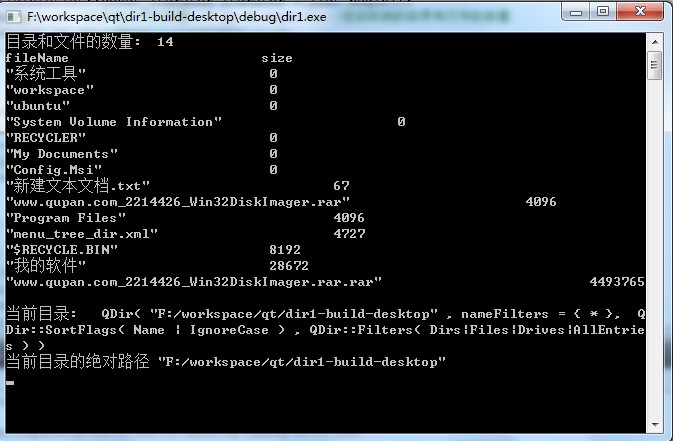
- qDebug() << "目录和文件的数量: " << d.count();//返回找到的目录和文件的数量
- qDebug() << "fileName/t/t/tsize/t/t/t";
- while(iterator != list.end()){
- qDebug() << (*iterator).fileName()<<"/t/t/t"<<(*iterator).size();
- iterator++;
- }
- qDebug() << "当前目录: " << d.current();//返回应用程序当前目录。
- qDebug() << "当前目录的绝对路径" << d.currentPath();//返回应用程序当前目录的绝对路径。
- // const QList<QString> list = d.entryList(); //返回这个目录中所有目录和文件的名称的列表
- // QList<QString>::const_iterator iterator = list.begin();
- // while(iterator != list.end()){
- // qDebug() << (*iterator);
- // iterator++;
- // }
运行结果:
4、QFileInfo
QFileInfo类提供了一个与平台无关的文件信息.
QFileInfo提供了关于系统中的文件名称和位置,访问权限和是否是符号链接,文件大小和上次修改/读写时间等,也能被用于Qt资源文件。
QFileInfo能通过相对/绝对路径指向一个文件。
可以使用isFile(),isDir(),isSymLink().symLinkTarget()函数提供符号链接的目标文件。
在Unix(包括Mac OS X)的符号链接具有与目标文件相同的大小(),因为Unix透明地处理符号链接;同样,打开一个符号连接使用的QFile有效地打开链接的目标.
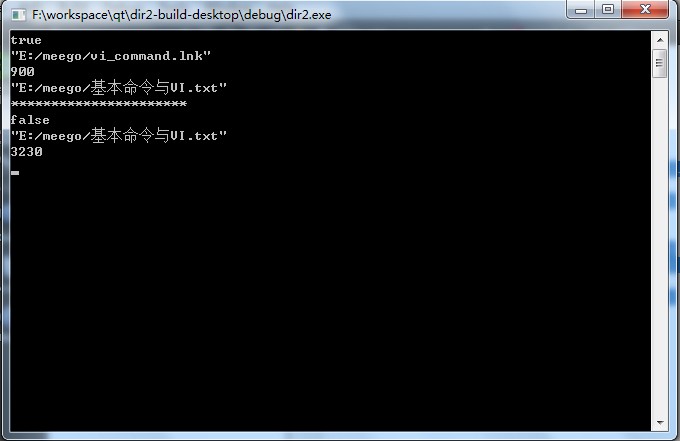
在Windows中,符号链接(快捷方式)的lnk文件。它大小()的是,符号链接(而不是链接的目标)的大小,打开一个符号连接使用的QFile并打开。lnk文件。例如
- #include <QtCore/QCoreApplication>
- #include <QFileInfo>
- #include <QDebug>
- int main(int argc, char *argv[])
- {
- QCoreApplication a(argc, argv);
- QFileInfo info1("E:/meego/vi_command.lnk");
- qDebug() << info1.isSymLink();
- qDebug() << info1.absoluteFilePath();
- qDebug() << info1.size();
- qDebug() << info1.symLinkTarget();
- qDebug() << "**********************";
- QFileInfo info2(info1.symLinkTarget());
- qDebug() << info2.isSymLink();
- qDebug() << info2.absoluteFilePath();
- qDebug() << info2.size();
- return a.exec();
- }
运行结果:
- #include <QtCore/QCoreApplication>
- #include <QFileInfo>
- #include <QDebug>
- #include <QTextCodec>
- int main(int argc, char *argv[])
- {
- QCoreApplication a(argc, argv);
- QTextCodec *codec = QTextCodec::codecForName("GB2312");
- QTextCodec::setCodecForLocale(codec);
- QTextCodec::setCodecForCStrings(codec);
- QTextCodec::setCodecForTr(codec);
- QFileInfo info("E:/meego/基本命令与VI.Command.txt");
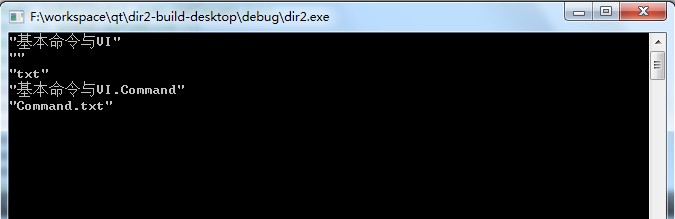
- qDebug() << info.baseName();//不包括后缀名
- qDebug() << info.bundleName();//只有在Mac OS才有用,其它平台为空字符串
- qDebug() << info.suffix();//后缀名
- qDebug() << info.completeBaseName();//不包括后缀名
- qDebug() << info.completeSuffix();//完整的后缀名
- return a.exec();
- }
运行结果:
Qt之文件操作 QFile的更多相关文章
- Qt中文件操作遇到的(变量,容器,结构体)
咳咳!总结了一下我在使用QT文件操作时所用到的,再接再厉!再接再厉!! 1.保存到文件: QFile file("test.txt"); if (!file.open(QIODev ...
- 界面编程之QT的文件操作20180729
/*******************************************************************************************/ 一.QT文件 ...
- Qt之文件操作
虽然文件操作是一项很常用的功能,但是总记不住,今天就干脆记了一下笔记,以后好查阅. 在Qt中,主要使用的是QFile类进行文件操作,因此要包括#include <QFile>头文件.下面就 ...
- 【QT】文件读写操作
读取输出: QFile file("D:/Englishpath/QTprojects/1.dat"); if(!file.open(QIODevice::ReadOnly)) { ...
- Qt5:Qt文件操作类 QFile
在QT中,操作文件一般不使用C++提供的文件操作类 , 因为操作文件的时候,要用到C++提供的 string 类,而在QT中使用的是Qt自己实现的一个string类 QString .在Qt中使用C+ ...
- QT文件(夹)操作---QFile、QDir、QFileInfo、QTextStream和QDataStream异同
1.1 文件和目录 QFile.QBuffer和QTcpSocket可支持读写设备,用open函数打开,用write或putChar函数写入.用read和readLine或readAll进行读取 ...
- 第32课 Qt中的文件操作
1. Qt的中IO操作 (1)Qt中IO操作的处理方式 ①Qt通过统一的接口简化了文件和外部设备的操作方式 ②Qt中的文件被看作一种特殊的外部设备 ③Qt中的文件操作与外部设备的操作相同 (2)IO操 ...
- Qt之课外实践——文件操作(简单清道夫)
说明:这个小项目是关于文件操作的.主要的功能有:重复文件的查找(根据文件的大小),说白了,就是讲大小相同的文件在一起显示出来,供用户自由的选择删除.这个360云盘里的文件去重还差的很远.还有空文件夹的 ...
- paip.c++ qt 目录遍历以及文件操作
paip.c++ qt 目录遍历以及文件操作 作者Attilax , EMAIL:1466519819@qq.com 来源:attilax的专栏 地址:http://blog.csdn.net/a ...
随机推荐
- VC问题 IntelliSense:“没有可用的附加信息”,[请参见“C++项目 IntelliSense 疑难解答”,获得进一步的帮助]
当出现以上的问题时,若按照网上所说的解决方法: 1.安装VA(Visual_AssistX) 2.安装Microsoft SQL Server Compact 3.5 3.更改设置“工具-选项-文本编 ...
- ios多视图开发中:xib与UIViewController的关联
个人感觉ios中的UIViewController和xib文件,分别相当于android的Activity 和Layout文件 当时两者的关联比android稍微复杂些. ios上分别新建的UIVie ...
- Oracle 游标疑问
procedure1: CREATE OR REPLACE PROCEDURE UPDATE_AC02_AAE140_WYL(PI_AAB001 IN NUMBER, PO_FHZ OUT VARCH ...
- Java NIO--初步认识
: 一.java NIO 和阻塞I/O的区别 1. 阻塞I/O通信模型 2. java NIO原理及通信模型 二.java NIO服务端和客户端代码实现 一.java NIO 和阻 ...
- pojg487-3279电话号码转换(字符映射)
http://poj.grids.cn/practice/2974 注意输入中连字符可以任意添加和删除. 描述企业喜欢用容易被记住的电话号码.让电话号码容易被记住的一个办法是将它写成一个容易记住的单词 ...
- 设计模式 ( 十四 ) 迭代器模式Iterator(对象行为型)
设计模式 ( 十四 ) 迭代器模式Iterator(对象行为型) 1.概述 类中的面向对象编程封装应用逻辑.类,就是实例化的对象,每个单独的对象都有一个特定的身份和状态.单独的对象是一种组织代码的 ...
- VC中关于 0xcccccccc和 0xcdcdcdcd异常
VC在调试时,可能会报“写入位置0xcccccccc 时发生访问冲突”,或者“写入位置0xcdcdcdcd 时发生访问冲突”,这些问题可能是由于使用了未初始化的指针引起的. 在 Debug 模式下,V ...
- linux C函数之access函数的用法
1.函数功能: 检查调用进程是否可以对指定的文件执行某种操作. 2.函数原型: 1)函数头文件 #include <stdio.h> #include <unistd.h> 2 ...
- SuperSocket源码解析之会话生命周期
一 基本概念 会话(Session)是客户端与服务器进行通信的基本单元,也是一个Socket的封装,在http协议中也有Session机制,其主要作用封装一个通信单元socket,负责服务器与客户端消 ...
- WCF技术剖析之二十八:自己动手获取元数据[附源代码下载]
原文:WCF技术剖析之二十八:自己动手获取元数据[附源代码下载] 元数据的发布方式决定了元数据的获取行为,WCF服务元数据架构体系通过ServiceMetadataBehavior实现了基于WS-ME ...