
RabbitMQ(五)——发布订阅模式
RabbitMQ系列
RabbitMQ(五)——发布订阅模式
前言
上一章的工作队列模式中,生产者发布的一堆消息进入队列,消费者接收队列中的消息,每条消息只能发给一个消费者。
本章要做的是吧一条消息发送给多个消费者,这种模式就是Fanout Exchange(扇形交换机)“发布/订阅模式”,它会将消息路由给绑定到它身上的所有队列。
注意:该模式定义队列时durable:false没有存储消息功能,如果消息发送到没有绑定消费队列的交换器,消息丢失,也就是说,当消息生产者发送消息时,消费者还没有绑定此交换器,则没有接收到消息,且接收不到了;durable:true只要没被消费就一直存在队列中。
交换器:
在RabbitMQ中完整的消息传递并不是生产者直接将消息发送到队列,生产者甚至不不知道消息是否会进入队列。正确的模型是生产者把消息发送给交换器(Exchange),交换器会将接受到的消息转发到队列中,交换器必须确定将消息发送到哪些队列。
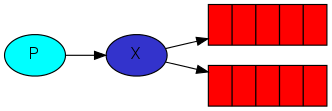
交换器类型(详情):
- Fanout
- Direct
- Topic
- Header
fanout类型即发布订阅模式,它会把收到的消息广播到它绑定的队列中。
channel.ExchangeDeclare("exchange", "fanout");
之前我们发布的做法是这样的:
channel.BasicPublish("", "simple", null, Encoding.UTF8.GetBytes(msg));
前面我们并没有声明交换器,之所以还能把消息发送到队列是因为用了“”空的字符串标识了默认或匿名交换器。BasicPublish方法第一个参数就是交换器,第二个参数是routekey,消息通过本交换器进入到routekey队列。
发送消息到指定交换器:
channel.BasicPublish("exchange", "simple", null, Encoding.UTF8.GetBytes(msg));
创建好fanout交换器后,定义多个队列,然后将交换器和队列绑定:
channel.QueueBind("simple", "exchange", "");

代码
生产者:
static void Main(string[] args)

        {

            Console.WriteLine("FanoutServer发布服务器启动...");

            //1.创建连接工厂

            ConnectionFactory factory = new ConnectionFactory()

            {

                HostName = "127.0.0.1",

                UserName = "guest",

                Password = "guest"

            };

            //2.创建连接

            using (var connection = factory.CreateConnection())

            //3.创建通道

            using (var channel = connection.CreateModel())

            {

                //4.创建交换器

                channel.ExchangeDeclare("exchange", "fanout");

                string msg = "";

                for (int i = 0; i < 100; i++)

                {

                    msg = $"发布消息{i}";

                    var body = Encoding.UTF8.GetBytes(msg);

                    channel.BasicPublish("exchange", "", null, body);

                    Console.WriteLine($"发布成功:{msg}");

                    Thread.Sleep(600);

                }

                Console.ReadKey();

            }

        }
消费者:
static void Main(string[] args)

        {

            Console.WriteLine("FanoutClient接收客户端启动...");

            //1.创建连接工厂

            ConnectionFactory factory = new ConnectionFactory()

            {

                HostName = "127.0.0.1",

                UserName = "guest",

                Password = "guest"

            };

            //2.创建连接

            using (var connection = factory.CreateConnection())

            {

                //3.创建通道

                using (var channel = connection.CreateModel())

                {

                    //4.定义交换器

                    channel.ExchangeDeclare("exchange", "fanout");

                    //5.创建匿名队列,绑定交换器

                    //var queueName = channel.QueueDeclare("simple");

                    var queueName = channel.QueueDeclare().QueueName;

                    channel.QueueBind(queueName, "exchange", "");

                    //6.创建消费者

                    var consumer = new EventingBasicConsumer(channel);

                    consumer.Received += (model, ea) =>

                      {

                          //接收消息

                          var body = Encoding.UTF8.GetString(ea.Body.ToArray());

                          Console.WriteLine($"接收消息:{body.ToString()}");

                      };

                    //7.消费消息

                    channel.BasicConsume(queueName, true, consumer);

                    Console.ReadKey();

                }

            }

        }
生产者创建完通道后,创建一个交换器,给它命名“exchange”以及设定“fanout”类型,最后发布消息到此交换器,与前面的模式不同的是不用设定队列参数。
消费者创建完通道后,创建一个交换器,与生产者的交换器一致,定义一个队列(可以指定,或者使用匿名),然后将此队列与交换器绑定,消息会在此队列中消费,最后创建消费者进行消费。
效果
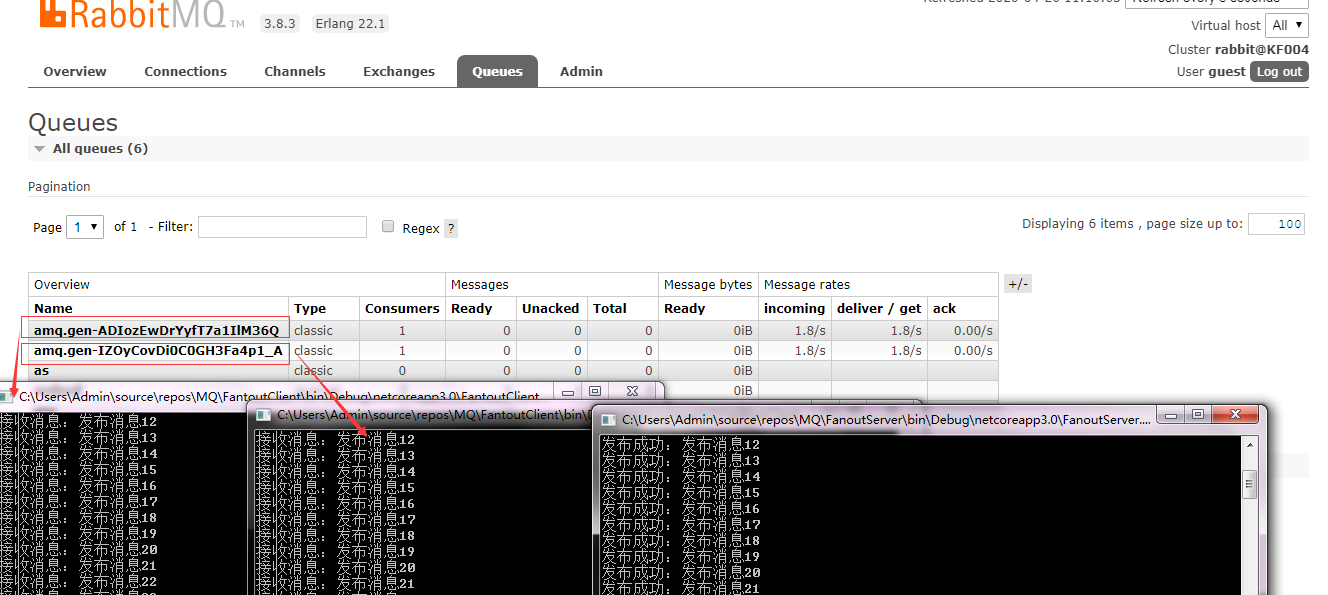
先启动2个消费者,再启动生产者,消息完全接受到。
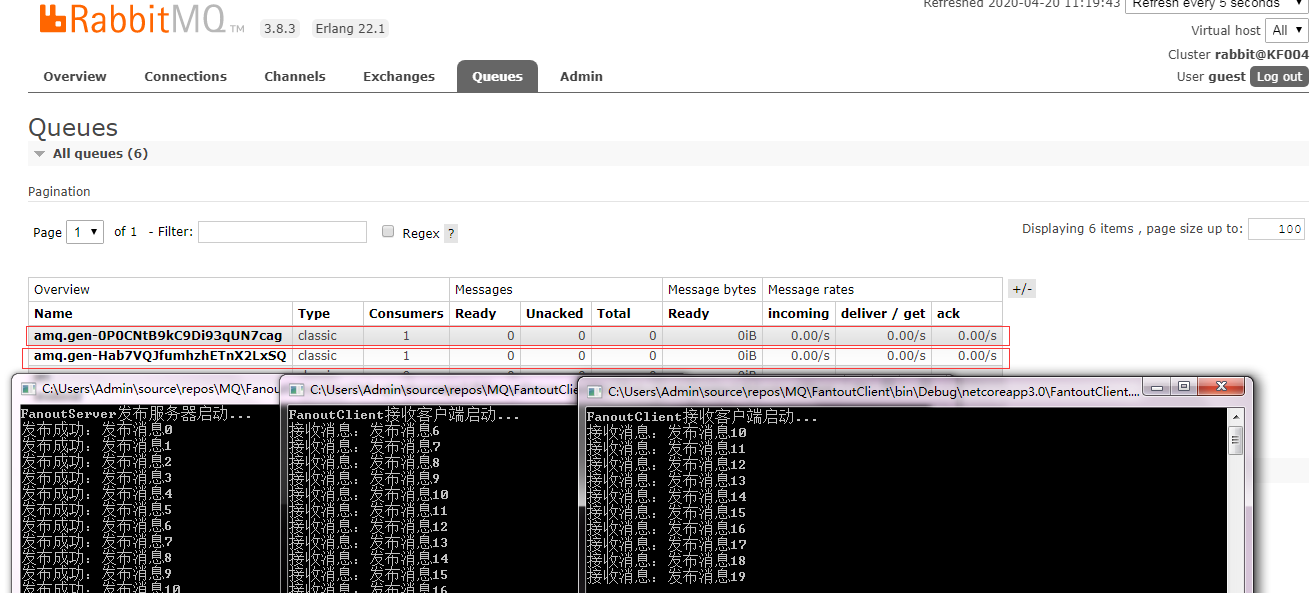
先启动生产者,再分别启动消费者,只能接受到消费者启动之后生产发送的消息
发布订阅模式就先到这,有什么不对的地方望斧正~
附上Demo地址:https://github.com/1164887865/RabbitMQDemo
RabbitMQ(五)——发布订阅模式的更多相关文章
- RabbitMQ的发布订阅模式(Publish/Subscribe)
一.发布/订阅(Publish/Subscribe)模式 发布订阅是我们经常会用到的一种模式,生产者生产消息后,所有订阅者都可以收到.RabbitMQ的发布/订阅模型图如下: 1.该模式下生产者并不是 ...
- RabbitMQ入门-发布订阅模式
兔子的Publish/Subscribe是这样的: 有个生产者P,X代表交换机,交换机绑定队列,消费者从队列中取得消息.每次有消息,先发到交换机中,然后由交换机负责发送到它已知的队列中. 生产者代码: ...
- RabbitMQ/JAVA (发布/订阅模式)
发布/订阅模式即生产者将消息发送给多个消费者. 下面介绍几个在发布/订阅模式中的关键概念-- 1. Exchanges (转发器) 可能原来我们都是基于一个队列发送和接收消息.现在介绍一下完整的消息传 ...
- python使用rabbitMQ介绍三(发布订阅模式)
一.模式介绍 在前面的例子中,消息直接发送到queue中. 现在介绍的模式,消息发送到exchange中,消费者把队列绑定到exchange上. 发布-订阅模式是把消息广播到每个消费者,每个消费者接收 ...
- Go RabbitMQ(三)发布订阅模式
RabbitMQ 在上一节中我们创建了工作队列,并且假设每一个任务都能够准确的到达对应的worker.在本节中我们将介绍如何将一个消息传递到多个消费者,这也就是所说的发布订阅模式 为了验证该模式我们使 ...
- RabbitMQ指南之三:发布/订阅模式(Publish/Subscribe)
在上一章中,我们创建了一个工作队列,工作队列模式的设想是每一条消息只会被转发给一个消费者.本章将会讲解完全不一样的场景: 我们会把一个消息转发给多个消费者,这种模式称之为发布-订阅模式. 为了阐述这个 ...
- RabbitMQ六种队列模式-发布订阅模式
前言 RabbitMQ六种队列模式-简单队列RabbitMQ六种队列模式-工作队列RabbitMQ六种队列模式-发布订阅 [本文]RabbitMQ六种队列模式-路由模式RabbitMQ六种队列模式-主 ...
- RabbitMQ入门学习系列(四) 发布订阅模式
发布订阅模式 什么时发布订阅模式 把消息发送给多个订阅者.也就是有多个消费端都完整的接收生产者的消息 换句话说 把消息广播给多个消费者 消息模型的核心 RabbitMQ不发送消息给队列,生产者也不知道 ...
- RabbitMQ学习第三记:发布/订阅模式(Publish/Subscribe)
工作队列模式是直接在生产者与消费者里声明好一个队列,这种情况下消息只会对应同类型的消费者. 举个用户注册的列子:用户在注册完后一般都会发送消息通知用户注册成功(失败).如果在一个系统中,用户注册信息有 ...
- 4.RabbitMQ系列之发布/订阅模式
我们把一个消息转发给多个消费者,这种模式称之为发布-订阅模式 1.交换器(Exchange) RabbitMq消息模式的核心思想是:一个生产者并不会直接往一个队列中发送消息,事实上,生产者根本不知道它 ...
随机推荐
- 如何使用docsify搭建自己的github文档?
安装前提 确认电脑已经安装好 node 和 npm 环境. 如果还没有装好,那需要执行下面的步骤: 1.进入官网:https://nodejs.org/zh-cn/ , 下载长期支持版. 2.安装就直 ...
- Adobe PS 2024 软件分享 torrent
Adobe-Photoshop-2024-25.5.0.375 下载工具建议使用 qBittorrent-enhance,qBittorrent, Transmission, uTorrent 等. ...
- LINUX通过STTY命令操作串口设备(LINUX串口操作命令)
stty(settty,设置tty)命令用于检查和修改当前注册的终端的通信参数 1.显示某个串口参数信息:stty -F /dev/ttySTM6 -a 2.设置某个串口参数信息: ...
- ruoyi若依前端验证码不显示的终极解决方法-20230721
搞了3天啊,查了各种资料啊. 然后使劲的看log啊,总算搞定了啊. 一般情况,本地开发环境测试没问题,部署到服务器就各种不适应,就是服务器配置的问题了. 本次这种验证码不显示,典型的nginx的配置 ...
- [MySQL]数据库修复(Example:1146 Error )
删除数据库自带的表,导致的异常问题修复方法如下 运行cmd,查询MYSQL所在位置 where mysql cd到MySQL安装目录的bin目录下 执行命令 mysql_upgrade -u root ...
- 性能测试 -- docker部署grafana
一.前提 1.安装好了docker 2.docker内 和 jmeter脚本 全都已经部署好了influxdb,并且数据采集等都正常 二.docker 部署 grafana 的操作步骤 1.下载 do ...
- Compile error: Cannot find a C++ compiler that supports both C++11 and the specified C++ flags
reno@MyComputer:~/tools/cmake-3.12.4$ ./configure --------------------------------------------- CMak ...
- 大端地址 小端地址 网络字节序 intel主机字节序
小端字节序:低字节数据存放在内存低地址处,高字节数据存放在内存高地址处:大端字节序:高字节数据存放在内存低地址处,低字节数据存放在内存高地址处. 网络字节序: MSB 高字节前存法 Most Sign ...
- minimind复现记录
- 获取不同型号手机小程序导航栏的高度(uniapp)
uni.getSystemInfo({ success: function(e) { Vue.prototype.StatusBar = e.statusBarHeight; let custom = ...