
前端打包成桌面应用、以及chrome扩展
前段时间在利用工作之余开发了tomato timer这个蕃茄钟,然后部署到github.io上,由于greatway太厉害,偶尔会有打不开的情况。上周末对比做了扩展和改进,使其成为chrome的插件,或者成为桌面app。
chrome插件的使用与开发
一、如何安装与使用:
1、下载tomato timer项目,github地址 https://github.com/cqhaibin/tomato-timer.git
2、切换到V2.0.0.0的tag,然后如下图所配置:
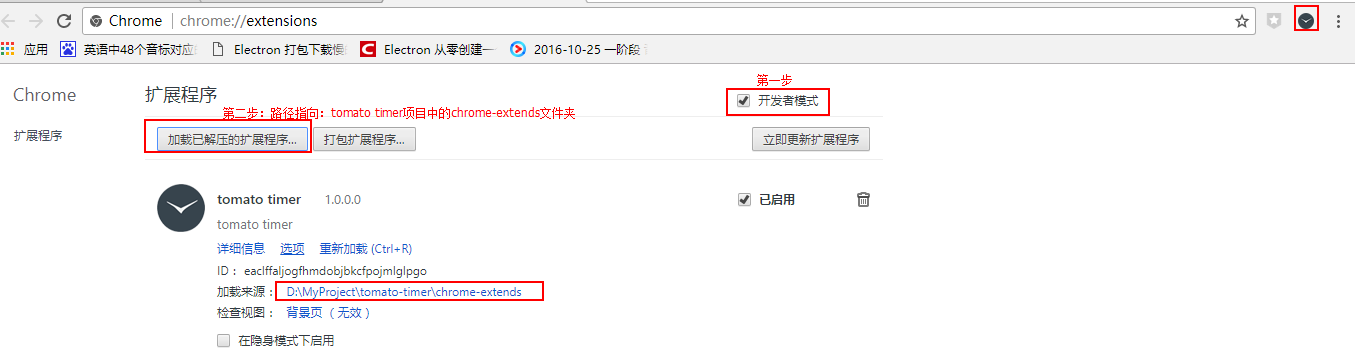
3、然后单击 “小飞”图标即可使用,界面如下图:
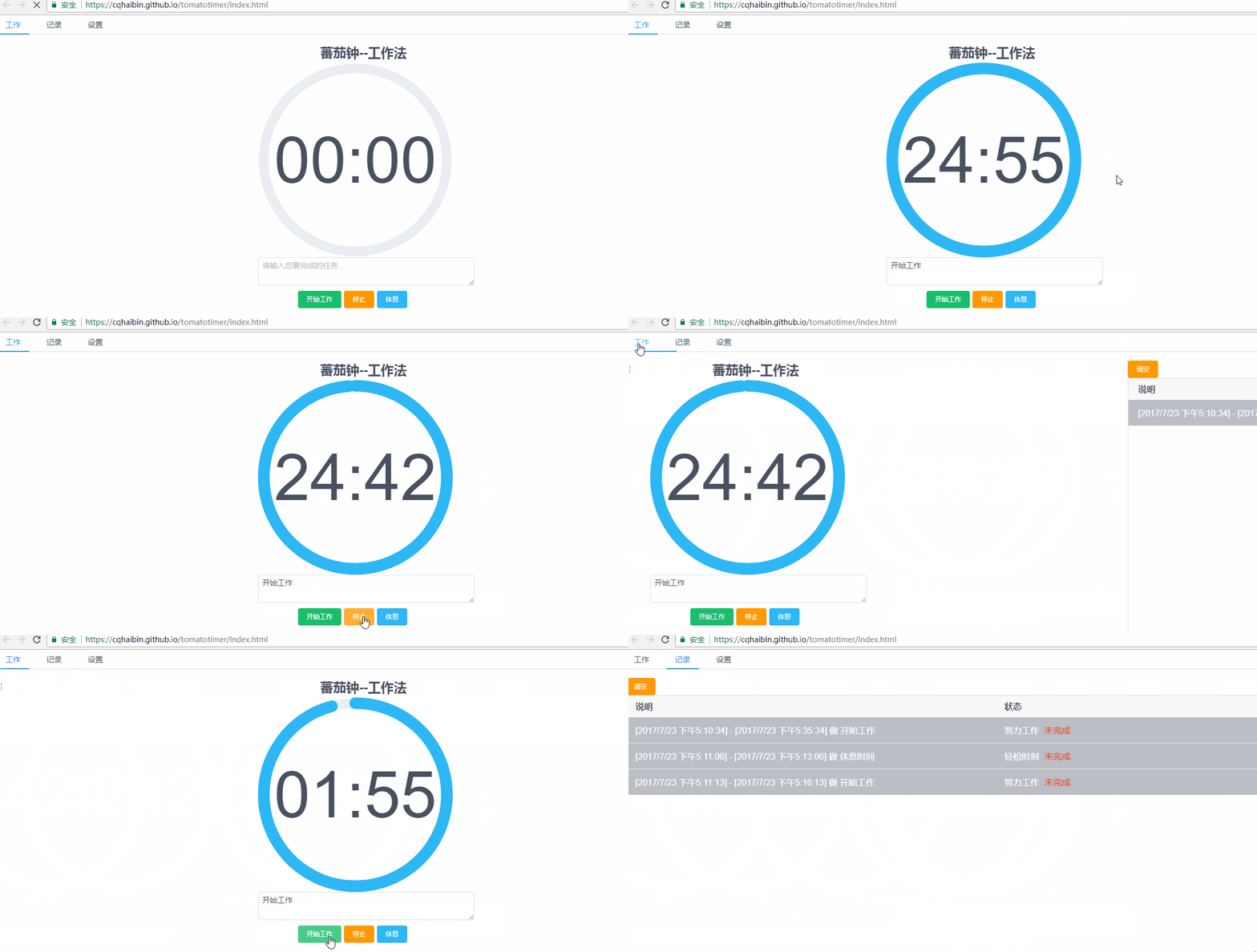
二、打包源码简单介绍
本chrome插件的实现思路:插件开发是通过vue、vuex等实现的;然后通过rollup打包成为一个独立的js文件(tomatoTimer.js);最后配置chrome插件的manifest.json文件即可。
1、如何通过rollup把vue项目独立打包成一个js文件,代码片段如下:
var VueLoader = require('rollup-plugin-vue');

var Resolve = require('rollup-plugin-node-resolve');

var Commonjs = require("rollup-plugin-commonjs");

var replace = require('rollup-plugin-replace');

var path = require('path');

var babel = require('rollup-plugin-babel');

var paths = require("./paths");

var rollup = require('rollup');

var type = process.env.TYPE;

let config = {

    entry: path.resolve(__dirname, paths[type].source),

    plugins: [VueLoader(), babel({

      exclude: 'node_modules/**' // only transpile our source code

    }), Resolve({

    // pass custom options to the resolve plugin

    customResolveOptions: {

      moduleDirectory: 'node_modules'

    },

    jsnext: true,

    main: true,

    browser:true

  }), Commonjs(), replace({

    'process.env.NODE_ENV': JSON.stringify('development'),

    'process.env.VUE_ENV': JSON.stringify('browser')

  })]

};

rollup.rollup(config).then(function(bundle){

    bundle.write({

        format: 'iife',

        moduleName: "tomato",

        sourceMap: true,

        dest: path.resolve(__dirname, paths[type].dest)

    });

});
这里利用了rollup-plugin-replace插件替换vue中的一些配置,不加此插件在browser中运行时会报错。
2、对vue的引用需要注意,由于vue2.0开始,vue提供的文件分为runtime、compile等类型,所以要直接指定,如下代码所示:
import Vue from 'vue/dist/vue.js';
此代码在项目的aloneindex.js文件中。
3. chrome插件的配置
{

    "manifest_version": 2,

    "name": "tomato timer",

    "version": "1.0.0.0",

    "description": "tomato timer",

    "icons": {

        "16": "icons/tomatotimer-16.png",

        "48": "icons/tomatotimer-48.png",

        "64": "icons/tomatotimer-64.png",

        "128": "icons/tomatotimer-128.png"

    },

    "author": "sam long",

    "permissions": [

        "tabs", //可访问tab

        "storage" //可以访问本地存储

    ],

    //右键单击右上角插件logo时,弹出的窗口

    "options_page": "view/options.html",

    //左键单击右上角插件logo时,弹出的窗口

    "browser_action": {

        "default_icon": {

            "38": "icons/tomatotimer-48.png"

        },

        //"default_popup": "view/popup.html",

        "default_title": "tomato timer"

    },

    //后台运行的js进程对象

    "background": {

        "scripts": ["background.js"],

        "persistent": false

    },

    "content_security_policy": "script-src 'unsafe-eval'; object-src 'unsafe-eval'"

}
此配置只是实现一个chrome插件的简单配置,更多配置可以参考baidu。其中较为重要为background节点的配置,因为他能响应chrome插件上的行为,如你单击浏览器地址栏旁边的图标事件就需在此文件中捕获。background.js代码如下:
chrome.browserAction.onClicked.addListener(function(tab) {

    var destUrl = './index.html';

    chrome.tabs.create({ url: destUrl });

});
然后则是content_security_policy节点,他简称csp策略,默认chrome插件只会加同域下的安全文件夹下的js。所以此处要设置unsafe-eval。更多配置如下:
| 值 | 说明 |
| self | 同域(默认) |
| unsafe-inline | 行内js可以执行 |
| unsafe-eval | 本地js文件可以执行 |
| none |
4. 注意
1. browser_action中的default_popup有配置值时,chrome.browserAction.onClicked.addListener事件不会被触发
桌面App打包
一、此打包需要安装如下两个npm包:
electron:可将前端项目包装成为一个桌面app,并且他还提供了一系统的对操作系统的访问
electron-packager:发布桌面app
二、安装好后,对package.json文件进行如下配置
"name": "simple",

"version": "1.0.0",

"main": "electron/main.js",
这三个节点是必须的,且main会作为electron的入口文件。
三、运行.\node_modules\.bin\electron . 即可看到如下界面: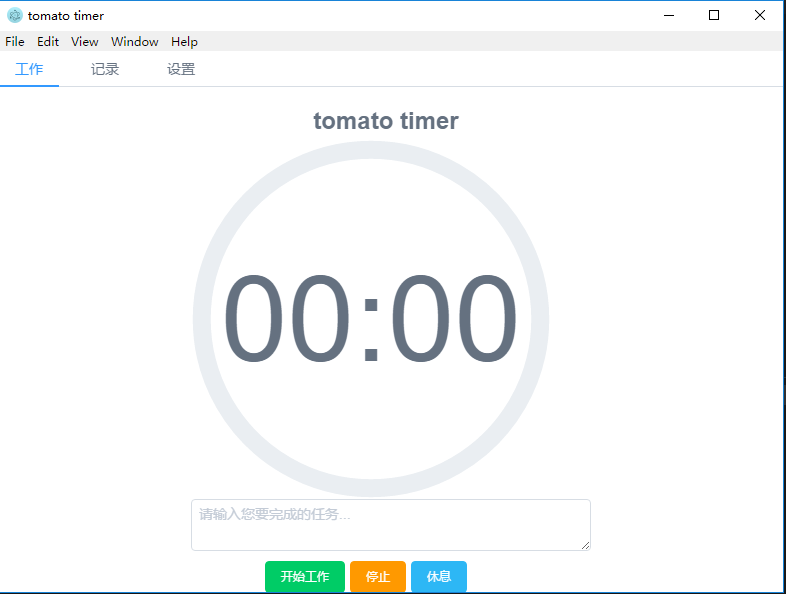
四、利用electron-packager打包,输入如下命令后,就等待他的完成吧。
.\node_modules\.bin\electron-packager . tomatoTimer --out ./outApp
补充:
如果打包时间过长,或者直接打包失败(尤其是在windows平台),有如下两种情况:
- 使用的是cnpm进行的包安装,由于cnpm安装是扁平的,一下子展开node_modules文件夹太多,很有可能时间过长或者失败
- 没有忽略掉node_moduels中的包,使用如下命令忽略掉node_moduels包:
electron-packager ./ tomatoTimer --out ./outApp --overwrite --ignore=node_modules
前端打包成桌面应用、以及chrome扩展的更多相关文章
- 用node-webkit把web应用打包成桌面应用
node-webkit是一个Chromium和node.js上的结合体,通过它我们可以把建立在chrome浏览器和node.js上的web应用打包成桌面应用,而且还可以跨平台的哦.很显然比起传统的桌面 ...
- Electron把网页打包成桌面应用并进行源码加密
前言 最近想把自己用html+css+js做的网页界面打包成桌面应用,网上一搜,发现Electron是一个不错的选择,试了试,发现效果真的不错.这里记录一下打包过程以作记录,便于自己以后查看学习. 一 ...
- nodejs打包成桌面程序(exe)的进阶之路
nodejs打包成桌面程序(exe)的进阶之路 node js bat 前端 计划任务 前言:最近的研究,请大佬们细品 第一篇 - 任务计划程序篇 说真的研究到将nodejs打包成可执行的exe文件是 ...
- electron将网站打包成桌面应用
需求同 NW.js将网站打包成桌面应用 1. 从github上克隆electron示例项目 git clone https://github.com/electron/electron-quick-s ...
- 2、node-webkit运行web应用,node-webkit把web应用打包成桌面应用
下面我通过一个简单的demo来介绍怎么样把一个web应用打包成一个可执行文件(这里只介绍windows环境) 首先新建一个index.html文件,作为我们这个demo的入口页面,我们暂且就把这个页面 ...
- 推荐一个可以把网页背景色调成护眼色的Chrome扩展应用
程序员一天有10几个小时要面对着电脑,老是这种白晃晃的屏幕,谁的眼睛受得了? 我在网上逛了一圈,找到一个比较实用的Chrome扩展应用,可以一键实现将Chrome打开网页的背景色修改成护眼的豆沙绿,这 ...
- electron 打包成桌面运用
最近在学习nodejs,得知Electron是通过将Chromium和Node.js合并到同一个运行时环境中,用HTML,CSS和JavaScript来构建跨平台桌面应用程序的一门技术.对于之前一直从 ...
- electron打包成桌面应用程序的详细介绍
1.前提条件 a. 安装了node b.安装了electron c.你知道自己写的东西(js,css,html等等)放在那个文件夹(假设这个文件夹命名为 app,下面会用到)中 2.安装electro ...
- Electron:将前端应用打包成桌面应用
首先戳我下载安装对应版本的node.js. 安装完成后,打开命令行输入node -v以及npm -v查看对应版本.能够正常显示说明安装成功. 写一个最简单的hello world的nodejs应用.n ...
随机推荐
- Excel—错误解释
1.#####! 如果单元格所含的数字.日期或时间比单元格宽,或者单元格的日期时间公式产生了一个负值,就会产生#####!.这个看起来比较简单,大家应该都了解吧. 解决方法:如果单元格所含的数字 ...
- 【省选十连测之一】【线段树】【最小生成树之Kruskal】公路建设
目录 题意 输入格式 输出格式 数据范围 思路 代码 题意 有n个点,m条双向道路,其中第条公路的两个端点是u[i],v[i],费用是c[i]. 现在给出q个询问,每次给定一个L和一个R,要求你只能够 ...
- C++输出
setiosflags 意思就是设置输入输出的标志iso::fixed 是操作符setiosflags 的参数之一,该参数指定的动作是以带小数点的形式表示浮点数,并且在允许的精度范围内尽可能的把数字移 ...
- nginx.conf 中php-ftp配置
location ~ .php$ { root /home/www; fastcgi_pass 127.0.0.1:9000; fastcgi_index index.php; fastcgi_par ...
- vue 实现图片上传与预览,以及清除图片
vue写原生的上传图片并预览以及清除图片的效果,下面是demo,其中里面有vue获取input框value值的方法以及vue中函数之间的调用 <!DOCTYPE html> <htm ...
- linux系统资源监控
top命令 1.平均负载(load average): 正在耗费CPU进程与正在等待io的进程之和,三个值分别是一分钟,五分钟,十五分钟的平均负载,负载值只要小于CPU颗粒数属于正常情况 任务进程(T ...
- Linux系统下zookeeper的安装和配置
ZooKeeper是一个分布式的,开放源码的分布式应用程序协调服务,是Google的Chubby一个开源的实现,是Hadoop和Hbase的重要组件.它是一个为分布式应用提供一致性服务的软件,提供的功 ...
- NOIP-接水问题
题目描述 学校里有一个水房,水房里一共装有m个龙头可供同学们打开水,每个龙头每秒钟的供水量相等,均为1. 现在有n名同学准备接水,他们的初始接水顺序已经确定.将这些同学按接水顺序从1到n编号,i号同学 ...
- Java Web 获取客户端真实IP
Java Web 获取客户端真实IP 发生的场景:服务器端接收客户端请求的时候,一般需要进行签名验证,客户端IP限定等情况,在进行客户端IP限定的时候,需要首先获取该真实的IP.一般分为两种情况: 方 ...
- vue table-tree 组件
最近接到一个需要使用table-tree开发 百度的一圈.什么的都有.感觉不怎么靠谱.最后找到一个感觉挺 huo shi 先附上demo和代码地址: 代码地址:https://github.com/s ...