
初识springboot(傻瓜式教程)
初识springboot(傻瓜式教程)
项目所需的版本
IDEA 2018
maven 3.x
jdk-1.8
IDEA创建spring-boot项目(maven方法)
1、创建一个maven工程
点击Create New Project

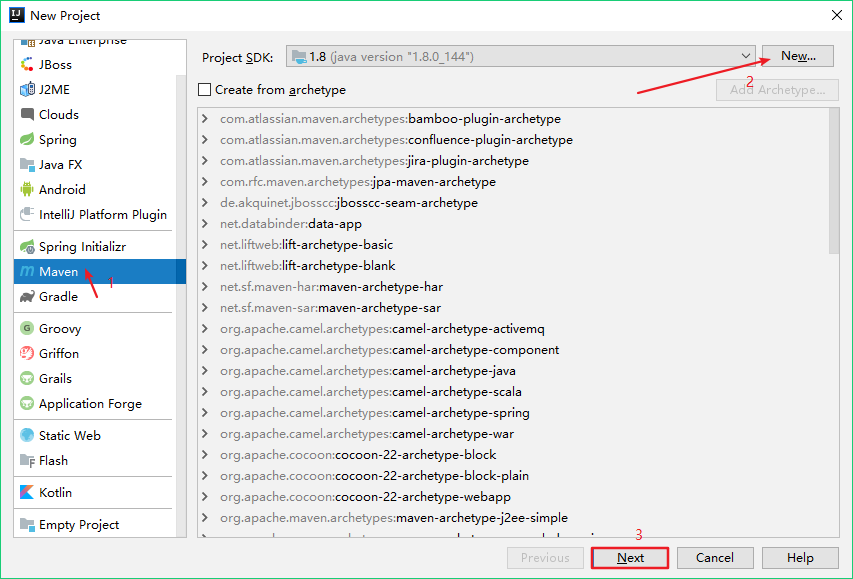
选择新项目的SDK,按图中步骤操作。第一次创建会要求选择jdk位置
按图中顺序填写GroupId和ArtifactId,点击next

接下来会看到IDEA已经帮我们填写好项目名了,也就是我们填写的ArtifactId,直接finish.
finish后IDEA会打开刚创建好的项目,这是右下角会跳出maven包是否自动导入,选择右边的自动导入,这样以后我们写在pom.xml里面的东西就会自己下载导入了。
2、配置springboot启动
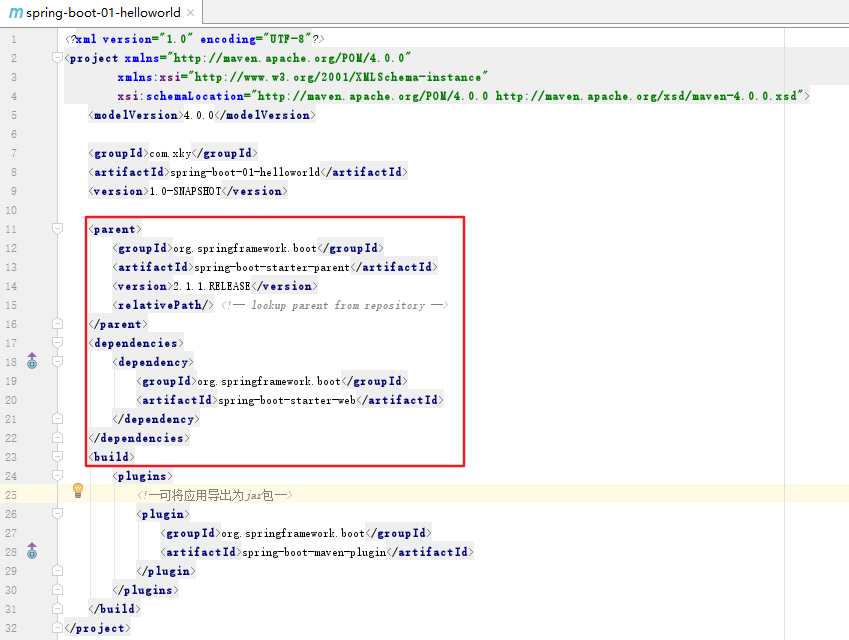
在pom.xml里面添加springboot的依赖(加入图中红色框内代码)
<parent>

        <groupId>org.springframework.boot</groupId>

        <artifactId>spring-boot-starter-parent</artifactId>

        <version>2.1.1.RELEASE</version>

        <relativePath/> <!-- lookup parent from repository -->

    </parent>

    <dependencies>

        <dependency>

            <groupId>org.springframework.boot</groupId>

            <artifactId>spring-boot-starter-web</artifactId>

        </dependency>

    </dependencies>
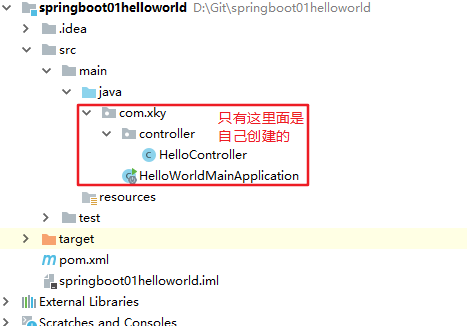
按下图创建好项目的结构(xxxxMainApplication类在的包一定要包含其他的所有包)
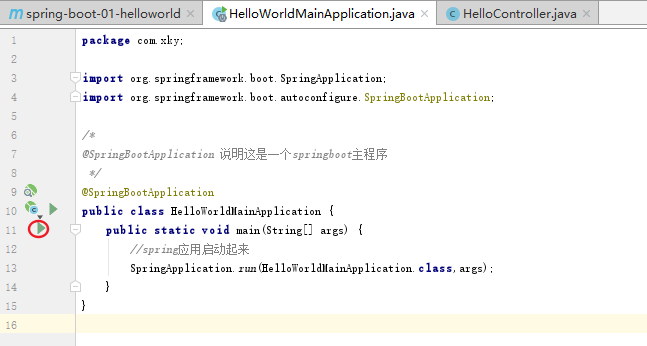
编写springboot启动类(即HelloWorldMainApplication)
/*

@SpringBootApplication 说明这是一个springboot主程序

 */

@SpringBootApplication

public class HelloWorldMainApplication {

    public static void main(String[] args) {

        //spring应用启动起来

        SpringApplication.run(HelloWorldMainApplication.class,args);

    }

}
编写HelloController
@Controller

public class HelloController {

    @ResponseBody

    @RequestMapping("/hello")

    public String hello(){

        return  "hello world";

    }

}
具体细节以后再说,本篇文章主要是简单体会springboot
3、运行springboot项目
只要点击HelloWorldMainApplication类中的main左边的运行键,选择第一个运行就可以了。方便吧!!!
什么Tomcat配置的全都滚蛋
看到如下提示就说明成功了,Tomcat started on port(s): 8080 (http) with context path ''这句话的意思就是在tomcat里启动了

注意:如果提示端口占用要去任务管理器里的服务找到自己的Tomcat停止掉
4、浏览器访问
在浏览器里输入localhost:8080/hello访问
出现如下页面就说明成功了

总结
springboot项目的实现和部署相比较spring来说简便太多了,想想spring哪些前端控制器、handler啊什么的就头疼(还不是因为自己菜!),写这篇博客也是记录以下自己的学习过程,傻瓜式的教程是我自己想写的,还请读者多多包涵,有好的建议我会虚心采纳的,希望一起进步。
初识springboot(傻瓜式教程)的更多相关文章
- webpack之傻瓜式教程
接触webpack也有挺长一段时间了,公司的项目也是一直用着webpack在打包处理,但前几天在教新人的情况下,遇到了一个问题,那就是:尽管网上的webpack教程满天飞,但是却很难找到一个能让新人快 ...
- webpack之傻瓜式教程及前端自动化入门
原文地址:https://www.cnblogs.com/liqiyuan/p/6246870.html 接触webpack也有挺长一段时间了,公司的项目也是一直用着webpack在打包处理,但前几天 ...
- MacOS安装Docker傻瓜式教程
最近电脑越来越卡了,为了减少系统开销,以及后期维护方便,所以考虑将本地安装一些服务迁移到docker中去管理,这一切的基础是要先有docker服务,所以本文就先记录怎样在mac上安装配置docker, ...
- 如何使用win7自带的备份还原以及创建系统镜像------傻瓜式教程
对于经常鼓捣电脑的童鞋来说,装系统是一件极其平常的事情,不过系统装多了之后,我们会感到比较烦躁,因为每一次装系统意味着驱动的重新安装,程序的重新安装,每次这么鼓捣几次,半天时间就花在这上面了,效率是在 ...
- webpack之傻瓜式教程(转载)
1.安装好nodejs,安装过程网上找. 2.在D盘.E盘或任意一个磁盘中新建文件夹,命名为webpack_demo: 3.在webpack_demo文件下按住Shift键后点击鼠标右键,再左键点击“ ...
- Ogre 1.7.0,VS2005编译全过程傻瓜式教程
最近下了最新版Ogre 1.7.0,从下载到最后编译运行成功Ogre自带的Sample花了将近一下午时间. 网上有很多编译Ogre的教程,这里整理我看过的教程,加上自己的经验再详细总结一遍. 第一步: ...
- iOS 消息推送(APNs) 傻瓜式教程
也可以去我的简书页面查看这篇文章 首先: 1.做iOS消息推送需要真机测试 2.做iOS消息推送需要有付费的开发者账号 是否继续看帖? 先学习一下相关的知识吧! 因为中途可能会遇到一些问题,这篇文章或 ...
- Windows7部署WordPress傻瓜式教程(IIS7.5+MySQL+PHP+WordPress)
http://www.cnblogs.com/vengen/archive/2010/01/01/WordPressInstall.html
- VS2017 community版使用码云(gitee)的一些过程,看图学习,傻瓜式教程
首先你得有一个gitee账号,VS2017IDE开发工具 第一步,打开VS2017,点击菜单栏上->工具->扩展与更新,如图 然后点击 联机 然后输入 gitee 回车搜索 一定要选择我圈 ...
随机推荐
- Elasticsearch 通关教程(六): 自动发现机制 - Zen Discoveryedit
发现方式 Zen discovery是内建的.默认的.用于Elasticsearch的发现模块.它提供了单播和基于文件的发现,可以通过插件扩展到支持云环境和其他形式的发现. Zen Discovery ...
- Python学习案例之Web版语音合成播报
前言 语音合成技术能将用户输入的文字,转换成流畅自然的语音输出,并且可以支持语速.音调.音量设置,打破传统文字式人机交互的方式,让人机沟通更自然. 应用场景 将游戏场景中的公告.任务或派单信息通过语音 ...
- EasyUI的Datagrid鼠标悬停显示单元格内容
功能描述:table鼠标悬停显示单元格内容 1.js函数 function hoveringShow(value) { return "<span title='" + va ...
- JSON 的几种转换
package com.qbskj.project.util; import java.io.IOException; import java.io.Writer; import org.spring ...
- AirPods 2 & Android
AirPods 2 & Android AirBattery https://play.google.com/store/apps/details?id=friedrich.georg.air ...
- Netty 客户端断线重连
client 关闭后会执行 finally 代码块,可以在这里可以进行重连操作 public class NettyClient implements Runnable { private final ...
- 熟悉常用的HBase操作
1. 以下关系型数据库中的表和数据,要求将其转换为适合于HBase存储的表并插入数据: 学生表(Student)(不包括最后一列) 学号(S_No) 姓名(S_Name) 性别(S_Sex) 年龄(S ...
- ubuntu下python跑任务输出到文件中遇到的一些问题(输出重定向)
之前主要是参考https://www.cnblogs.com/chason95/articles/9760291.html 一般使用 python test.py > ./log.txt 或 p ...
- 使用diff或者vimdiff比较远程文件(夹)与本地文件夹
方法1:管道给diff $ssh eric@192.168.1.11 "cat ~/remote_file.txt" | diff - ~/local_file.txt 如果 Fi ...
- 你需要Mobx还是Redux?
在过去一年,越来越多的项目继续或者开始使用React和Redux开发,这是目前前端业内很普遍的一种前端项目解决方案,但是随着开发项目越来越多,越来越多样化时,个人又有了不同的感受和想法.是不是因为已经 ...