
UWP 使用Telerik Grid控件
还是老规矩,看一下最终效果。
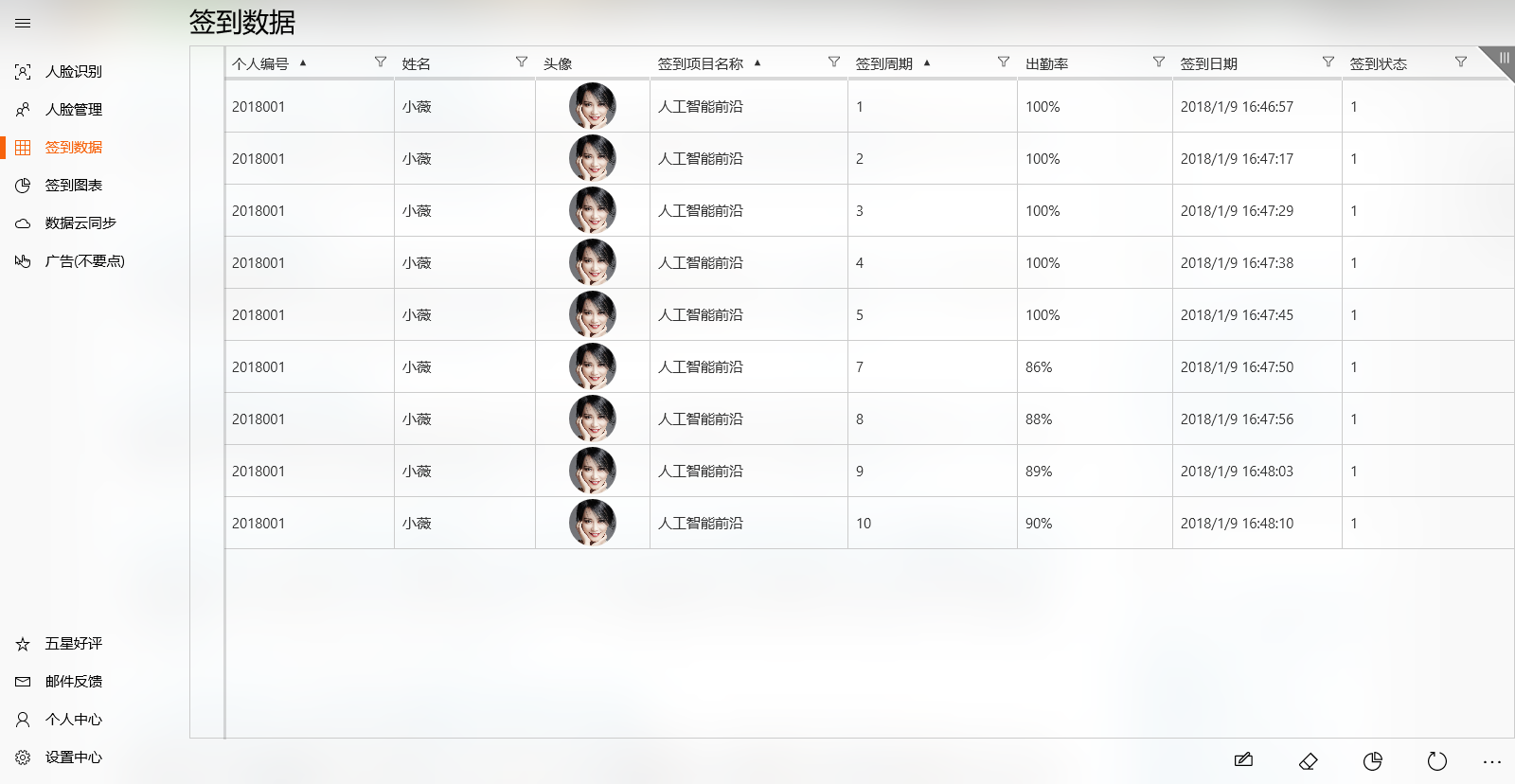
数据是从SQLite中读取,然后绑定到DataGrid中显示的。
先看一下XAML
开头引用—————— xmlns:grid="using:Telerik.UI.Xaml.Controls.Grid"
<grid:RadDataGrid Grid.Row="1" x:Name="radDataGrid"

                          Background="Transparent"

                          BorderThickness="1" GridLinesThickness="1"

                          UserEditMode="Inline" UserSortMode="Multiple"

                          SelectionUnit="Row" CanUserChooseColumns="True"

                          AutoGenerateColumns="False"

                          IsRightTapEnabled="True" RightTapped="radDataGrid_RightTapped"

                          IsHoldingEnabled="True" Holding="radDataGrid_Holding"

                          CurrentItemChanged="radDataGrid_CurrentItemChanged"

                          CurrentItemChanging="radDataGrid_CurrentItemChanging">

            <grid:RadDataGrid.Columns>

                <grid:DataGridTextColumn x:Name="columnId" x:Uid="columnId" Header="Id" IsVisible="False" PropertyName="Id"/>

                <grid:DataGridTextColumn x:Name="columnGuid" x:Uid="columnGuid" Header="Guid" IsVisible="False" PropertyName="Guid"/>

                <grid:DataGridTextColumn x:Name="columnFaceSetId" x:Uid="columnFaceSetId" Header="FaceSetId" IsVisible="False" PropertyName="FaceSetId"/>

                <grid:DataGridTextColumn x:Name="columnPersonId" x:Uid="columnPersonId" Header="PersonId" PropertyName="PersonId"/>

                <grid:DataGridTextColumn x:Name="columnName" x:Uid="columnName" Header="Name" PropertyName="Name"/>

                <grid:DataGridTemplateColumn x:Name="columnHead" x:Uid="columnHead" Header="Head">

                    <grid:DataGridTemplateColumn.CellContentTemplate>

                        <DataTemplate>

                            <Ellipse Width="50" Height="50" Margin="2">

                                <Ellipse.Fill>

                                    <ImageBrush ImageSource="{Binding Head}"/>

                                </Ellipse.Fill>

                            </Ellipse>

                        </DataTemplate>

                    </grid:DataGridTemplateColumn.CellContentTemplate>

                </grid:DataGridTemplateColumn>

                <grid:DataGridTextColumn x:Name="columnSignInItemName" x:Uid="columnSignInItemName" Header="SignInItemName" PropertyName="SignInItemName"/>

                <grid:DataGridNumericalColumn x:Name="columnSignInItemTimes" x:Uid="columnSignInItemTimes" Header="SignInItemTimes" PropertyName="SignInItemTimes"/>

                <grid:DataGridNumericalColumn x:Name="columnSignInAttendanceRate" x:Uid="columnSignInAttendanceRate" Header="SignInAttendanceRate" PropertyName="SignInAttendanceRate" CellContentFormat="{}{0:P0}"/>

                <grid:DataGridDateColumn x:Name="columnSignInDateTime" x:Uid="columnSignInDateTime" Header="SignInDateTime" PropertyName="SignInDateTime"/>

                <grid:DataGridTextColumn x:Name="columnSignInState" x:Uid="columnSignInState" Header="SignInState" PropertyName="SignInState"/>

            </grid:RadDataGrid.Columns>

            <!--<grid:RadDataGrid.SortDescriptors>

                <core:PropertySortDescriptor PropertyName="PersonId" SortOrder="Ascending" />

                <core:PropertySortDescriptor PropertyName="SignInItemName" SortOrder="Ascending" />

                <core:PropertySortDescriptor PropertyName="SignInItemTimes" SortOrder="Ascending" />

            </grid:RadDataGrid.SortDescriptors>-->

        </grid:RadDataGrid>
其中,我在 <grid:RadDataGrid.Resources 中定义了右键菜单,你自己根据需要删减。
| 属性 | 说明 |
Background |
背景色 |
UserEditMode |
用户编辑模式,Inline是行内编辑模式,External是弹出一个浮窗编辑 |
UserSortMode |
用户排序模式,Multiple可以允许设置多个字段排序 |
SelectionUnit |
选择单位,Row表示选择整行,Cell则是选择一个单元格 |
CanUserChooseColumns |
是否允许用户选择列 |
AutoGenerateColumns |
自动生成列,我设置的false,因为我数据库有很多字段,不想都显示在上面,所以需要自己定义。如果是true,则把所有字段都显示的 |
然后 grid:DataGridTemplateColumn 自定义模板。
后台C#读取数据库绑定的代码。
public ObservableCollection<SignInSummaryData> SampleItems { get; private set; } = new ObservableCollection<SignInSummaryData>();
代码绑定以下,然后加了一个排序,因为之前指定了 UserSortMode 为Multiple
        private async Task LoadDataAsync()

        {

            SampleItems.Clear();

            List<UserSignInInfo> list = await SQLiteHelper.GetAllUserSignInInfoAsync();

            //this.DataContext = SampleItems = new ObservableCollection<UserSignInInfo>(list);

            foreach (var item in list)

            {

                UserItemSQLite uis = await SQLiteHelper.GetUserAsync("Remark", item.PersonId);

                if (uis == null)

                    continue;

                BitmapImage thumbBi = new BitmapImage();

                if (uis.Head0 != null)

                {

                    StorageFolder storageFolder = ApplicationData.Current.TemporaryFolder;

                    StorageFile thumbFile = await storageFolder.CreateFileAsync("signInHeadthumbFile.jpg", CreationCollisionOption.ReplaceExisting);

                    await FileIO.WriteBytesAsync(thumbFile, uis.Head0);

                    StorageItemThumbnail sit = await thumbFile.GetThumbnailAsync(ThumbnailMode.DocumentsView, );

                    IRandomAccessStream ras = sit.AsStream().AsRandomAccessStream();

                    await thumbBi.SetSourceAsync(ras);

                }

                SignInSummaryData sid = new SignInSummaryData

                {

                    Id = item.Id,

                    Guid = uis.Guid,

                    FaceSetId = uis.FaceSetId,

                    PersonId = item.PersonId,

                    Name = uis.Name,

                    SignInItemName = item.SignInItemName,

                    SignInItemTimes = item.SignInItemTimes,

                    SignInAttendanceRate = item.SignInAttendanceRate,

                    SignInDateTime = Convert.ToDateTime(item.SignInDateTime),

                    SignInState = item.SignInState,

                    Head = thumbBi,

                    Head0 = uis.Head0,

                    Head1 = uis.Head1,

                    Head2 = uis.Head2,

                    Head3 = uis.Head3,

                    Head4 = uis.Head4,

                    Head5 = uis.Head5,

                    Head6 = uis.Head6,

                    Head7 = uis.Head7,

                    Head8 = uis.Head8,

                    Head9 = uis.Head9,

                    Area1 = uis.Area1,

                    Area2 = uis.Area2,

                    Area3 = uis.Area3,

                    Area4 = uis.Area4,

                    Area5 = uis.Area5,

                    Area6 = uis.Area6,

                    Area7 = uis.Area7,

                    Area8 = uis.Area8,

                    Gender = uis.Gender,

                    Mobile = uis.Mobile,

                    Email = uis.Email,

                    RemarkReal = uis.RemarkReal,

                };

                SampleItems.Add(sid);

                radDataGrid.ItemsSource = SampleItems;// = new ObservableCollection<SignInSummaryData>(list);

            }

            radDataGrid.SortDescriptors.Add(new PropertySortDescriptor() { PropertyName = "PersonId", SortOrder = SortOrder.Ascending });

            radDataGrid.SortDescriptors.Add(new PropertySortDescriptor() { PropertyName = "SignInItemName", SortOrder = SortOrder.Ascending });

            radDataGrid.SortDescriptors.Add(new PropertySortDescriptor() { PropertyName = "SignInItemTimes", SortOrder = SortOrder.Ascending });

        }
这样就可以实现开头的效果了。
下一篇说以下环形图的制作。
UWP 使用Telerik Grid控件的更多相关文章
- UWP 使用Telerik Chart控件
Telerik开发的chart功能异常强大 用户可以自行在商店搜索"UI for uwp demos". 下面我就结合以下我的软件,来说明一下饼状图的实现. 看看效果: 先看一下X ...
- WPF平台Grid控件性能比较
WPF官方发布第一个版本至今已经有10年了, 我们几乎在同时也开始了XAML开发.即使经过多年打造,我们依旧尝试提高:我们真的成功打造了高效灵活的控件吗?我没有在其他地方找到任何关于优秀的WPF表格性 ...
- Win10 UWP开发系列——开源控件库:UWPCommunityToolkit
在开发应用的过程中,不可避免的会使用第三方类库.之前用过一个WinRTXamlToolkit.UWP,现在微软官方发布了一个新的开源控件库—— UWPCommunityToolkit 项目代码托管在G ...
- 完全使用一组 DSL 来操作 Grid 控件
最近尝试了一下将 XtraGrid 的初始化工作封装成内部 DSL,例如一个普通的基础数据的增删改查操作的代码会像下面这样: public partial class UserForm : XtraF ...
- FineUI Grid控件高度自适应
引言 页面里使用f:Grid控件,添加分页功能,然后高度填充整个页面. 如何使用 使用FineUI 控件的每个页面都有一个f:PageManager控件,它包含属性:AutoSizePanelID,设 ...
- 【Telerik】<telerik:RadGridView/>控件的使用
学习Telerik第三方控件中的WPF时,对于RadGridView控件做的一些记录. AutoGenerateColumns:启动时是否生成列 ShowGroupPanel:是否显示表格的分组名称 ...
- FineUI Grid控件右键菜单的实现
FineUI官方Demo上一直没有Grid右键菜单的实现,其实从4.1.x的版本开始,允许添加自定义的事件监听(Listeners),所以要实现这个功能已经相当容易了. ExtJs右键菜单有很多种,对 ...
- 实现控件WPF(4)----Grid控件实现六方格
PS:今天上午,非常郁闷,有很多简单基础的问题搞得我有些迷茫,哎,代码几天不写就忘.目前又不当COO,还是得用心记代码哦! 利用Grid控件能很轻松帮助我们实现各种布局.上面就是一个通过Grid单元格 ...
- 扩展ToolBarManager、ListView和Grid控件以实现气球式的ToolTip
原文:扩展ToolBarManager.ListView和Grid控件以实现气球式的ToolTip infragistics是全球领先的UI工具和用户体验的专家,Infragistics开发了一系列的 ...
随机推荐
- windows系统下安装node
最近项目中需要使用到vue框架来实现前后端分离,于是抽时间看了下vue的相关只是,从官网了解到可以使用命令行工具(CLI)来构建应用,于是在本地环境预练了一下 下面这句话摘抄自vue文档: Vue.j ...
- web端表格测试用例
表格测试: 表格内容列表排序功能是否正常每一栏的宽度是否足够宽,表格里的文字是否都有折行?是否有因为某一格的内容太多,而将整行的内容拉长?表格是否能左(右)添加(删除)列,表格是否能上(下)添加(删除 ...
- kvm命令总结和虚机器备份迁移
管理kvm虚拟机命令 virsh uri: 查看当前主机上hypervisor的连接路径: virsh connect ...
- 对于java中的"\"和"/" 区别
"\"在mac系统和类Unix 系统中是识别不出来的,对于java这种跨平台的语言来说不宜使用这个符号 "/"使用这个符号一般 都可以被识别
- Shell脚本报错:-bash: ./switch.sh: /bin/bash^M: bad interpreter: No such file or directory
在学习shell中测试case参数命令代码如下 #!/bin/bash #switch测试 case $1 in start) echo 'start' ;; ...
- HDU - 1213 dfs求联通块or并查集
思路:给定一个无向图,判断有几个联通块. AC代码 #include <cstdio> #include <cmath> #include <algorithm> ...
- nyoj358 取石子(五) 斐波那契博弈
我写代码找的规律:如果这个n是斐波那契数,那么它是P态,如2,3,5,8..... 找规律的代码: #include <cstdio> #include <cmath> #in ...
- java-数据库连接,分层实现增删改查测试
成员属性类: public class Dog { private int number; private String name; private String strain; private St ...
- 【前端】nodejs的ORM框架sequelize的工厂化
转载请注明出处:http://www.cnblogs.com/shamoyuu/p/sequelize_factory.html 一.什么是sequelize nodejs的后台在操作数据库的时候,需 ...
- linux系统/sbin/init执行过程
对于Linux的启动过程,之前一直都是研究到内核运行/sbin/init,启动第一个用户进程为止,因为这部分一直都是在内核态工作,所以对于学习内核还是有帮助的,当时/sbin/init之后的过程也需要 ...