
探索PowerShell 【十三】WMI对象
我记得在xp时代,经常使用的工具有一个叫做WMI Administrative Tools,是微软官方提供的用来查看、编辑WMI对象的,只是现在好似不支持新的系统了。但是,在Win7、Server 2008下,这些功能都可以方便的通过PowerShell来完成。
首先,先来认识一下什么是WMI对象:
WMI是作为一个基本的数据库存在于Windows系统中的。我们可以连接到WMI服务请求查询其中所包含的信息。WMI包括了系统方方面面的信息,包括:
• 机器信息:制造商、型号、序列号等
• BIOS信息
• OS信息
• CPU信息:种类、制造商、速度、版本
• 服务器内存总量
• 磁盘信息:容量、格式等
• 网络信息:MAC、IP等
• 其他
可以看出WMI内容是多么的丰富,几乎包括了计算机的方方面面。
利用PowerShell查看WMI成员
在PowerShell中通过以下命令列出WMI对象:
get-wmiObject -list -namespace “root\CIMV2″ <enter>
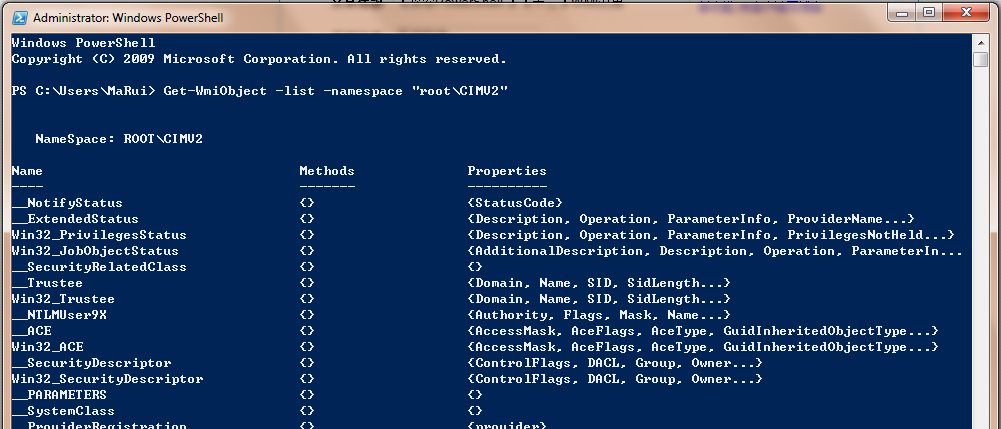
需要具体查看某个类的成员,使用下面的命令(例如类"win32_process"):
get-wmiobject -class win32_process -namespace "root\cimv2" | get-member
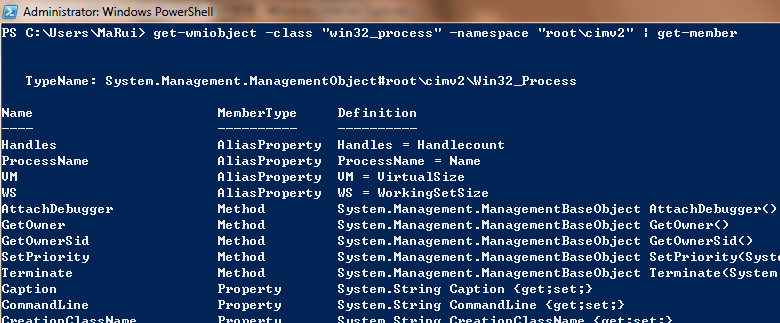
可以看到每个有的成员是属性(Property),而有的则是方法(Method)。
那么,有两个问题:
为什么要使用-namespace "root\cimv2"?
cimv2是WMI的一个命名空间,每个命名空间下有不同的WMI对象成员。cimv2是其默认设置。可以按照以下步骤进行修改:
控制面板 -> 管理工具 -> 计算机管理 -> 服务和应用程序 -> 右键"WMI控制" -> 属性 -> 高级
参数"-namespace"并非必须,但是,使用它有两个好处,一是保证我们能准确的查看指定命名空间下的WMI对象,因为有时默认命名空间并非我们所希望查看的;二是如果不指定命名空间,被设置过的计算机可能拒绝我们的访问请求。
注:因为我使用英文版系统,上述步骤中个别名称可能不准确。
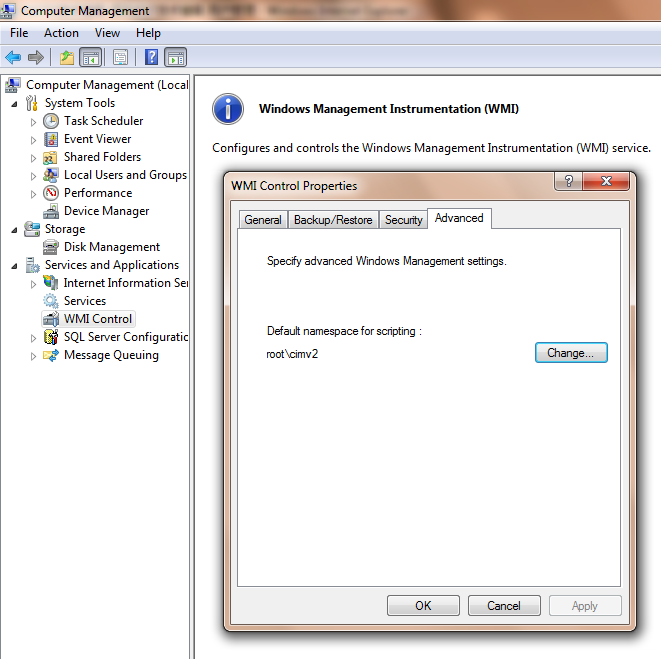
在如上图所示的界面,即可修改默认路径。
另一个问题是,查看成员的类型有什么用?
如果一个成员是方法,那么,我们可以调用它。如果一个成员是属性,我们则可以查看它的值。但是,需要注意的是,不同的属性成员有不同的数据结构,有的是"System.String",有的是"System.UInt32",有的则是"System.String[ ]",在使用时,应当注意数据格式,否则会报错的。
如果我们需要管理网络中的计算机,则需要指定计算机名称:
get-wmiObject -list -namespace “root\CIMV2″ -computername 计算机名 <enter>
好了,现在来具体操作,查看具体信息。
例:
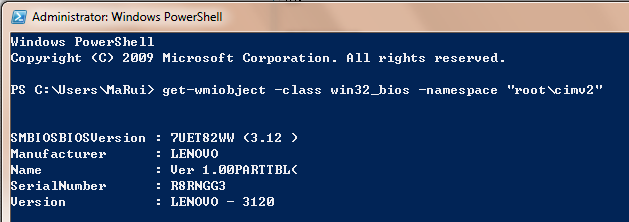
查看BIOS信息
get-wmiobject -class win32_bios -namespace "root\cimv2" <enter>
运行结果:
查看服务信息
get-wmiobject -class win32_service -namespace "root\cimv2" | format-list * <enter>
查看机器信息
get-wmiobject -class win32_computersystem | format-list * <enter>
在网络管理环境中的多数情况下,我们可能要查看不同的计算机信息,因此,就需要使用计算机这一参数,例如:
查询本地计算机的网络信息
- $name="."
- $items = get-wmiObject -class win32_NetworkAdapterConfiguration '
- -namespace "root\CIMV2" -ComputerName $name | where{$_.IPEnabled -eq “True”}
- foreach($obj in $items) {
- Write-Host "DHCP Enabled:" $obj.DHCPEnabled
- Write-Host "IP Address:" $obj.IPAddress
- Write-Host "Subnet Mask:" $obj.IPSubnet
- Write-Host "Gateway:" $obj.DefaultIPGateway
- Write-Host "MAC Address:" $ojb.MACAddress
- }
如果查询对象是其他机器,只需给变量"$name"赋与其他值即可。
例如:
- $name=read-host "Enter Computer Name"
- write-host "Computer:"$name
- $items = get-wmiObject -class win32_NetworkAdapterConfiguration '
- -namespace "root\CIMV2" -ComputerName $name | where{$_.IPEnabled -eq “True”}
- foreach($obj in $items) {
- Write-Host "DHCP Enabled:" $obj.DHCPEnabled
- Write-Host "IP Address:" $obj.IPAddress
- Write-Host "Subnet Mask:" $obj.IPSubnet
- Write-Host "Gateway:" $obj.DefaultIPGateway
- Write-Host "MAC Address:" $ojb.MACAddress
- }
配合更多的查询命令,便可以方便的写出一个查询计算机信息的脚本,在本教程的结束部分,我会尽可能多的提供各种常用脚本。本节内容就先写到这里。
探索PowerShell 【十三】WMI对象的更多相关文章
- PowerShell_零基础自学课程_8_高级主题:WMI对象和COM组件
本系列文章从最初的初识开始,基本上可以完成一些简单的系统管理了,为了更方便的管理系统,同时为了更好的发掘系统的性能,就需要用到系统提供 的一些高级特性,在Windows Server系列的OS中,如果 ...
- C# 利用WMI对象获取物理内存和可用内存大小
下面的代码演示的是使用WMI对象可获取取物理内存和可用内存大小,在使用WMI对象前,先要添加对System.Management的引用,然后就可以调用WMI对象,代码如下: //获取总物理内存大小 M ...
- PowerShell 使用 WMI 获取信息
在 PowerShell 可以很容易使用 WMI 拿到系统的信息,如果有关注我的网站,就会发现我写了很多通过 WMI 拿到系统的显卡,系统安装的软件等方法,本文告诉大家如果通过 PowerShell ...
- PowerShell 管道和对象成员
2.1 管道 在各种现代的shell中,均支持管道的概念. 管道的最大特点就是: 前一个命令的输出作为后一个命令的输入.cmd.bash均支持管道的概念,这里我就不多说了,下面我们说说PS中 管道 ...
- 深度探索C++对象模型——关于对象
引言 以前读<C++ Primer>的时候一直有一种感觉:该书虽然是C++入门书籍,初学者读之却觉晦涩,越往后读越是如此.等到稍加理解后再读该书,顿感醍醐灌顶,茅塞顿开.究其原因,在于原作 ...
- PowerShell 通过 WMI 获取系统安装的驱动
本文告诉大家如何通过 WMI 获取用户已经安装的驱动程序 通过下面代码可以获取用户已经安装的驱动程序 Get-WmiObject Win32_SystemDriver | Format-List Ca ...
- 《精通C#》第十三章 对象的生命周期
在C#中,程序员无法直接在C#中删除一个托管对象,因为C#不提供这个功能,那么类的实例就需要通过CLR调用垃圾回收机制进行清除,回收内存..NET垃圾回收器会压缩空的内存块来实现优化,为了辅助这一功能 ...
- Powershell获取WMI设备清单
支持所有PS版本. WMI服务能够报告详细的硬件信息.通常,每个硬件都来自它们自己的WMI代理类.但是要找出这些硬件类的名字是不容易. 所有硬件类都在同一个WMI根下面,你可以在根类查询所有的硬件: ...
- 从壹开始前后端分离【 .NET Core2.0 +Vue2.0 】框架之十三 || DTOs 对象映射使用,项目部署Windows+Linux完整版
更新 很多小伙伴在用 IIS 发布的时候,总是会有一些问题,文章下边 #autoid-6-0-0 我也简单的动图展示了,如何 publish 到 IIS 的过程,如果你能看懂,却发现自己的项目有问题的 ...
随机推荐
- .NET Core微服务之基于Steeltoe使用Eureka实现服务注册与发现
Tip: 此篇已加入.NET Core微服务基础系列文章索引 => Steeltoe目录快速导航: 1. 基于Steeltoe使用Spring Cloud Eureka 2. 基于Steelt ...
- 【Android Studio安装部署系列】一、JDK开发环境搭建
版权声明:本文为HaiyuKing原创文章,转载请注明出处! 概述 Android Studio安装后自带jre,这个自带jre的版本号肯定比最新的版本号要小. 但是如果项目中没有用到新版本jdk的特 ...
- Android状态栏着色
版权声明:本文为HaiyuKing原创文章,转载请注明出处! 前言 状态栏着色,也就是我们经常听到的沉浸式状态栏,关于沉浸式的称呼网上也有很多吐槽的,这里就不做过多讨论了,以下我们统称状态栏着色,这样 ...
- arguments对象详解
在javascript中,函数是没有重载这一项的,所谓的重载,一个函数可以有多个,就是参数的个数和形式不同所以引用的功能不同,而js不存在函数重载,不管传不传参数,函数里面是否引用,关系都不大,一个函 ...
- springboot~maven制作底层公用库
把一些公用方法,类型抽象到一个项目里,让其它项目依赖它,这种设计是一种解耦的体现,其实像springboot就是我们的一种依赖,他里面有很多子模块,用到哪个就添加哪个依赖即可,像redis,mongo ...
- SpringCloud系列——Bus 消息总线
前言 SpringCloud Bus使用轻量级消息代理将分布式系统的节点连接起来.然后可以使用此代理广播状态更改(例如配置更改)或其他管理指令.本文结合RabbitMQ+GitHub的Webhook实 ...
- [转]Blue Prism Architecture
本文转自:https://mindmajix.com/blue-prism-architecture Introduction Automation technology is widely bloo ...
- Jquer + Ajax 制作上传图片文件
没什么 说的 直接 上代码 //选择图片并上传 function selectImg(node){ var f = node.value; var file = node.files[0]; if( ...
- 筛选出和该元素相交的元素之BoundingBoxIntersectsFilter
//假设元素为ee BoundingBoxXYZ box = ee.get_BoundingBox(doc.ActiveView); //创建outline,通过boundingboxintersec ...
- Spring MVC(四)文件上传
文件上传步骤 1.写一个文件上传的页面 2.写一个文件上传的控制器 注意: 1.method="post" 2.enctype="multipart/form-data& ...