
元素定位-----Selenium快速入门(二)
一。eclipse设置
工欲善其事必先利其器,在说元素定位之前,先来设置下eclipse。
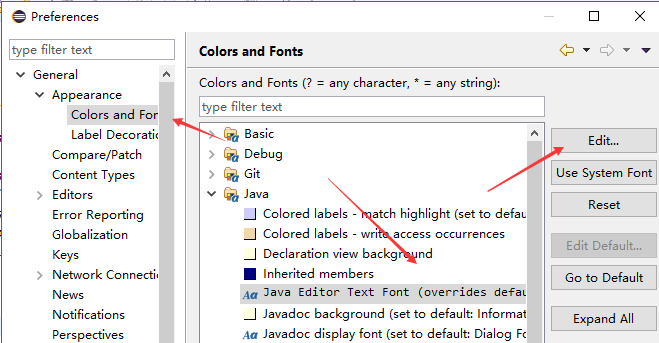
首先放大一下字体,点击windows-preferences
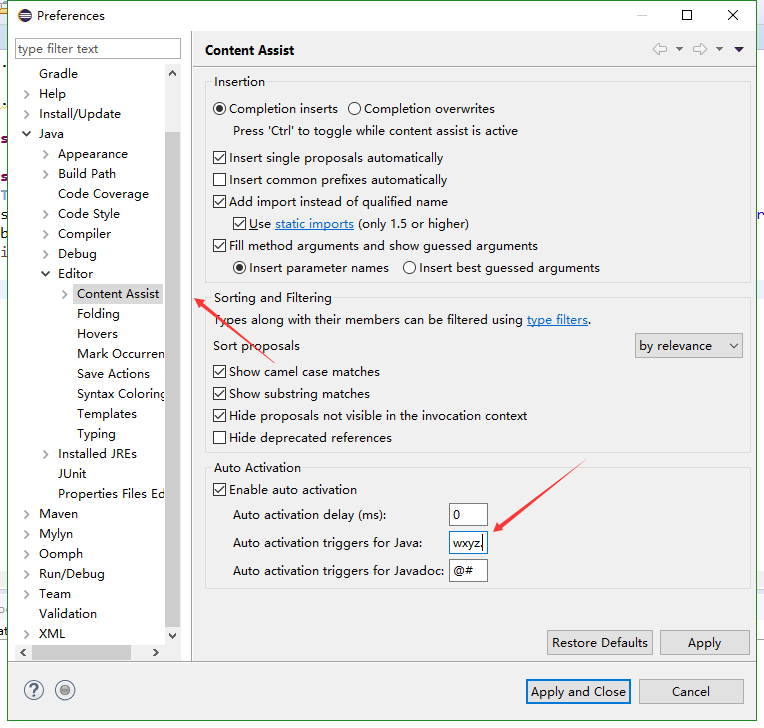
其次,eclipse对于java的智能提示默认是输入.才触发的,我们改为任意一个字母即可触发。
Java-Editor-Content Assist
在Auto activation triggers for java 输入:abcdefghijklmnopqrstuvwxyz. 注意,最后是有一点的"."
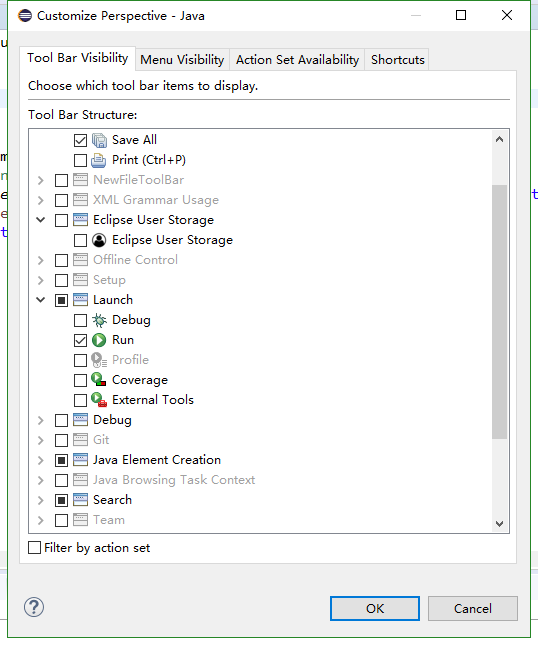
最后,我不想工具栏中有那么多图标

点击window-perspective-customize perspective即可设置
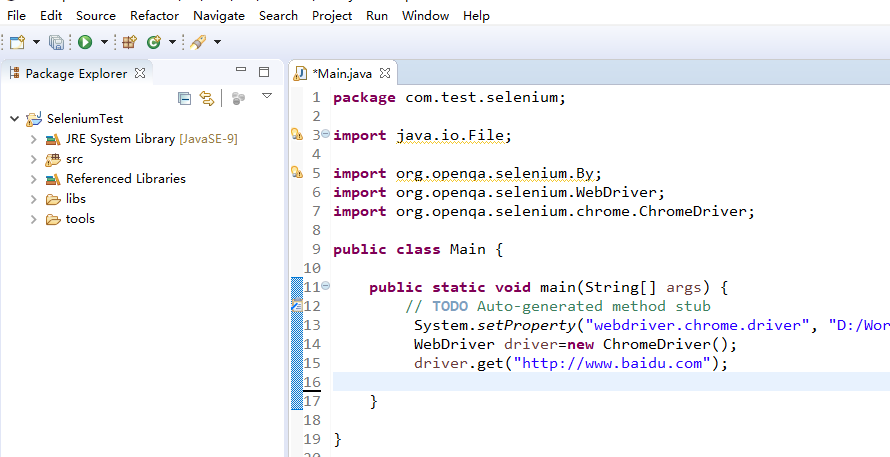
最后的效果
二。元素定位
Selenium对于有开发经验而又懂html,css,js的人来说,其实就是小菜一碟,只要手头有api文档,即可开始写代码。但对于什么都不懂的小白,难度有些大,上面说的html,css,js起码要懂一点,如果什么都不懂,建议先学学。
Selenium的api文档地址是:http://seleniumhq.github.io/selenium/docs/api/java/index.html 。都是英文,不过既然你要写代码,多多少少也得要啃一点英文,就算不太懂也没关系,不是很多网上即时翻译嘛。在本系列,我也将会翻译一些关键的说明。
这里说的元素,是指Selenium里的WebElement,api文档中的介绍是:Represents an HTML element。
意思就是说:这里的元素是指html里的元素,html里的元素简单说就是html标签,例如<p></p>
Selenium里查找元素的方法是:findElement(By by) 和 findElements(By by) ,前者返回一个元素,后者返回一组元素
findElement(By by)如果找到元素,会返回第一个符合要求的WebElement对象,如果找不到,则抛出”元素不存在“的异常NoSuchElementException
findElements(By by)则不会抛出异常,如果找到一组对象,会返回java.util.List<WebElement>,如果找不到,则返回空的列表。
而调用这两个方法都会使用到一个相同的对象,By,这个对象以下的静态方法,都是查找元素的依据。
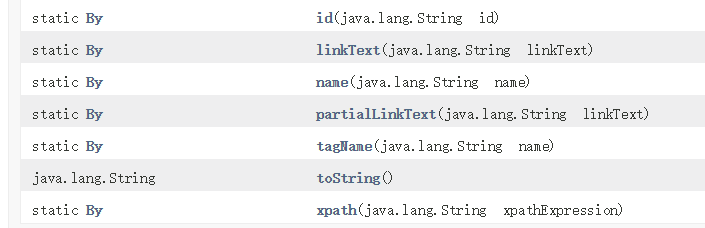
例如,By.id("id"),是指通过id查找元素。例如,我们查看百度首页的html,得知,搜索框的ID是kw,回到我们的eclipse,输入以下代码
System.setProperty("webdriver.chrome.driver", "D:/WorkSpace/SeleniumTest/tools/chromedriver.exe");

         WebDriver driver=new ChromeDriver();

         driver.get("http://www.baidu.com");

         driver.findElement(By.id("kw")).sendKeys("Selenium");
注意最后一句,driver.findElement(By.id("kw"))是查找id为kw的元素,后面的sendKeys("Selenium")是因为我们知道这是一个文本框,然后尝试在文本框内输入字符,以表示我们找到这个元素。如果id为"kw"的元素不存在的话,根据上面所说的,会抛出一个元素不存在的异常(NoSuchElementException)。例如,我们将id从"kw"改成"wk",执行一下,就可以看到以下结果
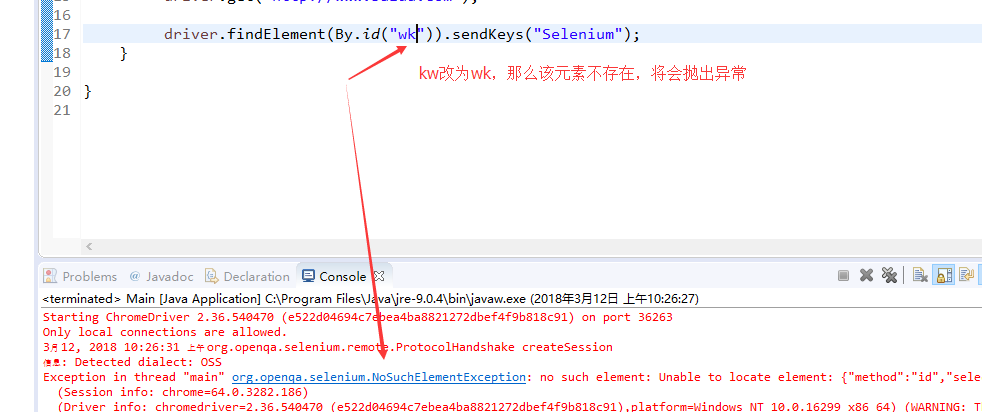
所以,当你不知道该元素是否存在的时候,必须考虑到元素不存在这种情况。
下面总结一下,查找的几种方法
| 方法 | 说明 | 举例 | 调用 |
| By.id | 通过id查找 | <p id="msg">ttttttt</p> | driver.findElement(By.id("msg")) |
| By.linkText | 通过链接文字查找 | <a href="http://www.baidu.com">百度</a> | driver.findElement(By.linkText("百度")) |
| By.partialLinkText | 通过部分链接文字查找 | <a href="http://www.baidu.com">百度</a> | driver.findElement(By.partialLinkText("百")) |
| By.name | 通过name查找 | <p name="myname">tttttttt</p> | driver.findElement(By.name("myname")) |
| By.tagName | 通过标签名查找 | <p>tttttttt</p> | driver.findElement(By.tagName("p")) |
| By.xpath | 通过xpath查找 | <p>ttttttt</p> | driver.findElement(By.xpath("/p")) |
| By.cssName | 通过css名查找 | <p class="normal-text">ttttttt</p> | driver.findElement(By.cssName("normal-text")) |
| By.cssSelector | 通过css选择器查找 | <p id="msg">ttttttttt</p> | driver.findElement(By.cssSelector("#msg")) |
如果懂得html和css,上面的说明都是非常清楚,如果不懂的,还需要自学一下。
cssSelector的说明:http://www.w3school.com.cn/cssref/css_selectors.asp
xpath的说明:http://www.w3school.com.cn/xpath/index.asp
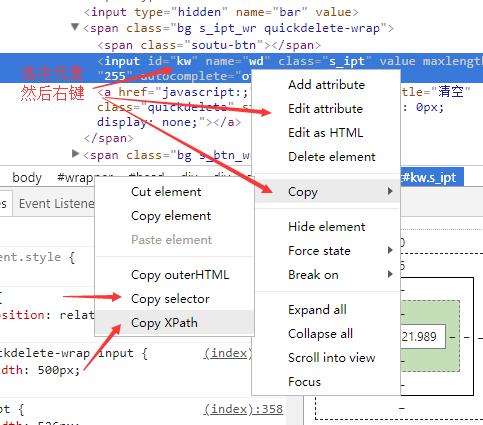
这些其实都不用死记硬背,目前的浏览器,几乎都有调试工具,可以找出任一个元素的xpath和css选择器。
例如,chrome,按F12,即可跳出调试工具,如下图
元素定位-----Selenium快速入门(二)的更多相关文章
- Appium自动化(9) - appium元素定位的快速入门
如果你还想从头学起Appium,可以看看这个系列的文章哦! https://www.cnblogs.com/poloyy/category/1693896.html 快速入门栗子:boss直聘 app ...
- 元素(WebElement)-----Selenium快速入门(三)
上一篇<元素定位-----Selenium快速入门(二)>说了,如何定位元素,本篇说说找到的元素(WebElement)该怎么用. WebElement常用方法: 返回值 方法名 说 ...
- 隐式等待-----Selenium快速入门(九)
有时候,网页未加载完成,或加载失败,但是我们后续的代码就已经开始查找页面上的元素了,这通常将导致查找元素失败.在本系列Selenium窗口切换-----Selenium快速入门(六)中,我们就已经出现 ...
- 显式等待-----Selenium快速入门(十)
上一篇说了元素定位过程中的隐式等待,今天我们来探讨一下显示等待.显式等待,其实就是在使用WebDriverWait这个对象,进行等待.显式等待对比隐式等待,多了一些人性化的设置,可以说是更细化的隐式等 ...
- Selenium框架切换-----Selenium快速入门(七)
上一篇说了窗口的切换,本篇说说框架的切换. 切换框架:是指切换html中的iframe标签元素或者frame标签元素,注意,并不包括frameset 以下是常用的方法: 方法 说明 WebDriver ...
- python3.5+django2.0快速入门(二)
昨天写了python3.5+django2.0快速入门(一)今天将讲解配置数据库,创建模型,还有admin的后台管理. 配置数据库 我们打开mysite/mysite/settings.py这个文件. ...
- selenium之元素定位的方法(二)
XPath定位是XML Path的缩写,称为XML路径语言,是在XML文档中查找信息的一种语言,可用来再XML文档中对元素和属性进行搜索.XPath使用路径表达式来选取XML文档中的节点或节点集. X ...
- 截图-----Selenium快速入门(十二)
在自动化测试过程中,截图是常见的操作,因为有时候单靠程序无法判断是否已得到期望的结果,所以需要截图判断.又或者截图是作为判断的存证.Selenium的截图操作也是非常简单,而且自带了一个文件操作类Fi ...
- Selenium下拉菜单(Select)的操作-----Selenium快速入门(五)
对于一般元素的操作,我们只要掌握本系列的第二,三章即可大致足够.对于下拉菜单(Select)的操作,Selenium有专门的类Select进行处理.文档地址为:http://seleniumhq.gi ...
随机推荐
- 【SSH框架】之Spring系列(一)
微信公众号:compassblog 欢迎关注.转发,互相学习,共同进步! 有任何问题,请后台留言联系! 1.前言 前面更新过几篇关于 Struts2 框架和 Hibernate 框架的文章,但鉴于这两 ...
- 腾讯IVWEB前端工程化工具feflow思考与实践
本篇文章主要介绍腾讯IVWEB团队从0到1在工程化的思考和实践.feflow的全称是Front-end flow(前端工作流),致力于提升研发效率和规范的工程化解决方案.愿景是通过feflow,可以使 ...
- 关于目前自己iOS项目使用的第三方开源库
1.AFNetworking 目前比较推荐的iOS网络请求组件,默认网络请求是异步,通过block回调的方式对返回数据进行处理. 2.FMDB 对sqlite数据库操作进行了封装,demo也比较简单. ...
- MYSQL 基础总结
学习笔记 [mysql 是不区分大小写的,要区分可以用相应的函数:所有标点符号全是英文状态下的] 一.基础部分 //创建数据库 Create database database_name; //使 ...
- 一起学微软Power BI系列-使用技巧(6) 连接Sqlite数据库
好久没有研究Power BI了,看到高飞大神弄的东西,太惭愧了.今天有个小东西,数据在Sqlite里面,想倒腾到Power BI Desktop里面折腾一下,结果发现还不直接支持.所以只好硬着头皮上去 ...
- Invoke 与 BeginInvoke 应用场景
1.委托中 Invoke , BeginInvoke 特点 Invoke : 同步调用 , 委托在当前线程执行 BeginInvoke : 异步调用 , 通常使用线程池资源执行委托. 2. UI ...
- Android app性能测试小结(7个性能指标)
1.性能测试的几个指标: 2.性能测试环境准备: 3.启动时间 3.1,监控值的获取方法 启动分为冷启动和热启动,冷启动:应用程序首次启动,进程首次创建并加载资源的过程:热启动:应用程序启 ...
- Centos下_MysqL5.7在使用mysqldump命令备份数据库报错:mysqldump: Got error: 1449: The user specified as a definer ('fk_system'@'localhost') does not exist when using LOCK TABLES
在阿里云服务器增加一个shell脚本定时备份数据库脚本执行任务时,测试性的执行了备份命令,如下 [root@iZ2ze503xw2q1fftv5rhboZ mysql_bak]# /usr/local ...
- 如何使用 window api 转换字符集?
//宽字符转多字节 std::string W2A(const std::wstring& utf8) { int buffSize = WideCharToMultiByte(CP_ACP, ...
- lower_bound()返回值
lower_bound()函数实现功能就是二分查找,函数lower_bound()在first和last中的前闭后开区间进行二分查找,返回大于或等于val的第一个元素位置.如果所有元素都小于val,则 ...