
pyqt5 动画学习(四) 旋转动画,使用QGraphicsView让自己的控件旋转起来
今天学有所成,赶紧记下今天的成果
之前三篇文章分别演示了空间的大小改变,移动,及颜色变化。在后续研究旋转的过程中即为艰难
如果你是使用pyqt4,那么使用QGraphicsItemAnimation便可以轻松达到旋转的效果,这里不再详述
可惜到了pyqt5
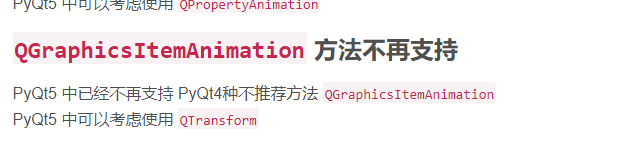
于是查阅各种英文资料,我分别尝试了QGraphicsRotation,QGraphicsTransform,QTransform效果都不太理想,QTransform是可以实现的,但是太复杂
最后我找到了一种极为简单的方法就是在使用QGraphicsView的各种item时,可以直接setRotation让对象旋转起来,下面来看看代码,这里直接在对象上写一个动画:
class Ball(QObject):

    def __init__(self):

        super().__init__()

        pixmap = QPixmap("../star.png")

        scaledPixmap = pixmap.scaled(50, 55)

        self.animation()

        self.pixmap_item = QGraphicsPixmapItem(scaledPixmap)

        self.pixmap_item.setTransformOriginPoint(25, 27.5)  # 设置中心为旋转

        self._set_pos(QPointF(5, 30))  # 设置图标的初始位置

    def _set_pos(self, pos):

        self.pixmap_item.setPos(pos)

    def _set_rotation(self, angle):

        self.pixmap_item.setRotation(angle.x())  # 旋转度数

    def animation(self):

        self.anim = QPropertyAnimation(self, b'pos')

        self.anim.setDuration(1000)

        self.anim.setStartValue(QPointF(5, 30))

        self.anim.setKeyValueAt(0.3, QPointF(144, 30))

        self.anim.setKeyValueAt(0.5, QPointF(54, 90))

        self.anim.setKeyValueAt(0.8, QPointF(240, 250))

        self.anim.setEndValue(QPointF(300, 60))

        self.anim2 = QPropertyAnimation(self, b'rotation')

        self.anim2.setDuration(1000)

        self.anim2.setStartValue(QPointF(0, 1))

        self.anim2.setEndValue(QPointF(360, 1))

    pos = pyqtProperty(QPointF, fset=_set_pos)

    rotation = pyqtProperty(QPointF, fset=_set_rotation)
这里可以看到我用QpointF把数字传进去,然后再取angle.x()作为度数,这样对象就可以旋转了
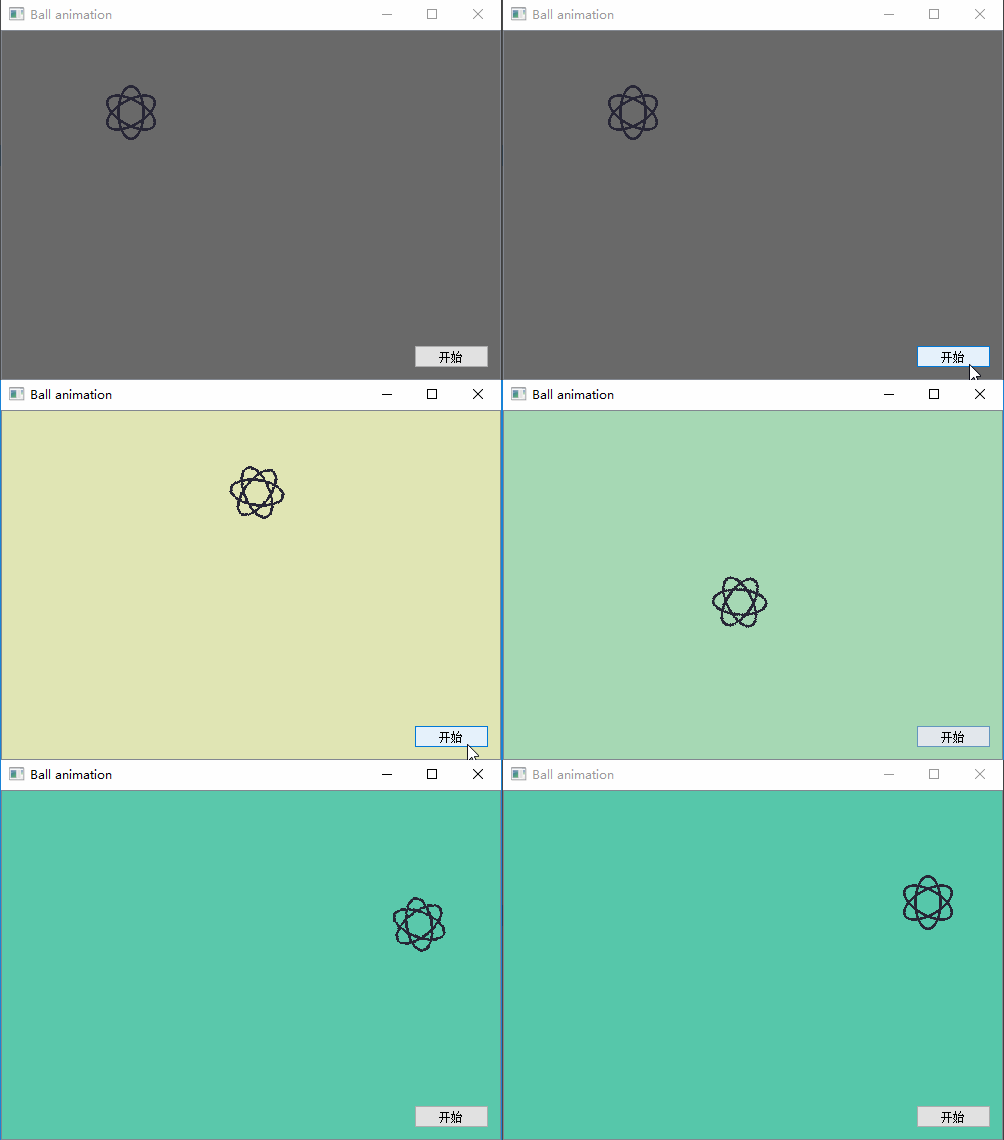
下面我对对象进行了加工,结合前面几篇动画文章,我做了一个按一定轨迹自转的动画。
这里使用了QGraphicsView界面,我们可以通过QGraphicsView这个界面创建各种QGraphicsScene场景,然后就可以把各种对象弄到这个场景里面去,非常方面
#!/usr/bin/python3

# -*- coding: utf-8 -*-

"""

Author: semishigure

Website: zetcode.com

Last edited: 2018.03.09

"""

from PyQt5.QtCore import *

from PyQt5.QtGui import *

from PyQt5.QtWidgets import *

import cgitb

import sys

cgitb.enable(format='text')  # 解决pyqt5异常只要进入事件循环,程序就崩溃,而没有任何提示

class Ball(QObject):

    def __init__(self):

        super().__init__()

        pixmap = QPixmap("../star.png")

        scaledPixmap = pixmap.scaled(50, 55)

        self.animation()

        self.pixmap_item = QGraphicsPixmapItem(scaledPixmap)

        self.pixmap_item.setTransformOriginPoint(25, 27.5)  # 设置中心为旋转

        self._set_pos(QPointF(5, 30))  # 设置图标的初始位置

    def _set_pos(self, pos):

        self.pixmap_item.setPos(pos)

    def _set_rotation(self, angle):

        self.pixmap_item.setRotation(angle.x())  # 旋转度数

    def animation(self):

        self.anim = QPropertyAnimation(self, b'pos')

        self.anim.setDuration(1000)

        self.anim.setStartValue(QPointF(5, 30))

        self.anim.setKeyValueAt(0.3, QPointF(144, 30))

        self.anim.setKeyValueAt(0.5, QPointF(54, 90))

        self.anim.setKeyValueAt(0.8, QPointF(240, 250))

        self.anim.setEndValue(QPointF(300, 60))

        self.anim2 = QPropertyAnimation(self, b'rotation')

        self.anim2.setDuration(1000)

        self.anim2.setStartValue(QPointF(0, 1))

        self.anim2.setEndValue(QPointF(360, 1))

    pos = pyqtProperty(QPointF, fset=_set_pos)

    rotation = pyqtProperty(QPointF, fset=_set_rotation)

class Myview(QGraphicsView):

    def __init__(self):

        super().__init__()

        self._set_color(QColor(105, 105, 105))

        self.iniAnimation()

    def _set_color(self, col):

        self.palette = QPalette()

        # self.palette.setColor(self.backgroundRole(), col)

        self.palette.setBrush(self.backgroundRole(), col)

        self.setPalette(self.palette)

    def iniAnimation(self):

        self.anim3 = QPropertyAnimation(self, b'color')

        self.anim3.setDuration(1000)

        self.anim3.setStartValue(QColor(105, 105, 105))

        self.anim3.setKeyValueAt(0.1, QColor(255, 255, 240))

        self.anim3.setKeyValueAt(0.3, QColor(219, 225, 171))

        self.anim3.setKeyValueAt(0.7, QColor(148, 214, 184))

        self.anim3.setEndValue(QColor(86, 199, 170))

    color = pyqtProperty(QColor, fset=_set_color)

class MainWindow(Myview):

    def __init__(self):

        super().__init__()

        self.initView()

        self.iniui()

    def initView(self):

        self.ball = Ball()

        self.scene = QGraphicsScene(self)

        self.scene.setSceneRect(0, 0, 300, 300)

        self.scene.addItem(self.ball.pixmap_item)

        self.setScene(self.scene)

        self.setWindowTitle("Ball animation")

        self.setRenderHint(QPainter.Antialiasing)

        self.setGeometry(300, 300, 500, 350)

        self.show()

    def iniui(self):

        self.btn = QPushButton("开始")

        self.maingrid = QHBoxLayout()

        self.maingrid.addStretch(1)

        self.maingrid.addWidget(self.btn)

        self.btn.clicked.connect(self.runAnim)

        self.maingrid2 = QVBoxLayout()

        self.maingrid2.addStretch(1)

        self.maingrid2.addLayout(self.maingrid)

        self.setLayout(self.maingrid2)

    def runAnim(self):

        self.ball.anim.start()

        self.ball.anim2.start()

        self.anim3.start()

if __name__ == '__main__':

    app = QApplication(sys.argv)

    ex = MainWindow()

    sys.exit(app.exec_())
界面效果:
备注:
让我们创建好QGraphicsView后,需要再创建一个QGraphicsScene场景,然后通过self.scene.addItem(self.ball.pixmap_item)把对象添加到场景里面,最后再通过self.setScene(self.scene)把场景添加进界面即可
pyqt5 动画学习(四) 旋转动画,使用QGraphicsView让自己的控件旋转起来的更多相关文章
- iOS动画学习 -隐式动画
事务 Core Animation基于一个假设,说屏幕上的任何东西都可以(或者可能)做动画.你并不需要在Core Animation中手动打开动画,但是你需要明确地关闭它,否则它会一直存在. 当你改变 ...
- AppleWatch___学习笔记(二)UI布局和UI控件
1.UI布局 直接开发,你会发现Apple Watch并不支持AutoLayout,WatchKit里有个类叫做WKInterfaceGroup,乍一看像是UIView,但是这货其实是用来布局的.从 ...
- WPF学习(三)--Menu、TabControl和DataGrid控件介绍
Menu Menu提供了菜单栏方式的多级菜单的管理和操作: 这里对Menu的样式不做任何的定制和管理 下面来对Menu进行测试: 将Menu添加到页面中 运行后,效果如下: 这里没有考虑界面效果和样式 ...
- Android学习之基础知识五—Android常用的七大控件
一.TextView控件:在界面上显示一段文本信息 先看XML代码和执行效果: 代码分析: 1.android:id属性,给当前控件定义了一个唯一的标识符 2.android:layo ...
- 通过编写串口助手工具学习MFC过程——(七)添加Tab Control控件
通过编写串口助手工具学习MFC过程 因为以前也做过几次MFC的编程,每次都是项目完成时,MFC基本操作清楚了,但是过好长时间不再接触MFC的项目,再次做MFC的项目时,又要从头开始熟悉.这次通过做一个 ...
- android使用篇(四) 注解依赖注入IOC实现绑定控件
在android使用篇(三) MVC模式中提到一个问题: 1) 视图层(View):一般採用XML文件进行界面的描写叙述,使用的时候能够很方便的引入,可是用xml编写了,又须要在Acitvity声明而 ...
- Android动画学习(一)——Android动画系统框架简介
2015-11-09补充:Drawable Animation极有可能是Frame Animation 这几天在找工作,面试的时候被问到了Android动画,之前完全没接触过这部分,直接给懵了,当然其 ...
- MFC学习 标签页与属性页及各常用控件使用
参考 http://blog.csdn.net/anye3000/article/details/6700023 CTabCtrl: BOOL CTabTestDlg::OnInitDialog() ...
- 四、Socket之UDP异步传输文件-用控件显示文件传输进度
上一篇文章三.Socket之UDP异步传输文件中,实现了多文件的传输和MD5校验,还显示了文件传输过程中的信息,在这一篇文章中,将介绍怎样实现传输文件的进度显示和实现选择保存文件路径. 首先,来实现一 ...
随机推荐
- hostPath Volume - 每天5分钟玩转 Docker 容器技术(148)
hostPath Volume 的作用是将 Docker Host 文件系统中已经存在的目录 mount 给 Pod 的容器.大部分应用都不会使用 hostPath Volume,因为这实际上增加了 ...
- 关于redis数据库的简单思考
redis数据库中有以下几种数据类型: 字符串,哈希,列表,集合,有序集合 它们应用的场景如下: 字符串用法单一,用于存储一个key的值,用于一一对应的场合 列表作为数组来使用 对于哈希,特别适用于存 ...
- 贯穿程序员一生的必备开发技能——debug
1.什么是debug debug是一种运行模式,用来跟踪程序的走向,以及跟踪程序运行过程中参数的值的变化. 2.debug的作用 debug一般用来跟踪代码的运行过程,通常在程序运行结果不符合预期或者 ...
- 【Alpha版本】冲刺阶段 - Day6 - 乘风
今日进展 袁逸灏:1.实现了碰撞的判定:2.代码规范化:3.解决了项目基本代码.(7h) 刘伟康:补充了上次未完成的任务,即检查代码规范,增加AS规范并整理上传至码云.除此之外,学习了部分 Andro ...
- C语言——第二次作业
**学习内容总结** 本周是国庆假期,学习了mooc相关课程.阅读了<提问的智慧>一文. 文章总结 1.在提问之前,要利用身边的资源(例如相关资料.FAQ.浏览器搜索)试着自己寻找答案,或 ...
- python的测试
测试 知识点 单元测试概念 使用 unittest 模块 测试用例的编写 异常测试 测试覆盖率概念 使用 coverage 模块 实验步骤 1. 应该测试什么? 如果可能的话,代码库中的所有代码都要测 ...
- 使用XIB的UITableViewCell自适应,以及出现的问题进行解决
1.首先需要定义一个属性 @property (nonatomic, strong) UITableViewCell *prototypeCell; 2.在创建完tableView后加上如下代码 se ...
- 我所知道的window.location
多说无益 直接上干货 假如一个地址为 http://127.0.0.1:5000/index.html?id=4 window.location.href -- 完整路径 -- http://127 ...
- Python基础学习篇章三
一. Python对象类型 1. 对象是Python最基本的概念,一个Python程序可以分解为模块.语句.表达式.和对象.它们的关系如下:(1)程序由模块构成 (2)模块包含语句 (3)语句包含表达 ...
- AJAX使用说明书
AJAX简介 什么是AJAX AJAX(Asynchronous Javascript And XML)翻译成中文就是“异步Javascript和XML”.即使用Javascript语言与服务器进行异 ...