
WPF 简洁的主界面
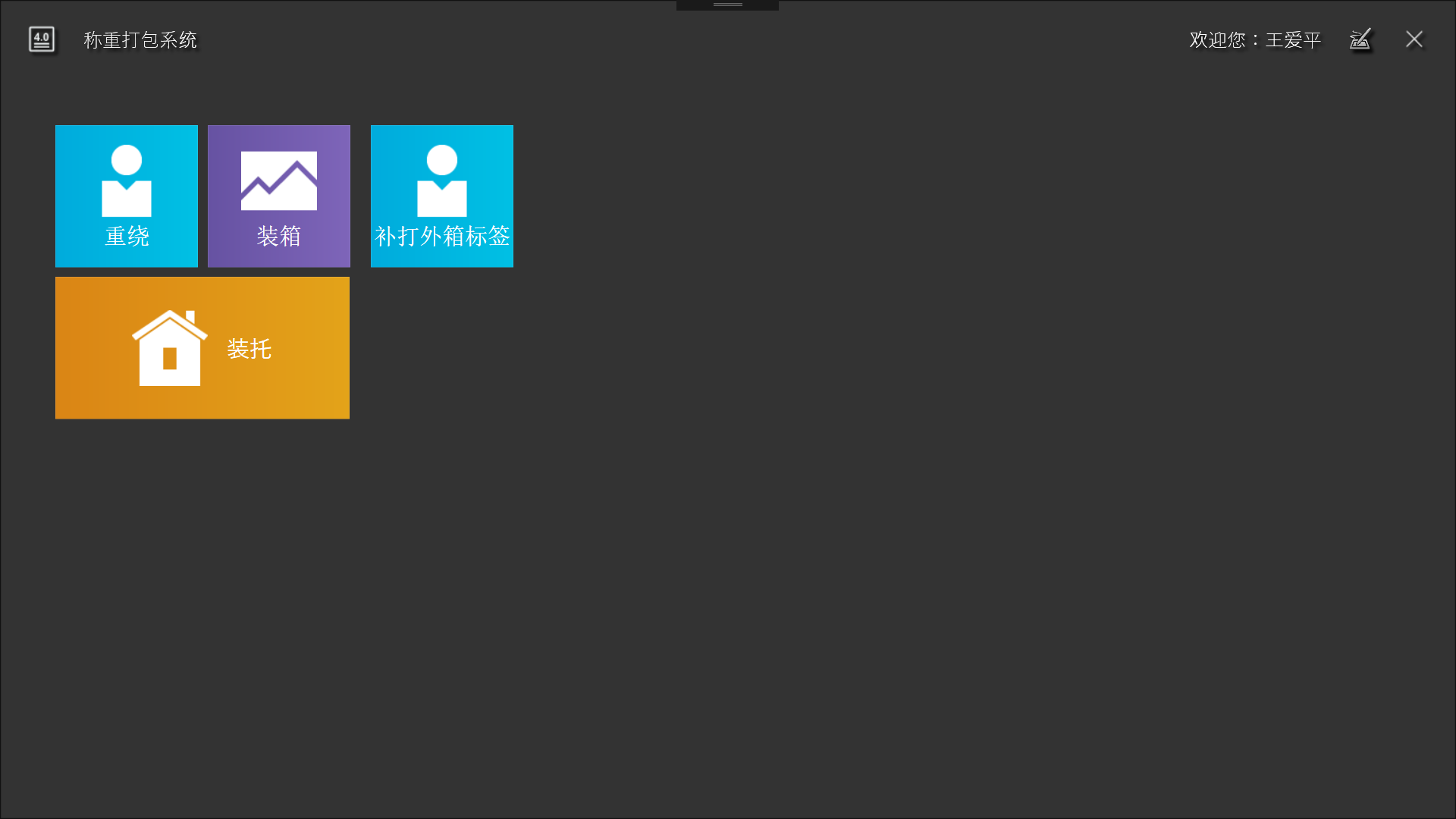
用的是dev的TileLayouotControl控件。
 <dxwui:PageAdornerControl Header="" Padding="30" ShowBackButton="False"  >

        <WrapPanel>

            <dxlc:TileLayoutControl Padding="12,0,10,10">

                <dxlc:Tile Header="重绕" Style="{StaticResource VerticalTile}" Background="#FF00ABDC"   dxwuin:Navigation.NavigateTo="ICMORpt">

                    <BitmapImage UriSource="/Images/UserManagment.png" />

                </dxlc:Tile>

                <!--dxlc:FlowLayoutControl.IsFlowBreak="True"-->

                <dxlc:Tile Header="装箱" Style="{StaticResource VerticalTile}"  Background="#FF6652A2"  dxwuin:Navigation.NavigateTo="Package">

                    <BitmapImage UriSource="/Images/Statistics.png" />

                </dxlc:Tile>

                <dxlc:Tile Header="装托" Style="{StaticResource HorizontalTile}" Background="#FFDA8515"  dxwuin:Navigation.NavigateTo="Pallet">

                    <BitmapImage UriSource="/Images/ZillowLogo.png" />

                </dxlc:Tile>

                <dxmvvm:Interaction.Behaviors>

                    <dxwuin:FrameDocumentUIService ShowSplashScreen="True" >

                        <dxwuin:FrameDocumentUIService.SplashScreenService>

                            <dx:DXSplashScreenService x:Name="WaitScreenService" ViewTemplate="{StaticResource waitIndicator}" SplashScreenStartupLocation="CenterOwner" />

                        </dxwuin:FrameDocumentUIService.SplashScreenService>

                    </dxwuin:FrameDocumentUIService>

                </dxmvvm:Interaction.Behaviors>

            </dxlc:TileLayoutControl>

            <dxlc:TileLayoutControl Padding="12,0,10,10">

                <dxlc:Tile Header="补打外箱标签" Style="{StaticResource VerticalTile}" Background="#FF00ABDC"   dxwuin:Navigation.NavigateTo="RePackagePrint">

                    <BitmapImage UriSource="/Images/UserManagment.png" />

                </dxlc:Tile>

                <dxmvvm:Interaction.Behaviors>

                    <dxwuin:FrameDocumentUIService ShowSplashScreen="True" >

                        <dxwuin:FrameDocumentUIService.SplashScreenService>

                            <dx:DXSplashScreenService x:Name="WaitScreenService1" ViewTemplate="{StaticResource waitIndicator}" SplashScreenStartupLocation="CenterOwner" />

                        </dxwuin:FrameDocumentUIService.SplashScreenService>

                    </dxwuin:FrameDocumentUIService>

                </dxmvvm:Interaction.Behaviors>

            </dxlc:TileLayoutControl>

        </WrapPanel>

    </dxwui:PageAdornerControl>
样式
  <UserControl.Resources>

        <DataTemplate x:Key="waitIndicator">

            <dx:WaitIndicator  DeferedVisibility="True"/>

        </DataTemplate>

        <converter:BatmapConverter x:Key="bitmapConverter"/>

        <converter:ModuleAuthVisibleConverter x:Key="moduleAuthConverter"/>

        <Style x:Key="VerticalTile" TargetType="{x:Type dxlc:Tile}">

            <Setter Property="VerticalContentAlignment" Value="Center" />

            <Setter Property="HorizontalContentAlignment" Value="Center" />

            <Setter Property="Size" Value="Small" />

            <Setter Property="HeaderTemplate">

                <Setter.Value>

                    <DataTemplate />

                </Setter.Value>

            </Setter>

            <Setter Property="ContentTemplate">

                <Setter.Value>

                    <DataTemplate >

                        <StackPanel>

                            <dxe:ImageEdit IsReadOnly="True" Stretch="Fill"  EditValue="{Binding Mode=OneWay}" ShowBorder="False" Width="80" Height="80"/>

                            <TextBlock Text="{Binding Header, RelativeSource={RelativeSource AncestorType={x:Type dxlc:Tile}}}" FontSize="24" Margin="0,5,0,0" HorizontalAlignment="Center"

                                FontFamily="宋体" />

                        </StackPanel>

                    </DataTemplate>

                </Setter.Value>

            </Setter>

        </Style>

        <Style x:Key="HorizontalTile" TargetType="{x:Type dxlc:Tile}">

            <Setter Property="VerticalContentAlignment" Value="Center" />

            <Setter Property="HorizontalContentAlignment" Value="Center" />

            <Setter Property="Size" Value="Large" />

            <Setter Property="HeaderTemplate">

                <Setter.Value>

                    <DataTemplate />

                </Setter.Value>

            </Setter>

            <Setter Property="ContentTemplate">

                <Setter.Value>

                    <DataTemplate>

                        <StackPanel Orientation="Horizontal">

                            <dxe:ImageEdit IsReadOnly="True" EditValue="{Binding Mode=OneWay}" Stretch="Fill"  ShowBorder="False" Width="80" Height="80"/>

                            <TextBlock Text="{Binding Header, RelativeSource={RelativeSource AncestorType={x:Type dxlc:Tile}}}" FontSize="24" Margin="20,0,0,0" VerticalAlignment="Center" />

                        </StackPanel>

                    </DataTemplate>

                </Setter.Value>

            </Setter>

        </Style>

        <Style x:Key="FlatTile" TargetType="{x:Type dxlc:Tile}">

            <Setter Property="Size" Value="Large" />

            <Setter Property="Padding" Value="5" />

            <Setter Property="VerticalHeaderAlignment" Value="Stretch" />

        </Style>

        <help:Timer x:Key="time"/>

        <DataTemplate x:Key="layoutItemTemplate">

            <dxlc:Tile   Header="{Binding FNAME}" Style="{StaticResource VerticalTile}" Background="#FFA89BB6"

                           dxwuin:Navigation.NavigateTo="CompleteReportView"  dxwuin:Navigation.NavigationParameter="{Binding}"   >

                <BitmapImage UriSource="/MESClient;component/Images/list.png" />

            </dxlc:Tile>

        </DataTemplate>

        <Style TargetType="dxwui:PageAdornerControl">

            <Setter Property="Padding" Value="0,-32,0,0" />

            <Setter Property="Template">

                <Setter.Value>

                    <ControlTemplate TargetType="dxwui:PageAdornerControl">

                        <Border Background="{TemplateBinding Background}" BorderThickness="{TemplateBinding BorderThickness}" BorderBrush="{TemplateBinding BorderBrush}">

                            <!--<Grid Margin="42,0,32,10">-->

                            <Grid >

                                <Grid.RowDefinitions>

                                    <RowDefinition Height="Auto" />

                                    <RowDefinition Height="*" />

                                </Grid.RowDefinitions>

                                <Grid>

                                    <dxwuii:NavigationHeaderControl Margin="10,2,0,2" VerticalAlignment="Top" x:Name="PART_NavigationHeader" Content="{TemplateBinding Header}" ContentTemplate="{TemplateBinding HeaderTemplate}"

                                        BackCommand="{TemplateBinding BackCommand}" ShowBackButton="{TemplateBinding ShowBackButton}" />

                                </Grid>

                                <ContentPresenter Grid.Row="1" Margin="{TemplateBinding Padding}" />

                            </Grid>

                        </Border>

                    </ControlTemplate>

                </Setter.Value>

            </Setter>

            <Setter Property="HeaderTemplate">

                <Setter.Value>

                    <DataTemplate>

                        <StackPanel Orientation="Horizontal">

                            <!--<TextBlock IsHitTestVisible="False" Text="返回" Foreground="#FFF78A09" FontSize="24" FontFamily="Segoe UI Light, Tahoma Light" />-->

                            <TextBlock IsHitTestVisible="False" Margin="20,0,0,0" Text="{Binding}" Foreground="#FFFFFFFF" FontSize="24" FontFamily="Segoe UI Light, Tahoma Light" />

                        </StackPanel>

                    </DataTemplate>

                </Setter.Value>

            </Setter>

        </Style>

    </UserControl.Resources>
WPF 简洁的主界面的更多相关文章
- 【WPF/WAF】主界面(ShellWindow)引入别的界面布局
问题:主界面如果只用一个布局文件ShellWindow.xaml,会写得很大很臃肿.需要分为多个布局文件,然后由主界面引入.参考http://waf.codeplex.com/官方的BookLibra ...
- 使用DotNetBar制作漂亮的WinFrom界面,自定义AgileEAS.NET SOA平台WinClient主界面
一.前言 AgileEAS.NET SOA 中间件平台是一款基于基于敏捷并行开发思想和Microsoft .Net构件(组件)开发技术而构建的一个快速开发应用平台.用于帮助中小型软件企业建立一条适合市 ...
- WPF技术触屏上的应用系列(六): 视觉冲击、超炫系统主界面、系统入口效果实现
原文:WPF技术触屏上的应用系列(六): 视觉冲击.超炫系统主界面.系统入口效果实现 去年某客户单位要做个大屏触屏应用,要对档案资源进行展示之用.客户端是Window7操作系统,54寸大屏电脑电视一体 ...
- 简易音乐播放器主界面设计 - .NET CORE(C#) WPF开发
微信公众号:Dotnet9,网站:Dotnet9,问题或建议:请网站留言, 如果对您有所帮助:欢迎赞赏. 简易音乐播放器主界面设计 - .NET CORE(C#) WPF开发 阅读导航 本文背景 代码 ...
- [课程设计]Scrum 1.3 多鱼点餐系统开发进度(系统主界面框架&美化)
Scrum 1.3 多鱼点餐系统开发进度(系统主界面框架&美化) 1.团队名称:重案组 2.团队目标:长期经营,积累客户充分准备,伺机而行 3.团队口号:矢志不渝,追求完美 4.团队选题:餐厅 ...
- Android学习系列(22)--App主界面比较
本文算是一篇漫谈,谈一谈当前几个流行应用的主界面布局,找个经典的布局我们自己也来实现一个.不是为了追求到底有多难,而是为了明白我们确实需要这么做. 走个题,android的UI差异化市场依然很大,依然 ...
- Android学习系列(23)--App主界面实现
在上篇文章<Android学习系列(22)--App主界面比较>中我们浅略的分析了几个主界面布局,选了一个最大众化的经典布局.今天我们就这个经典布局,用代码具体的实现它. 1.预览图先看下 ...
- Winform_devexpress开发框架主界面设计
做了好多年的C#开发,从.Net.Winform及第三方的DevExpress.无论什么样的系统,主界面的设计及风格无疑非常重要.从客户的角度考虑,要求功能区清晰,整体美观大方,这样才会有可能从第一视 ...
- 【Android】19.0 第19章 前面章节的代码优化及本章示例主界面
分类:C#.Android.VS2015: 创建日期:2016-03-05 一.简介 这一章我们介绍"共享存储和内容提供程序"的基本用法. 二.先优化一下前面章节例子的代码 在前面 ...
随机推荐
- springmvc 下载excel
jsp: controller:
- Unity内存优化
[Unity内存优化] 1.在Update方法或循环中,少用string类,因为string类的每次操作都会调用new生成新字符串对象.用StringBuilder代替string,StringBui ...
- Apache Flume的介绍安装及简单案例
概述 Flume 是 一个高可用的,高可靠的,分布式的海量日志采集.聚合和传输的软件.Flume 的核心是把数据从数据源(source)收集过来,再将收集到的数据送到指定的目的地(sink).为了保证 ...
- 802.11bgn信道划分及WirelessMon规划频段
一.802.11bgn模式支持14信道,第14信道一般不使用.对应频率范围如下: Channel Frequency range Central Frequency ----------------- ...
- Hadoop2.2.0安装配置手册
第一部分 Hadoop 2.2 下载 Hadoop我们从Apache官方网站直接下载最新版本Hadoop2.2.官方目前是提供了linux32位系统可执行文件,所以如果需要在64位系统上部署则需要单独 ...
- Unity3D中暂停时的动画及粒子效果实现
暂停是游戏中经常出现的功能,而Unity3D中对于暂停的处理并不是很理想.一般的做法是将Time.timeScale设置为0.Unity的文档中对于这种情况有以下描述: The scale at wh ...
- Library not found for -lAPOpenSdk
多人开发合作的时候 总是会遇见各种各样的问题 今天就来讲一个关于友盟的问题 在我的小伙伴 用cocoapods 中添加了这样一句话 pod ‘UMengSocialCOM’, 并且pod updat ...
- 对图片进行X,Y轴的翻转,黑白色转变
做完了修改图片的程序.用的Winfrom做的.昨天基本完成,记录一下使用的东西. 首先是将需要加载的图片放入picturebox控件,这里用到了openfiledialog 打开文件对话框 strin ...
- DALSA相机SDK不完全教程
1.SDK介绍 Dalsa是全球顶尖的CCD/CMOS芯片和相机制造商,总部位于加拿大,我使用的是 Dalsa的 Genie_TS_M1920(黑白)和 Genie_TS_C2048(彩色)两款工业相 ...
- [C++] const inside class VS const outside class
const inside class VS const outside class 类内:类内的const和c语言一样,可以通过指针间接修改const变量的值,读内存,一开始必须初始化 类外:虽然可以 ...