
微服务探索之路06篇k8s配置文件Yaml部署Redis使用Helm部署MongoDB和kafka
1 安装Redis
1.1创建配置文件redis.conf
切换到自己的目录下如本文是放在/home/ubuntu下
cd /home/ubuntuvim redis.conf
bind 0.0.0.0

protected-mode yes

port 6379

requirepass qwe123456

tcp-backlog 511

timeout 0

tcp-keepalive 300

daemonize no

pidfile /var/run/redis_6379.pid

loglevel notice

logfile "/tmp/redis.log"

databases 16

always-show-logo no

stop-writes-on-bgsave-error yes

rdbcompression yes

rdbchecksum yes

dbfilename dump.rdb

dir /data
1.2创建deployment配置文件
vim redis.yaml
apiVersion: apps/v1

kind: Deployment

metadata:

  labels:

    app: redis-single-node

  name: redis-single-node

spec:

  progressDeadlineSeconds: 600    #部署进度截止时间

  replicas: 1  #副本数

  revisionHistoryLimit: 10   #修订历史记录限制数

  selector:

    matchLabels:

      app: redis-single-node #选择器,用于选择匹配的Pod

  strategy:

    rollingUpdate:

      maxSurge: 1

      maxUnavailable: 0

    type: RollingUpdate

  template:

    metadata:

      creationTimestamp: null

      labels:

        app: redis-single-node

    spec:

      containers:

      - command:

        - sh

        - -c

        - redis-server "/mnt/redis.conf"

        env:

        - name: TZ

          value: Asia/Shanghai

        - name: LANG

          value: C.UTF-8

        image: redis:5.0.4-alpine #Redis镜像版本

        imagePullPolicy: IfNotPresent

        lifecycle: {}

        livenessProbe:

          failureThreshold: 2    #失败的最大次数2次

          initialDelaySeconds: 10  #启动容器后10秒开始检测

          periodSeconds: 10  #每过10s检测一次

          successThreshold: 1  #只要成功了1次,就表示成功了。

          tcpSocket:

            port: 6379

          timeoutSeconds: 2

        name: redis-single-node

        ports:

        - containerPort: 6379

          name: web

          protocol: TCP

        readinessProbe:

          failureThreshold: 2

          initialDelaySeconds: 10

          periodSeconds: 10

          successThreshold: 1

          tcpSocket:

            port: 6379

          timeoutSeconds: 2

        resources:   #资源限制

          limits:    #最多可使用的资源

            cpu: 100m #CPU的计量单位叫毫核(m)。一个节点的CPU核心数量乘以1000,得到的就是节点总的CPU总数量。如,一个节点有两个核,那么该节点的CPU总量为2000m

            memory: 339Mi

          requests:  #代表容器启动请求的资源限制,分配的资源必须要达到此要求

            cpu: 10m

            memory: 10Mi

        securityContext: #上下文参数

          privileged: false  #特权,最高权限

          runAsNonRoot: false #禁止以root用户启动容器 true为禁止

        terminationMessagePath: /dev/termination-log #表示容器的异常终止消息的路径,默认在 /dev/termination-log 下。当容器退出时,可以通过容器的状态看到退出信息。

        terminationMessagePolicy: File   #默认情况容器退出时,退出信息会从文件中读取。 可以修改为 FallbackToLogsOnError 从日志中读取

        volumeMounts:

        - mountPath: /usr/share/zoneinfo/Asia/Shanghai

          name: tz-config

        - mountPath: /etc/localtime

          name: tz-config

        - mountPath: /etc/timezone

          name: timezone

        - mountPath: /mnt

          name: redis-conf

          readOnly: true

      dnsPolicy: ClusterFirst

      restartPolicy: Always

      schedulerName: default-scheduler

      securityContext: {}

      terminationGracePeriodSeconds: 30 #在规定的terminationGracePeriodSeconds优雅时间内完成Pod优雅终止动作。默认是30秒

      tolerations:  #零容忍设置

      - effect: NoExecute #即使在节点上存在污点,也不会将Pod从该节点上删除

        key: node.kubernetes.io/unreachable

        operator: Exists

        tolerationSeconds: 30

      - effect: NoExecute

        key: node.kubernetes.io/not-ready

        operator: Exists

        tolerationSeconds: 30

      volumes:

      - hostPath:

          path: /usr/share/zoneinfo/Asia/Shanghai

          type: ""

        name: tz-config

      - hostPath:

          path: /etc/timezone

          type: ""

        name: timezone

      - configMap:

          defaultMode: 420

          name: redis-conf

        name: redis-conf
- 1.创建k8sConfig Maps配置文件
kubectl create cm redis-conf --from-file=redis.conf - 2.部署redis Deployments
kubectl create -f redis.yaml - 3.将资源公开一个新的服务service`kubectl expose deploy redis-single-node --port 6379
- 4.对外开放6379端口找到service编辑type为NodePort,设置nodePort: 6379
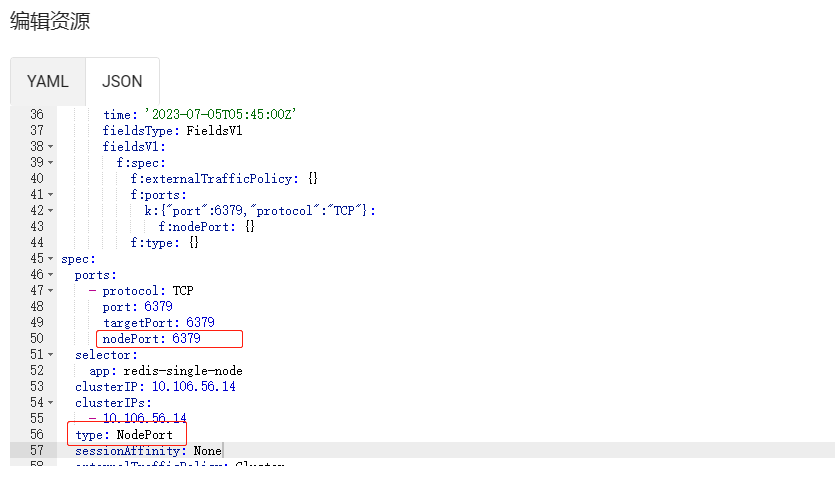
- 到此安装完成之后就可以使用可视化工具(如AnotherRedisDesktopManager)或者代码进行测试连接。
2 安装MongoDB
这里使用Helm安装所以需要先安装一下Helm,如果已经安装跳过2.1这个小步骤
2.1 安装Helm
- 下载安装包https://github.com/helm/helm/releases,打开地址后选择适合自己的版本一般选择最新版本。本文使用的是ubuntu服务器下载命令如下
wget https://get.helm.sh/helm-v3.12.1-linux-amd64.tar.gz,如果遇到卡主那就是需要FQ - 下载完后解压
tar -zxvf helm-v3.12.1-linux-amd64.tar.gz - 移动到安装目标
mv linux-amd64/helm /usr/local/bin/helm - 初始化仓库
helm repo add bitnami https://charts.bitnami.com/bitnami,这边如果要添加找其他仓库地址可以去Artifact Hub搜索相对于的仓库地址。
2.2开始MongoDB安装
- 创建pv
vim mongodb-pv.yaml
apiVersion: v1

kind: PersistentVolume

metadata:

  name: mongodb-pv

spec:

  capacity:

    storage: 5Gi

  accessModes:

    - ReadWriteOnce

  hostPath:

    path: /bitnami/mongodb/data
以上内容中/bitnami/mongodb/data是主机真实路径,小提示如果没有权限需要赋权限给uid为1001
- 创建pvc
vim mongodb-pvc.yaml
apiVersion: v1

kind: PersistentVolumeClaim

metadata:

  name: mongodb-pvc

spec:

  accessModes:

    - ReadWriteOnce

  resources:

    requests:

      storage: 5Gi

  volumeName: mongodb-pv
- 创建配置文件
vim mongodb-values.yaml
persistence:

  enabled: true

  existingClaim: "mongodb-pvc"

securityContext:

    privileged: true

    runAsUser: 1001

    runAsGroup: 1001

    fsGroup: 1001

auth:

  rootPassword: "自定义密码"
创建完以上三个文件之后按顺序执行如下:
①kubectl apply -f mongodb-pv.yaml
②kubectl apply -f mongodb-pvc.yaml
③helm install my-mongodb bitnami/mongodb -f mongodb-values.yaml --set volumePermissions.enabled=true
提示--set volumePermissions.enabled=true第③必须加这个不然pod创建的时候没有权限创建文件夹及文件会报错mkdir: cannot create directory '/bitnami/mongodb/data': Permission denied
安装成功之后如果想让外网访问跟上面redis一样service编辑type为NodePort,设置nodePort: 27017,端口号自定义只要防火墙对外开放就行
卸载使用helm uninstall my-mongodb
- 用navicat测试连接能否成功
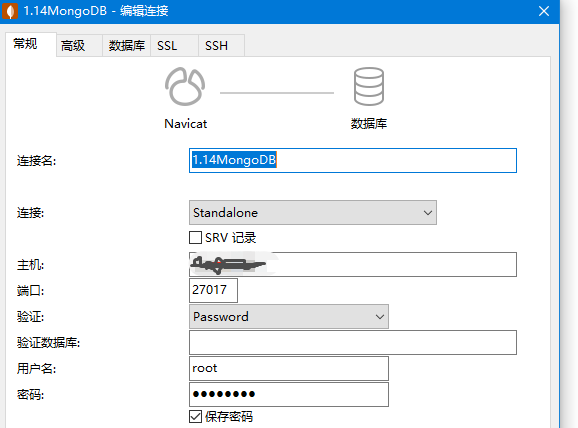
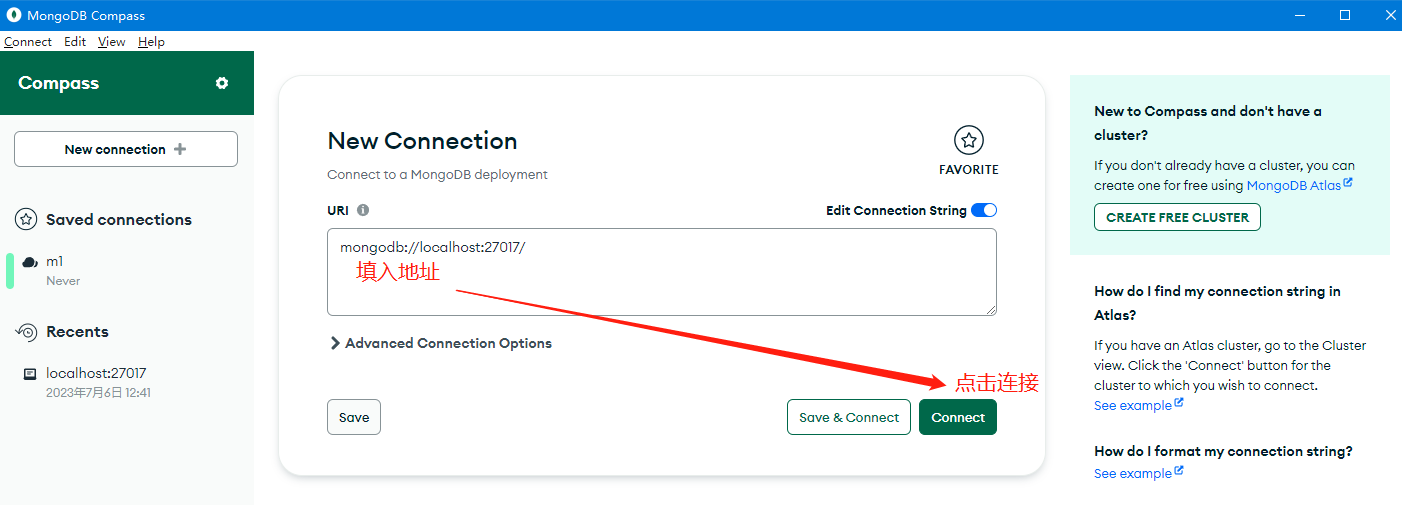
也可以用MongoDB Compass,;连接地址格式为:mongodb://root:密码@ip:端口
- 修改用户密码,如下图可以使用工具直接执行命令
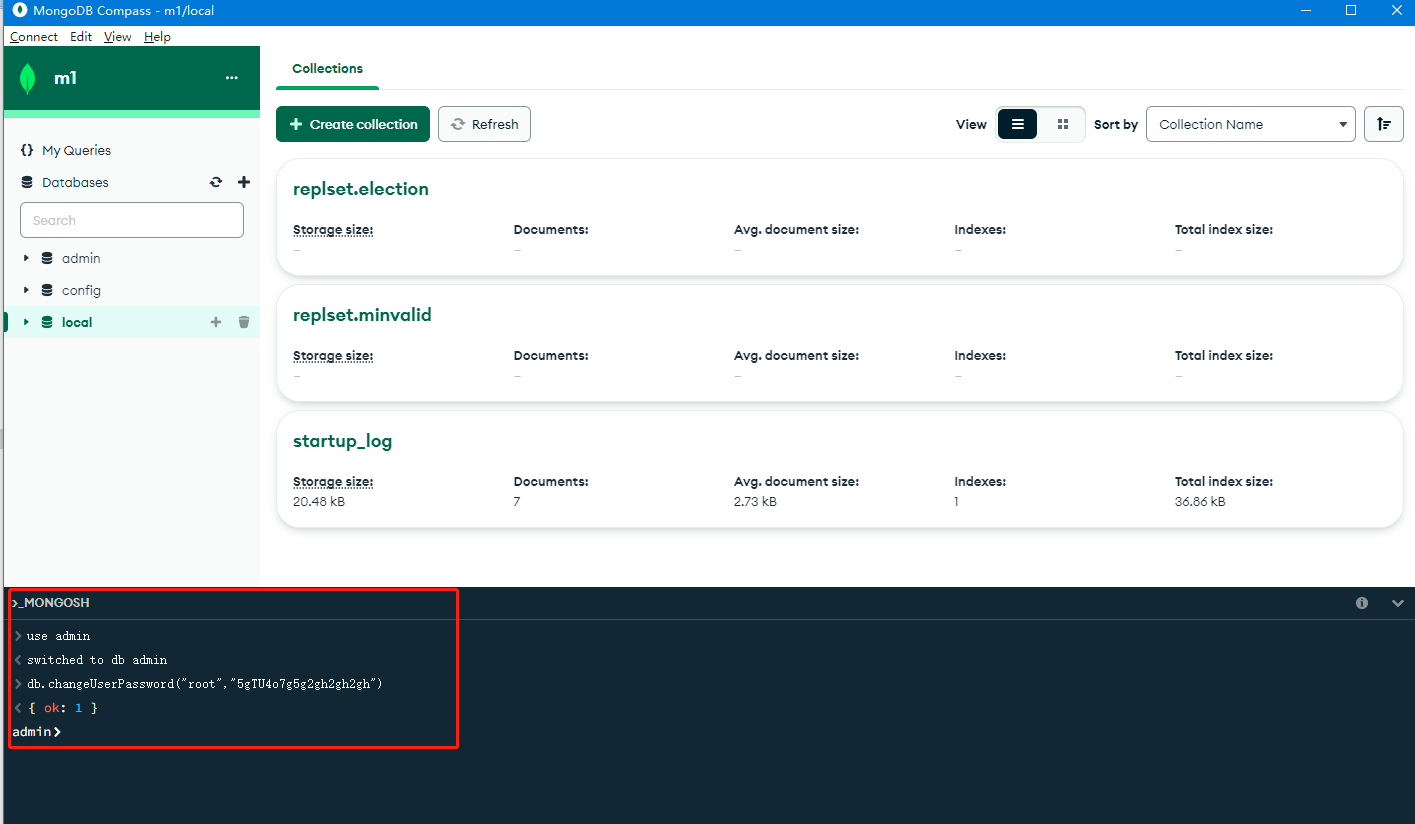
先切换至admin库use admin再执行修改 db.changeUserPassword("用户名","密码")
3 安装kafka
前置条件参考第2步安装MongoDB中的创建pv跟pvc命名为kafka-pv和kafka-pvc
3.1 Helm部署kafka
- 创建配置文件kafka-values.yaml内容如下
replicaCount: 1       # kafka 副本数

#global:

#  storageClass: nfs-client  # kafka 和 zookeeper 使用的存储

heapOpts: "-Xmx1024m -Xms1024m"  # kafka 启动的 jvm 参数

persistence:   # kafka 每个副本的存储空间

  enabled: true

  existingClaim: "kafka-pvc"

resources:

  limits:

    cpu: 1000m

    memory: 2Gi

  requests:

    cpu: 100m

    memory: 100Mi

zookeeper:

  replicaCount: 1  # zookeeper 的副本数

  persistence:

    enabled: true

    existingClaim: "kafka-pvc"

  resources:

    limits:

      cpu: 2000m

      memory: 2Gi

externalAccess:

  enabled: true    # 开启外部访问

  autoDiscovery:

    enabled: true

  service:

    type: NodePort  # 开启 nodeport

    ports:

      external: 9094

    nodePorts:      # nodeport 对应的端口,多少个 kafka 副本对应多少个端口

      - 30001

#      - 30002

#      - 30003
执行部署helm install my-kafka bitnami/kafka -f kafka-values.yaml --set volumePermissions.enabled=true --set rbac.create=true
3.1 安装简洁版的管理界面kafka-console-ui
- 创建kafka-console-ui-deploy.yaml
apiVersion: apps/v1

kind: Deployment

metadata:

  name: kafka-console-ui

  namespace: default

spec:

  replicas: 1

  selector:

    matchLabels:

      app: kafka-console-ui

  template:

    metadata:

      labels:

        app: kafka-console-ui

    spec:

      containers:

      - name: kafka-console-ui

        resources:

          limits:

            cpu: 1000m

            memory: 1Gi

          requests:

            cpu: 10m

            memory: 10Mi

        image: wdkang/kafka-console-ui:latest

        volumeMounts:

        - mountPath: /etc/localtime

          readOnly: true

          name: time-data

      volumes:

      - name: time-data

        hostPath:

          path: /usr/share/zoneinfo/Asia/Shanghai
- 创建kafka-console-ui-service.yaml
kind: Service

apiVersion: v1

metadata:

  labels:

    app: kafka-console-ui

  name: kafka-console-ui

  namespace: default

spec:

  ports:

    - port: 7766

      targetPort: 7766

      nodePort: 30088

  selector:

    app: kafka-console-ui

  type: NodePort
- 执行部署命令
①kubectl apply -f kafka-console-ui-service.yaml
②kubectl apply -f kafka-console-ui-deploy.yaml
- 部署完之后访问地址http://1.xx.1xx.80:30088进入界面

- 进入运维添加集群
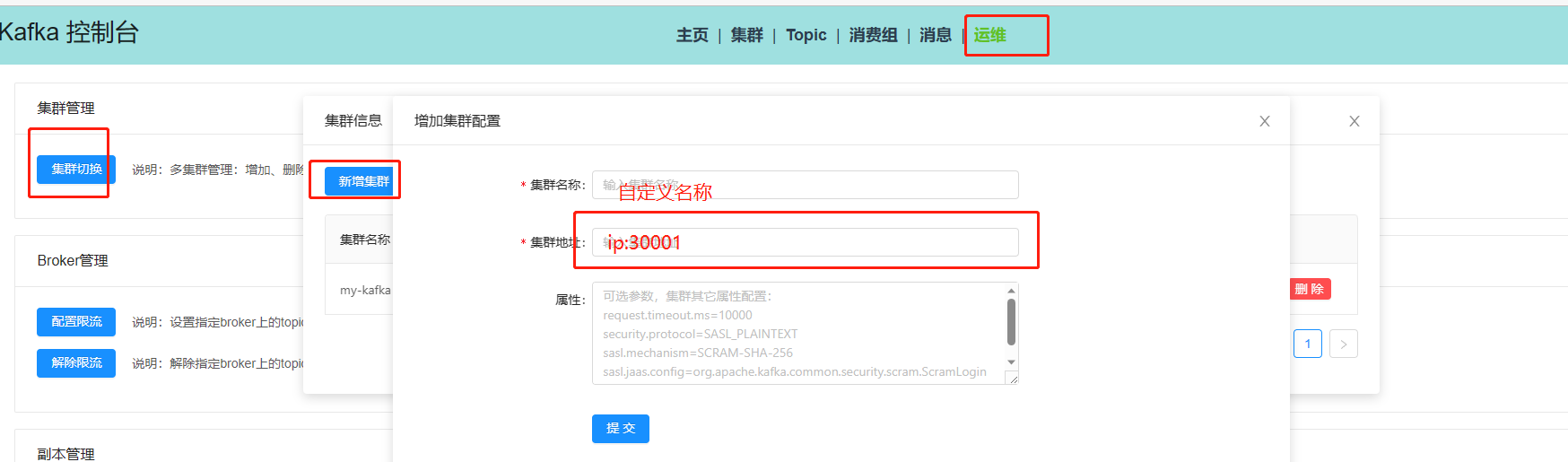
- 如果是用的云服务器会发现这时候连接上了但是监听Topic的时候跑到了内网IP,需要修改configmap的配置这里都是建立在之前的k8s上所以直接进入k8s后台找到并修改如下图
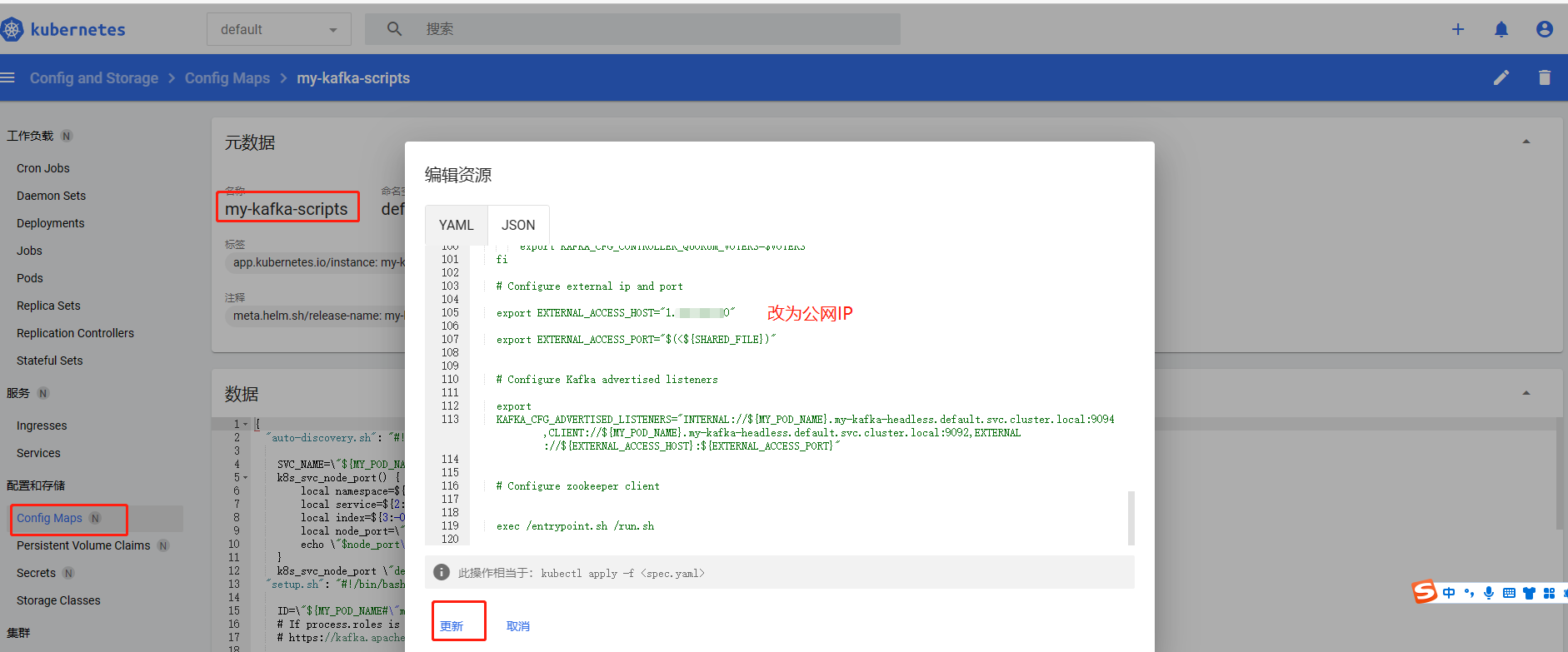
- 重启
kubectl rollout restart statefulset my-kafka -n default
微服务探索之路06篇k8s配置文件Yaml部署Redis使用Helm部署MongoDB和kafka的更多相关文章
- 微服务探索之路04篇k8s增加子节点,metrics资源监控,ingress-nginx域名配置及https配置
1 k8s增加子节点 1.1 子节点服务器安装docker,使用脚本自动安装 curl -fsSL https://get.docker.com | bash -s docker --mirror A ...
- 微服务探索之路03篇-docker私有仓库Harbor搭建+Kubernetes(k8s)部署私有仓库的镜像
❝ 目录: 微服务探索之路01篇.net6.0项目本地win10系统docker到服务器liunx系统docker的贯通 微服务探索之路02篇liunx ubuntu服务器部署k8s(kubernet ...
- 微服务探索之路02篇liunx ubuntu服务器部署k8s(kubernetes)-kubernetes/dashboard
本章介绍所需环境:ubuntu18.04,建立在上一篇微服务探索之路01篇已经安装了docker的基础上. 1 替换k8s镜像源为国内镜像 进入目录 cd /etc/apt/sources.list. ...
- 微服务探索之路01篇.net6.0项目本地win10系统docker到服务器liunx系统docker的贯通
本文介绍从创建 net6.0 项目运行在 windows 开发环境的 docker 然后正式部署至 liunx 服务器. 1 windows10 安装 docker 下载docker-desktop ...
- 【微框架】之一:从零开始,轻松搞定SpringCloud微服务系列--开山篇(spring boot 小demo)
Spring顶级框架有众多,那么接下的篇幅,我将重点讲解SpringCloud微框架的实现 Spring 顶级项目,包含众多,我们重点学习一下,SpringCloud项目以及SpringBoot项目 ...
- 【新书推荐】《ASP.NET Core微服务实战:在云环境中开发、测试和部署跨平台服务》 带你走近微服务开发
<ASP.NET Core 微服务实战>译者序:https://blog.jijiechen.com/post/aspnetcore-microservices-preface-by-tr ...
- 微服务架构开发电商系统需要用Redis、ES和MQ吗?
如果不用什么很高大上的东西,就是有多个微服务就行这种技术架构会很难吗? 我看了一些视频,他们都用到了es.mq.redis的东西,我想不用这些东西,就简单的有多个服务,这样可行吗? 01 使用微服务你 ...
- 微服务从代码到k8s部署应有尽有系列(八、各种队列)
我们用一个系列来讲解从需求到上线.从代码到k8s部署.从日志到监控等各个方面的微服务完整实践. 整个项目使用了go-zero开发的微服务,基本包含了go-zero以及相关go-zero作者开发的一些中 ...
- 微服务从代码到k8s部署应有尽有大结局(k8s部署)
我们用一个系列来讲解从需求到上线.从代码到k8s部署.从日志到监控等各个方面的微服务完整实践. 整个项目使用了go-zero开发的微服务,基本包含了go-zero以及相关go-zero作者开发的一些中 ...
- 微服务从代码到k8s部署应有尽有系列(四、用户中心)
我们用一个系列来讲解从需求到上线.从代码到k8s部署.从日志到监控等各个方面的微服务完整实践. 整个项目使用了go-zero开发的微服务,基本包含了go-zero以及相关go-zero作者开发的一些中 ...
随机推荐
- [MAUI]模仿网易云音乐黑胶唱片的交互实现
@ 目录 创建页面布局 创建手势控件 创建影子控件 唱盘拨动交互 唱盘和唱针动画 项目地址 用过网易云音乐App的同学应该都比较熟悉它播放界面. 这是一个良好的交互设计,留声机的界面隐喻准确地向人们传 ...
- Linux grep命令详细教程
[本文出自天外归云的博客园] 简介 Linux grep命令是一种非常常用的文本搜索工具,它可以在给定的文件中搜索匹配的字符串,并输出匹配的行.grep是全称"global search r ...
- 获取电脑的网络连接状态(五)WebClient
网络连接判断,使用WebClient测试获取: 1 public static bool IsWebClientConnected() 2 { 3 try 4 { 5 using (var clien ...
- 基于pyinstaller的python打包工具
以下是软件链接:https://mysecreat.lanzoub.com/iZPGf0swgtbc 软件功能:可以对py文件进行打包,功能基于pyinstaller模块,因此需要安装python环境 ...
- P7603 [THUPC2021] 鬼街(减半警报器模板)
P7603 [THUPC2021] 鬼街(减半警报器模板) 前言 这是一个由 lxl 大佬提出的神奇 trick,第一次省选集训的时候有点颓,听完了没写.刚好明天又要讲这个不如写篇题解. 还是,我太弱 ...
- Snort的安装——Fedora
Snort Fedora Install 简介 Snort 是世界上知名的开源入侵防御系统 (IPS).Snort IPS 使用一系列规则来帮助定义恶意网络活动,并使用这些规则来查找与其匹配的数据包并 ...
- 2023-03-07:x264的视频编码器,不用ffmpeg,用libx264.dll也行。请用go语言调用libx264.dll,将yuv文件编码成h264文件。
2023-03-07:x264的视频编码器,不用ffmpeg,用libx264.dll也行.请用go语言调用libx264.dll,将yuv文件编码成h264文件. 答案2023-03-07: 使用 ...
- 2022-09-24:以下go语言代码输出什么?A:1;B:3;C:13;D:7。 package main import ( “fmt“ “io/ioutil“ “net/
2022-09-24:以下go语言代码输出什么?A:1:B:3:C:13:D:7. package main import ( "fmt" "io/ioutil" ...
- SpringBoot 使用 Sa-Token 完成注解鉴权功能
注解鉴权 -- 优雅的将鉴权与业务代码分离.本篇我们将介绍在 Sa-Token 中如何通过注解完成权限校验. Sa-Token 是一个轻量级 java 权限认证框架,主要解决登录认证.权限认证.单点登 ...
- JDBC-Utils层的简单运用
项目中JDBC的Utils层运行需要以下六个步骤 //1.定义属性为空 private static String driver = null; private static String url = ...