
javacv实现直播流
javacv实现直播流
javacv从入门到入土系列,音视频入门有一点门槛的延迟大概是2~4秒之间,
依赖
        <!-- 需要注意,javacv主要是一组API为主,还需要加入对应的实现 -->

        <dependency>

            <groupId>org.bytedeco</groupId>

            <artifactId>javacv</artifactId>

            <version>1.5.6</version>

        </dependency>

        <!-- 用到了 ffmpeg 需要把 ffmpeg 的平台实现依赖引入 -->

        <dependency>

            <groupId>org.bytedeco</groupId>

            <artifactId>ffmpeg-platform</artifactId>

            <version>4.4-1.5.6</version>

        </dependency>

        <!--所有平台实现,依赖非常大,几百MB吧-->

        <!--<dependency>

            <groupId>org.bytedeco</groupId>

            <artifactId>javacv-platform</artifactId>

            <version>1.5.6</version>

        </dependency>-->
视频采集可以使用摄像头或者什么的,我这里用了桌面录像
package top.lingkang.test.gui;

import javafx.application.Application;

import javafx.event.ActionEvent;

import javafx.event.EventHandler;

import javafx.scene.Scene;

import javafx.scene.control.Alert;

import javafx.scene.control.Button;

import javafx.scene.image.Image;

import javafx.scene.image.ImageView;

import javafx.scene.layout.VBox;

import javafx.stage.Stage;

import javafx.stage.WindowEvent;

import org.bytedeco.ffmpeg.global.avcodec;

import org.bytedeco.javacv.*;

import javax.sound.sampled.AudioFormat;

import javax.sound.sampled.AudioSystem;

import javax.sound.sampled.DataLine;

import javax.sound.sampled.TargetDataLine;

import java.io.File;

import java.nio.ByteBuffer;

import java.nio.ByteOrder;

import java.nio.ShortBuffer;

import java.util.Timer;

import java.util.TimerTask;

/**

 * @author lingkang

 * Created by 2022/5/10

 */

public class MyLive extends Application {

    private static final int frameRate = 24;// 录制的帧率

    private static boolean isStop = false;

    private static TargetDataLine line;

    @Override

    public void start(Stage primaryStage) throws Exception {

        primaryStage.setTitle("lingkang-桌面录屏大师");

        ImageView imageVideo = new ImageView();// 用于软件录制显示

        imageVideo.setFitWidth(800);

        imageVideo.setFitHeight(600);

        Button button = new Button("停止录制");

        button.setOnAction(new EventHandler<ActionEvent>() {

            @Override

            public void handle(ActionEvent event) {

                isStop = true;

                if (line != null) {// 马上停止声音录入

                    try {

                        line.close();

                    } catch (Exception e) {

                    }

                }

                Alert alert = new Alert(Alert.AlertType.INFORMATION);

                alert.setTitle("info");

                alert.setHeaderText("已经停止录制");

                alert.setOnCloseRequest(event1 -> alert.hide());

                alert.showAndWait();

            }

        });

        VBox box = new VBox();

        box.getChildren().addAll(button, imageVideo);

        primaryStage.setScene(new Scene(box));

        primaryStage.setHeight(600);

        primaryStage.setWidth(800);

        primaryStage.show();

        primaryStage.setOnCloseRequest(new EventHandler<WindowEvent>() {

            @Override

            public void handle(WindowEvent event) {// 退出时停止

                isStop = true;

                System.exit(0);

            }

        });

        // 帧记录

        // window 建议使用 FFmpegFrameGrabber("desktop") 进行屏幕捕捉

        FrameGrabber grabber = new FFmpegFrameGrabber("desktop");

        grabber.setFormat("gdigrab");

        grabber.setFrameRate(frameRate);// 帧获取间隔

        // 捕获指定区域,不设置则为全屏

        grabber.setImageHeight(600);

        grabber.setImageWidth(800);

        // grabber.setOption("offset_x", "200");

        // grabber.setOption("offset_y", "200");//必须设置了大小才能指定区域起点,参数可参考 FFmpeg 入参

        grabber.start();

        File file = new File("D://output.avi");

        if (file.exists())

            file.delete();

        // 直播推流

        final FFmpegFrameRecorder recorder = new FFmpegFrameRecorder(

                "rtmp://10.8.4.191/live/livestream",

                grabber.getImageWidth(), grabber.getImageHeight(), 2);

        // 用于存储视频 , 调用stop后,需要释放,就会在指定位置输出文件,,这里我保存到D盘

        //FFmpegFrameRecorder recorder = FFmpegFrameRecorder.createDefault(file, grabber.getImageWidth(), grabber.getImageHeight());

        recorder.setInterleaved(true);

        // https://trac.ffmpeg.org/wiki/StreamingGuide

        recorder.setVideoOption("tune", "zerolatency");// 加速

        // https://trac.ffmpeg.org/wiki/Encode/H.264

        recorder.setVideoOption("preset", "ultrafast");

        recorder.setFrameRate(frameRate);// 设置帧率,重要!

        // Key frame interval, in our case every 2 seconds -> 30 (fps) * 2 = 60

        recorder.setGopSize(frameRate * 2);

        recorder.setVideoCodec(avcodec.AV_CODEC_ID_H264);// 编码,使用编码能让视频占用内存更小,根据实际自行选择

        // https://trac.ffmpeg.org/wiki/Encode/H.264

        recorder.setVideoOption("crf", "28");

        // 2000 kb/s  720P

        recorder.setVideoBitrate(2000000);

        recorder.setFormat("flv");

        // 添加音频录制

        // 不可变音频

        recorder.setAudioOption("crf", "0");

        // 最高音质

        recorder.setAudioQuality(0);

        // 192 Kbps

        recorder.setAudioBitrate(192000);

        recorder.setSampleRate(44100);

        recorder.setAudioChannels(2);

        recorder.setAudioCodec(avcodec.AV_CODEC_ID_AAC);

        recorder.start();

        // 44100  16声道

        AudioFormat audioFormat = new AudioFormat(44100.0F, 16, 2, true, false);

        DataLine.Info dataLineInfo = new DataLine.Info(TargetDataLine.class, audioFormat);

        // 可以捕捉不同声道

        line = (TargetDataLine) AudioSystem.getLine(dataLineInfo);

        // 录制声音

        new Thread(new Runnable() {

            @Override

            public void run() {

                try {

                    line.open(audioFormat);

                    line.start();

                    final int sampleRate = (int) audioFormat.getSampleRate();

                    final int numChannels = audioFormat.getChannels();

                    // 缓冲区

                    final int audioBufferSize = sampleRate * numChannels;

                    final byte[] audioBytes = new byte[audioBufferSize];

                    Timer timer = new Timer();

                    timer.schedule(new TimerTask() {

                        @Override

                        public void run() {

                            try {

                                if (isStop) {// 停止录音

                                    line.stop();

                                    line.close();

                                    System.out.println("已经停止!");

                                    timer.cancel();

                                }

                                // 读取音频

                                // read会阻塞

                                int readLenth = 0;

                                while (readLenth == 0)

                                    readLenth = line.read(audioBytes, 0, line.available());

                                // audioFormat 定义了音频输入为16进制,需要将字节[]转为短字节[]

                                // FFmpegFrameRecorder.recordSamples 源码中的 AV_SAMPLE_FMT_S16

                                int rl = readLenth / 2;

                                short[] samples = new short[rl];

                                // short[] 转换为 ShortBuffer

                                ByteBuffer.wrap(audioBytes).order(ByteOrder.LITTLE_ENDIAN).asShortBuffer().get(samples);

                                ShortBuffer sBuff = ShortBuffer.wrap(samples, 0, rl);

                                // 记录

                                recorder.recordSamples(sampleRate, numChannels, sBuff);

                            } catch (Exception e) {

                                e.printStackTrace();

                            }

                        }

                    }, 1000, 1000 / frameRate);

                } catch (Exception e) {

                    e.printStackTrace();

                }

            }

        }).start();

        new Thread(new Runnable() {

            @Override

            public void run() {

                try {

                    // 获取屏幕捕捉的一帧

                    Frame frame = null;

                    // 屏幕录制,由于已经对音频进行了记录,需要对记录时间进行调整即可

                    // 即上面调用了 recorder.recordSamples 需要重新分配时间,否则视频输出时长等于实际 的2倍

                    while ((frame = grabber.grab()) != null) {

                        if (isStop) {

                            try {

                                // 停止

                                recorder.stop();

                                grabber.stop();

                                // 释放内存,我们都知道c/c++需要手动释放资源

                                recorder.release();

                                grabber.release();

                            } catch (Exception e) {

                                e.printStackTrace();

                            }

                            break;

                        }

                        // 将这帧放到录制

                        recorder.record(frame);

                        Image convert = new JavaFXFrameConverter().convert(frame);

                        imageVideo.setImage(convert);

                    }

                } catch (Exception e) {

                    e.printStackTrace();

                }

            }

        }).start();

    }

    public static void main(String[] args) {

        launch(args);

    }

}
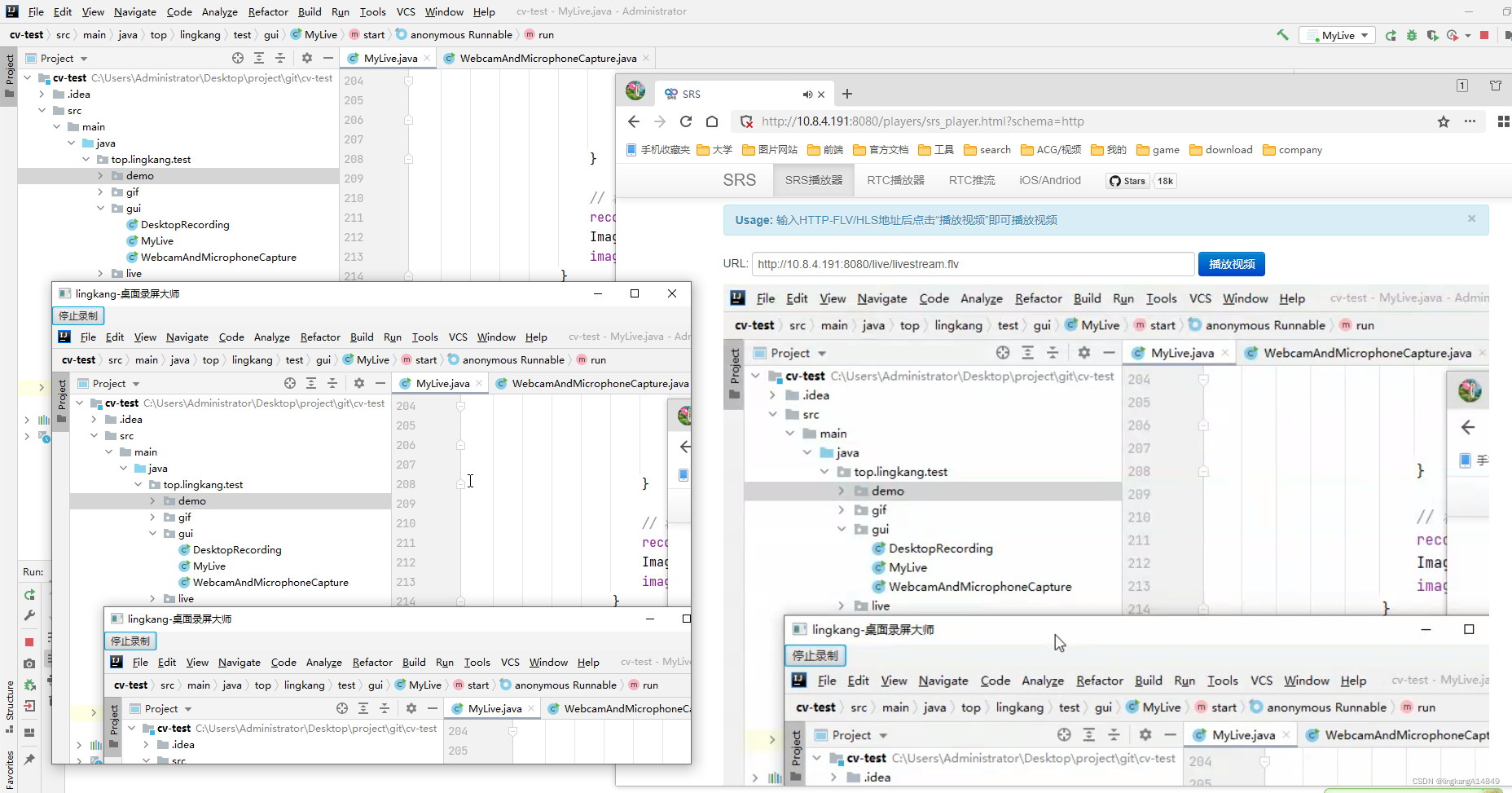
可以用docker起一个srs进行推流播放。
# 先启动

docker run -p 1935:1935 -p 1985:1985 -p 8080:8080 \

    ccr.ccs.tencentyun.com/ossrs/srs:4
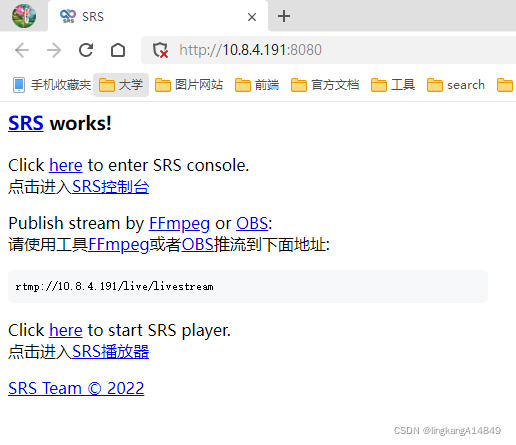
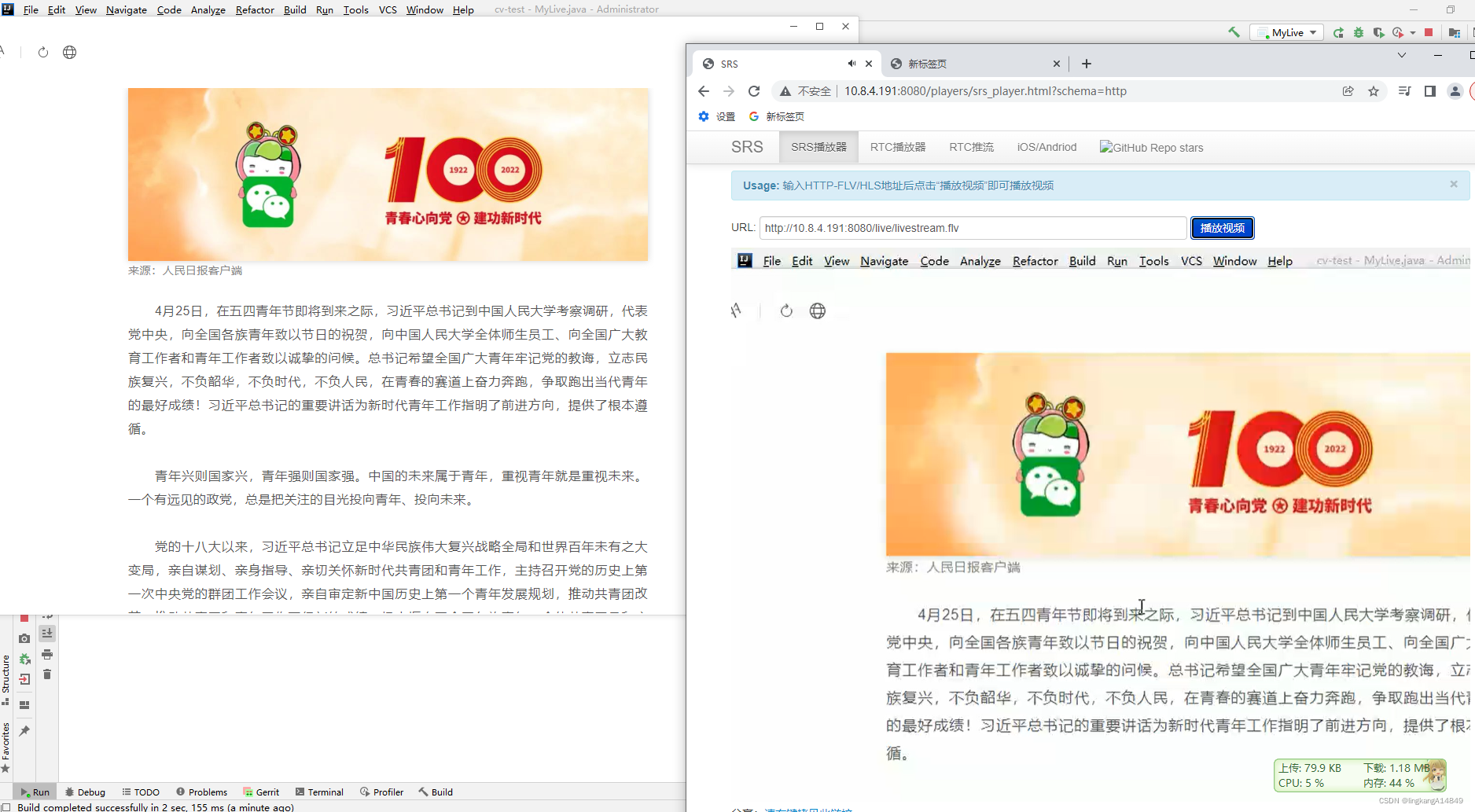
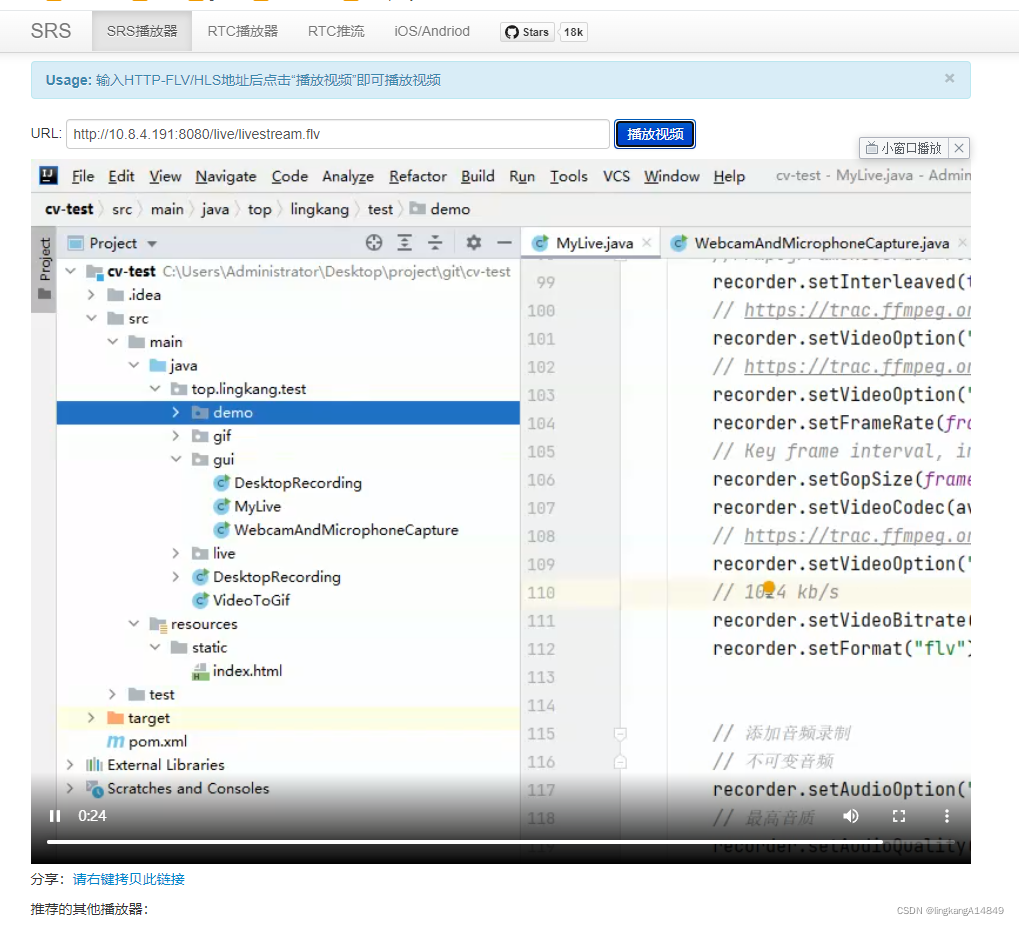
再启动推流:
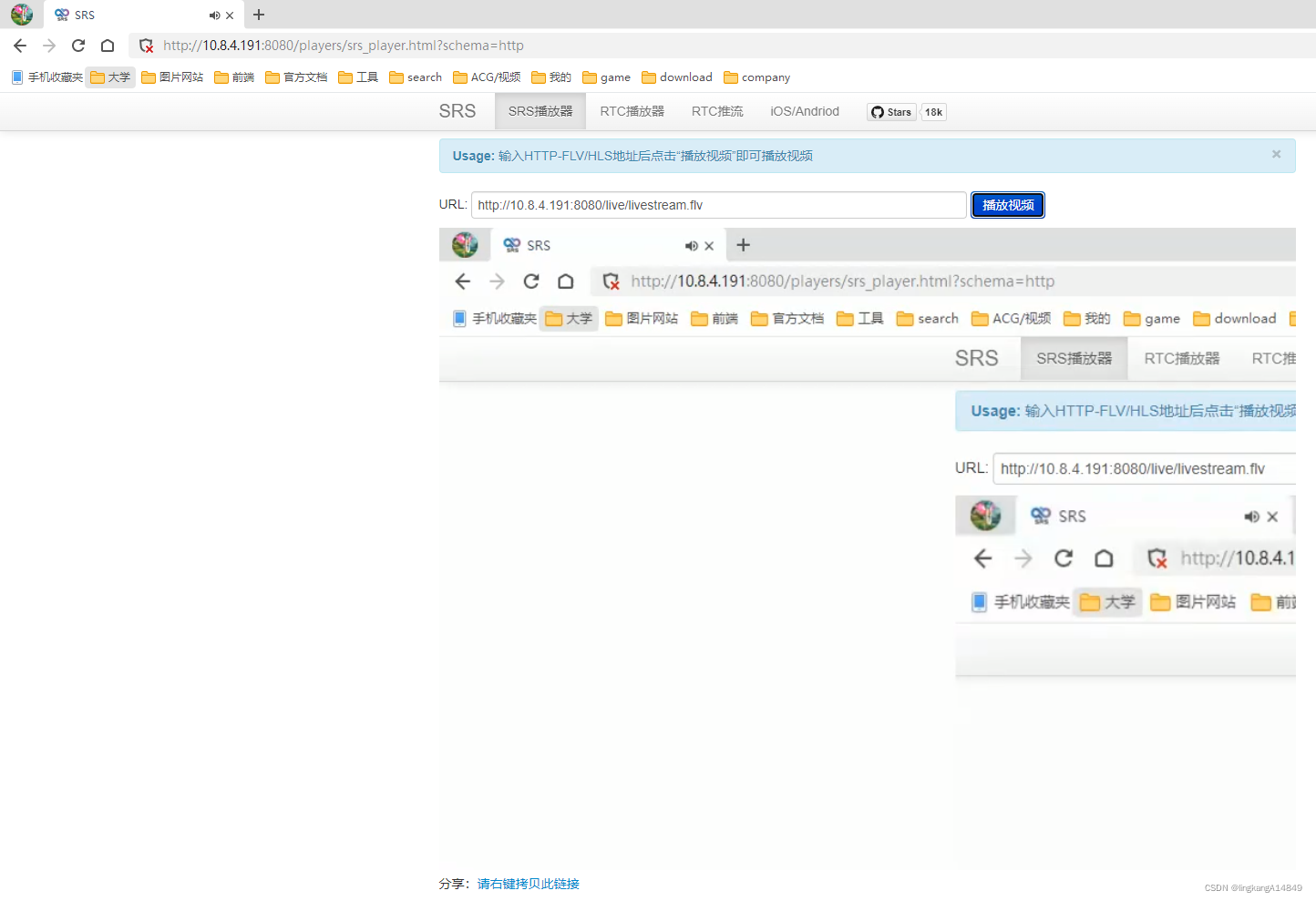
http://10.8.4.191:8080/players/srs_player.html?schema=http
javacv实现直播流的更多相关文章
- 利用docker搭建RTMP直播流服务器实现直播
一.rtmp服务器搭建 环境: centos 7.* 1.先安装docker(省略) 2.下载docker容器 docker pull alfg/nginx-rtmp 3.运行容器(记得打开防火墙端口 ...
- nginx + nginx-rtmp-module搭建直播流服务器实现推流实时直播功能
业务需求 最近公司在做养老相关的业务,现在需要子女从小程序端对家里的老人通过家庭终端交互屏进行实时看护. 解决方案 第三方的一些现成的服务:腾讯音视频通话.直播功能; 阿里的音视频通信;两者都挺好的, ...
- Java 监控直播流rtsp协议转rtmp、hls、httpflv协议返回浏览器
Java 监控直播流rtsp协议转rtmp.hls.httpflv协议返回浏览器 目录 需求背景: 一:了解音视频流协议: 二:方案一 rtsp 转rtmp 1.下载nginx + nginx-rtm ...
- 抛开flash,自己开发实现C++ RTMP直播流播放器
抛开flash,自己开发实现C++ RTMP直播流播放器 众所周知,RTMP是以flash为客户端播放器的直播协议,主要应用在B/S形式的场景中.本人研究并用C++开发实现了RTMP直播流协议的播放器 ...
- 实现输出h264直播流的rtmp服务器
RTMP(Real Time Messaging Protocol)是常见的流媒体协议,用来传输音视频数据,结合flash,广泛用于直播.点播.聊天等应用,以及pc.移动.嵌入式等平台,是做流媒体开发 ...
- 实现输出h264直播流的rtmp服务器 flash直播服务器【转】
实现输出h264直播流的rtmp服务器 RTMP(Real Time Messaging Protocol)是常见的流媒体协议,用来传输音视频数据,结合flash,广泛用于直播.点播.聊天等应用,以及 ...
- 实现输出h264直播流的rtmp服务器 flash直播服务器
http://www.cnblogs.com/haibindev/archive/2012/04/16/2450989.html 实现输出h264直播流的rtmp服务器 RTMP(Real Time ...
- 调用Live555接收RTSP直播流,转换为Http Live Streaming(iOS直播)协议
Live555接收RTSP直播流,转换Http Live Streaming(iOS直播)协议 RTSP协议也是广泛使用的直播/点播流媒体协议,之前实现过一个通过live555接收RTSP协议,然后转 ...
- 搭建rtmp直播流服务之4:videojs和ckPlayer开源播放器二次开发(播放rtmp、hls直播流及普通视频)
前面几章讲解了使用 nginx-rtmp搭建直播流媒体服务器; ffmpeg推流到nginx-rtmp服务器; java通过命令行调用ffmpeg实现推流服务; 从数据源获取,到使用ffmpeg推流, ...
- 实时监控、直播流、流媒体、视频网站开发方案流媒体服务器搭建及配置详解:使用nginx搭建rtmp直播、rtmp点播、,hls直播服务配置详解
注意:这里不会讲到nginx流媒体模块如何安装的问题,只研究rtmp,hls直播和录制相关的nginx服务器配置文件的详细用法和说明.可以对照这些命令详解配置nginx -rtmp服务 一.nginx ...
随机推荐
- mpi转以太网连接200plc通信不上实际问题和解决方法
西门子S7200plc通信不上实际问题和解决方法 现场通信的同学在现场调试的时候,现在特别是做项目改造的项目,西门子S7200plc通信面临淘汰,但是在改造的项目中还能经常看到他们的身影,下面我们就来 ...
- Java 多线程线程池的工作流程
1.在创建了线程池后,等待提交过来的任务请求. 2.当调用execute()方法添加一个请求任务时,线程池就会做如下判断: 2.1 如果正在运行的线程数量小于corePoolSize,那么马上创建线程 ...
- open与fopen的区别
1. 来源 从来源的角度看,两者能很好的区分开,这也是两者最显而易见的区别: open是UNIX系统调用函数(包括LINUX等),返回的是文件描述符(File Descriptor),它是文件在文件描 ...
- Python使用socket的UDP协议实现FTP文件服务
简介 本示例主要是用Python的socket,使用UDP协议实现一个FTP服务端.FTP客户端,用来实现文件的传输.在公司内网下,可以不适用U盘的情况下,纯粹使用网络,来实现文件服务器的搭建,进而实 ...
- 15. 从零开始编写一个类nginx工具, 如果将nginx.conf转成yaml,toml,json会怎么样
wmproxy wmproxy将用Rust实现http/https代理, socks5代理, 反向代理, 静态文件服务器,后续将实现websocket代理, 内外网穿透等, 会将实现过程分享出来, 感 ...
- 实战攻防演练-利用Everything搜索软件进行内网后渗透利用
前言 Everything是一款很出名的文件搜索工具,基于文件.文件夹名称的快速搜索的轻量级的软件,而早在几年前就有很多apt组织利用everything来进行文件查找等,前几年在T00ls上也有人发 ...
- 【re】[NISACTF 2022]string --linux下的随机数
附件下载,查壳 发现是ELF程序,64位,ida打开分析 flag函数点进去 前面一堆代码其实都不重要,直接看主要代码: puts("The length of flag is 13&qu ...
- 🔥🔥面试官:你会如何设计QQ中的网络协议?
引言 在设计QQ这道面试题时,我们需要避免进入面试误区.这意味着我们不应该盲目地开展头脑风暴,提出一些不切实际的想法,因为这些想法可能无法经受面试官的深入追问.因此,我们需要站在前人的基础上,思考如何 ...
- 【Flutter】一文读懂混入类Mixin
[Flutter]一文读懂混入类Mixin 基本介绍 Mixin是一种有利于代码复用,又避免了多继承的解决方案. Mixin 是面向对象程序设计语言中的类,提供了方法的实现,其他类可以访问 Mixin ...
- 下载神器——you-get
下载神器--you-get 01. you-get下载 you-get是一个基于Python3开发的开源项目. 某些网站的音视频资源,本身不提供下载功能,通过you-get,可以通过几条简单的命令去下 ...