
.NETCore项目在Windows下构建Docker镜像并本地导出分发到CentOS系统下
在Windows下使用Docker,我们选择Docker Desktop这个软件,非常方便。
Docker Desktop介绍及安装
Docker Desktop是适用于Mac、Linux或Windows环境的一键安装应用程序,使您能够构建和共享容器化应用程序和微服务。
它提供了一个简单的GUI(图形用户界面),允许您直接从机器管理容器、应用程序和图像。Docker Desktop既可以单独使用,也可以作为CLI的补充工具。
Docker Desktop减少了在复杂设置上花费的时间,因此您可以专注于编写代码。它负责端口映射、文件系统问题和其他默认设置,并定期更新错误修复和安全更新。
安装Docker Desktop后,默认安装了以下组件:
- Docker Engine
- Docker CLI client
- Docker Buildx
- Extensions
- Docker Compose
- Docker Content Trust
- Kubernetes
- Credential Helper
Docker Desktop可与您选择的开发工具和语言配合使用,并使您能够访问Docker Hub中的大量认证图像和模板库。这使开发团队能够扩展他们的环境,以便使用安全的存储库快速自动构建、持续集成和协作。
官网地址
项目编译
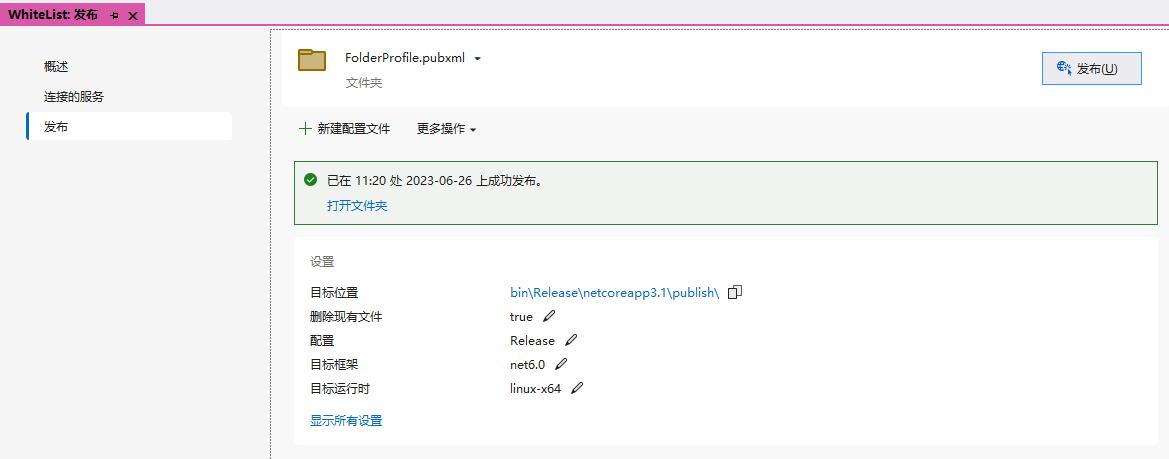
发布项目运行框架为.net6.0,运行环境为linux-x64
Dockerfile内容及国内镜像源
Dockerfile是用来构建docker镜像的构建文件,它其实就像一个脚本文件,里面可以执行一些命令,通过它就可以指定或下载构建的镜像所需要的一些组件,然后打包成镜像文件。
下面是本教程使用的Dockerfile脚本文件内容,指定了使用asp.net6.0的运行时环境,并且在镜像系统的5000端口上提供http服务。同时更新sources.list使用国内镜像源,这里没有用阿里的镜像源,因为测试过程中阿里的镜像源在apt-get install -y libgdiplus的时候会提示找不到这个组件(坑)。因为使用的有基于System.Drawing绘制的验证码图片,所以需要在构建的时候把libgdiplus组件引用到镜像文件中,最后把镜像系统中的时区改成亚洲的时区。
FROM mcr.microsoft.com/dotnet/aspnet:6.0 AS base

WORKDIR /WhiteList

EXPOSE 5000

COPY . .

RUN touch /etc/apt/sources.list

RUN echo "" > /etc/apt/sources.list \

   && echo "deb http://mirrors.163.com/debian/ buster main non-free contrib" >> /etc/apt/sources.list \

   && echo "deb http://mirrors.163.com/debian/ buster-updates main non-free contrib" >> /etc/apt/sources.list \

   && echo "deb http://mirrors.163.com/debian/ buster-backports main non-free contrib" >> /etc/apt/sources.list \

   && echo "deb-src http://mirrors.163.com/debian/ buster main non-free contrib" >> /etc/apt/sources.list \

   && echo "deb-src http://mirrors.163.com/debian/ buster-updates main non-free contrib" >> /etc/apt/sources.list \

   && echo "deb-src http://mirrors.163.com/debian/ buster-backports main non-free contrib" >> /etc/apt/sources.list \

   && echo "deb http://mirrors.163.com/debian-security/ buster/updates main non-free contrib" >> /etc/apt/sources.list \

   && echo "deb-src http://mirrors.163.com/debian-security/ buster/updates main non-free contrib" >> /etc/apt/sources.list

ENV TZ=Asia/Shanghai

RUN apt-get update -y

#RUN apt-get upgrade -y

RUN apt-get install -y libgdiplus

RUN apt-get clean

RUN ln -s /usr/lib/libgdiplus.so /usr/lib/gdiplus.dll

RUN ln -fs /usr/share/zoneinfo/${TZ} /etc/localtime \

    && echo ${TZ} > /etc/timezone

ENV ASPNETCORE_URLS http://+:5000

ENTRYPOINT ["dotnet", "WhiteList.dll"]
同时可以添加.dockerignore文件来排除一些不需要打包到镜像里的文件,比如忽略到bin或者obj目录里的文件。
[b|B]in [O|o]bj
最后,千万不要忘记把wwwroot复制到发布的目录中,要不然访问的时候会没有样式。以上Dockerfile中的有些脚本命令可合并成一行。
Docker镜像打包发布
把Dockerfile和.dockerignore文件复制到发布目录中,然后运行PowShell,cd命令到发布目录(本文使用目录为bin\Release\net6.0\linux-x64)。
然后执行打包命令
docker build --tag whitelist:1.0 .

如一切正常,按上图的进度执行完成后,就可以在Docker Desktop中看到打包的镜像文件。

Docker Desktop中的Linux系统
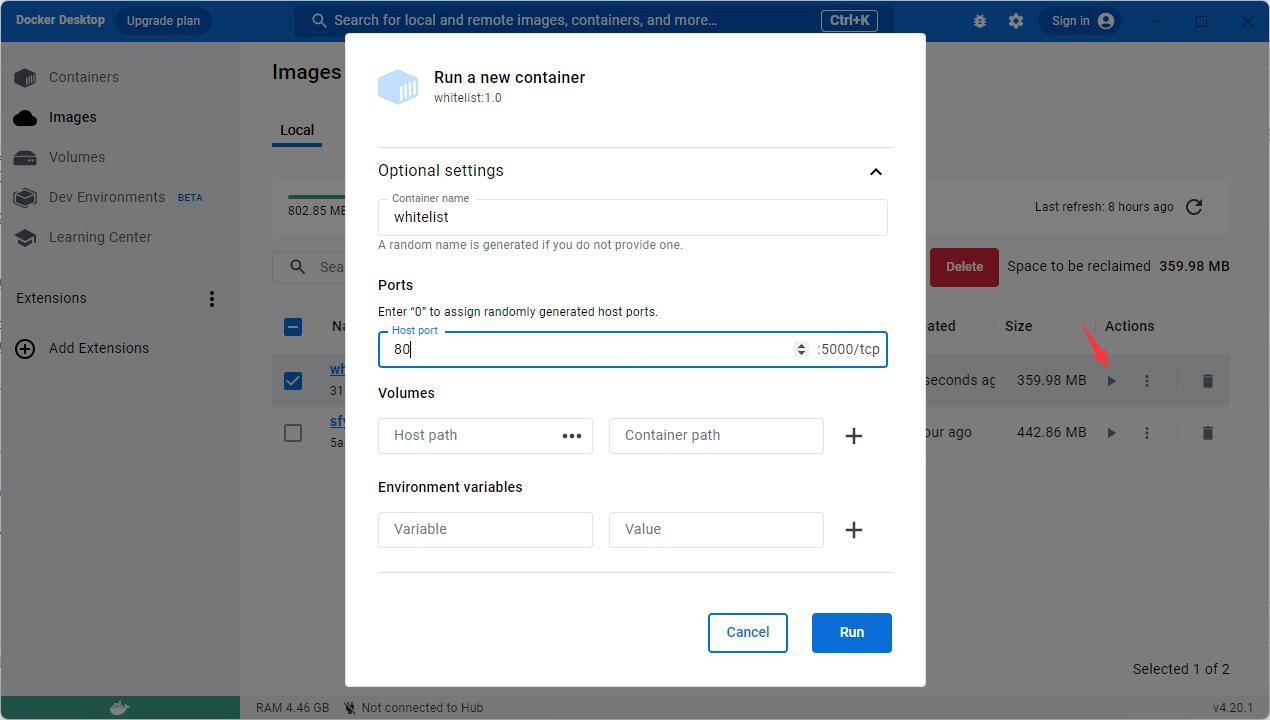
我们点击镜像的运行按钮,填写好镜像名称,绑定端口(本机通过此端口用浏览器可以访问到容器内的服务),绑定的本地文件夹(可选)和其它参数(可选)后点击RUN按钮,如果没有端口冲突和名称冲突,就会得到一个运行成功的容器。
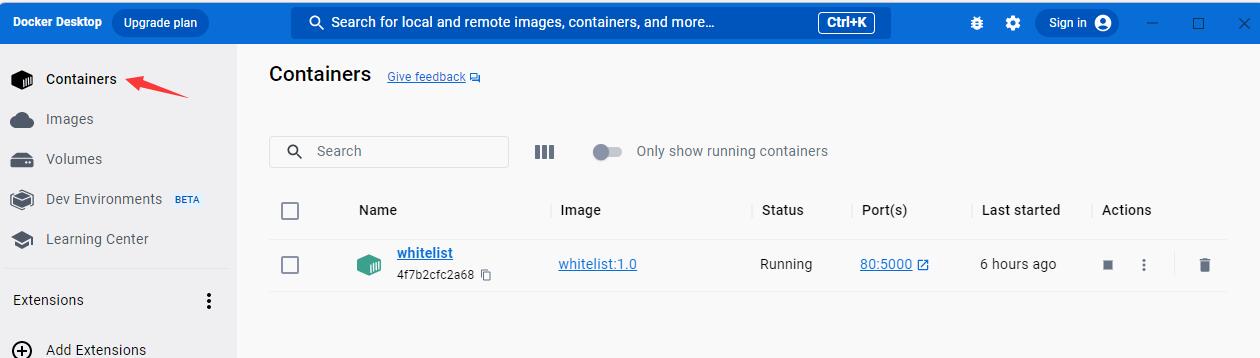
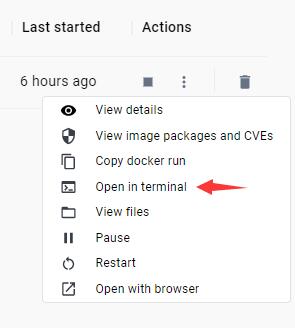
我们可以进入到容器的操作系统中查看一下系统信息。
cat /etc/issue
Debian GNU/Linux 10
cat /proc/version
Linux version 5.15.90.1-microsoft-standard-WSL2 (oe-user@oe-host) (x86_64-msft-linux-gcc (GCC) 9.3.0, GNU ld (GNU Binutils) 2.34.0.20200220)
Docker镜像导出
现在我们已经得到了一个基于Docker Desktop在Windows系统上构建的镜像文件,在使用中,我们需要把这个镜像运行在Linux系统中(比如CentOS),所以需要把镜像导出来进行分发(这里使用的是本地导出,不是导出到云镜像服务器)。
在Windows系统的PowerShell中执行下面命令,把镜像(whitelist):Tag名(1.0)导出到本地的d盘,文件名是whitelist.tar,
docker save -o d:\whitelist.tar whitelist:1.0
CentOS安装Docker
首先安装一下Docker所依赖的组件
yum install -y yum-untils device-mapper-persistent-data lvm2
然后配置数据源为国内的阿里云数据源
yum-config-manager --add-repo http://mirrors.aliyun.com/docker-ce/linux/centos/docker-ce.repo
安装Docker
yum install docker-ce
启动Docker
systemctl start docker
设置Docker为开机自启
systemctl enable docker
查看Docker的版本信息
docker --version
Docker version 24.0.2, build cb74dfc
查看当前Docker中的镜像
docker images

这里看到,目前Docker中没有任何镜像
CentOS Docker镜像导入
把镜像文件上传到/usr/data目录下,然后执行导入镜像的命令
docker load -i /usr/data/whitelist.tar
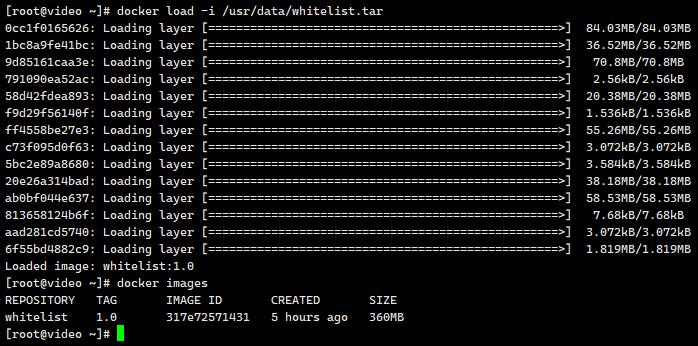
导入成功后,再查看Docker中的镜像,就会看到我们刚导入的镜像文件了。

随后我们执行运行镜像的命令,把CentOS系统的8080端口和容器的5000端口做映射。
docker run -d -p 8080:5000 --name whitelist whitelist:1.0
运行成功后会返回一个类似GUID的容器编号,然后我们可以查看一下当前运行的容器。
docker ps

如果防火墙没有放行8080端口,可用以下命令放开8080端口。
firewall-cmd --zone=public --add-port=8080/tcp --permanent
firewall-cmd --reload
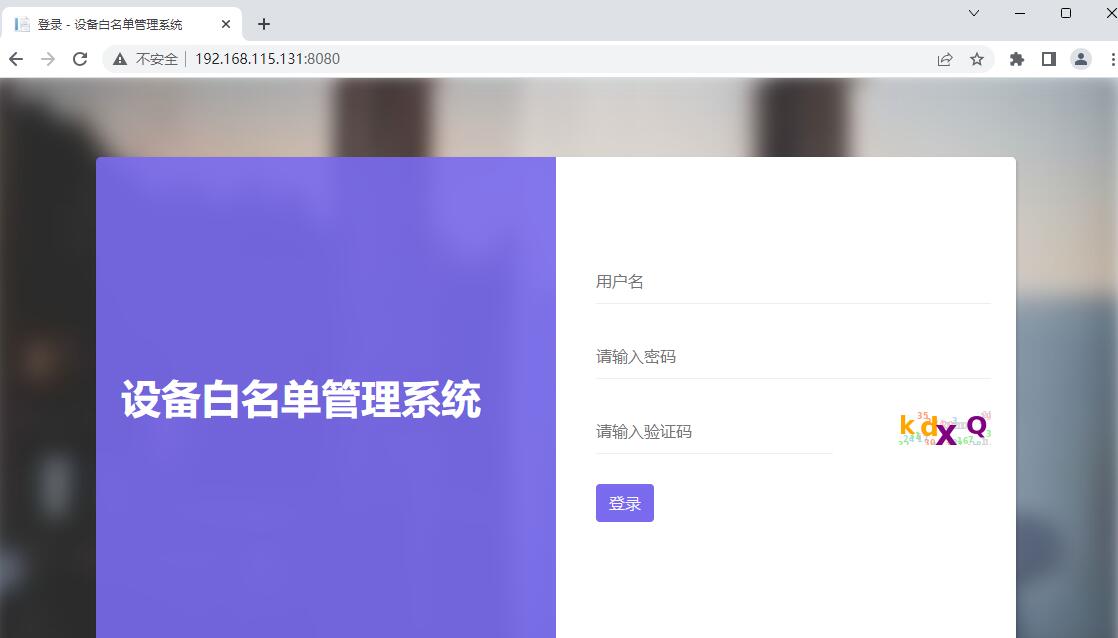
最后我们本机打开浏览器访问CentOS系统的IP并带上8080端口,就可看到我们从Windows上打包的Docker镜像已经成功运行在了CentOS系统的Docker环境下了。
.NETCore项目在Windows下构建Docker镜像并本地导出分发到CentOS系统下的更多相关文章
- spring could Windows打包构建docker镜像到linux
工程模拟参考:http://blog.csdn.net/forezp/article/details/70198649 一.工程结构 二.Pom配置 <build> <plugins ...
- Java SpringBoot 项目构建 Docker 镜像调优实践
PS:已经在生产实践中验证,解决在生产环境下,网速带宽小,每次推拉镜像影响线上服务问题,按本文方式构建镜像,除了第一次拉取.推送.构建镜像慢,第二.三-次都是几百K大小传输,速度非常快,构建.打包.推 ...
- 打包应用和构建Docker镜像(docker在windows上)
在构建Docker时编译应用 一般有两种方法在构建镜像时进行打包应用.第一种方法就是使用基本的镜像,该镜像包括应用平台和构建工具,因此在Dockerfile中,复制源代码到镜像中并在构建镜像时编译ap ...
- 使用Buildpacks高效构建Docker镜像
1. 前言 Spring Boot 2.3.0.RELEASE 正式发布了几天了,其中有个新的特性:可以将Spring Boot应用代码直接打包为Docker镜像.这是什么科技?我赶紧去官网查了一番才 ...
- 使用Jenkins pipeline流水线构建docker镜像和发布
新建一个pipeline job 选择Pipeline任务,然后进入配置页面. 对于Pipeline, Definition选择 "Pipeline script from SCM" ...
- Maven插件构建Docker镜像
背景 微服务架构下,微服务在带来良好的设计和架构理念的同时,也带来了运维上的额外复杂性,尤其是在服务部署和服务监控上.单体应用是集中式的,就一个单体跑在一起,部署和管理的时候非常简单,而微服务是一个网 ...
- SpringBoot 构建 Docker 镜像的 3 种方式
本文将介绍3种技术,通过 Maven 把 SpringBoot 应用构建成 Docker 镜像. (1)使用 spring-boot-maven-plugin 内置的 build-image. (2) ...
- apisix网关-构建docker镜像构建及插件化开发
高能劝退:lua开发,适合小白看!!! 前段时间有个项目,用的java程序做网关,压测tps只有1k多点,惨不忍睹. 后来公司有个大佬改用apisix做网关,tps飙升到1w多. 于是对神奇的apis ...
- SpringBoot 构建 Docker 镜像的最佳 3 种方式
本文将介绍3种技术,通过 Maven 把 SpringBoot 应用构建成 Docker 镜像. (1)使用 spring-boot-maven-plugin 内置的 build-image. (2) ...
- 多阶段构建Docker镜像
在Docker 17.05及更高的版本中支持支持一种全新的构建镜像模式:多阶段构建: 多阶段构建Docker镜像的最大好处是使构建出来的镜像变得更小: 目前常见的两个构建镜像的方式为: 1.直接使用某 ...
随机推荐
- 二进制安装k8s v1.25.4 IPv4/IPv6双栈
二进制安装k8s v1.25.4 IPv4/IPv6双栈 https://github.com/cby-chen/Kubernetes 开源不易,帮忙点个star,谢谢了 介绍 kubernetes( ...
- flask-wtfwkfom使用
我们在使用flask框架来搭建自己的博客,只要是设涉及到表单相关,必然会想起Flask-WTF与WTForms.对于flask初学者来说,比较容易混淆两者.今天想来一一解释两者的用法. Flask-W ...
- mapper接口中常见的增删改查
前言 相信大家在使用mybatis写mapper接口的时候,最常用且简单的方法就是增删改查了.我也是刚开始做项目,在本篇文章中,我将根据自己在vhr微人力项目中的mapper接口方法为实例,记录一下接 ...
- Unable to find real location for: <frozen codecs>
问题描述 pycharm 在debug时出现了如下bug ----------------------------------------------------------------------- ...
- 从原理聊JVM(一):染色标记和垃圾回收算法
作者:京东科技 康志兴 1 JVM运行时内存划分 1.1 运行时数据区域 • 方法区 属于共享内存区域,存储已被虚拟机加载的类信息.常量.静态变量.即时编译器编译后的代码等数据.运行时常量池,属于方法 ...
- 【Python毕业设计】基于Python+Flask+MySQL的学生信息管理系统(附完整源码)
1.项目说明基于python+Flask+mysql的学生信息管理系统项目实战 项目需要安装pycharm专业版,mysql数据库以及项目所需的所有模块创建数据库名称db_online_notes,然 ...
- HDCTF_2023
pwnner 附件 有后门函数,seed是一个固定值, //伪随机数 #include <stdio.h> #include <stdlib.h> int main() { i ...
- CS144 计算机网络 Lab2:TCP Receiver
前言 Lab1 中我们使用双端队列实现了字节流重组器,可以将无序到达的数据重组为有序的字节流.Lab2 将在此基础上实现 TCP Receiver,在收到报文段之后将数据写入重组器中,并回复发送方. ...
- [SDR] GNU Radio 系列教程(十四) —— GNU Radio 低阶到高阶用法的分水岭 ZMQ 的使用详解
目录 1.前言 2.ZMQ 块的类型 3.ZMQ 块的使用 4.DEMO 4.1 同一台电脑上的两个流程图 4.2 不同电脑上的两个流程图 4.3 作为 REQ/REP 服务器的 Python 程序 ...
- 笔记:C++学习之旅---面向对象程序的设计1
笔记:C++学习之旅---面向对象程序的设计1 面向对象的主要特征 1.抽象 2.封装 3.继承 4.多态 抽象:将程序的每一部分都看作一个抽象的对象,即程序有一组抽象的对象组成的更复杂点,这些对象根 ...