
PyQt5中Web操作与多线程定时器
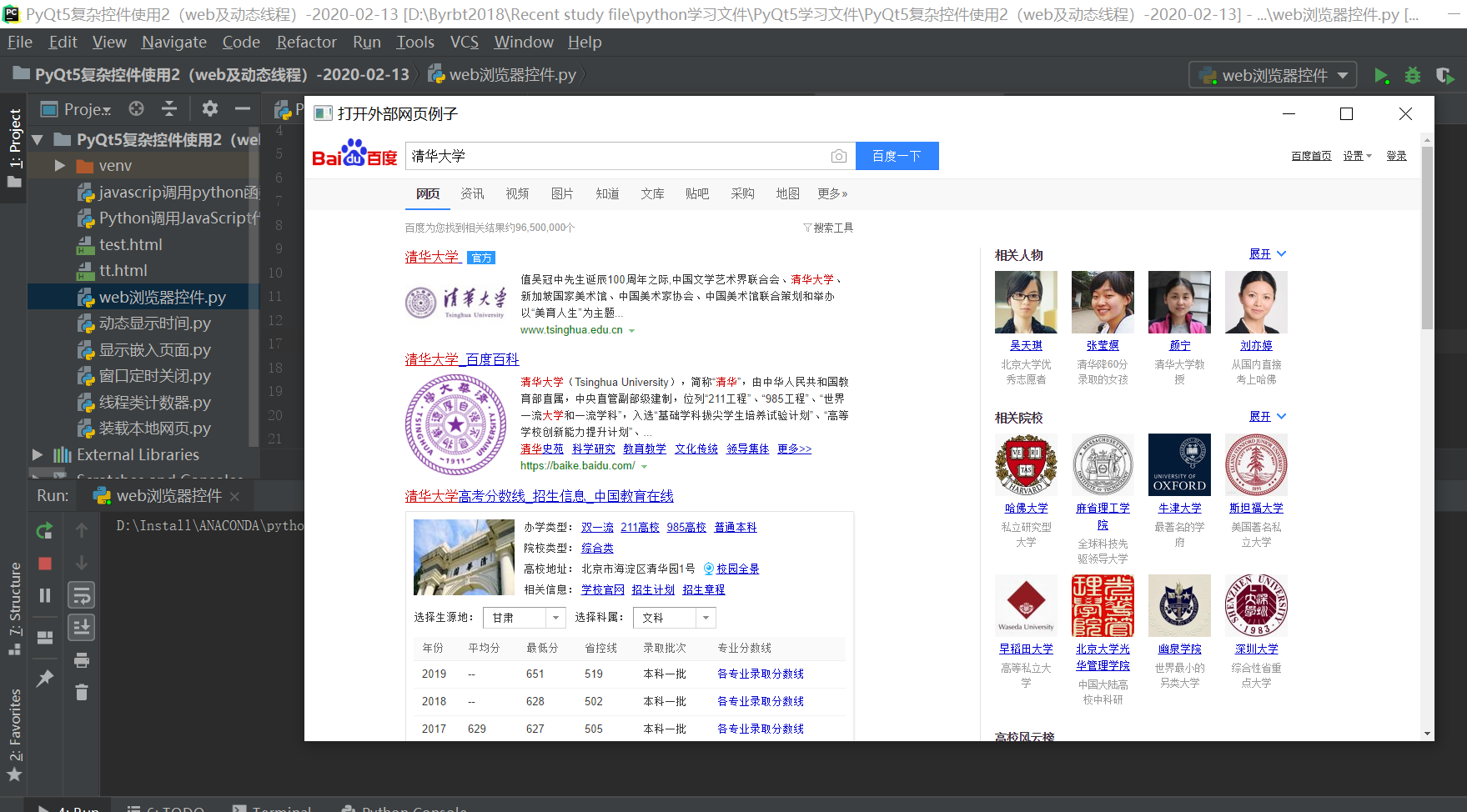
1、装载外部网页页面
'''
用web浏览器控件QWebEngineView控件显示网页
PyQt5和Web的交互技术

同时使用python和Web开发程序,混合开发

Python+JavaScript+HTML5+CSS技术程序混合可做丰富的UI
语言之间互相调用

'''
from PyQt5.QtWidgets import *
from PyQt5.QtCore import *
from PyQt5.QtGui import *
from PyQt5.QtWebEngineWidgets import *
import sys

class webview(QMainWindow):
    def __init__(self):
        super(webview,self).__init__()
        self.setWindowTitle("打开外部网页例子")
        self.setGeometry(100,100,1355,730)
        self.b=QWebEngineView()
        self.b.load(QUrl("http://www.baidu.com"))  #设置浏览的网页
        self.setCentralWidget(self.b)

if __name__=="__main__":
    app=QApplication(sys.argv)
    p=webview()
    p.show()
    sys.exit(app.exec_())
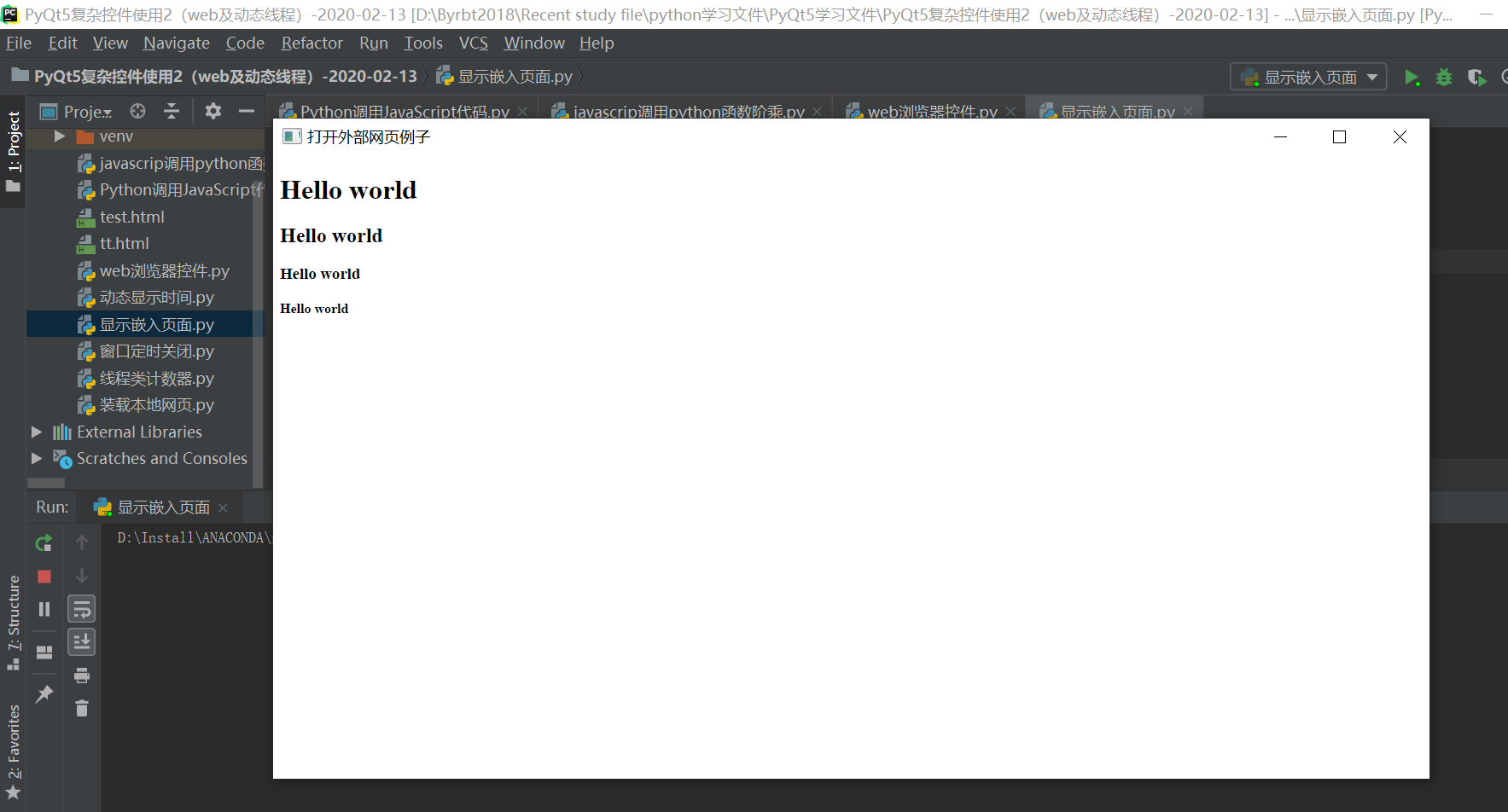
2、显示嵌入的HTML代码加载网页
'''
用web浏览器控件QWebEngineView控件显示网页
PyQt5和Web的交互技术
'''
from PyQt5.QtWidgets import *
from PyQt5.QtCore import *
from PyQt5.QtGui import *
from PyQt5.QtWebEngineWidgets import *
import sys

class webHTML(QMainWindow):
    def __init__(self):
        super(webHTML,self).__init__()
        self.setWindowTitle("打开外部网页例子")
        self.setGeometry(100,100,1355,730)
        self.b=QWebEngineView()

        #直接把HTML网页代码嵌入到python代码中也可以直接显示
        self.b.setHtml('''
        <!DOCTYPE html>
<html lang="en">
<head>
    <meta charset="UTF-8">
    <title>测试页面</title>
</head>
<body>
    <h1>Hello world </h1>
    <h2>Hello world </h2>
    <h3>Hello world </h3>
    <h4>Hello world </h4>
</body>
</html>
        ''')
        self.setCentralWidget(self.b)

if __name__=="__main__":
    app=QApplication(sys.argv)
    p=webHTML()
    p.show()
    sys.exit(app.exec_())
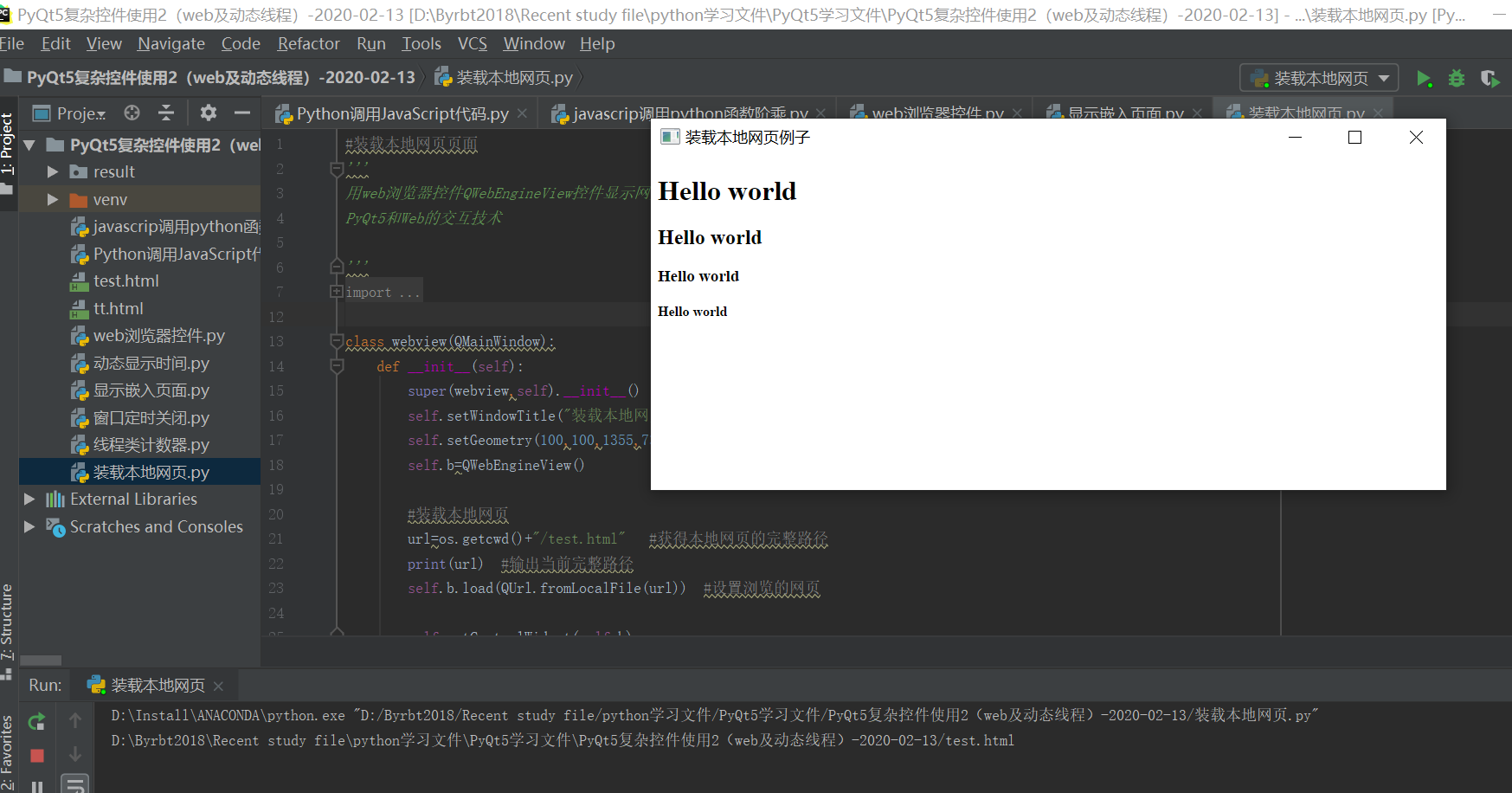
3、装载本地网页页面
'''
用web浏览器控件QWebEngineView控件显示网页
PyQt5和Web的交互技术

'''
from PyQt5.QtWidgets import *
from PyQt5.QtCore import *
from PyQt5.QtGui import *
from PyQt5.QtWebEngineWidgets import *
import sys,os

class webview(QMainWindow):
    def __init__(self):
        super(webview,self).__init__()
        self.setWindowTitle("装载本地网页例子")
        self.setGeometry(100,100,1355,730)
        self.b=QWebEngineView()

        #装载本地网页
        url=os.getcwd()+"/test.html"   #获得本地网页的完整路径
        print(url)  #输出当前完整路径
        self.b.load(QUrl.fromLocalFile(url))  #设置浏览的网页

        self.setCentralWidget(self.b)

if __name__=="__main__":
    app=QApplication(sys.argv)
    p=webview()
    p.show()
    sys.exit(app.exec_())
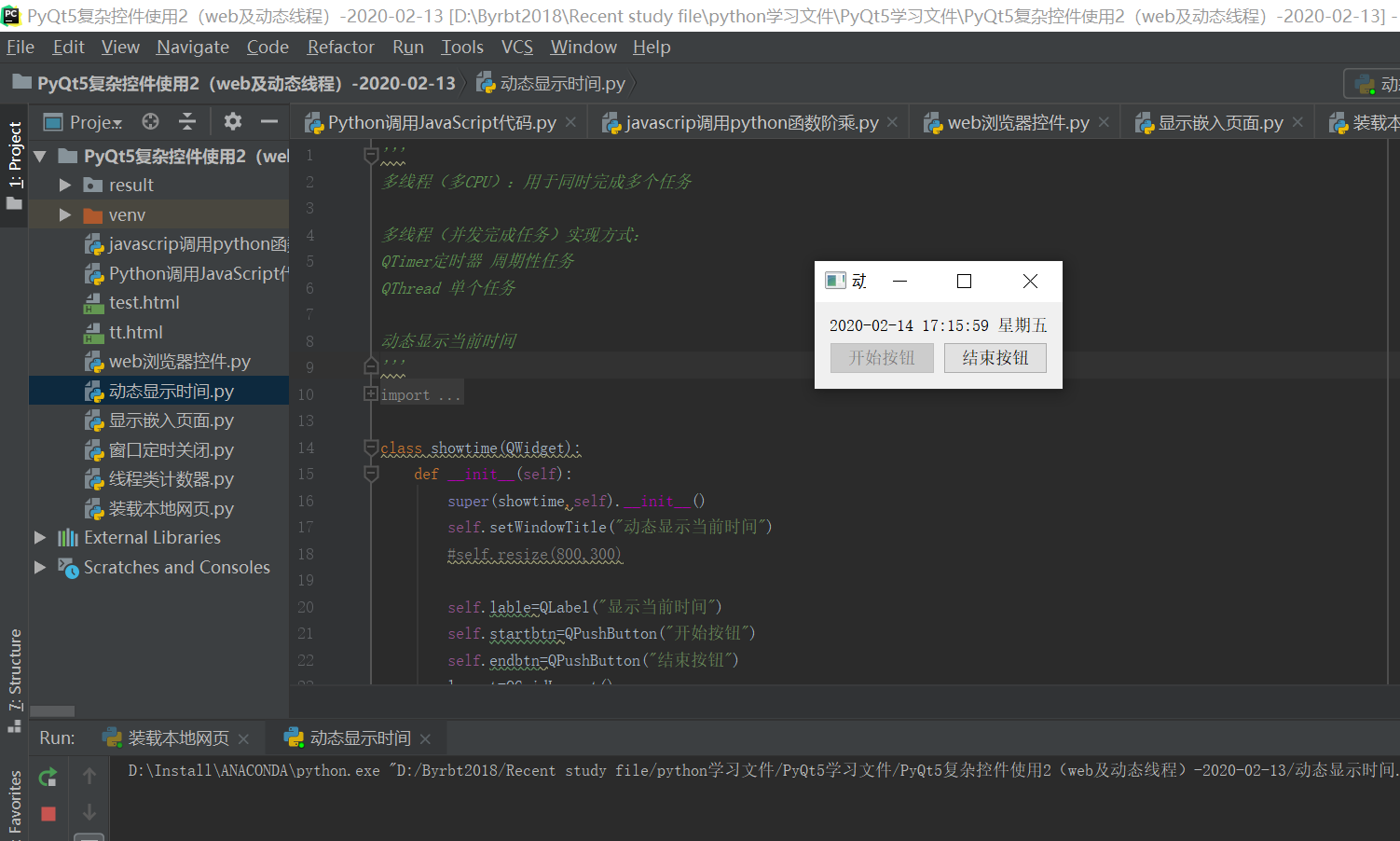
4、多线程控件-动态显示当前时间QTimer()控件
'''
多线程(多CPU):用于同时完成多个任务

多线程(并发完成任务)实现方式:
QTimer定时器 周期性任务
QThread 单个任务

'''
from PyQt5.QtWidgets import *
from PyQt5.QtCore import QTimer,QDateTime
import sys

class showtime(QWidget):
    def __init__(self):
        super(showtime,self).__init__()
        self.setWindowTitle("动态显示当前时间")
        #self.resize(800,300)

        self.lable=QLabel("显示当前时间")
        self.startbtn=QPushButton("开始按钮")
        self.endbtn=QPushButton("结束按钮")
        layout=QGridLayout()

        #创建一个计时器QTimer()
        self.timer=QTimer()
        self.timer.timeout.connect(self.showtime)

        layout.addWidget(self.lable,0,0,1,2)
        layout.addWidget(self.startbtn,1,0)
        layout.addWidget(self.endbtn,1,1)

        self.startbtn.clicked.connect(self.starttime)
        self.endbtn.clicked.connect(self.endtime)
        self.setLayout(layout)
    def showtime(self):
        time=QDateTime.currentDateTime()
        timedispaly=time.toString("yyyy-MM-dd hh:mm:ss dddd")
        self.lable.setText(timedispaly)
    def starttime(self):
        self.timer.start(1000)  #设置定时器时间间隔为1秒
        self.startbtn.setEnabled(False)
        self.endbtn.setEnabled(True)
    def endtime(self):
        self.timer.stop()       #定时器停止
        self.startbtn.setEnabled(True)
        self.endbtn.setEnabled(False)

if __name__=="__main__":
    app=QApplication(sys.argv)
    p=showtime()
    p.show()
    sys.exit(app.exec_())
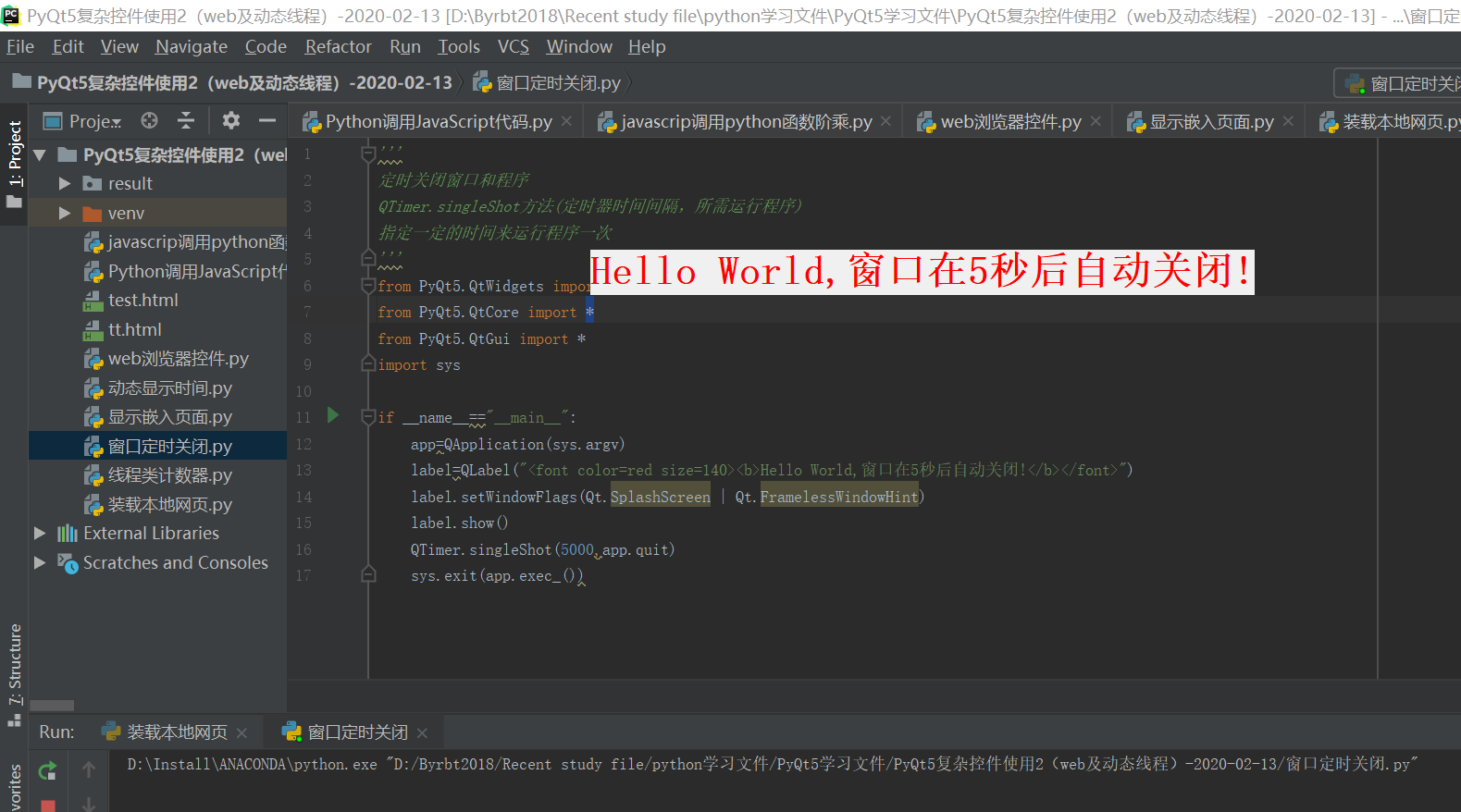
5、定时关闭窗口
'''
定时关闭窗口和程序
QTimer.singleShot方法(定时器时间间隔,所需运行程序)
指定一定的时间来运行程序一次
'''
from PyQt5.QtWidgets import *
from PyQt5.QtCore import *
from PyQt5.QtGui import *
import sys

if __name__=="__main__":
    app=QApplication(sys.argv)
    label=QLabel("<font color=red size=140><b>Hello World,窗口在5秒后自动关闭!</b></font>")
    label.setWindowFlags(Qt.SplashScreen | Qt.FramelessWindowHint)
    label.show()
    QTimer.singleShot(5000,app.quit)  #设置显示时间为5秒
    sys.exit(app.exec_())
6、多线程计数器QThread()类
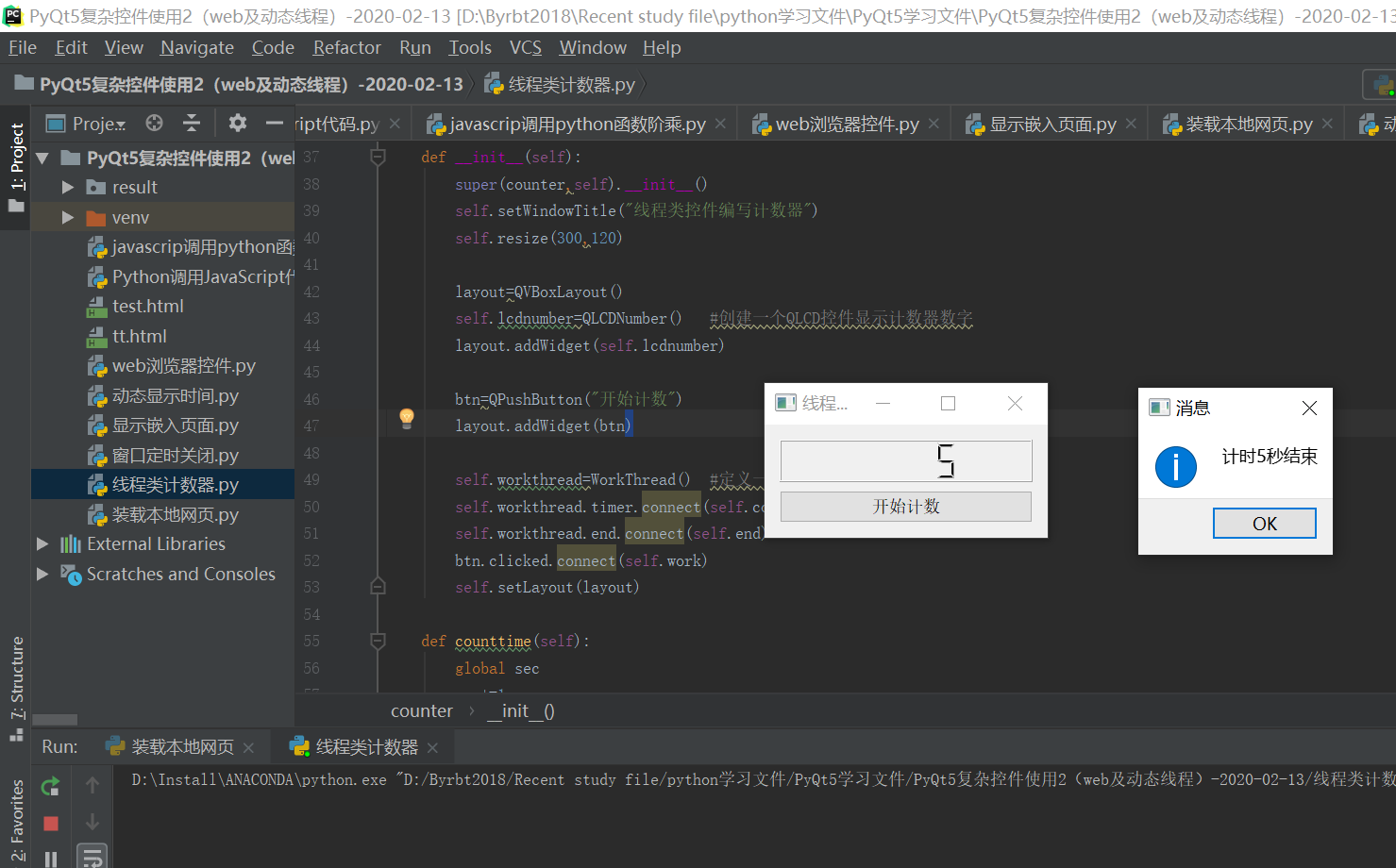
'''
多线程(多CPU):用于同时完成多个任务
QThread多线程类编写计数器

QThread
def run(self):
    while True:
        self.sleep(1)
        if sec==5:
           break;

QLCDNumber

WorkThread(Qthread)
用到自定义信号

'''
from PyQt5.QtWidgets import *
from PyQt5.QtCore import *
from PyQt5.QtGui import *
import sys

#先定义多线程类和不同的发射信号
sec=0
class WorkThread(QThread):
    timer=pyqtSignal() #定义一个信号类
    end=pyqtSignal()   #定义一个信号
    def run(self):
        while True:
            self.sleep(1)        #休眠1秒
            if sec==5:
                self.end.emit()   #发送end信号
                break
            self.timer.emit()     #发送timer信号

class counter(QWidget):
    def __init__(self):
        super(counter,self).__init__()
        self.setWindowTitle("线程类控件编写计数器")
        self.resize(300,120)

        layout=QVBoxLayout()
        self.lcdnumber=QLCDNumber()   #创建一个QLCD控件显示计数器数字
        layout.addWidget(self.lcdnumber)

        btn=QPushButton("开始计数")
        layout.addWidget(btn)

        self.workthread=WorkThread()  #定义一个初始化的多线程类
        self.workthread.timer.connect(self.counttime)  #将信号与槽函数连接
        self.workthread.end.connect(self.end)
        btn.clicked.connect(self.work)
        self.setLayout(layout)

    def counttime(self):
        global sec
        sec+=1
        self.lcdnumber.display(sec)    #用QLCD控件形式显示计数器
    def end(self):
        QMessageBox.information(self,"消息","计时5秒结束",QMessageBox.Ok)
    def work(self):
        self.workthread.start()

if __name__=="__main__":
    app=QApplication(sys.argv)
    p=counter()
    p.show()
    sys.exit(app.exec_())
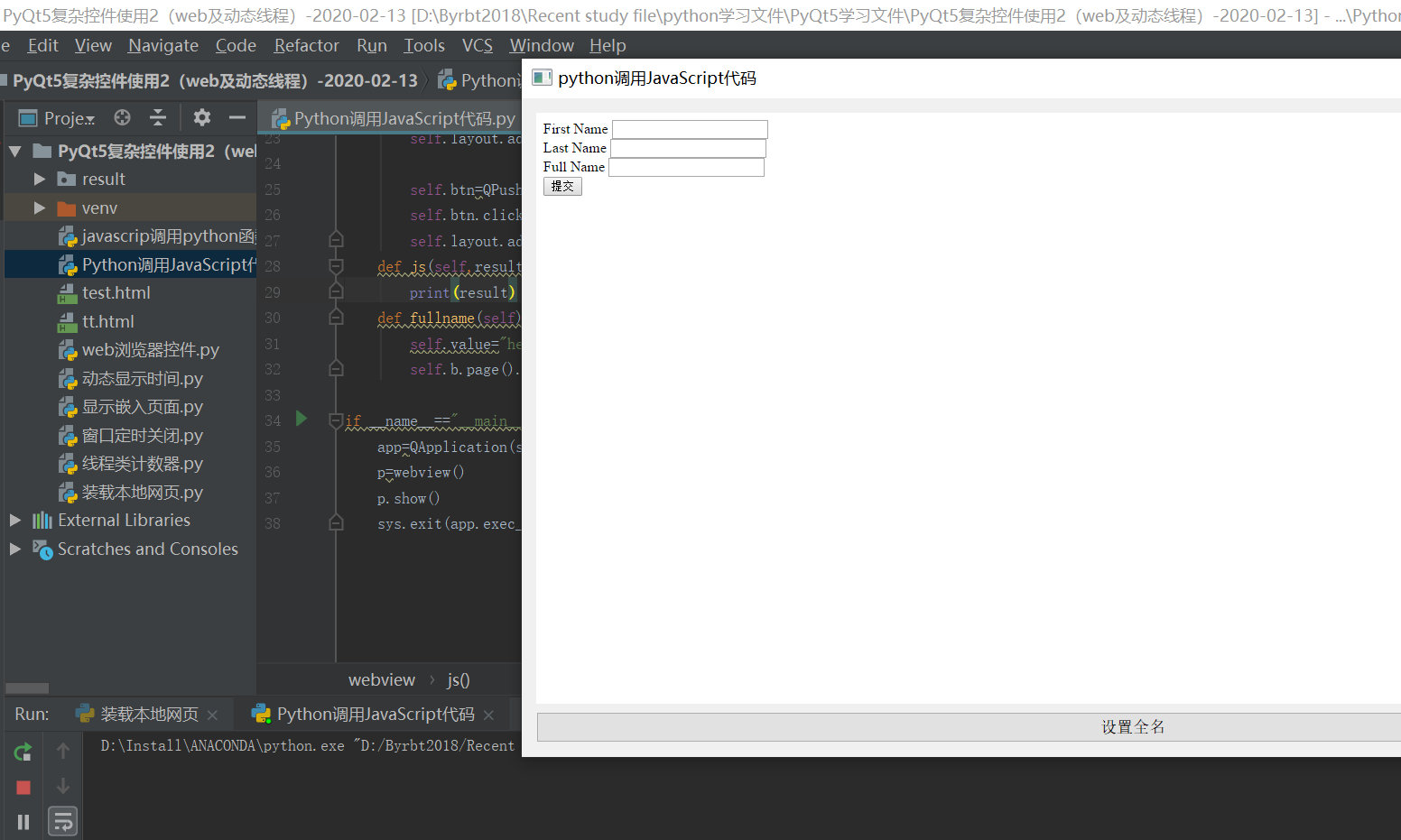
7、Python调用JavaScript
'''
Python与JavaScript相互交互,数据交换

'''
from PyQt5.QtWidgets import *
from PyQt5.QtCore import *
from PyQt5.QtGui import *
from PyQt5.QtWebEngineWidgets import *
import sys,os

class webview(QWidget):
    def __init__(self):
        super(webview,self).__init__()
        self.setWindowTitle("python调用JavaScript代码")
        self.setGeometry(100,100,1355,730)
        self.layout=QVBoxLayout()
        self.setLayout(self.layout)

        self.b=QWebEngineView()
        url=os.getcwd()+"/tt.html"
        self.b.load(QUrl.fromLocalFile(url))  #设置浏览的网页
        self.layout.addWidget(self.b)

        self.btn=QPushButton("设置全名")
        self.btn.clicked.connect(self.fullname)
        self.layout.addWidget(self.btn)
    def js(self,result):
        print(result)
    def fullname(self):
        self.value="hello world"
        self.b.page().runJavaScript('fullname("'+ self.value+'");',self.js) #运行JavaScript代码

if __name__=="__main__":
    app=QApplication(sys.argv)
    p=webview()
    p.show()
    sys.exit(app.exec_())
JavaScript代码(HTML网页设置代码):
<!DOCTYPE html>
<html lang="en">
<head>
    <meta charset="UTF-8">
    <title>测试页面</title>
    <script>
        function fullname(value) {
            alert(value)
            var firstname=document.getElementById("firstname").value;
            var lastname=document.getElementById("lastname").value;

            var fullname=firstname+" "+lastname;

            document.getElementById("fullname").value=fullname;
            document.getElementById("submit-btn").style.display="block";
            return fullname
        }
    </script>
</head>
<body>
    <form>
        <label>First Name</label>
        <input type="text" name="firstname" id="firstname"></input>
        <br/>
        <label>Last Name</label>
        <input type="text" name="lastname" id="lastname"></input>
        <br/>
        <label>Full Name</label>
        <input type="text" name="fullname" id="fullname"></input>
        <br/>
        <input style="display: none;" type="submit" id="submit-btn"/>
    </form>
</body>
</html>
8、JavaScript调用个python函数进行计算阶乘
'''
Python与JavaScript相互交互,数据交换
将python一个对象映射到JavaScript当中

将槽函数映射到JavaScript中
编辑一个计算阶乘的类,利用递归的方法
'''
from PyQt5.QtCore import *
class F(QObject):
    def f(self,n):
        if n==0 or n==1:
            return 1
        else:
            return self.f(n-1)*n
f=F()
print(f.f(5))
PyQt5中Web操作与多线程定时器的更多相关文章
- pyqt5 多线程+定时器+读取本地图片
前言 一个程序界面有多个button 按钮时,单击一个按钮,若此按钮对应的信号正在执行,且还未执行完毕: 此时再次单击另外一个按钮,就会出现假死状态. 这个时候我们就需要使用 多线程去解决 多线程+定 ...
- Web Worker javascript多线程编程(一)
什么是Web Worker? web worker 是运行在后台的 JavaScript,不占用浏览器自身线程,独立于其他脚本,可以提高应用的总体性能,并且提升用户体验. 一般来说Javascript ...
- 【转】Web Worker javascript多线程编程(一)
原文:https://www.cnblogs.com/peakleo/p/6218823.html -------------------------------------------------- ...
- 聊聊Python中的多进程和多线程
今天,想谈一下Python中的进程和线程. 最近在学习Django的时候,涉及到了多进程和多线程的知识点,所以想着一下把Python中的这块知识进行总结,所以系统地学习了一遍,将知识梳理如下. 1. ...
- Web Worker javascript多线程编程(二)
Web Worker javascript多线程编程(一)中提到有两种Web Worker:专用线程dedicated web worker,以及共享线程shared web worker.不过主要讲 ...
- Global.asax中的操作数据库代码无法执行
本人最近在做一个基于Access数据库的Web应用程序,为了实现一个定时更新数据库的需求,我在Global.asax中的Application_Start函数里写了个计时器, void Applica ...
- eclipse中web项目部署以后jsp的java文件找不到问题(Tomcat配置serverlocations)
我的开发环境:eclipse kepler (4.3)+tomcat7.0.42. 在我想看eclipse中web项目jsp文件被tomcat转换成java以后的java源文件的位置,发现正常情况下的 ...
- Java中使用CountDownLatch进行多线程同步
CountDownLatch介绍 在前面的Java学习笔记中,总结了Java中进行多线程同步的几个方法: 1.synchronized关键字进行同步. 2.Lock锁接口及其实现类ReentrantL ...
- MacOS和iOS开发中异步调用与多线程的区别
很多童鞋可能对Apple开发中的异步调用和多线程的区别不是太清楚,这里本猫将用一些简单的示例来展示一下它们到底直观上有神马不同. 首先异步调用可以在同一个线程中,也可以在多个不同的线程中.每个线程都有 ...
随机推荐
- Strange Bank(找零问题)
题目描述 为了使取钱变得困难,某家银行在一次操作中只允许其客户提取下列金额之一: 1日元(日本的货币) 6日元,62(=36)日元,63(=216)日元,… 9日元,92(=81)日元,93(=729 ...
- python SMTP发邮件
# from email.mime.text import MIMEText from email.header import Header import smtplib # sender = 'zc ...
- 为什么Oracle等数据库软件可以同时创建多个连接
首先我们要明确的是一个IP跟一个端口确定的是一个进程的地址,也就是我们运行了一个Oracle的数据库,这时候就已经确定的了. oracle监听器也是一个TCP/IP网络中的进程,默认的端口号是1521 ...
- 淘宝 Api 查询手机号
https://tcc.taobao.com/cc/json/mobile_tel_segment.htm?tel=13834782535 淘宝 Api 查询手机号
- Linux07——安装MySQL
①检查工作 CentOS6 rpm -qa|grep mysql 或者 rpm -qa | grep mysql 如果存在mysql-libs的旧版本包如下: 一定要执行卸载呀!!! 卸载命令:rp ...
- Permission denied 解决办法
Permission denied 解决的办法: $ sudo chmod -R 777 某一目录 其中-R 是指级联应用到目录里的所有子目录和文件777 是所有用户都拥有最高权限
- C 语言实现面向对象编程
转载 https://blog.csdn.net/onlyshi/article/details/81672279 C 语言实现面向对象编程1.引言面向对象编程(OOP)并不是一种特定的语言或者工具, ...
- springboot笔记-2-.核心的上下文以及配置扫描解析(上)
前言 上一节中说明了springboot是如何做到自动发现配置的,那么本节看下spring如何创建上下文并解析这些配置,加载我们注册到容器管理中的类.上节已经成功的创建了SpringApplicati ...
- 一个c程序的执行是从什么开始的?
一个C语言的执行是从本程序的main函数开始,到main函数结束,但需要注意的是,也是有特殊情况的,若是代码中出现了exit函数,则直接结束程序,对于这一点还是需要了解的. 关于c语言需要了解的是,C ...
- OBS_Classic经典版框架
一,简介 OBS(open boardcast server),是一个用于直播的开源软件. 官方网站:https://obsproject.com/ 代码托管地址:https://github.com ...