
NetworkX系列教程(3)-手动创建graph
不可否认,日常中我们使用最多的还是,使用自己的数据去手动创建自己的图形,而不是使用生成器,现从给graph添加点和边入手,讲解手动创建graph.
目录:
注意:如果代码出现找不库,请返回第一个教程,把库文件导入.
3.给graph添加节点
- from math import ceil
- #该函数由于显示一组graph,传上来的是一组graph和这些graph的描述.
- def ShowGraph(glists,ginfo,rowsize=4):
- #每行放rowsize个,计算可以放多少行
- row=ceil(len(glists)/rowsize)
- #定义组图
- plt.subplots(row,rowsize,figsize=(15,3))
- #开始画图
- for ind in range(len(glists)):
- #定义子图
- plt.subplot(row,rowsize,ind+1)
- nx.draw(glists[ind],with_labels=True, font_weight='bold')
- #设置图片
- plt.title(ginfo[ind],fontproperties=myfont)
- plt.axis('on')
- plt.xticks([])
- plt.yticks([])
- plt.show()
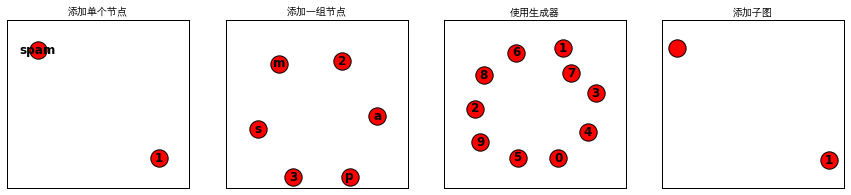
- #添加单个节点
- G1=nx.Graph()
- G1.add_node(1)
- G1.add_node("spam")
- #添加一组节点
- G2=nx.Graph()
- G2.add_nodes_from([2, 3])
- G2.add_nodes_from("spam")
- #使用生成器
- G3=nx.Graph()
- H = nx.path_graph(10)
- G3.add_nodes_from(H)
- #注意:G1.add_nodes_from(H)表示用H中的节点表示G1这个graph,如果要往G1这个graph添加H这个graph,形成graph中的graph,可以使用以下命令
- G4= nx.Graph()
- G4.add_node(1)
- G4.add_node(H)
- glists=[G1,G2,G3,G4]
- ginfo=['添加单个节点','添加一组节点','使用生成器','添加子图']
- ShowGraph(glists,ginfo)
4.给graph添加边
- #删除前面的graph
- G1.clear()
- G2.clear()
- G3.clear()
- G4.clear()
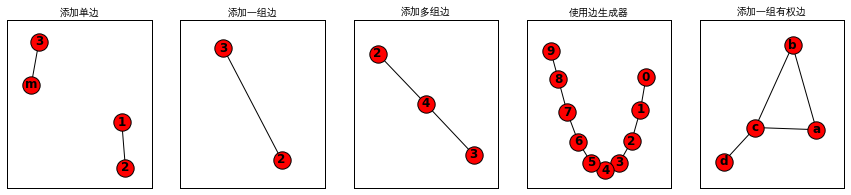
- #添加单边
- G1=nx.Graph()
- G1.add_edge(1,2)
- G1.add_edge(3, 'm')
- #添加一组边
- G2=nx.Graph()
- e=(2,3)
- G2.add_edge(*e)
- #添加多组边
- G3=nx.Graph()
- G3.add_edges_from([(3,4),(4,2)])
- #使用边生成器
- G4= nx.Graph()
- H = nx.path_graph(10)
- G4.add_edges_from(H.edges)
- #添加一组有权边
- G5=nx.Graph()
- G5.add_weighted_edges_from([('a', 'b', 5.0), ('b', 'c', 3.0), ('a', 'c', 1.0), ('c', 'd', 7.3)]) #边上权重显示看设置graph信息->指定边属性
- glists=[G1,G2,G3,G4,G5]
- ginfo=['添加单边','添加一组边','添加多组边','使用边生成器','添加一组有权边']
- ShowGraph(glists,ginfo,rowsize=5)
NetworkX系列教程(3)-手动创建graph的更多相关文章
- NetworkX系列教程(1)-创建graph
小书匠Graph图论 研究中经常涉及到图论的相关知识,而且常常面对某些术语时,根本不知道在说什么.前不久接触了NetworkX这个graph处理工具,发现这个工具已经解决绝大部分的图论问题(也许只是我 ...
- NetworkX系列教程(11)-graph和其他数据格式转换
小书匠 Graph 图论 学过线性代数的都了解矩阵,在矩阵上的文章可做的很多,什么特征矩阵,单位矩阵等.grpah存储可以使用矩阵,比如graph的邻接矩阵,权重矩阵等,这节主要是在等到graph后 ...
- NetworkX系列教程(4)-设置graph的信息
小书匠Graph图论 要画出美观的graph,需要对graph里面的节点,边,节点的布局都要进行设置,具体可以看官方文档:Adding attributes to graphs, nodes, and ...
- NetworkX系列教程(8)-Drawing Graph
小书匠Graph图论 如果只是简单使用nx.draw,是无法定制出自己需要的graph,并且这样的graph内的点坐标的不定的,运行一次变一次,实际中一般是要求固定的位置,这就需要到布局的概念了.详细 ...
- NetworkX系列教程(2)-graph生成器
小书匠Graph图论 本节主要讲解如何快速使用内置的方法生成graph,官方的文档在这里,里面包含了networkX的所有graph生成器,下面的内容只是我节选的内容,并将graph画出来而已. 声明 ...
- NetworkX系列教程(7)-对graph进行分析
小书匠Graph图论 graph构建完成后,对graph的连通等属性进行分析. 目录: 8.对图进行分析 8.1连通子图 8.2弱联通 8.3强连通 8.4子图 8.5条件过滤 注意:如果代码出现找不 ...
- NetworkX系列教程(6)-对graph进行操作
小书匠Graph图论 graph生成后,除了有查看操作,还有移除等操作,还有其他更多操作,具体可以看这里.下面将比较graph操作前后的不同. 目录: 7.对图进行操作 7.1移除某些节点和边 7.2 ...
- NetworkX系列教程(5)-查看graph的信息
小书匠Graph图论 有时候graph建好后,我们并不清除该graph内节点的,边的信息,这就需要调用函数去查看了. 目录: 6.查看Graph的信息 6.1查看graph内节点,边的 6.2查看gr ...
- NetworkX系列教程(10)-算法之五:广度优先与深度优先
小书匠Graph图论 重头戏部分来了,写到这里我感觉得仔细认真点了,可能在NetworkX中,实现某些算法就一句话的事,但是这个算法是做什么的,用在什么地方,原理是怎么样的,不清除,所以,我决定先把图 ...
随机推荐
- A Story of One Country (Hard) CodeForces - 1181E2 (分治)
大意: 给定$n$个平面上互不相交的矩形. 若一个矩形区域只包含一个矩形或者它可以水平或垂直切成两块好的区域, 那么这个矩形区域是好的. 求判断整个平面区域是否是好的. 分治判断, 可以用链表实现删除 ...
- Angular 学习笔记 ( 我追的 feature 和 bug )
Angular 有许多功能还不齐全,也有不少 bug 让人很头疼,所以这里做一些记入 Angular Bug 1.input type="number", valueChanges ...
- .NET Framework 4安装问题
1.安装时,系统提示:运行此安装程序之前,必须安装 32 位 Windows 映像处理组件(WIC). http://www.microsoft.com/downloads/zh-cn/details ...
- 转 使用IParameterInspector, IOperationBehavior,Attribute(参数检查器、操作行为接口和标签)扩展WCF操作行为
public class EntryIdInspector : IParameterInspector { public int intParamIndex { get; set; } string ...
- Saas软件更新以及小程序更新的教训
Saas软件即使版本更新多次,也要兼顾老客户,兼容旧功能. 对于小程序调用的接口,无法保证客户会更新小程序,因此需要兼容使用旧版本小程序的客户,更不能删除接口.
- pdm文件打开方式
转自:https://blog.csdn.net/qq_36855191/article/details/79299216 pdm打开网站:http://www.dmanywhere.cn/
- Bootstrap源码
1.Bootstrap Bootstrap是美国Twitter公司的设计师Mark Otto和Jacob Thornton合作基于HTML.CSS.JavaScript 开发的简洁.直观.强悍的前端开 ...
- Qt槽函数创建
法一 手动添加 private slots: void on_cancel_clicked(); void Widget::on_cancel_clicked() { } connect(ui-> ...
- 如何实现高性能的IO及其原理?
程序运行在内存以及IO的体现 首先普及一下常识,如图所示: 1.在整个内存空间中,跑着各种各样的程序,有Java程序.C程序,他们共用一块内存空间. 2.对于Java程序,JVM会申请一块堆空间,通过 ...
- SQLSEVER 不同服务器下两个结构相似的表实现数据同步(触发器)
1.建立链接服务器 在ServerA 中创建指向ServerB的链接服务器,并做好账号映射.addlinkedserver存储过程创建一个链接服务器,参数详情参见官方文档. 第1个参数LNK_Serv ...