
Docker 容器的通信(十二)
一、容器间通信
1、IP 通信
两个容器要能通信,必须要有属于同一个网络的网卡。满足这个条件后,容器就可以通过 IP 交互了。具体做法是在容器创建时通过--network指定相应的网络,或者通过docker network connect将现有容器加入到指定网络。
2、Docker DNS Server
通过 IP 访问容器虽然满足了通信的需求,但还是不够灵活。因为我们在部署应用之前可能无法确定 IP,部署之后再指定要访问的 IP 会比较麻烦。对于这个问题,可以通过 docker 自带的 DNS 服务解决。
从 Docker 1.10 版本开始,docker daemon 实现了一个内嵌的 DNS server,使容器可以直接通过“容器名”通信。方法很简单,只要在启动时用 --name 为容器命名就可以了。
下面启动两个容器 bbox1 和 bbox2:
docker run -it --network=my_bridge2 --name=bbox1 busybox

docker run -it --network=my_bridge2 --name=bbox2 busybox
然后,bbox2 就可以直接 ping 到 bbox1 了:
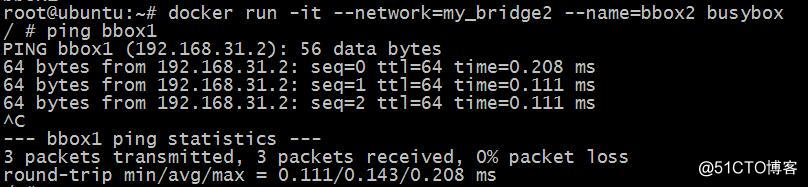
使用 docker DNS 有个限制:只能在 user-defined 网络中使用。也就是说,默认的 bridge 网络是无法使用 DNS 的。
3、joined 容器
joined 容器是另一种实现容器间通信的方式。
joined 容器非常特别,它可以使两个或多个容器共享一个网络栈,共享网卡和配置信息,joined 容器之间可以通过 127.0.0.1 直接通信。请看下面的例子:
先创建一个 httpd 容器,名字为 web1。
docker run -d -it --name=web1 httpd
然后创建 busybox 容器并通过 --network=container:web1 指定 jointed 容器为 web1:
root@ubuntu:~# docker run -it --network=container:web1 busybox

/ # ip a

1: lo: <LOOPBACK,UP,LOWER_UP> mtu 65536 qdisc noqueue qlen 1

    link/loopback 00:00:00:00:00:00 brd 00:00:00:00:00:00

    inet 127.0.0.1/8 scope host lo

       valid_lft forever preferred_lft forever

60: eth0@if61: <BROADCAST,MULTICAST,UP,LOWER_UP,M-DOWN> mtu 1500 qdisc noqueue

    link/ether 02:42:ac:11:00:03 brd ff:ff:ff:ff:ff:ff

    inet 172.17.0.3/16 scope global eth0

       valid_lft forever preferred_lft forever
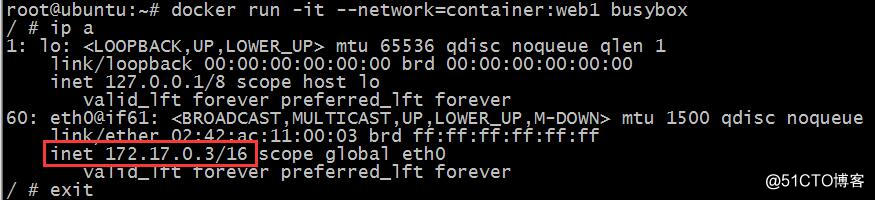
注意 busybox 容器中的网络配置信息,下面我们查看一下 web1 的网络:
root@ubuntu:~# docker exec -it web1 /bin/bash

root@dc56bd447b35:/usr/local/apache2# ip a

1: lo: <LOOPBACK,UP,LOWER_UP> mtu 65536 qdisc noqueue state UNKNOWN group default qlen 1

    link/loopback 00:00:00:00:00:00 brd 00:00:00:00:00:00

    inet 127.0.0.1/8 scope host lo

       valid_lft forever preferred_lft forever

60: eth0@if61: <BROADCAST,MULTICAST,UP,LOWER_UP> mtu 1500 qdisc noqueue state UP group default

    link/ether 02:42:ac:11:00:03 brd ff:ff:ff:ff:ff:ff

    inet 172.17.0.3/16 scope global eth0

       valid_lft forever preferred_lft forever

busybox 和 web1 的网卡 mac 地址与 IP 完全一样,它们共享了相同的网络栈。busybox 可以直接用 127.0.0.1 访问 web1 的 http 服务。
joined 容器非常适合以下场景:
- 不同容器中的程序希望通过 loopback 高效快速地通信,比如 web server 与 app server。
- 希望监控其他容器的网络流量,比如运行在独立容器中的网络监控程序。
二、容器访问外部网络
从之前容器的构建,在容器内安装软件等等,我们可以看出容器是可以访问外部互联网的。
docker run -ti busybox
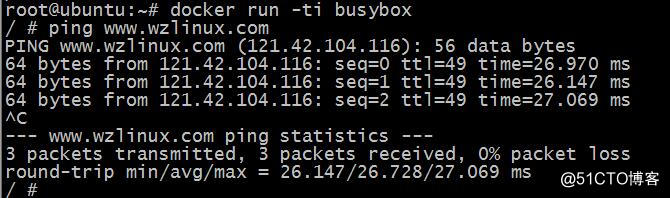
现象很简单,但更重要的:我们应该理解现象下的本质。
在上面的例子中,busybox 位于 docker0 这个私有 bridge 网络中(172.17.0.0/16),当 busybox 从容器向外 ping 时,数据包是怎样到达 www.wzlinux.com 的呢?
这里的关键就是 NAT。我们查看一下 docker host 上的 iptables 规则:
root@ubuntu:~# iptables -t nat -S

-P PREROUTING ACCEPT

-P INPUT ACCEPT

-P OUTPUT ACCEPT

-P POSTROUTING ACCEPT

-N DOCKER

-A PREROUTING -m addrtype --dst-type LOCAL -j DOCKER

-A OUTPUT ! -d 127.0.0.0/8 -m addrtype --dst-type LOCAL -j DOCKER

-A POSTROUTING -s 192.168.31.0/24 ! -o br-43043f6bbc1a -j MASQUERADE

-A POSTROUTING -s 172.18.0.0/16 ! -o br-423b660fbdbd -j MASQUERADE

-A POSTROUTING -s 172.17.0.0/16 ! -o docker0 -j MASQUERADE

-A DOCKER -i br-43043f6bbc1a -j RETURN

-A DOCKER -i br-423b660fbdbd -j RETURN

-A DOCKER -i docker0 -j RETURN
在 NAT 表中,有这么一条规则:
-A POSTROUTING -s 172.17.0.0/16 ! -o docker0 -j MASQUERADE
其含义是:如果网桥 docker0 收到来自 172.17.0.0/16 网段的外出包,把它交给 MASQUERADE 处理。而 MASQUERADE 的处理方式是将包的源地址替换成 host 的地址发送出去,即做了一次网络地址转换(NAT)。
下面我们通过 tcpdump 查看地址是如何转换的。先查看 docker host 的路由表:
root@ubuntu:~# ip r

default via 192.168.2.1 dev enp5s0 onlink

172.17.0.0/16 dev docker0  proto kernel  scope link  src 172.17.0.1

172.18.0.0/16 dev br-423b660fbdbd  proto kernel  scope link  src 172.18.0.1 linkdown

192.168.2.0/24 dev enp5s0  proto kernel  scope link  src 192.168.2.206

192.168.31.0/24 dev br-43043f6bbc1a  proto kernel  scope link  src 192.168.31.1
默认路由通过 enp5s0 发出去,所以我们要同时监控 enp5s0 和 docker0 上的 icmp(ping)数据包。
当 busybox ping wzlinux.com 时,tcpdump 输出如下:
tcpdump -i docker0 -n icmp
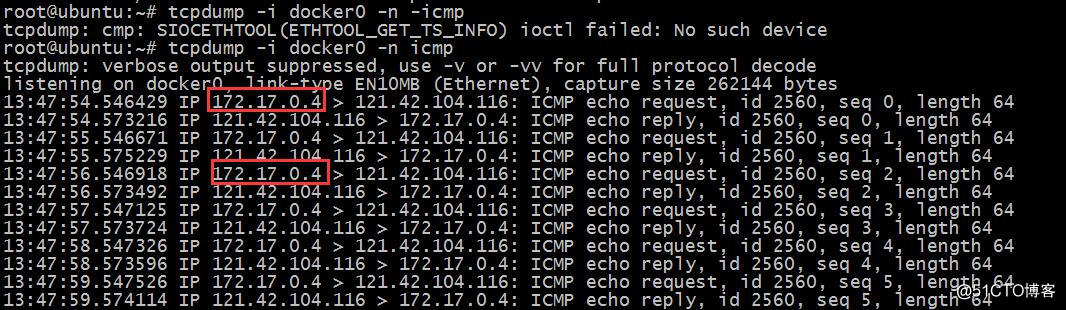
docker0 收到 busybox 的 ping 包,源地址为容器 IP 172.17.0.4,这没问题,交给 MASQUERADE 处理。这时,在 enp5s0 上我们看到了变化:
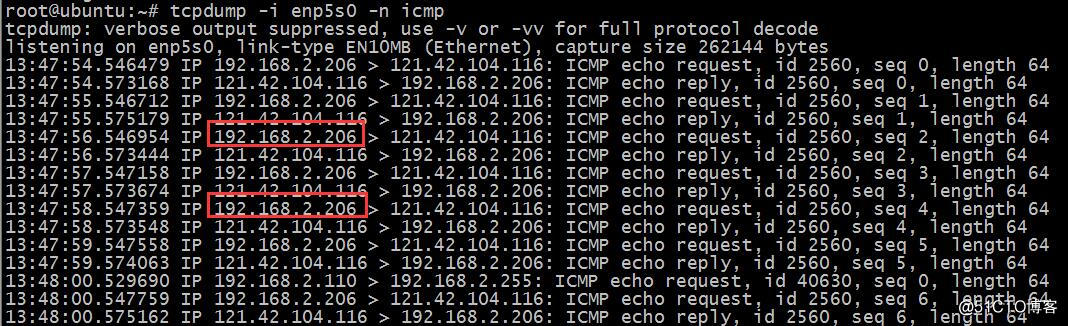
ping 包的源地址变成了 enp5s0 的 IP 192.168.2.206。
这就是 iptable NAT 规则处理的结果,从而保证数据包能够到达外网。下面用一张图来说明这个过程:
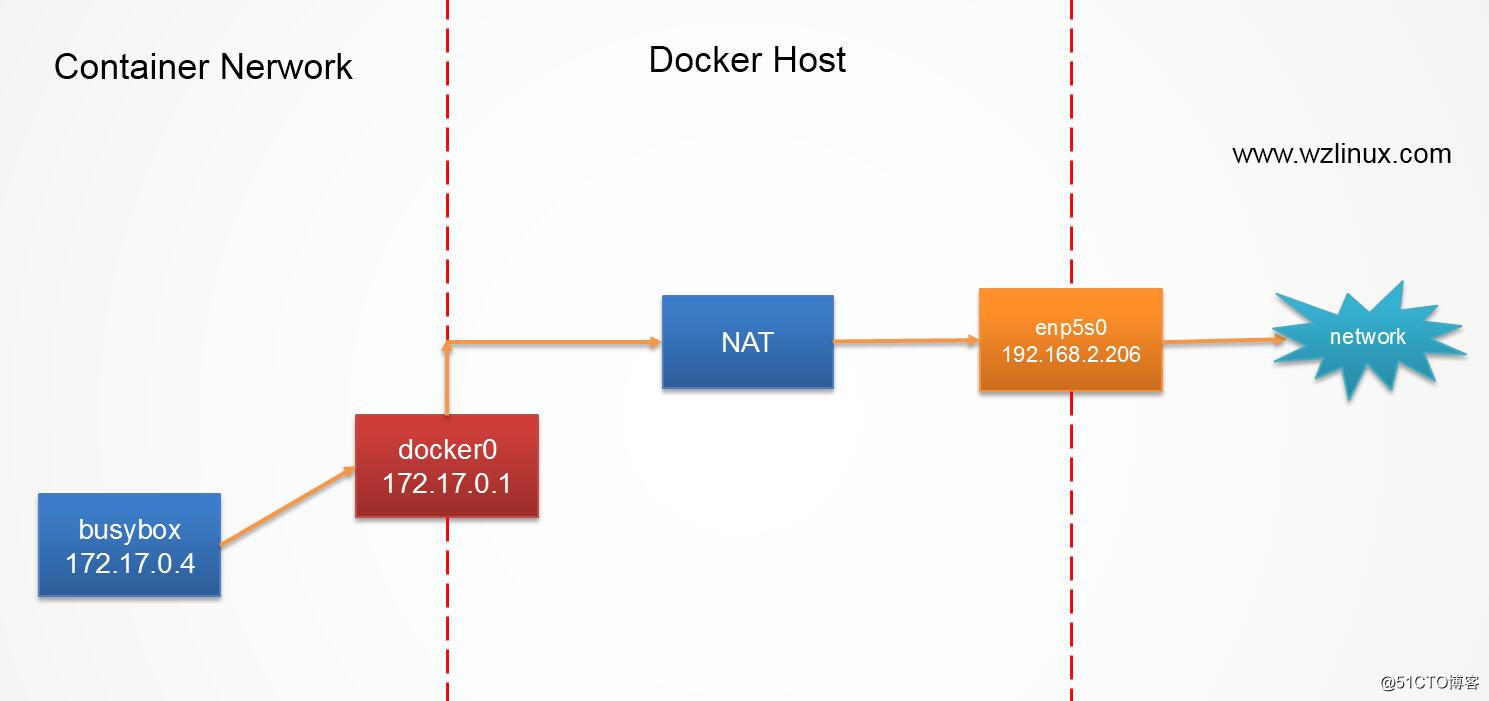
- busybox 发送 ping 包:172.17.0.4 > www.wzlinux.com 。
- docker0 收到包,发现是发送到外网的,交给 NAT 处理。
- NAT 将源地址换成 enp5s0 的 IP:192.168.2.206 > www.wzlinux.com 。
- ping 包从 enp5s0 发送出去,到达 www.wzlinux.com 。
通过 NAT,docker 实现了容器对外网的访问。
三、外部网络访问容器
1、随机端口
通过端口映射的方法可以使外部网络访问容器。
docker 可将容器对外提供服务的端口映射到 host 的某个端口,外网通过该端口访问容器。容器启动时通过 -p 参数映射端口:
root@ubuntu:~# docker run -d -p 80 httpd

1893fd9dbe36e2c9fcc47fcef91e5439e802d5fc6f5c56c9842b090133266b17
root@ubuntu:~# docker ps

CONTAINER ID        IMAGE               COMMAND              CREATED             STATUS              PORTS                   NAMES

1893fd9dbe36        httpd               "httpd-foreground"   5 seconds ago       Up 3 seconds        0.0.0.0:32770->80/tcp   friendly_bardeen
root@ubuntu:~# docker port 1893fd9dbe36

80/tcp -> 0.0.0.0:32770
容器启动后,可通过 docker ps 或者 docker port 查看到 host 映射的端口。在上面的例子中,httpd 容器的 80 端口被映射到 host 32770 上,这样就可以通过 :<32770> 访问容器的 web 服务了。
2、指定端口
除了映射动态端口,也可在 -p 中指定映射到 host 某个特定端口,例如可将 80 端口映射到 host 的 8080 端口:
root@ubuntu:~# docker run -d -p 8080:80 httpd

3c83e2c7106cd0f467e98902d8a81d87eebe79493913852c345892bafa5c4535
root@ubuntu:~# curl localhost:8080

<html><body><h1>It works!</h1></body></html>
每一个映射的端口,host 都会启动一个 docker-proxy 进程来处理访问容器的流量:

以 0.0.0.0:32770->80/tcp 为例分析整个过程:
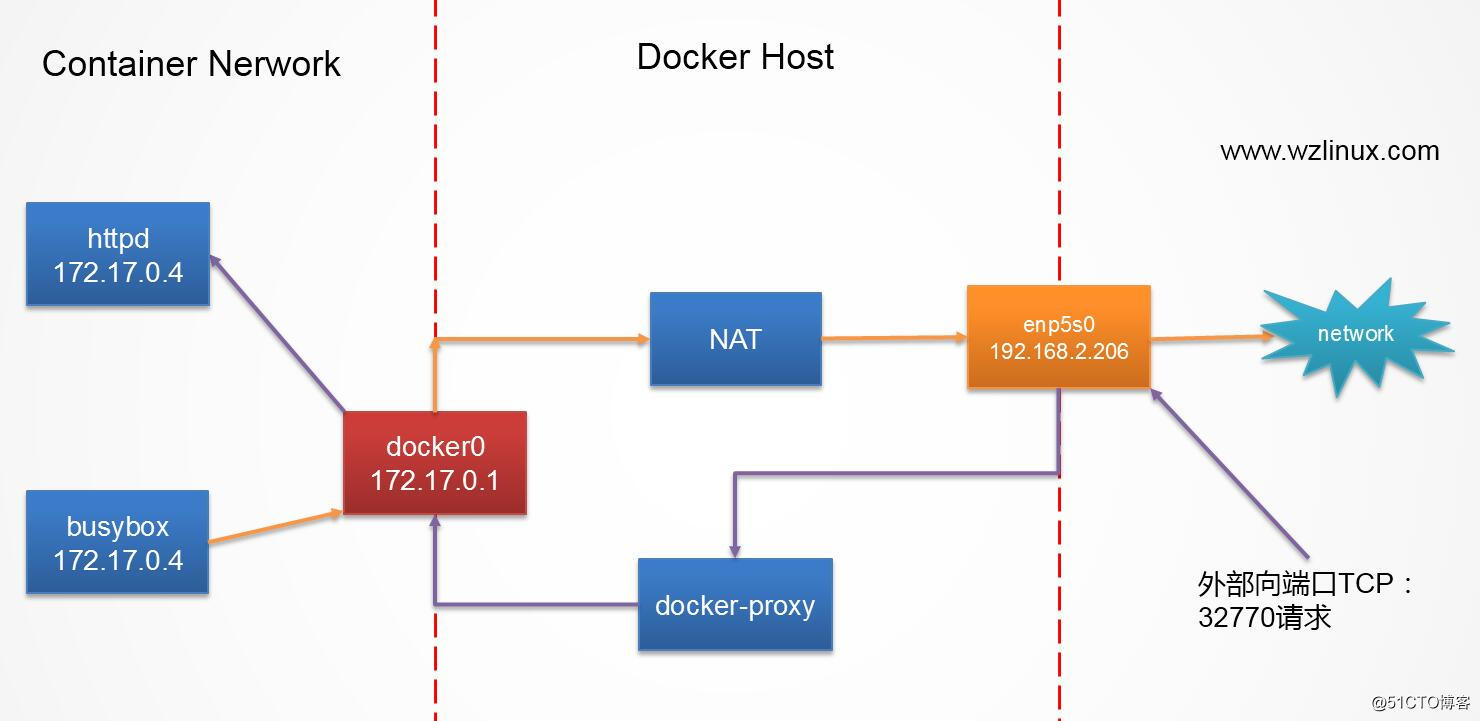
- docker-proxy 监听 host 的 32770 端口。
- 当 curl 访问 192.168.2.206:32770 时,docker-proxy 转发给容器 172.17.0.4:80。
- httpd 容器响应请求并返回结果。
上图之所以会出现两个 172.17.0.4 是因为之前的 busybox 容器停止了,IP 被收回了,当新的容器启动时,会按照数字大小进行 IP 的分配,所以恰巧分配到了之前容器使用过的,当我们把之前的 busybox 容器再启动起来,他会按照数大小分配新的 IP。
3、不指定任何端口。
docker run -d -P httpd
4、指定一个端口范围
比如我们可能在一个机器上面部署很多应用,我们不必去一次次修改端口,设定一个范围,容器会自动使用这个范围里面没有使用的端口,从小到大。
docker run -d -p 8000-9000:80 httpd

docker run -d -p 8000-9000:80 httpd
root@ubuntu:~# netstat -tlnp

Active Internet connections (only servers)

Proto Recv-Q Send-Q Local Address           Foreign Address         State       PID/Program name

tcp        0      0 0.0.0.0:22              0.0.0.0:*               LISTEN      1131/sshd

tcp6       0      0 :::22                   :::*                    LISTEN      1131/sshd

tcp6       0      0 :::8000                 :::*                    LISTEN      18652/docker-proxy

tcp6       0      0 :::8001                 :::*                    LISTEN      18796/docker-proxy
5、指定 IP 映射
docker run -d -p 127.0.0.1:80:80 httpd
6、指定协议
比如我们映射 udp 端口。
docker run -d -p 127.0.0.1:80:80/udp httpd
参考文档:https://docs.docker.com/engine/userguide/networking/configure-dns/
https://docs.docker.com/engine/userguide/networking/default_network/configure-dns/
https://docs.docker.com/engine/userguide/networking/default_network/dockerlinks/
Docker 容器的通信(十二)的更多相关文章
- 如何使不同主机上的docker容器互相通信
docker启动时,会在宿主主机上创建一个名为docker0的虚拟网络接口,默认选择172.17.42.1/16,一个16位的子网掩码给容器提供了65534个IP地址.docker0只是一个在绑定到这 ...
- 不同主机的docker容器互相通信
Docker启动时,会在宿主主机上创建一个名为docker0的虚拟网络接口,默认选择172.17.0.1/16,一个16位的子网掩码给容器提供了 65534个IP地址. docker0只是一个在绑定到 ...
- Docker最全教程——MongoDB容器化(十二)
MongoDB容器化 MongoDB是一个免费的.开源的.跨平台分布式面向文档存储的数据库,由C++语言编写.旨在为WEB应用提供可扩展的高性能数据存储解决方案. MongoDB是一个介于关系数据库和 ...
- docker容器间通信
现在在我们的docker中已经有了三个容器,分别是DB/API/UI三个容器,三个容器间肯定是要进行互相通信的 可以查看docker的官方文档,https://docs.docker.com/engi ...
- 【spring源码分析】IOC容器初始化(十二)
前言:在doCreateBean方法中还遗留一个问题没有分析:循环依赖.循环依赖在Spring中是非常重要的一个知识点,因此单独进行分析. 什么是循环依赖 循环依赖就是循环引用,两个或两个以上的bea ...
- Docker容器跨主机通信--overlay网络
一.Docker主机间容器通信的解决方案 Docker网络驱动 Overlay: 基于VXLAN封装实现Docker原生Overlay网络 Macvlan: Docker主机网卡接口逻辑上分为多个子接 ...
- 一文了解Docker容器技术的操作
一文了解Docker容器技术的操作 前言一.Docker是什么二.Docker的安装及测试Docker的安装Docker的Hello world测试三.Docker的常见操作镜像的基本操作容器的基本操 ...
- Docker:macvlan实现容器跨主机通信 [十四]
一.什么是macvlan 1.macvlan 本身是 linux kernel 模块,其功能是允许在同一个物理网卡上配置多个 MAC 地址, 2.即多个 interface,每个 interface ...
- Docker(二十)-Docker容器CPU、memory资源限制
背景 在使用 docker 运行容器时,默认的情况下,docker没有对容器进行硬件资源的限制,当一台主机上运行几百个容器,这些容器虽然互相隔离,但是底层却使用着相同的 CPU.内存和磁盘资源.如果不 ...
随机推荐
- python - redis 的使用
1.redis连接 redis提供两个类Redis和StrictRedis用于实现Redis的命令,StrictRedis用于实现大部分官方的命令,并使用官方的语法和命令,Redis是StrictRe ...
- jquery左划出现删除按钮,右滑隐藏
jquery左侧划出显示删除按钮,右滑动隐藏删除按钮 <!doctype html> <html> <head> <meta charset="ut ...
- 012——C#打开ecxel修改数据(附教程)
(一)参考文献:[C#]将数据写入已存在的excel文件 C# 导入excel数据,解决关闭excel后不能释放资源的问题 (二)视频教程:https://v.qq.com/x/page/p30063 ...
- 如何利用Wireshark解密SSL和TLS流量
如何利用Wireshark解密SSL和TLS流量https://support.citrix.com/article/CTX135121 1.有server端的private key,直接在wires ...
- java application指的到底是什么?
在Java语言中,能够独立运行的程序称为Java应用程序(Application).Java语言还有另外一种程序——Applet程序.Applet程序(也称Java小程序)是运行于各种网页文件中,用于 ...
- KindEditor3.x-自动上传Word图片功能.
Chrome+IE默认支持粘贴剪切板中的图片,但是我要发布的文章存在word里面,图片多达数十张,我总不能一张一张复制吧?Chrome高版本提供了可以将单张图片转换在BASE64字符串的功能.但是无法 ...
- 使用Newtonsoft.Json将数据导出至Json文件
导出方法: /// <summary> /// 导出文件 /// </summary> public void Export(List<Dict> dicts, s ...
- 1-git的安装和基本使用
说一下,我希望都要会用git,git很好用, 代码管理,多人合作开发一个项目,版本记录等等 https://gitee.com/ 去上面注册一个账户 https://git-scm.com/do ...
- maven引入第三方jar包
maven有两种文件解析和分配策略,也就是我们常说的artifacts(依赖). 第一种是本地仓库,这是你缓存在本地的依赖.默认在${user.home}/.m2/repository目录下;当mav ...
- (转)centos7安装telnet服务
借鉴:https://www.cnblogs.com/daipenglin/p/4934572.html 阅读目录 1 CentOS7.0 telnet-server 启动的问题 场景:在进行Teln ...