
js复选框实现全选、全不选、反选
复选框为checkbox对象
通过input就可以将一个简单的复选框呈现在页面上
<input type="checkbox" />
要实现的大概就是这样一个页面
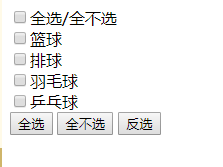
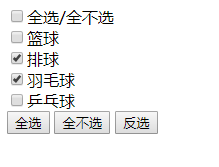
思路
全选
因为要得到复选框数组,而id又不能重复。所以通过name来得到复选框数组。得到数组后遍历,将所有checked值设置为true即可实现全选,全不选原理相同
反选
同样的方法得到复选框数组,遍历的时候判断如果checked值为true则改为false,checked值为false则改为true
最上面的全选/全不选功能
通过id获得最上面的复选框,判断其checked值若为true则将所有的复选框设置为true,为false则设置为false
注意
为什么不是true的时候设置为false呢?因为当点击的时候复选框已发生变化,这个时候,下面的复选框应该是与上面一致的
源代码如下
 <!DOCTYPE html>

 <html>

 <head>

     <meta charset="utf-8" />

     <title>复选框</title>

     <style type="text/css">

     </style>

 </head>

 <body>

     <input type="checkbox" id="boxid" onclick="setAllNo()" />全选/全不选

     <br />

     <input type="checkbox" name="love" />篮球

     <br />

     <input type="checkbox" name="love" />排球

     <br />

     <input type="checkbox" name="love" />羽毛球

     <br />

     <input type="checkbox" name="love" />乒乓球

     <br />

     <input type="button" value="全选" onclick="setAll()" />

     <input type="button" value="全不选" onclick="setNo()" />

     <input type="button" value="反选" onclick="setOthers()" />

     <script type="text/javascript">

         //全选函数

         function setAll() {

             var loves = document.getElementsByName("love");

             for (var i = 0; i < loves.length; i++) {

                 loves[i].checked = true;

             }

         }

         //全不选函数

         function setNo() {

             var loves = document.getElementsByName("love");

             for (var i = 0; i < loves.length; i++) {

                 loves[i].checked = false;

             }

         }

         //反选

         function setOthers() {

             var loves = document.getElementsByName("love");

             for (var i = 0; i < loves.length; i++) {

                 if (loves[i].checked == false)

                     loves[i].checked = true;

                 else

                     loves[i].checked = false;

             }

         }

         //全选/全不选操作

         function setAllNo(){

             var box = document.getElementById("boxid");

             var loves = document.getElementsByName("love");

             if(box.checked == false){

                 for (var i = 0; i < loves.length; i++) {

                     loves[i].checked = false;

                 }

             }else{

                 for (var i = 0; i < loves.length; i++) {

                     loves[i].checked = true;

                     }

             }

         }

     </script>

 </body>

 </html>
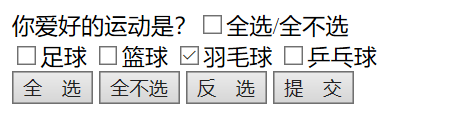
例子2
 <!DOCTYPE html PUBLIC "-//W3C//DTD HTML 4.01 Transitional//EN" "http://www.w3.org/TR/html4/loose.dtd">

 <html>

 <head>

 <meta http-equiv="Content-Type" content="text/html; charset=UTF-8">

         <title>全选,反选按钮</title>

         <script type="text/javascript">

             window.onload=function(){

                 /*

                  *1 #checkedAllBtn

                  * 2 #checkedBoBtn

                  * 3 #checkedRevBtn

                  * 4 #sendBtn

                  * 5 #checkedAllBox

                  * 6 #items

                  * */

                 var checkedAllBtn = document.getElementById("checkedAllBtn");

                 //checkedAllBox

                 var checkedAllBox = document.getElementById("checkedAllBox");

                 checkedAllBtn.onclick = function(){

                     //获取四个多选框items

                     var items = document.getElementsByName('items');

                     //遍历items

                     for(var i=0;i<items.length;i++)

                     {

                         //设置四个多选框变成选中状态

                         //通过多选框的checked属性可获取或设置选中状态

                         items[i].checked = true;

                     }

                         //将checkedAllBox设置为选中状态

                 checkedAllBox.checked = true;

                 };

                 //全不选按钮

                 var checkedNoBtn = document.getElementById("checkedNoBtn");

                 checkedNoBtn.onclick = function(){

                     //获取四个多选框items

                     var items = document.getElementsByName('items');

                     //遍历items

                     for(var i=0;i<items.length;i++)

                     {

                         //设置四个多选框变成选中状态

                         //通过多选框的checked属性可获取或设置选中状态

                         items[i].checked = false;

                     }

                         //将checkedAllBox设置为选中状态

                 checkedAllBox.checked = false;

                 };

                 //反选  也要判断是否都需要全部选中

                 var checkedRevBtn = document.getElementById("checkedRevBtn");

                 checkedRevBtn.onclick = function(){

                     //获取四个多选框items

                     var items = document.getElementsByName('items');

                             checkedAllBox.checked = true;

                     //遍历items

                     for(var i=0;i<items.length;i++)

                     {

                         //设置四个多选框变成选中状态

                         //通过多选框的checked属性可获取或设置选中状态

                         items[i].checked = !items[i].checked;

                         if(!items[i].checked){

                         //一旦进入判断,则证明不是全选状态

                         //将checkedAllBox设置为没选中状态

                         checkedAllBox.checked = false;

                     }

                     }

                 };

                 //提交按钮

                 var sendBtn = document.getElementById("sendBtn");

                 sendBtn.onclick = function(){

                         var items = document.getElementsByName('items');

                     //遍历 items

                     for(var i=0; i<items.length;i++)

                     {

                         //判断多选框是否选中

                         if(items[i].checked){

                             alert(items[i].value);

                         }

                     }

                 };

                 checkedAllBox.onclick = function(){

                     var items = document.getElementsByName('items');

                     //遍历items

                     for(var i=0;i<items.length;i++)

                     {

                         //设置四个多选框变成选中状态

                         items[i].checked = this.checked;

                     }

                 };

                 //items

                 //如果四个多选框全都选中,则checkedAllBox也应该选中

                 //如果四个多选框都没选中,则checkedAllBox也应该没选中

                     var items = document.getElementsByName('items');

                 //为四个多选框分别绑定点击响应函数

         for(var i=0 ; i<items.length ; i++){

             items[i].onclick = function(){

                 //将checkedAllBox设置为选中状态

                 checkedAllBox.checked = true;

                 for(var j=0 ; j<items.length ; j++){

                     //判断四个多选框是否全选

                     //只要有一个没选中则就不是全选

                     if(!items[j].checked){

                         //一旦进入判断,则证明不是全选状态

                         //将checkedAllBox设置为没选中状态

                         checkedAllBox.checked = false;

                         //一旦进入判断,则已经得出结果,不用再继续执行循环

                         break;

                     }

                 }

             };

         }

             }

         </script>

     </head>

     <body>

         <form method="post" action="">

         你爱好的运动是?<input type="checkbox" id="checkedAllBox" />全选/全不选

         <br />

         <input type="checkbox" name="items" value="足球" />足球

         <input type="checkbox" name="items" value="篮球" />篮球

         <input type="checkbox" name="items" value="羽毛球" />羽毛球

         <input type="checkbox" name="items" value="乒乓球" />乒乓球

         <br />

         <input type="button" id="checkedAllBtn" value="全 选" />

         <input type="button" id="checkedNoBtn" value="全不选" />

         <input type="button" id="checkedRevBtn" value="反 选" />

         <input type="button" id="sendBtn" value="提 交" />

     </form>

     </body>

 </html>
js复选框实现全选、全不选、反选的更多相关文章
- 复选框(checkbox)、多选框
1.需求分析 可同时选中多个选项,实现全选.全不选.反选等功能. 2.技术分析 基础的HTML.CSS.JavaScript. 3.详细分析 3.1 HTML部分 图示是一个列表加底部一段文字说明,列 ...
- Flutter学习(8)——CheckBox多选框使用及动态更改多选框数据
原文地址:Flutter学习(8)--CheckBox多选框使用及动态更改多选框数据 | Stars-One的杂货小窝 最近项目需求需要调整页面,记录一下实现过程 这次主要是要实现个评价页面,选择不同 ...
- jQuery对复选框(checkbox)的全选,全不选,反选等的操作
效果截图: HTML代码: <body><ul id="list"> <li><label><input type=" ...
- jQuery实现checkbox(复选框)选中、全选反选代码
谁都知道 在html 如果一个复选框被选中 是 checked="checked". 但是我们如果用jquery alert($("#id").attr(&qu ...
- 复选框(checkox)全选、全不选、反选、获得选中项值的用例
HTML部分: <div class="all"> <ul> <li><input type="checkbox" v ...
- 组合框里添加复选框的方法(使用勾选的假象,用图片代替而已,并非QT原生支持)
组合框可以看作是列表框和文本框的组合,因其占据的空间少,使用操作方便,常被界面设计人员用于界面开发设计中,在有限个输入的条件下,组合框常用来代替文本框,这样从用户使用角度来看,更趋人性化,所见即所得. ...
- 复选框回显、全选、非全选、cookie处理数据、json数组对象转换处理学习笔记参考的页面
<%@include file="/common/head.jsp"%> <%@ page contentType="text/html; charse ...
- checkbox 多选框 :jquery之全选、全不选、反选
javascriptjqueryselectAll [html] view plaincopy <!DOCTYPE html PUBLIC "-//W3C//DTD XHTML 1 ...
- checkbox复选框,如何让其勾选时触发一个事件,取消勾选时不触发
<input type="checkbox" onclick="checkboxOnclick(this)" /> <script> f ...
- 复选框全选、反选及根据值JS控制复选框默认选中事件
HTML代码 <div class="col-sm-7"> <input type="checkbox" id="allAndNot ...
随机推荐
- 在VS2017添加MVC项目
以前一直是用vs2012 MVC直接可以找到 在公司用的是vs2017 今天想创建一个MVC,和vs不同啊!!! 居然找不到MVC 然后找找找 ,突然想到创建asp.net 项目的时候发现了MV ...
- 计算机基础与python入门
一.计算机.cpu与存储器 二.操作系统.编程语言及编写python.变量 三.数据类型.输入输出及基本运算 四.流程控制之if判断.while与for循环 一.计算机.cpu与存储器 1. 什么是编 ...
- LNMP安装与配置之Nginx
Nginx简介 Nginx (engine x) 是一个高性能的HTTP和反向代理web服务器,同时也提供了IMAP/POP3/SMTP服务.Nginx是由伊戈尔·赛索耶夫为俄罗斯访问量第二的Ramb ...
- Python---virtualenv + Tensorflow + 安装jupyter notebook
一.ubuntu系统下安装完caffe后,安装 jupyter notebook. 在终端中执行,安装指令: sudo pip install jupyter 安装完成后运行 notebook : j ...
- 实用: 将程序的内容写出到excel中
pom <!-- 读取excel文件 --><dependency> <groupId>org.apache.poi</groupId> <art ...
- Web SQL与indexedDB
虽然在HTML5 WebStorage介绍了html5本地存储的Local Storage和Session Storage,这两个是以键值对存储的解决方案,存储少量数据结构很有用,但是对于大量结构化数 ...
- C语言Ⅰ作业-05
这个作业属于哪个课程 C语言程序设计Ⅰ 这个作业要求在哪里 https://www.cnblogs.com/tongyingjun/p/11722665.html 我在这个课程的目标是 熟练掌握如何用 ...
- 利用 canvas 实现压缩图片
/** * nase64Data --> 要压缩的图片base64数据 * width --> 宽度 * height --> 高度 * _callback --> 回调函数 ...
- 洛谷P1156 垃圾陷阱【线性dp】
题目:https://www.luogu.org/problemnew/show/P1156 题意: 每一个垃圾投放时间是t,可以堆的高度是h,如果吃掉可以增加的生命值是f. 给定g个垃圾,初始生命值 ...
- [Nx] Note for learning Nx
Proxy configuration: When we have already fews applications running in the workspace, and we want to ...