
Jmeter使用非 GUI 模式,即命令行模式运行实例讲
转载:http://www.cnblogs.com/leeboke/p/5238269.html
参考资料:https://girliemangalo.wordpress.com/2009/10/29/jmeter-run-scripts-from-the-console/
结果分析参见:http://www.cnblogs.com/miaomiaokaixin/p/6114756.html
summary + 91773 in 00:00:06 = 15787.5/s Avg: 0 Min: 0 Max: 78 Err: 91773 (100.00%) Active: 20 Started: 20 Finished: 0
解析为:
在6秒的时间内增加请求91773个,平均每秒处理15787.5个请求数目,时间单位为ms,err为错误率,这里百度请求为100%错误是因为百度本身的机制造成的,同一个ip短时间并发请求百度,会拒绝请求所以才会出错,真实情况下执行自己自定义脚本可以根据错误率查看服务器是否能承受住那么大的压力,active为在线用户数,即当前有多少个用户在并发请求
项目实例:
E:\apache-jmeter-3.1\bin>jmeter -n -t E:\other\jmeter\script\build_ftp_test_plan_20k.jmx -l E:\other\jmeter\report_log\20k_report.jtl
E:\apache-jmeter-3.1\bin>jmeter -n -t E:\other\jmeter\script\build_ftp_test_plan_30k.jmx -l E:\other\jmeter\report_log\30k_report.jtl
E:\apache-jmeter-3.1\bin>jmeter -n -t E:\other\jmeter\script\build_ftp_test_plan_300k.jmx -l E:\other\jmeter\report_log\300k_report.jtl
E:\apache-jmeter-3.1\bin>jmeter -n -t E:\other\jmeter\script\build_ftp_test_plan_700k.jmx -l E:\other\jmeter\report_log\700k_report.jtl
1. 简介
使用非 GUI 模式,即命令行模式运行 JMeter 测试脚本能够大大缩减所需要的系统资
本文介绍windows下以命令行模式运行的方法。
1.1. 命令介绍
jmeter -n -t <testplan filename> -l <listener filename>

示例: jmeter -n -t testplan.jmx -l test.jtl

示例含义:则表示以命令行模式运行testplan.jmx文件,输出的日志文件为test.jtl
1.2. 参数介绍
这里是我们使用非 GUI 模式运行测试脚本时可以使用的一些命令,Jmeter官网用户手册介绍如下:

-h, –help -> prints usage information and exit

-n, –nongui -> run JMeter in nongui mode

-t, –testfile <argument> -> the jmeter test(.jmx) file to run

-l, –logfile <argument> -> the file to log samples to

-r, –runremote -> Start remote servers (as defined in remote_hosts)

-H, –proxyHost <argument> -> Set a proxy server for JMeter to use

-P, –proxyPort <argument> -> Set proxy server port for JMeter to use
具体的含义如下:
-h 帮助 -> 打印出有用的信息并退出

-n 非 GUI 模式 -> 在非 GUI 模式下运行 JMeter

-t 测试文件 -> 要运行的 JMeter 测试脚本文件

-l 日志文件 -> 记录结果的文件

-r 远程执行 -> 在Jmter.properties文件中指定的所有远程服务器

-H 代理主机 -> 设置 JMeter 使用的代理主机

-P 代理端口 -> 设置 JMeter 使用的代理主机的端口号
例如:jmeter -n -t test1.jmx -l logfile1.jtl -H 192.168.1.1 -P 8080
2. 实例介绍
2.1. 脚本运行
JMeter 默认去当前目录寻找脚本文件,并把日志记录在当前目录。比如你在 C:\tools\apache-jmeter-2.11\bin 目录下执行以上命令,JMeter 会去该目录下寻找 test.jmx 脚本并把执行结果放在该目录。
如果你的脚本在其他目录,而且想要把执行结果放在另外文件夹,需要使用绝对路径告诉 JMeter,如下:
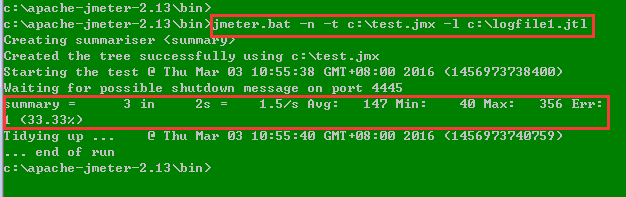
上述测试结果展示为:执行3条用例,错误率为33.33%,说明有1条用例执行错误。
2.2. 报告查看
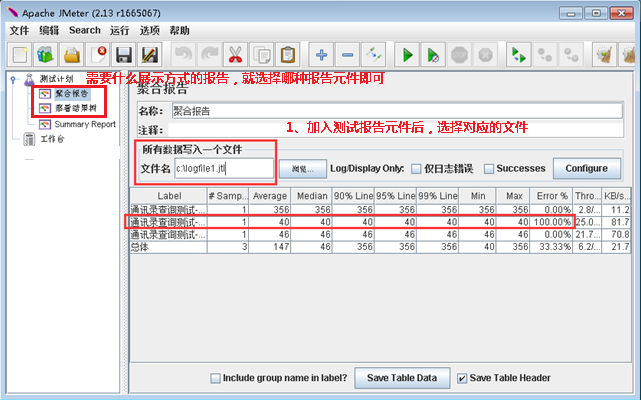
上述的命令有要求测试结果保存到c:\logfile1.jtl中,如果需要可以在GUI模式下查看测试报告。
1、打开Jmeter GUI界面
2、在测试计划下,添加对应的测试报告元件,此处演示,增加了:聚合报告、查看结果树、Summary Report测试报告
3、在所有数据写入一个文件,浏览中选择对应的日志文件
4、下面就会有对应的表格展示,具体见下图
参考:
自动化工具 Python 调 Jmeter 执行参数化 jmx 脚本
Jmeter使用非 GUI 模式,即命令行模式运行实例讲的更多相关文章
- jmeter非GUI(cmd命令行)模式的压测和输出测试报告
1.非GUI模式的压测,和GUI有啥不同? 2.非GUI模式怎么搞? 大家打开jmeter的时候,都会看到这个界面: 注意看这句话: Don't use GUI mode for load testi ...
- CentOS 7运维管理笔记(1)----设置默认启动模式为GUI模式或命令行模式
昨天在虚拟机中安装CentOS 7时选择了GNOME模式安装,开机默认进入GUI模式.网上搜找修改为默认命令行模式的方法,看到说修改 /etc/inittab文件,在最低下一行添加 但是 使用 cat ...
- 【jmeter】无GUI界面,命令行运行测试脚本
一.应用场景 1.无需交互界面或受环境限制(linux text model) 2.远程或分布式执行 3.持续集成,通过shell脚本或批处理命令均可执行,生成的测试结果可被报表生成模块直接使用,便于 ...
- CentOS切换桌面模式和命令行模式
CentOS系统中命令行模式的快捷键是[Ctrl]+[Alt]+[F1]~[F6],桌面模式的快捷键为[Ctrl]+[Alt]+[F7] 转自: http://blog.sciencenet.cn/b ...
- Python的交互模式和命令行模式
Pyhton的交互模式 在终端输入Python3命令就会进入家Python的交互模式,在交互模式下,输入一行代码,回车,就会执行这行代码. Python的命令行模式 在终端输入Python3 1.py ...
- Android SDK 环境的搭建 --图形界面模式和命令行模式
Android 开发首先就是要搭建开发环境,没有用过Eclipse(ADT)开发过,直接用的Android Studio,其中最主要的就是 Android SDK的安装和搭建,所以这里只是总结下And ...
- CentOS 7 如何设置默认启动方式为命令行模式
1.首先需要有GUI图形界面,没有进安装 yum groupinstall "GNOME Desktop" "Graphical Administration Tools ...
- vim第五章 命令行模式
vim第五章命令行模式 技巧 27 结识vim的命令行模式 在命令行模式中执行的命令有被称作ex命令 在按/调出查找提示符或者<C-r>=访问表示寄存器时 命令行模式也被激活 ...
- 区分命令行模式和Python交互模式
命令行模式 在Windows开始菜单选择"命令提示符",就进入到命令行模式,它的提示符类似C:\> Python交互模式 在命令行模式下敲命令python,就看到类似如下的一 ...
- 命令行模式和python交互模式
一.命令行模式 在Windows开始菜单选择“命令提示符”,就进入到命令行模式,它的提示符类似C:>:. 二.Python交互模式 在命令行模式下敲命令python,就看到类似如下的一堆文本输出 ...
随机推荐
- weblogic配置oracle数据源
在weblogic配置oracle数据源还是挺简单的,网上也有很多关于这方面的文章,写给自己也写给能够得到帮助的人吧.weblogic新建域那些的就不说了哈.点击startWebLogic文件,会弹出 ...
- 【vijos】1768 顺序对的值(特殊的技巧)
https://vijos.org/p/1768 之前不知道为什么,我yy了一个n^2的做法,但是没能写出来..sad 然后看了题解才发现这题好神.. 为什么一定要照着题意找两个点然后算呢?这就是问题 ...
- 【SR】MAP
MAP:最大后验概率(Maximum a posteriori) 估计方法根据经验数据获得对难以观察的量的点估计.它与最大似然估计中的 Fisher方法有密切关系, 但是它使用了一个增大的优化目标,这 ...
- opencv2.4.9+VS2010配置
opencv2.4.9 https://pan.baidu.com/s/15b5bEY65R4CptayEYVAG4A 安装包路径:D:\文件及下载相关\文档\Tencent Files\845235 ...
- java.lang.NoSuchMethodException: <init> [class android.content.Context, interface androidutil.Attri
<pre name="code" class="java"><span style="font-size:24px;"&g ...
- Java常量池详解
转自:http://www.cnblogs.com/iyangyuan/p/4631696.html jvm虚拟内存分布图: 程序计数器:JVM执行程序的流水线. 本地方法栈:JVM调用操作系统方法所 ...
- resin配置
第一种方式: 在本机调试Resin服务,一般是在Eclipse IDE中进行,这样即可以快速的在开发环境中启动/终止Resin,又可以很方便的Debug程序.跟踪异常栈. 在任何版本的 ...
- .then()
reference: http://www.html-js.com/article/Study-JavaScript-jQuery-Deferred-and-promise-every-day 1.5 ...
- bootstrap3.3.6 CDN
<!-- Latest compiled and minified CSS --> <link rel="stylesheet" href="//max ...
- mysql 中用户默认密码加密问题
问题描述: 在mysql中 user表中新增用户默认密码为123456,但是在数据库中显示不能为明文,而mysql的默认字段不能用函数 解决方法: 用触发器 delimiter | drop trig ...