
iOS:分段控件UISegmentedControl的详细使用
分段控件:UISegmentedControl
typedef NS_ENUM(NSInteger, UISegmentedControlStyle) {
UISegmentedControlStylePlain, // 有灰色的大白按钮,适合偏好设置单元
UISegmentedControlStyleBordered, // 黑色边界的大白按钮,适用于表格单元
UISegmentedControlStyleBar, // 小按钮,适合导航栏
UISegmentedControlStyleBezeled, //斜角/斜边按钮
}
enum {
UISegmentedControlNoSegment = -1 // 不进行分段
};
typedef NS_ENUM(NSInteger, UISegmentedControlSegment) {
UISegmentedControlSegmentAny = 0, //所有标签都受影响
UISegmentedControlSegmentLeft = 1, //只有左边部分受到影响
UISegmentedControlSegmentCenter = 2, //只有中间部分受到影响
UISegmentedControlSegmentRight = 3, //只有右边部分受到影响
UISegmentedControlSegmentAlone = 4, //在只有一个标签时生效
};
属性:
@property(nonatomic) UISegmentedControlStyle segmentedControlStyle; //分段控件类型
@property(nonatomic,getter=isMomentary) BOOL momentary; //是否保持选中状态
@property(nonatomic,readonly) NSUInteger numberOfSegments; //标签数量
@property(nonatomic) BOOL apportionsSegmentWidthsByContent ; //设置标签宽度是否随内容自适应
@property(nonatomic) NSInteger selected ; //被选中的标签的索引
@property(nonatomic,retain) UIColor *tintColor; //控件颜色
方法:
※初始化方法:传入的数组内容可以是字符串也可以是图像
- (instancetype)initWithItems:(NSArray *)items;
※在指定索引处插入标签标题
- (void)insertSegmentWithTitle:(NSString *)title atIndex:(NSUInteger)segment animated:(BOOL)animated;
※在指定索引处插入标签图像
- (void)insertSegmentWithImage:(UIImage *)image atIndex:(NSUInteger)segment animated:(BOOL)animated;
※移除指定索引处的标签
- (void)removeSegmentAtIndex:(NSUInteger)segment animated:(BOOL)animated;
※移除所有的标签
- (void)removeAllSegments;
※设置指定索引处的标签标题
- (void)setTitle:(NSString *)title forSegmentAtIndex:(NSUInteger)segment;
※获取指定索引处的标签标题
- (NSString *)titleForSegmentAtIndex:(NSUInteger)segment;
※设置指定索引处的标签图像
- (void)setImage:(UIImage *)image forSegmentAtIndex:(NSUInteger)segment;
※获取指定索引处的标签图像
- (UIImage *)imageForSegmentAtIndex:(NSUInteger)segment;
※设置指定索引处标签的宽度
- (void)setWidth:(CGFloat)width forSegmentAtIndex:(NSUInteger)segment;
※ 获取指定索引处的标签的宽度
- (CGFloat)widthForSegmentAtIndex:(NSUInteger)segment;
※设置指定索引处标签内容偏移量
- (void)setContentOffset:(CGSize)offset forSegmentAtIndex:(NSUInteger)segment;
※获取指定索引处标签内容的偏移量
- (CGSize)contentOffsetForSegmentAtIndex:(NSUInteger)segment;
※设置指定索引处标签是否有效(默认有效)
- (void)setEnabled:(BOOL)enabled forSegmentAtIndex:(NSUInteger)segment;
※获取指定索引处的标签的有效性
(BOOL)isEnabledForSegmentAtIndex:(NSUInteger)segment;
※设置设定状态下segment的背景图像
- (void)setBackgroundImage:(UIImage *)backgroundImage forState:(UIControlState)state barMetrics:(UIBarMetrics)barMetrics;
※获取设定的状态下的segment的背景图像
- (UIImage *)backgroundImageForState:(UIControlState)state barMetrics:(UIBarMetrics)barMetrics ;
※设置标签之间分割线的图像
- (void)setDividerImage:(UIImage *)dividerImage forLeftSegmentState:(UIControlState)leftState rightSegmentState:(UIControlState)rightState barMetrics:(UIBarMetrics) barMetrics ;
※获取标签之间分割线的图像
- (UIImage *)dividerImageForLeftSegmentState:(UIControlState)leftState rightSegmentState:(UIControlState)rightState barMetrics:(UIBarMetrics)barMetrics ;
※通过attributes字典设置设定的状态下标签的标题
- (void)setTitleTextAttributes:(NSDictionary *)attributes forState:(UIControlState)state ;
※获取attributes字典
- (NSDictionary *)titleTextAttributesForState:(UIControlState)state;
※自行设置标签内容的偏移量
- (void)setContentPositionAdjustment:(UIOffset)adjustment forSegmentType:(UISegmentedControlSegment)leftCenterRightOrAlone barMetrics:(UIBarMetrics)barMetrics ;
※获取自定义的标签内容偏移量
- (UIOffset)contentPositionAdjustmentForSegmentType:(UISegmentedControlSegment)leftCenterRightOrAlone barMetrics:(UIBarMetrics)barMetrics ;
具体举例:在ViewController类的- (void)viewDidLoad { [super viewDidLoad];...}方法中添加代码如下:
//1.设置标签内容数组(一个为字符串数组、一个为图像数组)
     //设置标签单元数组,内容全为文字

     NSArray *items = @[@"图片",@"视频",@"音乐",@"美食"];
     //设置标签单元数组,内容全为图像

     NSArray *images = @[[UIImage imageNamed:@"1.png"],[UIImage imageNamed:@"2.png"],[UIImage imageNamed:@"3.png"]];
//2、创建分段控件实例并设置位置frame
//创建分段控件实例

UISegmentedControl *sc = [[UISegmentedControl alloc]initWithItems:items]; //用文字数组初始化

//UISegmentedControl *sc = [[UISegmentedControl alloc]initWithItems:images]; //用图像数组初始化
//设置位置 sc.frame = CGRectMake(, , , );
//3、设置风格(注意:版本升级后,该属性不在有效)
    //设置风格(iOS7.0以后,这个属性不在起任何作用了)

    //sc.segmentedControlStyle = UISegmentedControlStyleBordered;
//4、设置一开始就选中的标签
    //设置选中的标签

    sc.selectedSegmentIndex = ;
//5、添加控件事件
    //添加控件事件

    [sc addTarget:self action:@selector(segmentedChanged:) forControlEvents:UIControlEventValueChanged];
//6、将控件加到视图中
    //将控件添加到视图中

    [self.view addSubview:sc];
触发控件事件:
#pragma mark -segmentedChanged: 触发控件事件
-(void)segmentedChanged:(UISegmentedControl*)sender

{

    NSLog(@"sender: %ld",sender.selectedSegmentIndex); //输出当前的索引值

}
演示结果如下:
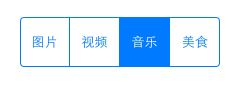
当用字符串文字数组初始化,并且没有触发事件时:当前选中的索引是2
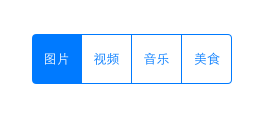
当触发事件时,当前选中的索引是:0
输出结果:
-- ::51.026 分段控件UISegmentedControl[:] sender:
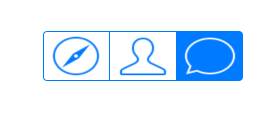
当用图像数组初始化时 :
iOS:分段控件UISegmentedControl的详细使用的更多相关文章
- iOS在导航栏上居中显示分段控件(UISegmentedControl)
UISegmentedControl *segmentedControl = [[UISegmentedControl alloc] initWithItems:nil]; segmentedCont ...
- 使用开关、分段控件和web视图
#import "XViewController.h" @interface XViewController () @end @implementation XViewContro ...
- 【UISegmentedControl】- 分段控件
一.初始化 二.常见的属性 1.segmentedControlStyle属性:设置基本的样式 2.momentary属性:设置在点击后是否恢复原样 . 3.numberOfSegments属性:只读 ...
- iOS系列 基础篇 09 开关、滑块和分段控件
iOS系列 基础篇 09 开关.滑块和分段控件 目录: 案例说明 开关控件Switch 滑块控件Slider 分段控件Segmented Control 1. 案例说明 开关控件(Switch).滑块 ...
- UISegmentedControl——分段控件
分段控件,提供了一组按钮,但是只能激活一个.通过UIControlEventValueChanged事件实现与用户的交互,并通过selectedSegmentIndex判断当前选定的控件,通过titl ...
- iOS开发基础控件--UISegmentedControl
UISegmentedControl全局外观设置 分段控件是我们常用的控件之一,今天把具体用法总结了下: 1.初始化UISegmentedControl [plain] view plaincopy ...
- JS调用Android、Ios原生控件
在上一篇博客中已经和大家聊了,关于JS与Android.Ios原生控件之间相互通信的详细代码实现,今天我们一起聊一下JS调用Android.Ios通信的相同点和不同点,以便帮助我们在进行混合式开发时, ...
- 79.iOS 设备的UI规范和iOS各控件默认高度
iOS设备的UI 规范 iPhone界面尺寸 iPhone图标尺寸 iPad的设计尺寸 iPad图标尺寸 iPhone设备尺寸分辨率比例 iPhone各设备 launch image iOS 各种控件 ...
- [Swift通天遁地]九、拔剑吧-(4)使用开源类库创建可滑动的Segment分段控件
★★★★★★★★★★★★★★★★★★★★★★★★★★★★★★★★★★★★★★★★➤微信公众号:山青咏芝(shanqingyongzhi)➤博客园地址:山青咏芝(https://www.cnblogs. ...
随机推荐
- Python在线教程
Python 3.x的 http://www.ziqiangxuetang.com/python3/python3-stdlib.html 廖雪峰的官方网站 http://www.liaoxuefen ...
- 《逐梦旅程 WINDOWS游戏编程之从零开始》笔记4——Direct3D编程基础
第11章 Direct3D编程基础 2D游戏是贴图的艺术,3D游戏是渲染的艺术.这句话在我学过了之前的GDI编程之后,前一句算是有所体会,现在是来理解后一句的时候了. 安装DirectX SDK配置啥 ...
- 三:ZooKeeper的ZAB协议
一:ZAB协议概述--->ZooKeeper并没有完全采用Paxos算法,而是使用了一种称为ZooKeeper Atomic Broadcast(ZAB,zookeeper原子消息广播协议)的协 ...
- SEO:查找网站的百度收录情况和如何让百度快速收录
查询收录的工具地址: http://tool.chinaz.com/baidu/entry/ 如何让百度快速收录: 一.大家都熟知的百度网站提交,只需要提交网站的首页即可.以前做完这一步就被百度收录的 ...
- angularjs 微信授权登录 微信支付
最近做一个项目,用angular 一个单页应用,打算打包成 跨平台移动App 以及在微信里面使用.给大家一个案例 首先,熟悉一下微信授权部分的源代码,如下所示: javascript 前端代码: va ...
- spring mvc 表单提交 乱码
1.在web.xml添加过滤器: <filter> <filter-name>SpringCharacterEncoding</filter-name> <f ...
- react native项目增加devtools工具
第一步:安装react devtools工具 在当前项目中打开命令行,添加react devtools工具,因为运行的工具有九十几M,下载时需要时间,请耐心等待 yarn add react-devt ...
- 探索"+"的原本
躺了一会,回忆以前看过的一些描述"原本"的知识,突然想到简单的数学运算1+1=2,在程序设计里的原本是什么呢,想到这里,不睡了,按照前人的指引,我也来探索一下阿 (以下代码使用C# ...
- SQL注入工具实践
程序简介 超级SQL注入工具(SSQLInjection)是一款基于HTTP协议自组包的SQL注入工具,支持出现在HTTP协议任意位置的SQL注入,支持各种类型的SQL注入,支持HTTPS模式注入. ...
- Bzoj4753/洛谷P4432 [JSOI2016]最佳团体(0/1分数规划+树形DP)
题面 Bzoj 洛谷 题解 这种求比值最大就是\(0/1\)分数规划的一般模型. 这里用二分法来求解最大比值,接着考虑如何\(check\),这里很明显可以想到用树形背包\(check\),但是时间复 ...