
Docker环境搭建以及基本操作
Docker环境搭建以及基本操作
Docker环境基本搭建:
基础环境:Centos 7.4 IP:192.168.30.117
[root@docker ~]# cat /etc/redhat-release \\查看系统版本

[root@docker ~]# uname –r \\查看系统内核版本

[root@docker ~]# vi /etc/yum.repos.d/docker.repo \\配置docker yum源
[docker-ce-stable]
name=Docker CE Stable - $basearch
baseurl=https://download.docker.com/linux/centos/7/$basearch/stable
enabled=1
gpgcheck=0
gpgkey=https://download.docker.com/linux/centos/gpg
[docker-ce-stable-debuginfo]
name=Docker CE Stable - Debuginfo $basearch
baseurl=https://download.docker.com/linux/centos/7/debug-$basearch/stable
enabled=0
gpgcheck=1
gpgkey=https://download.docker.com/linux/centos/gpg
[docker-ce-stable-source]
name=Docker CE Stable - Sources
baseurl=https://download.docker.com/linux/centos/7/source/stable
enabled=0
gpgcheck=1
gpgkey=https://download.docker.com/linux/centos/gpg
[docker-ce-edge]
name=Docker CE Edge - $basearch
baseurl=https://download.docker.com/linux/centos/7/$basearch/edge
enabled=0
gpgcheck=1
gpgkey=https://download.docker.com/linux/centos/gpg
[docker-ce-edge-debuginfo]
name=Docker CE Edge - Debuginfo $basearch
baseurl=https://download.docker.com/linux/centos/7/debug-$basearch/edge
enabled=0
gpgcheck=1
gpgkey=https://download.docker.com/linux/centos/gpg
[docker-ce-edge-source]
name=Docker CE Edge - Sources
baseurl=https://download.docker.com/linux/centos/7/source/edge
enabled=0
gpgcheck=1
gpgkey=https://download.docker.com/linux/centos/gpg
[docker-ce-test]
name=Docker CE Test - $basearch
baseurl=https://download.docker.com/linux/centos/7/$basearch/test
enabled=0
gpgcheck=1
gpgkey=https://download.docker.com/linux/centos/gpg
[docker-ce-test-debuginfo]
name=Docker CE Test - Debuginfo $basearch
baseurl=https://download.docker.com/linux/centos/7/debug-$basearch/test
enabled=0
gpgcheck=1
gpgkey=https://download.docker.com/linux/centos/gpg
[docker-ce-test-source]
name=Docker CE Test - Sources
baseurl=https://download.docker.com/linux/centos/7/source/test
enabled=0
gpgcheck=1
gpgkey=https://download.docker.com/linux/centos/gpg
wq \\保存退出
[root@docker ~]# yum update \\更新系统软件
[root@docker ~]# yum install docker-ce -y \\安装docker-ce社区版本
[root@docker ~]# docker version \\查看docker版本以及相关信息
[root@docker ~]# service docker start \\启动docker容器服务
[root@docker ~]# chkconfig docker on \\将docker服务设置为开机启动
----------------------------------------至此docker容器安装服务已完成-------------------------------
Docker镜像常用基本操作:
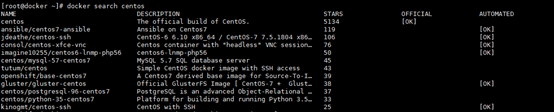
- [root@docker ~]# docker search centos \\搜索一个镜像(默认从docker hub上搜索)
- [root@docker ~]# docker pull centos \\从官方仓库内下载镜像,centos为镜像名

- [root@docker ~]# docker images /docker image ls \\ 查看本地的镜像

- docker rmi 镜像名:标签 / docker rmi 镜像id \\删除指定镜像
- docker rmi `docker images –q ` \\删除本地的所有镜像
docker 容器基本操作:
- [root@docker ~]# docker run -it centos /bin/bash \\以镜像为基础,新建一个容器,并分配一个伪终端,运行bash;
- [root@docker ~]# docker run -d centos \\在后台运行一个容器
- [root@docker ~]# docker run -it --name no.1 centos /bin/bash \\--name:将新建的容器设置一个别名,方便辨识与管理
- [root@docker ~]# docker rm -f `docker ps -a -q` \\强制删除所有容器(运行与非运行状态的容器)
- [root@docker ~]# docker run -d -p 80:80 nginx \\在后台运行一个容器,并将内容器的80端口映射到宿主机的80端口,p:表示指定映射,P:表示随机映射

Docker 容器数据管理:
数据管理:(centos7及以上版本的系统,进行文件挂载等操作的时候,需将selinux关闭)
- Docker run -d -v 本地目录:容器目录 镜像名/镜像id \\将本地文件夹挂载到容器的某个文件夹中,方便数据管理
- docker run -it –name database –v /database centos \\创建一个名为database的数据卷容器,该容器可供其他容器挂载,进行持续性的共享数据
[root@docker ~]# docker run -it --volumes-from database --name db1 centos \\新建一个名为db1的容器并挂载到一个名为database的数据卷容器
[root@docker ~]# docker run -it --volumes-from database --name db2 centos \\新建一个名为db2的容器并挂载到一个名为database的数据卷容器
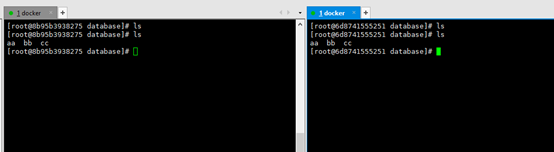
目前三个容器内的database文件夹下面是没有文件的,尝试在id结尾为99的容器内新建aa、bb、cc文件,并测试db1和db2容器的database文件夹下是否会产生aa、bb、cc文件夹

Id99结尾的数据容器中,三个文件分别创建完成;我们在另外两台总查看

在db1和db2容器中,均发现三个文件的存在;
注:容器的id与镜像的id是唯一的
Docker容器数据备份:
数据备份的方式有两种:
- 通过挂载目录然后通过本地文件夹定期进行备份(略,方法同数据管理)
- 通过将整个容器进行封装成镜像,并在新的容器中运行:
a) [root@docker ~]# docker run -it --name backup centos /bin/bash \\新建并运行backup容器
b) 在容器中的opt目录新建一些数据,如123.txt、456.txt、abc文件夹等

c) Ctrl+P+Q //退出容器
d) [root@docker ~]# docker export -o backup1.tar.gz 50647aedf5e1 \\将运行中的容器打包成镜像

e) [root@docker ~]# ls \\查看当前目录文件,容器打包后产生backup1.tar.gz文件

f) [root@docker ~]# scp backup1.tar.gz root@192.168.30.113: \\将该文件移动至ip为192.168.30.113的centos系统中:

g) [root@log ~]# cat backup1.tar.gz | docker import - backup:latest \\导入软件包,并定义新的标签
h) [root@log ~]# docker images \\成功导入为新的镜像

i) [root@log ~]# docker run -it 52b8157563d3 /bin/bash \\运行导入的镜像
j) [root@af94c3034a26 /]# ls /opt/ \\在容器中查看opt文件夹,发现原有数据

-------------------------------------------------------至此数据备份操作结束-----------------------------------------
持续更新。。。。。。。。。。
Docker环境搭建以及基本操作的更多相关文章
- centos7系统下 docker 环境搭建
运行环境: VMware Workstation Pro 在虚拟机中安装centos7系统, 选择最小安装, 网络连接方式选择的桥接(与宿主机在同一IP段)centos7一定要安装64位, docke ...
- win7下docker环境搭建nginx+php-fpm+easyswoole+lavarel+mysql开发环境
win7环境基础在上一篇win7下docker环境搭建nginx+php-fpm+easyswoole开发环境中已经详细叙述搭建完成 本篇文章将叙述如何在上述基础上搭建laravel开发环境,这个其实 ...
- Docker 环境搭建(RedHat 7)
Docker 环境搭建(RedHat 7): CentOS7 下载 http://mirrors.sohu.com/centos/7/isos/x86_64/ 装载镜像文件 安装Linux 7, 参考 ...
- 【架构】docker环境搭建mysql主从
序 本文主要研究怎么在docker上搭建mysql的主从.因为在单机搭建mysql多实例然后再配主从,感觉太痛苦了,环境各有不同,配置各不大相 同,从网上找搭建方法,试了半天也没成功,最后也没耐心调试 ...
- ClusterControl docker 环境搭建
ClusterControl 是一款比较强大的数据库管理平台,包含了丰富的数据库管理功能. 我们可以用来方便的进行数据管理 测试使用docker-compose 管理 环境准备 docker-comp ...
- docker环境搭建centos+jdk+tomcat_CENTOS篇
前言 (1)写在前面的话,鉴于在linux或类unix系统中安装jdk+tomcat等环境,没有什么经验,所以选择在docker容器中安装之,以防止安装失败无法恢复系统 (2)需要下载对应的系统的do ...
- win7下docker环境搭建nginx+php-fpm+easyswoole开发环境
基础的环境已在文章nginx.php-fpm.swoole HTTP/TCP压测对比中搭建了,现在是在这个基础上在搭建easyswoole开发环境 主要要修改的地方是dnmp包里面的docker-co ...
- Mesos+Zookeeper+Marathon+Docker环境搭建
相关理论请参考:https://www.cnblogs.com/Bourbon-tian/p/7155054.html,本文基于https://www.cnblogs.com/Bourbon-tian ...
- 【Docker】Windows下docker环境搭建及解决使用非官方终端时的连接问题
背景 时常有容器方面的需求,经常构建调试导致测试环境有些混乱,所以想在本地构建一套环境,镜像调试稳定后再放到测试环境中. Windows Docker 安装 安装docker toolbox 博主的电 ...
随机推荐
- 22_CopyOnWrite容器
[简述] Copy-On-Write简称COW,是一种程序设计中的优化策略. JDK里的COW容器分为两种:CopyOnWriteArrayList 和 CopyOnWriteArraySet. Co ...
- Openstack实践(1)部署使用实例及neutron网络
版权声明:本文为博主原创文章,欢迎转载,转载请注明作者.原文超链接 ,博主地址:http://www.cnblogs.com/SuperXJ/ 如何快速部署使用openstack,使用kolla吧,o ...
- 记录code修改
package com.hesheng.myapplication; import android.content.Context;import android.graphics.Bitmap;imp ...
- pt-deadlock-logger使用
死锁监控pt-deadlock-logger 首先我们要创建一个表用来保存死锁的信息: CREATE TABLE deadlocks ( server ) NOT NULL, ts timestamp ...
- Hadoop学习---Zookeeper+Hbase配置学习
软件版本号: JDK:jdk-8u45-linux-i586.tar.gz Zookeeper:zookeeper-3.4.6 Hbase:hbase-1.0.0-bin 一.JDK版本更换 由于之前 ...
- Hyperledger Fabric 1.0 学习搭建 (二)--- 源码及镜像文件处理
2.1下载Fabric源码下载Fabric源码是因为要用到源码中提到的列子和工具, 工具编译需要用到go语言环境, 因此需要把源码目录放到$GOPATH下. 通过1.3中go的安装配置, $GOPAT ...
- CentOS 7 Nginx+PHP环境搭建!
1.Nginx 安装 rpm -Uvh http://nginx.org/packages/centos/7/noarch/RPMS/nginx-release-centos-7-0.el7.ngx. ...
- 深入编解码:ASCII,UNICODE,UTF8等
ASCII ASCII = American Standard Code for Information Interchange(美国信息交换标准码) 美国最先有了计算机技术,计算机里面只有01,也就 ...
- 【Z】段错误Segment Fault定位,即core dump文件与gdb定位
使用C++开发系统有时会出现段错误,即Segment Fault.此类错误程序直接崩溃,通常没有任何有用信息输出,很难定位bug,因而无从解决问题.今天我们介绍core dump文件,并使用gdb进行 ...
- January 31 2017 Week 5 Tuesday
Better to get hurt by the truth than comforted with a lie. 被真相伤害好过被谎言安慰. For ourselves, we need to b ...