
MySQL8.0.20安装配置+用Navicat连接详细教程(win10,Navicat15)
MySQL 是最流行的关系型数据库管理系统,在 WEB 应用方面 MySQL 是最好的 RDBMS(Relational Database Management System:关系数据库管理系统)应用软件之一,而且,MySQL是免费的。
一、下载
官网下载
https://dev.mysql.com/downloads/mysql/
选择zip文件进行下载,压缩文件下载好后如图所示:

二、安装
其实官网的安装教程手册非常详细,而且有相对应的原理解释:
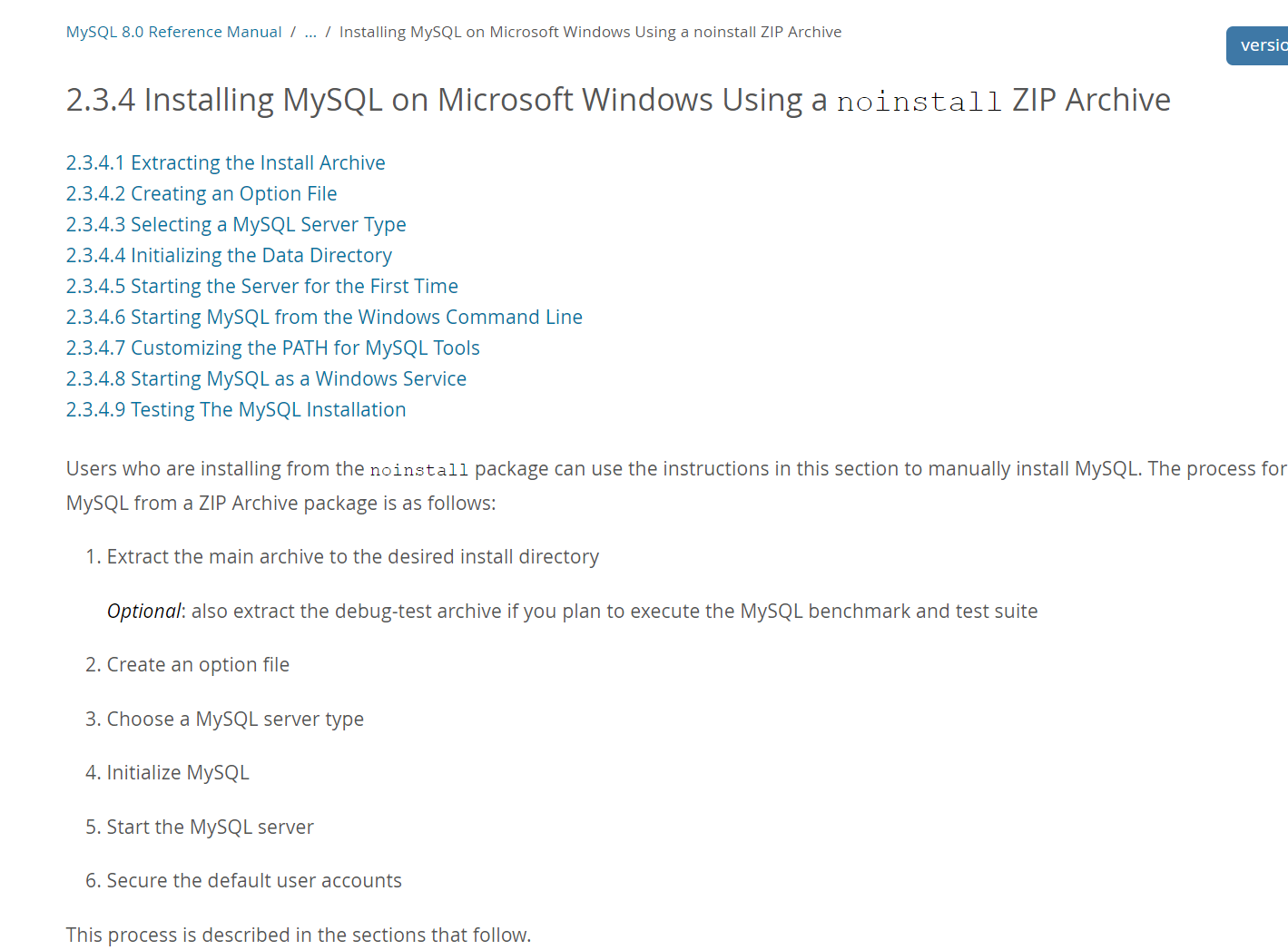
但是英文比较麻烦,所以我按照指示做一个翻译的工作,同时简化成配置的一般步骤。
2.1 打开压缩包:
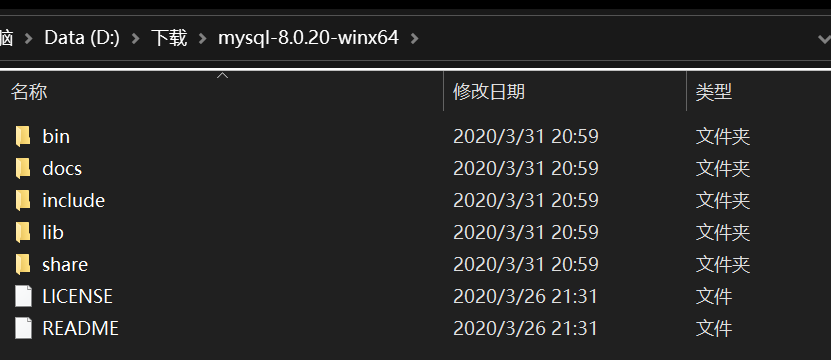
可以看到这里面就是所有的文件了。
2.2 创建一个选项文件。
官网的说法是这样的:对于每次服务器启动时使用的选项,可以使用选项文件指定MySQL配置。MySQL会在各种位置找配置,首先在my.ini文件,然后在my.cnf文件。但是,为了避免混淆,最好只使用一个文件,并且确保他是纯文本。
在下面还有一段note,如下图所示:
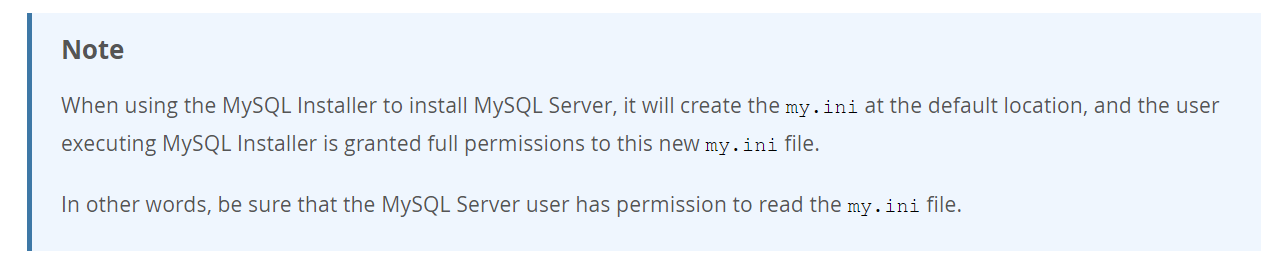
意思是说当你使用 installer 下载 mysql 的时候,它会在默认位置自动创建 my.ini 文件,执行操作的用户会被授权访问这个文件,也就是说,你一定要保证你有权限读取到这个文件(不论是你用zip解压然后自己创建,还是你选择installer下载)
那么当前采用的是 zip 下载,就需要手动创建出一个 my.ini 文件,下面是一个模板:
[mysqld]

# 设置3306端口

port=3306

# 设置mysql的安装目录

basedir=D:\Software\MySQL

# 设置mysql数据库的数据的存放目录

datadir=D:\Software\MySQL\data

# 允许最大连接数

max_connections=200

# 允许连接失败的次数。

max_connect_errors=10

# 服务端使用的字符集默认为utf8mb4

character-set-server=utf8mb4

# 创建新表时将使用的默认存储引擎

default-storage-engine=INNODB

# 默认使用“mysql_native_password”插件认证

#mysql_native_password

default_authentication_plugin=mysql_native_password

[mysql]

# 设置mysql客户端默认字符集

default-character-set=utf8mb4

[client]

# 设置mysql客户端连接服务端时默认使用的端口

port=3306

default-character-set=utf8mb4
其中,[mysqld]、[client]和[mysql]是三个不同的section的对应标记:
- [mysqld] 代表数据库自身的默认设置;
- [client] 代表客户端默认设置内容;
- [mysql] 代表我们使用 mysql 命令登录 mysql 数据库时的默认设置;
而下面指定的 default_authentication_plugin 是 mysql_native_password 因为 ,mysql8.0的默认身份认证插件是 sha2,选择改回去,(似乎就是加密方式不同,但是具体操作似乎新的认证方式比较麻烦)。

你可以直接将上面的模板复制,然后更改里面的 basedir 和 datadir 就够了,也就是你软件安装的地方和数据库存储的位置。
确保上面编写的mysql位置,以及对应data的位置(名为data的文件夹也是需要手动新建的)。
确定好这两个位置之后,编辑 my.ini 文件,mysql 的目录应该如下图所示:
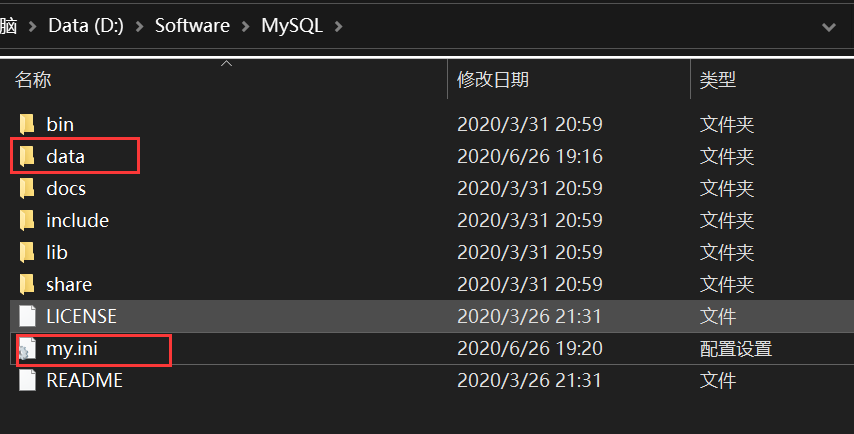
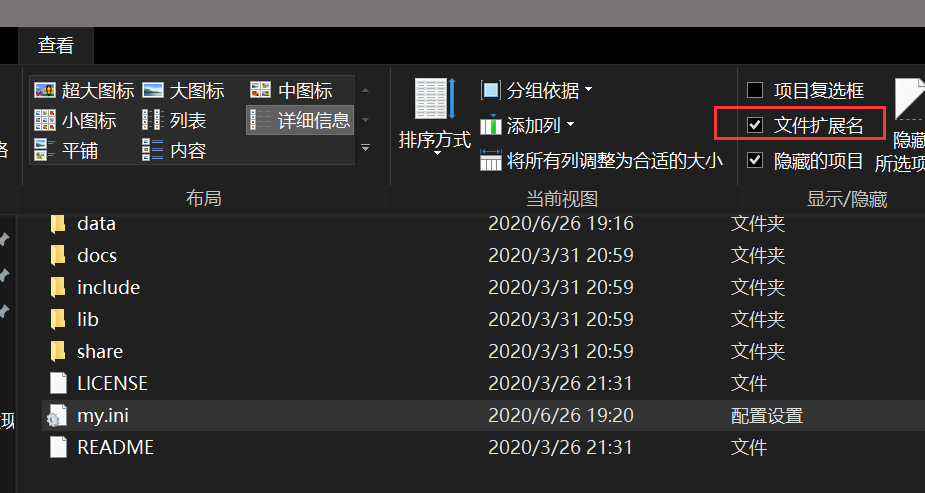
另外, my.ini 文件,win10 有可能没有显示扩展名,所以创建出来是 txt 文件,那么你需要在文件夹中点击插看,然后勾选文件扩展名,再进行修改,确保 my.ini 文件是可以生效的配置文件。
2.3 配置环境变量
因为是压缩包安装方式,环境变量也需要我们手动配置。
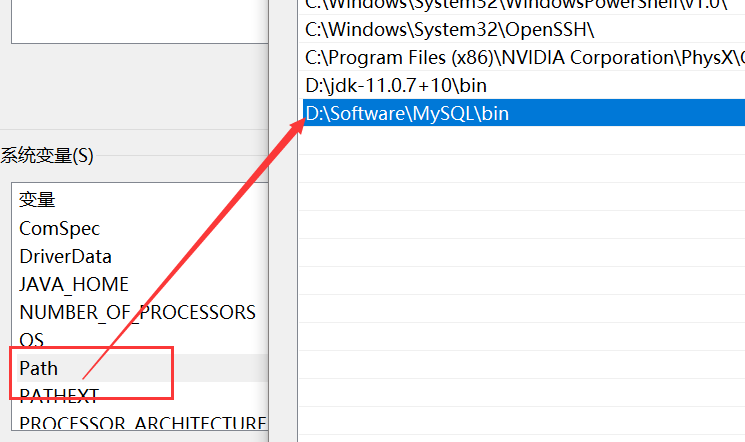
在 环境变量 - 系统变量中找到Path,编辑,添加你放置的 MySQL 的 bin 文件夹的目录下,我的如下图
点击确定。
这个时候我们就已经安装完成了,接下来要初始化 mysql ,刚才的配置才能被读取并且执行。
三、初始化MySQL
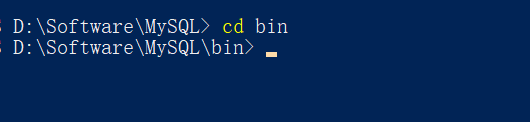
由于安装的目录 不是系统C盘,所以执行命令需要先从命令行进入mysql的bin目录下,再进行操作,否则命令是无法识别的。
以 管理员身份 打开命令行,进入mysql所在的bin目录,如下图所示:
然后输入命令:
mysqld --initialize --console
( 我的电脑此时发现没反应,但是也没有提示错误,说明不是Mysql的问题,是Windows的问题,于是换成普通用户打开命令行依然输入,这时候弹出了提示框缺少vcruntime140_1.dll搜了一下,确实是缺少这个文件,于是参考这个博主,https://blog.csdn.net/littlehaes/article/details/104127787 去下载了一个,然后成功了。)
如果没有意外,直接输入命令之后就会出现如下图所示:

可以看到,初始化结束之后,mysql 给 root@localhost 用户,也就是数据库的管理员用户,生成了一个临时的密码,内容是:
d?XlqyE/-7gQ
把这个临时密码复制下来,有了它才能连接数据库。
然后我们继续执行数据库的安装命令:
mysqld --install
不出意外的话,会显示成功安装,如下图所示。

下一步我们就可以启动mysql的服务,在命令行继续键入:
net start mysql
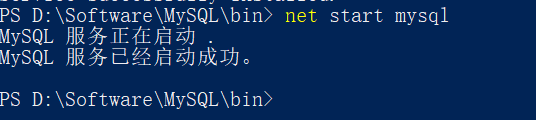
到这里我们的mysql 服务也就启动成功了。
可以打开资源管理器看到有mysql的服务进程:

那么,下一步需要的是去给的 mysql 的root 用户,修改密码,因为刚才生成的临时密码不是我们需要的。
mysql 有自己的工作台界面,但是zip安装方式是没有安装的,同时一般]也不用他,一般使用 Navicat 这个可视化软件,操作比较友好,每次只要链接 mysql 就可以了。
四、使用Navicat连接数据库并修改密码
navicat可以自行下载激活,下载完成后就可以直接打开,然后利用Navicat来修改数据库的初始密码。
好,现在假设你已经有了navicat,打开它:
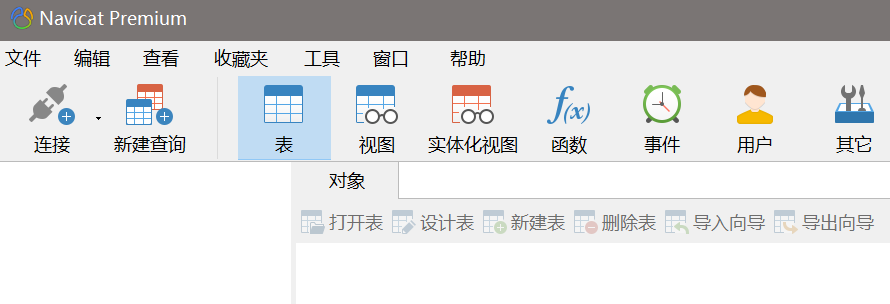
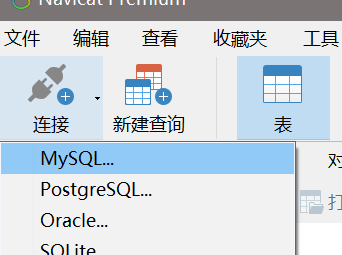
点击连接,创建 mysql 的链接:
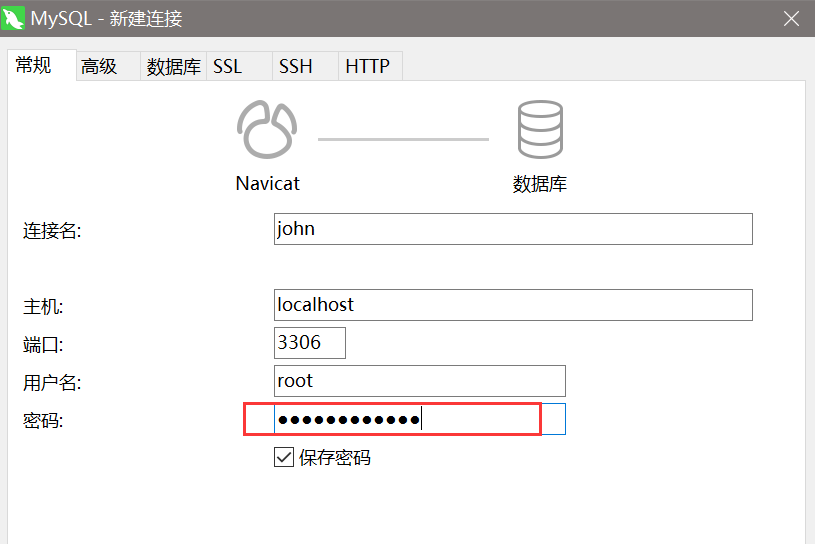
然后输入一个连接名(随意),重点是下面的密码,就是开始的时候mysql自动生成的临时密码,填进去。
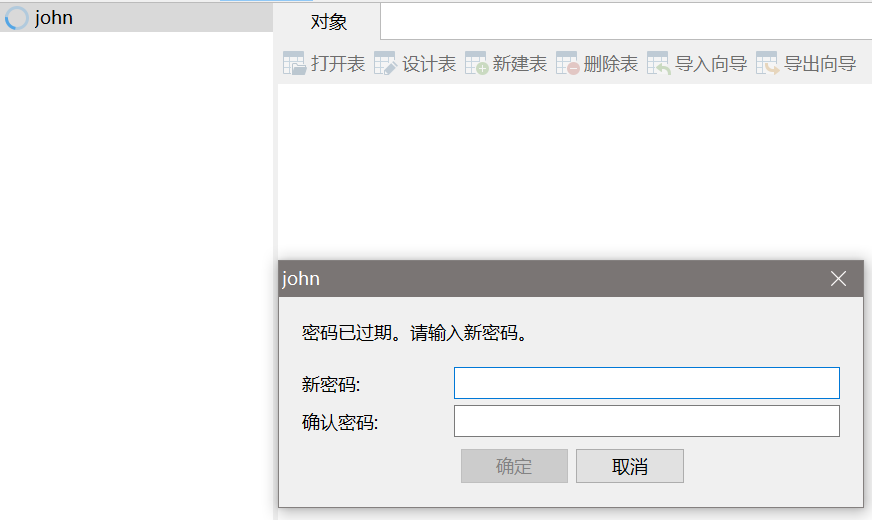
然后点击确定,接着双击打开刚刚创建的这个连接,那么就会弹出窗口提示修改密码,这里就是你自己需要设置并且牢记的密码了,也就是你的 mysql 数据库的 root 用户的密码。
确认完之后,连接打开了:
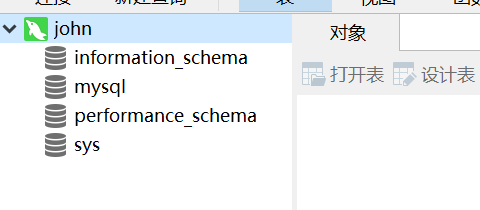
接着就可以在这个界面里,进行相关的操作,建表啊,建模啊,查询啊等等。
至此,mysql的安装配置,以及用navicat进行连接的过程就全部结束了。
MySQL8.0.20安装配置+用Navicat连接详细教程(win10,Navicat15)的更多相关文章
- mysql8.0.20安装配置教程
mysql配置安装教程 1.下载mysql8.0.20安装包 下载地址: https://dev.mysql.com/downloads/mysql/.找到安装包后下载.(官网为英文,如果看不懂的小伙 ...
- mysql-8.0.12 安装+配置, Navicat Premium 12 安装+激活
1.解压到安装目录,如:D:\mysql-8.0.12-winx64 2.将以下配置文件粘贴到安装目录,并保存为my.ini,注意:使用ansi 而非utf-8编码格式保存 [mysql] # 设置m ...
- MySQL8.0.20安装教程,MySQL8.0.20安装详细图文教程
1.下载链接如下: MySQL8.0.20版本 https://dev.mysql.com/doc/relnotes/mysql/8.0/en/news-8-0-20.html 其他版本:MySQL8 ...
- Docker部署Mysql8.0.20并配置主从复制
1. Linux安装Mysql8.0.20并配置主从复制(一主一从,双主双从) Linux安装Mysql8.0.20并配置主从复制(一主一从,双主双从) 2. 前提准备 # 创建主从数据库文件夹 ...
- MySQL8.0.20安装教程图文详解,MySQL8.0.20安装教程winodws10
MySQL8.0.20安装教程图文详解,非常详细 一:mysql官网下载 https://dev.mysql.com/downloads/file/?id=494993 不用注册,直接下载就好 二:解 ...
- mysql8.0.20安装教程,mysql下载安装教程8.0.20
mysql8.0.20下载安装教程 mysql8.0.20安装教程 mysql安装包+mysql学习视频+mysql面试指南视频教程 下载地址: 链接:https://pan.baidu.com/s ...
- Linux安装Mysql8.0.20并配置主从复制(一主一从,双主双从)
1. 主从复制解释 将主数据库的增删改查等操作记录到二进制日志文件中,从库接收主库日志文件,根据最后一次更新的起始位置,同步复制到从数据库中,使得主从数据库保持一致. 2. 主从复制的作用 高可用 ...
- Linux中(Ubuntu18.04.x/CentOS)mysql8.0.x安装/配置/部署/启动
The MySQL Connectors and APIs are the drivers and libraries that you use to connect applications in ...
- MySQL8.0.20安装详解
https://blog.csdn.net/yeb112233/article/details/106042867/ alter user root@localhost identified by ' ...
随机推荐
- keras 文本序列的相关api
1.word_tokenizer = Tokenizer(MAX_WORD_NUMS) MAX_WORD_NUMS设置词典的最大值,为一个int型数值 2.word_tokenizer.fit_ ...
- Resource exhausted: OOM when allocating tensor with shape[3,3,384,384] and type float on /job:localhost/replica:0/task:0/device:GPU:0 by allocator GPU_0。。。。。
报错信息: OP_REQUIRES failed at assign_op.h:111 : Resource exhausted: OOM when allocating tensor with sh ...
- Kubernetes部署通用手册 (支持版本1.19,1.18,1.17,1.16)
Kubernetes平台环境规划 操作环境 rbac 划分(HA高可用双master部署实例) 本文穿插了ha 高可用部署的实例,当前章节设计的是ha部署双master 部署 内网ip 角色 安装软件 ...
- 微信小程序接口封装、原生接口封装、request、promise封装
相信大家在做微信小程序的时候会有很多地方需要调用接口,就和pc以及手机端一样,多个页面多次调用会有很多状态,那为了节省大家的开发时间就会需要给请求的接口做一些简单封装,便于开发,在这里我用了两个js, ...
- 《利用Python进行数据分析》自学知识图谱-导航
项目简介 Project Brief <利用Python进行数据分析-第二版>自学过程中整理的知识图谱. Python for Data Analysis: Data Wrangling ...
- 【Maven】总结
导言:生产环境下开发不再是一个项目一个工程,而是每一个模块创建一个工程,而多个模块整合在一起就需要 使用到像 Maven 这样的构建工具. 1 Why? 1.1 真的需要吗? Maven 是干什么用的 ...
- mysql中常见约束
#常见约束 /* 含义:一种限制,用于限制表中的数据,为了保证表中的数据的准确和可靠性 分类:六大约束 NOT NULL:非空,用于保证该字段的值不能为空 比如姓名.学号等 DEFAULT:默认,用于 ...
- Go Pentester - HTTP Servers(3)
Building Middleware with Negroni Reasons use middleware, including logging requests, authenticating ...
- P2060 马步距离(洛谷)
我们无论遇到什么困难,都不要拖,微笑着面对他,战胜拖延的最好方法就是面对拖延. 今天又拖延了…… 早晨听完老师讲课,本想做一道题练练手的,结果因为懒,瘫了一上午.最后在固定的刷题时间去面对了这道题,然 ...
- 在ShareX里添加流浪图床
这里以咱流浪图床为例哈:-D 上传目标类型:图像.文件 请求方法:POST 请求URL:https://p.sda1.dev/api/v1/upload_external_noform URL参数:名 ...