
ARL(资产侦察灯塔系统)-源码搭建
freebuf能力中心开源了一套资产扫描系统(https://github.com/TophantTechnology/ARL),提供docker版,但并无源码搭建的文档(无完整文档)。于是在星光哥及小明哥指导下完成源码搭建,在这里记录一下。
环境
- centos7.6 2h4g
搭建过程
首先从github下载源码,我下载到opt 目录下。
phantomjs
先在官网下载phantomjs
# 下载

wget https://bitbucket.org/ariya/phantomjs/downloads/phantomjs-2.1.1-linux-x86_64.tar.bz2

# 解压

tar -jxvf phantomjs-2.1.1-linux-x86_64.tar.bz2

# 修改环境变量

vim /etc/profile

# 刷新环境变量

source /etc/profile

# 验证

phantomjs --version
/etc/profile文件末尾增加如下内容(路径看自己解压完放哪)
export PATH=$PATH:/opt/phantomjs-2.1.1-linux-x86_64/bin
安装相关软件包
yum install epel-release

yum install rabbitmq-server supervisor

yum install wqy-microhei-fonts fontconfig
rabbitmq-server
上面已经安装了rabbitmq-server
# 启动

systemctl start rabbitmq-server

# 配置

rabbitmqctl add_user arl arlpassword

rabbitmqctl add_vhost arlvhost

rabbitmqctl set_user_tags arl arltag

rabbitmqctl set_permissions -p arlvhost arl ".*" ".*" ".*"
nmap
下载nmap
https://nmap.org/dist/nmap-7.80-1.x86_64.rpm
# 安装

rpm -ivh nmap-7.80-1.x86_64.rpm
mongoDB
vim /etc/yum.repos.d/mongodb-org-4.0.repo
[mngodb-org]

name=MongoDB Repository

baseurl=http://mirrors.aliyun.com/mongodb/yum/redhat/7Server/mongodb-org/4.0/x86_64/

gpgcheck=0

enabled=1
安装yum -y install mongodb-org
开启无IP限制(方便看数据)
vim /etc/mongod.conf

service mongod restart
mongodb 添加认证
# mongo

> use arl

> db.createUser({user:'admin',pwd:'admin',roles:[{role:'dbOwner',db:'arl'}]})

> exit
开启登录验证
# 关闭数据库

service mongod stop

# 开启验证登录

vim /etc/mongod.conf
security:
authorization: enabled
# service mongod start
添加账号密码
mongo -u admin -p admin --authenticationDatabase "arl"

use arl

db.user.insert({ username: 'admin123',  password: hex_md5('arlsalt!@#'+'admin123') })

exit
GeoIP数据库
由于官方政策更新请前往maxmind注册下载GeoLite2-City.tar.gz,GeoLite2-ASN.tar.gz 解压。
在config.yaml中配置好相关路径。
我放在了/data/GeoLite2
config.yaml配置
添加并修改配置文件
cp app/config.yaml.example app/config.yaml
我的配置
CELERY:

  BROKER_URL : "amqp://arl:arlpassword@localhost:5672/arlvhost"

MONGO:

  URI : 'mongodb://admin:admin@localhost:27017/arl'

  DB : 'arl'

RISKIQ:

  EMAIL: "n1un1u2019@qq.com"

  KEY: "03da3c29cce5152a536bae332f7b03a288154b37a13b93921225d3ade49c9b4c"

GEOIP:

  CITY: '/data/GeoLite2/GeoLite2-City.mmdb'

  ASN: '/data/GeoLite2/GeoLite2-ASN.mmdb'

FOFA:

  EMAIL: ""

  KEY: ""

ARL:

  AUTH: true

  API_KEY: ""

  BLACK_IPS:

    - 127.0.0.0/8

    #- 0.0.0.0/8

    #- 172.16.0.0/12

    #- 100.0.0.0/8

    #- 10.0.0.0/8

    #- 192.168.0.0/16
nginx
# centOS7.6下安装nginx

cd /yum install gcc gcc-c++    # 安装依赖

wget http://nginx.org/download/nginx-1.17.1.tar.gz    # 下载nginx源码

tar -zxvf nginx-1.17.1.tar.gz    # 解压

cd nginx-1.17.1     # 进入解压后的文件夹

./configure --prefix=/usr/local/nginx    # 配置nginx安装路径

make

make install

ln -s /usr/local/nginx/sbin/nginx /usr/bin/nginx    # 创建nginx软链接,若已被占用,则在 /usr/bin 下 rm-rf nginxnginx    # 启动ngixnnginx -s stop     # 停止nginx服务
导入配置nginx.conf,这边直接用root启动了(根据自身修改用户)。
user root;

worker_processes auto;

error_log /var/log/nginx/error.log;

pid /run/nginx.pid;

# Load dynamic modules. See /usr/share/doc/nginx/README.dynamic.

include /usr/share/nginx/modules/*.conf;

events {

    worker_connections 1024;

}

http {

    log_format  main  '$remote_addr - $remote_user [$time_local] "$request" '

                      '$status $body_bytes_sent "$http_referer" '

                      '"$http_user_agent" "$http_x_forwarded_for"';

    sendfile            on;

    tcp_nopush          on;

    tcp_nodelay         on;

    keepalive_timeout   65;

    types_hash_max_size 2048;

    include             /usr/local/nginx/conf/mime.types;

    default_type        application/octet-stream;

    # Load modular configuration files from the /etc/nginx/conf.d directory.

    # See http://nginx.org/en/docs/ngx_core_module.html#include

    # for more information.

    include /etc/nginx/conf.d/*.conf;

    server {

        listen       80;

        server_name  _;

        #access_log  logs/host.access.log  main;

        access_log off;

        root    /opt/ARL-master/docker/frontend;

        location / {

            try_files $uri $uri/ /index.html;

            index  index.html index.htm;

        }

        location /api/ {

            proxy_pass http://127.0.0.1:5003/api/;

        }

    }

}
nginx启动。
无报错,前端则启动成功。
后端启动
安装依赖
pip3 install -r requirements.txt
WEB 服务启动
gunicorn -b 0.0.0.0:5003 app.main:arl_app -w 3 --access-logfile arl_web.log
CELERY 启动
celery -A app.celerytask.celery worker -l info -Q arltask -n arltask -c 2 -O fair -f arl_worker.log
利用tmux+supervisior启动。
安装tmux
yum install -y tmux
在项目根目录编写supervisior文件
supervisior.conf
[program:web_api]

command=gunicorn -b 0.0.0.0:5003 app.main:arl_app -w 3 --access-logfile /var/log/arl_web.log

;stdout_logfile=/var/log/web_api_stdout.log

;stderr_logfile=/var/log/web_api_stderr.log

autostart=true

autorestart=true

[program:celery_scan]

command=celery -A app.celerytask.celery worker -l info -Q arltask -n arltask -c 2 -O fair -f arl_worker.log

;stdout_logfile=/var/log/celery_scan_stdout.log

;stderr_logfile=/var/log/celery_scan_stderr.log

autostart=true

autorestart=true

[unix_http_server]

file=/tmp/supervisor.sock   ; the path to the socket file

[supervisord]

logfile=/tmp/supervisord.log ; main log file; default $CWD/supervisord.log

logfile_maxbytes=50MB        ; max main logfile bytes b4 rotation; default 50MB

logfile_backups=10           ; # of main logfile backups; 0 means none, default 10

loglevel=info                ; log level; default info; others: debug,warn,trace

pidfile=/tmp/supervisord.pid ; supervisord pidfile; default supervisord.pid

nodaemon=true              ; start in foreground if true; default false

minfds=1024                  ; min. avail startup file descriptors; default 1024

minprocs=200                 ; min. avail process descriptors;default 200

[rpcinterface:supervisor]

supervisor.rpcinterface_factory = supervisor.rpcinterface:make_main_rpcinterface

[supervisorctl]

serverurl=unix:///tmp/supervisor.sock ; use a unix:// URL  for a unix socket
# 新建一个窗口

tmux new -s sp

# 在项目根目录运行

supervisord -c supervisord.conf

# 会话后台运行

ctrl + b + d

# 进入会话

tmux a -t sp
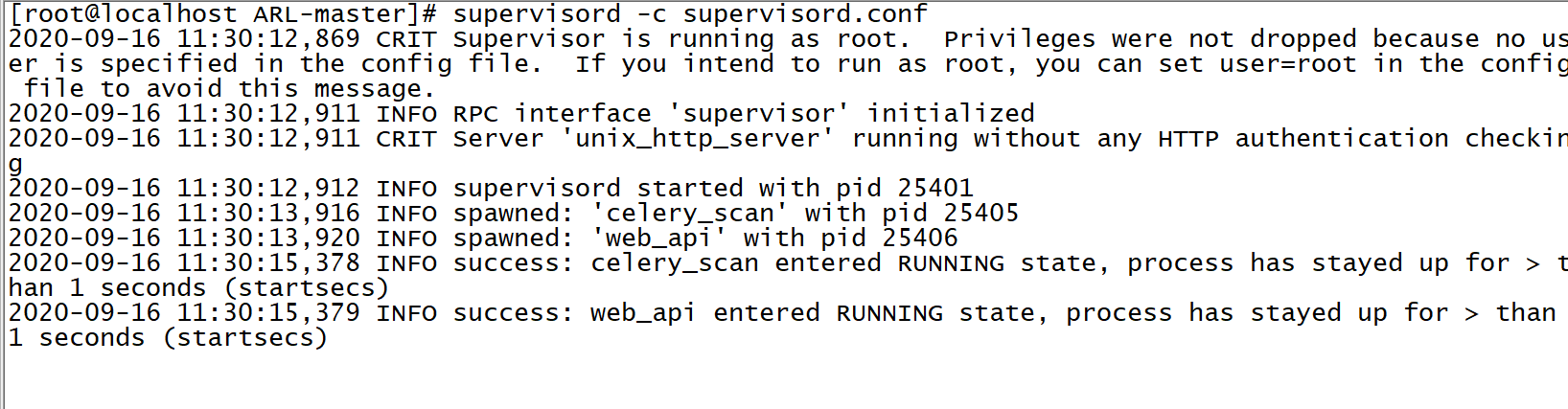
运行成功
使用
直接访问该IP
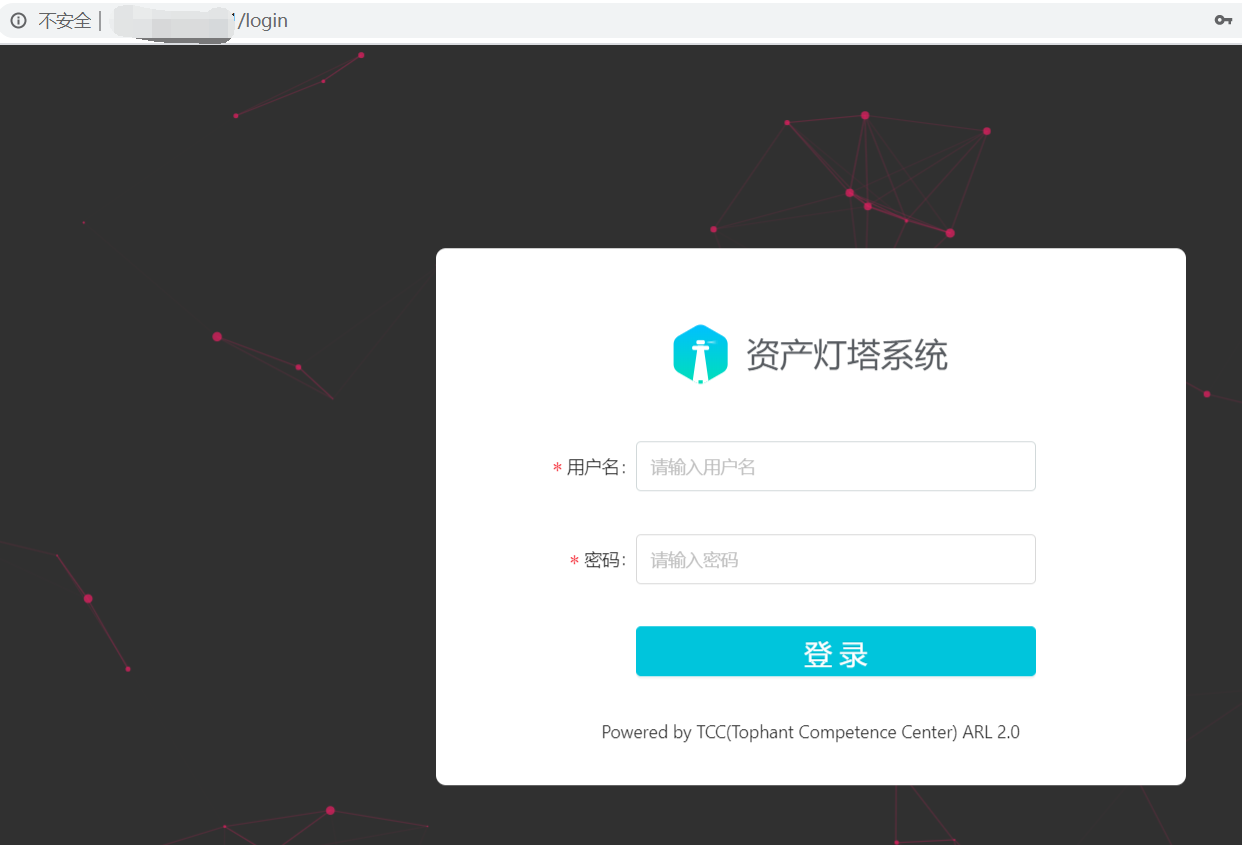
admin123/admin123登录
添加任务并看结果
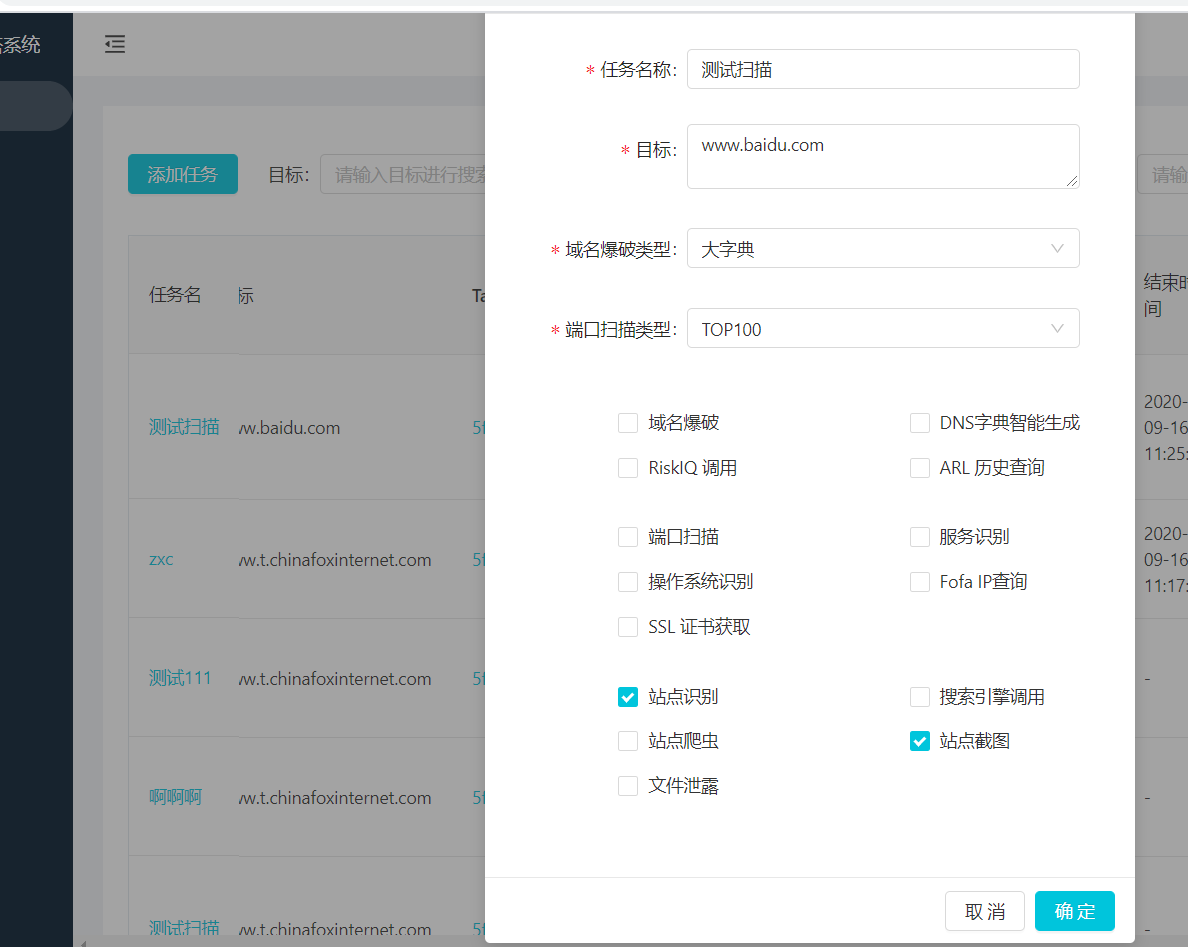
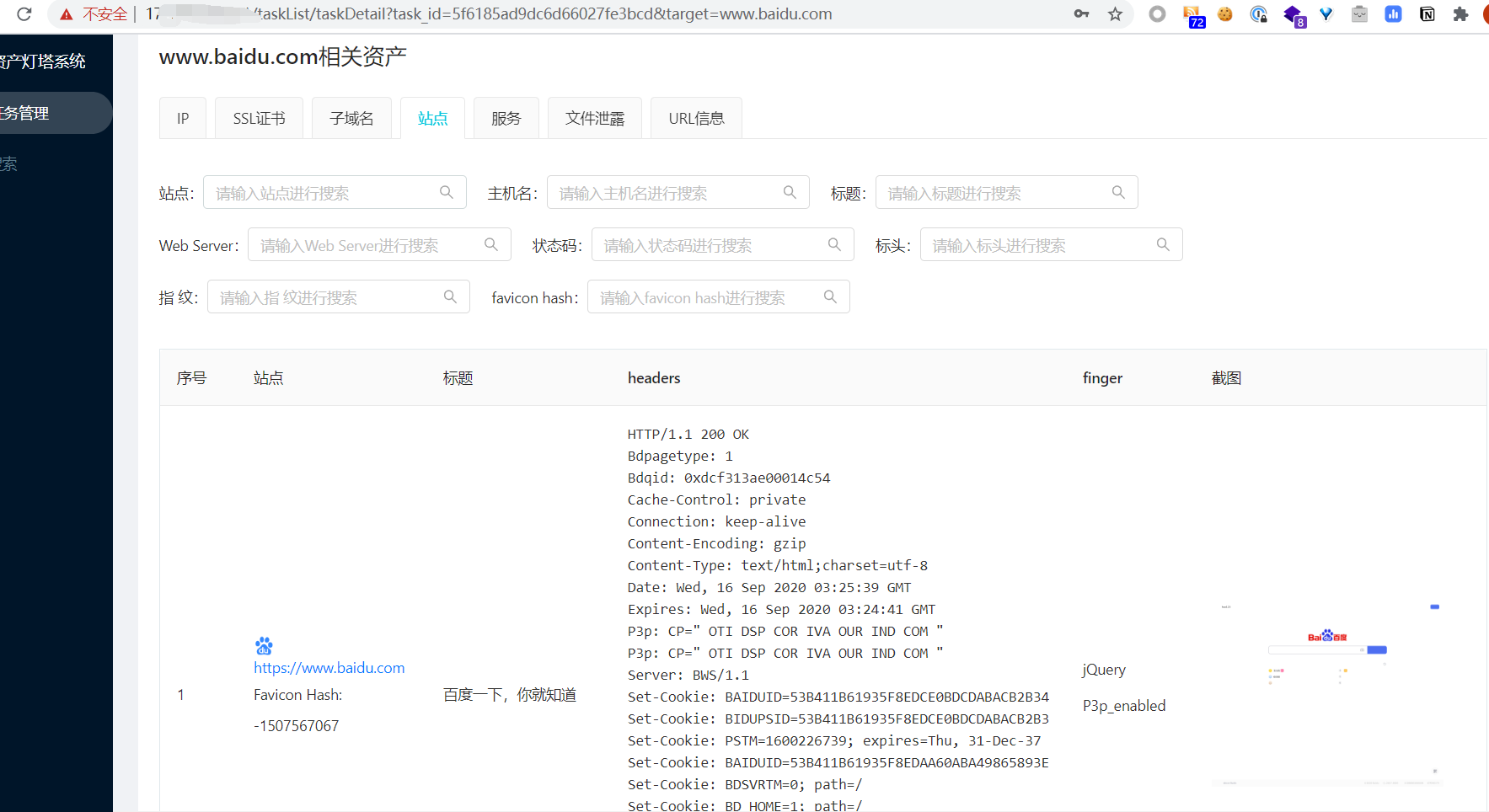
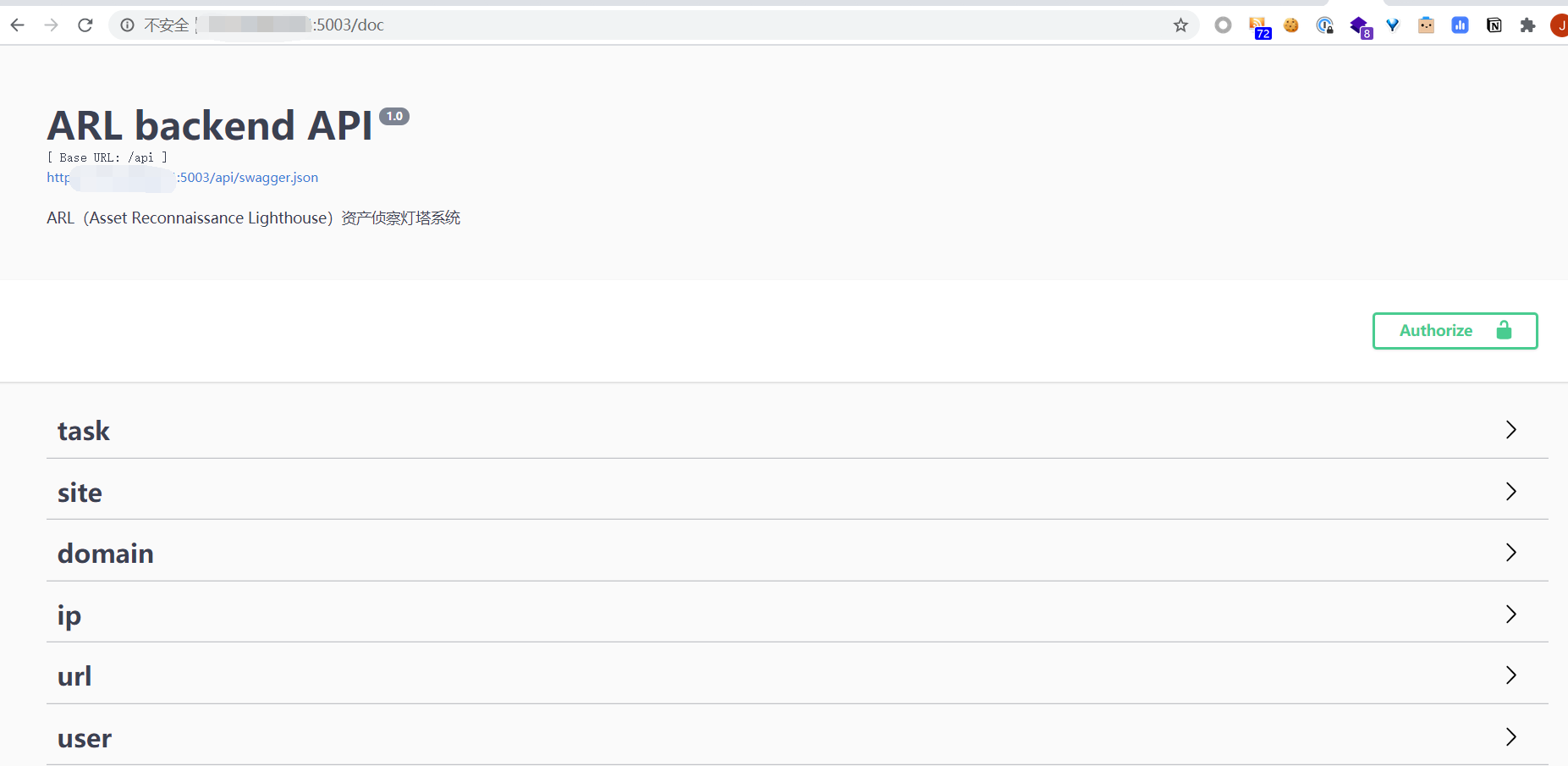
查看API文档并测试
结尾
使用了下,在资产探测收集还是很不错的,日站收集资产神器。而且是开源,也提供了API出来。在后续二开也很方便的。感谢开源!
ARL(资产侦察灯塔系统)-源码搭建的更多相关文章
- 搭建ARL资产安全灯塔
老年人了,只能靠安装部署项目混混日子这样~ 简介: 斗象TCC团队正式发布「ARL资产安全灯塔」开源版,该项目现已上线开源社区GitHub.ARL旨在快速侦察与目标关联的互联网资产,构建基础资产信息库 ...
- 安卓系统源码编译系列(六)——单独编译内置浏览器WebView教程
原文 http://blog.csdn.net/zhaoxy_thu/article/details/18883015 本文主要对从 ...
- Android 7.1.1系统源码下载、编译、刷机-Nexus 6实战
想成为一位合格的Android程序员或者一位Android高级工程师是十分有必要知道Android的框架层的工作原理,要知道其工作原理那么就需要阅读Android的源代码. 想要阅读Android的源 ...
- 如何阅读Android系统源码-收藏必备
对于任何一个对Android开发感兴趣的人而言,对于android系统的学习必不可少.而学习系统最佳的方法就如linus所言:"RTFSC"(Read The Fucking So ...
- Android FrameWork 学习之Android 系统源码调试
这是很久以前访问掘金的时候 无意间看到的一个关于Android的文章,作者更细心,分阶段的将学习步骤记录在自己博客中,我觉得很有用,想作为分享同时也是留下自己知识的一些欠缺收藏起来,今后做项目的时候会 ...
- 告别IT,出售多年自己研发的股票分析系统源码
不知已过而立,发狠告别IT,回头看看以前自己的多个作品,耗时最多的就是这个股票分析系统了,留在自己的电脑里也体现不出多大价值了,故打算出售源码给需要的人,联系方式QQ:874724605 注明:股票源 ...
- 整合了一个功能强大完善的OA系统源码,php全开源 界面漂亮美观
整合了一个功能强大完善的OA系统源码,php全开源界面漂亮美观.需要的同学联系Q:930948049
- 几个功能强大的系统源码(机票分销、机票预订、OA、手机充值、wifi营销、网络超市、体检平台)
1.机票分销.机票预订系统源码 2.OA系统源码 3.手机在线充值系统源码 4.wifi营销系统源码 5.网络超市系统源码 6.在线体检平台系统源码 7.违章查询与缴费系统源码 需要的同学请联系QQ: ...
- HoverTree系统源码介绍
HoverTree是一个开源asp.net系统.系统的效果请到:http://hovertree.com体验. 源码描述:一.源码特点采用典型的三层架构进行开发,实现了留言板的功能,后台管理,留言审核 ...
随机推荐
- 年轻的樵夫哟,你掉的是这个免费 8 核 4G 公网服务器,还是这个随时可用的 Docker 实验平台?
小孩子才做选择,成年人全都要.那么我们现在就来看看如何获得一台免费的 8 核 4G 公网 Docker 实验平台服务器. Play With Docker 直接打开 https://labs.play ...
- Linked server的一个问题
好久没有写新的博客,主要是很久没有什么动力和需求来写程序.虽然也不是一点没写,但都缺乏技术含量,没什么可说的. 前两天碰到一个关于linked server的问题.本地的sql server里,通过l ...
- Python实现电脑控制,这个库让你可以控制和监控输入设备
前言 这个库让你可以控制和监控输入设备.对于每一种输入设备,它包含一个子包来控制和监控该种输入设备:pynput.mouse:包含控制和监控鼠标或者触摸板的类.pynput.keyboard:包含控制 ...
- linux系统相关参数查询(内存,磁盘,CPU)
1.服务器型号:dmidecode -s system-product-name 出厂日期:dmidecode -s bios-release-date 2.磁盘大小:parted -l 3.物理内存 ...
- Inherent Adversarial Robustness of Deep Spiking Neural Networks: Effects of Discrete Input Encoding and Non-Linear Activations
郑重声明:原文参见标题,如有侵权,请联系作者,将会撤销发布! arXiv:2003.10399v2 [cs.CV] 23 Jul 2020 ECCV 2020 1 https://github.com ...
- java进阶(10)--String(StringBuff、StringBuilder)
一.基本概念 1.String为引用数据类型,使用双引号 2.字符串数组存储在方法区的内存池,因为开发过程种使用过于频繁 3.String类已经重写了equals,比较时使用,同时也重写了toStri ...
- Java数据结构——二叉搜索树
定义二叉查找树(Binary Search Tree),(又:二叉搜索树,二叉排序树)它或者是一棵空树,或者是具有下列性质的二叉树: 若它的左子树不空,则左子树上所有结点的值均小于它的根结点的值: 若 ...
- 新手学习java路线
关于新手学习java的路线 笔者也是根据这个路线学习的,希望对你们有所帮助. 首先你要确定你是学习java 并且能够踏踏实实的走下去.一定要多学习,我也可以一直陪你走下去的. 笔者一年工作经验,科班毕 ...
- SpringCloud微服务项目实战 - API网关Gateway详解实现
前面讲过zuul的网关实现,那为什么今天又要讲Spring Cloud Gateway呢?原因很简单.就是Spring Cloud已经放弃Netflix Zuul了.现在Spring Cloud中引用 ...
- idea中展开折叠的文件夹
1. 按键盘中的向右箭头 选中要展开的目录,按下键盘的向右箭头,这时候会展开一层当前目录.如果要展开所有,一直按住向右箭头不放. 左箭头则是折叠 2. 按数字键盘中的 * 选中要展开的目录,按下数字键 ...