
selenium模拟淘宝登陆,过所有验证
淘宝模拟登陆实现
由于淘宝使用了滑动验证码,需要进行模糊手动滑动,因此考虑使用selenium+chromedriver进行模拟登陆。
淘宝的登陆网址:https://login.taobao.com/member/login.jhtml
项目运行准备:
安装python3开发环境,官网自行下载,博主版本为3.7
安装chrome游览器,下载地址:https://www.google.cn/chrome/
安装selenium模块,在终端中输入pip3 install selenium
安装chromedriver驱动,下载地址:http://npm.taobao.org/mirrors/chromedriver/
注意:
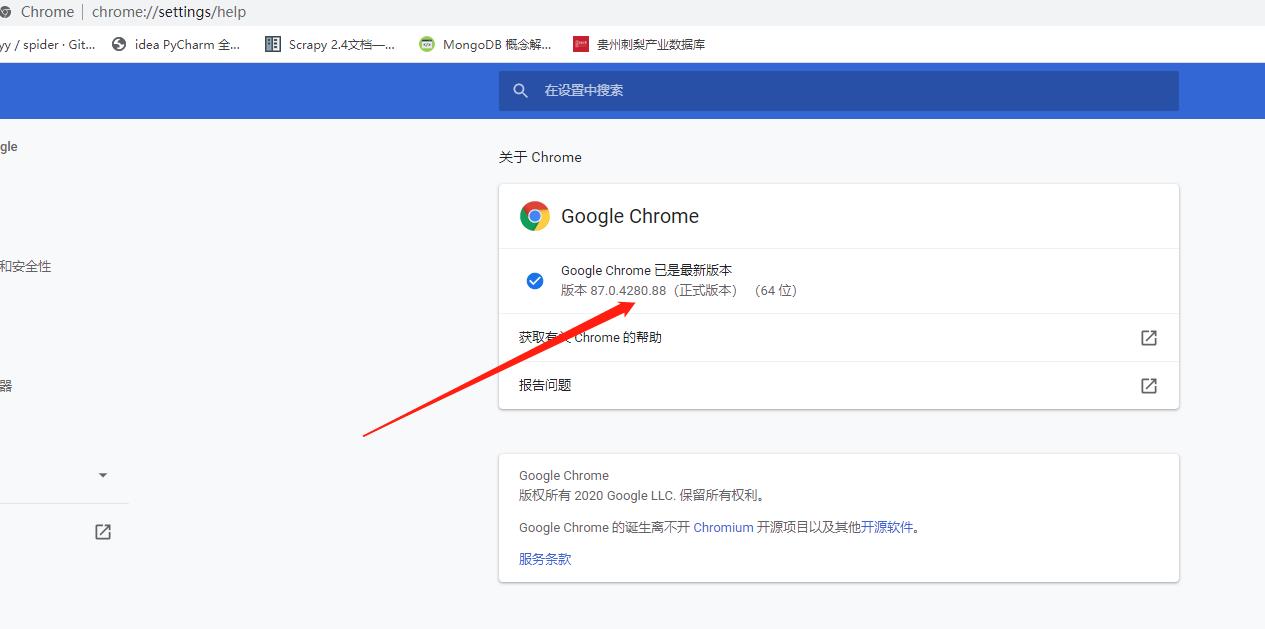
- 在下载chromedriver驱动的时候,需要与chrome游览器的版本尽量保持一致,查看chrome游览器版本方法,在谷歌游览器访问:chrome://settings/help这个网址
项目需要使用的所有模块
import time

from selenium import webdriver

from selenium.webdriver import ActionChains

from selenium.webdriver.common.by import By

from selenium.webdriver.support.ui import WebDriverWait

from selenium.webdriver.support import expected_conditions as EC
初始化selenium并加载chromedriver驱动
class TB(object):

    def __init__(self, *args, **kwargs):

        """

        初始化游览器版本

        """

        option = webdriver.ChromeOptions()

        self.webdriver_obj = webdriver.Chrome(executable_path='chromedriver.exe', chrome_options=option)

        # 跳过阿里滑动验证码对selenium的校验

        self.webdriver_obj.execute_cdp_cmd("Page.addScriptToEvaluateOnNewDocument", {

            "source": '''

            Object.defineProperty(navigator, 'webdriver', {

              get: () => undefined

            })

          '''

        })
封装隐式等待进行xpath定位
由于selenium隐式等待进行xpath定位找不到会报错,项目中多次使用这一段代码,因此对这一部分代码进行封装,封装之后的代码如下:
def xpath(self, xpath_bas):

      try:

          element = WebDriverWait(self.webdriver_obj, 10).until(

              EC.presence_of_element_located((By.XPATH, xpath_bas))

          )

      except:

          element = []

      finally:

          return element
进行登录标签的定位,输入账号,密码操作
    def login(self,username='', password=''):

        url = 'https://login.taobao.com/member/login.jhtml'

        self.webdriver_obj.get(url)

        self.xpath('//*[@id="fm-login-id"]').send_keys(username)  # 定位账号输入框,并输入账号

        self.xpath('//*[@id="fm-login-password"]').send_keys(password)  # 定位密码输入框,并输入密码

        self.xpath('//*[@id="login-form"]/div[4]/button').click()  # 第一次点击登录按钮

        time.sleep(5)

        check_yzm_span = self.xpath('//*[@id="nc_1_n1z"]')  # 延时定位滑动验证码标签,避免点击登录按钮之后,出现滑动验证码,不需要验证的情况

        if bool(check_yzm_span):

            print('登录发现滑动验证码')

            self.check_yzm(check_yzm_span)  # 处理滑动验证码

        else:

            print('登录未发现滑动验证码')

        try:

            frame = self.xpath('//*[@id="content"]/div/div[1]/iframe')  # 定位iframe标签,由于iframe没有id,name这种唯一的属性,因此只能通过先定位,在切换实现

            self.webdriver_obj.switch_to.frame(frame)  # 由于手机验证页面出现了页面的嵌套,因此需要进行页面跳转到iframe下

            check_phone_button = self.xpath('//*[@id="J_GetCode"]')

            print('登录发现手机验证码')

            self.check_phone_yzm(check_phone_button)  # 处理手机登录验证码

        except:

            print('登录未发现手机验证码')

        finally:

            print('登陆成功')
处理滑动验证码
定位到滑块的标签
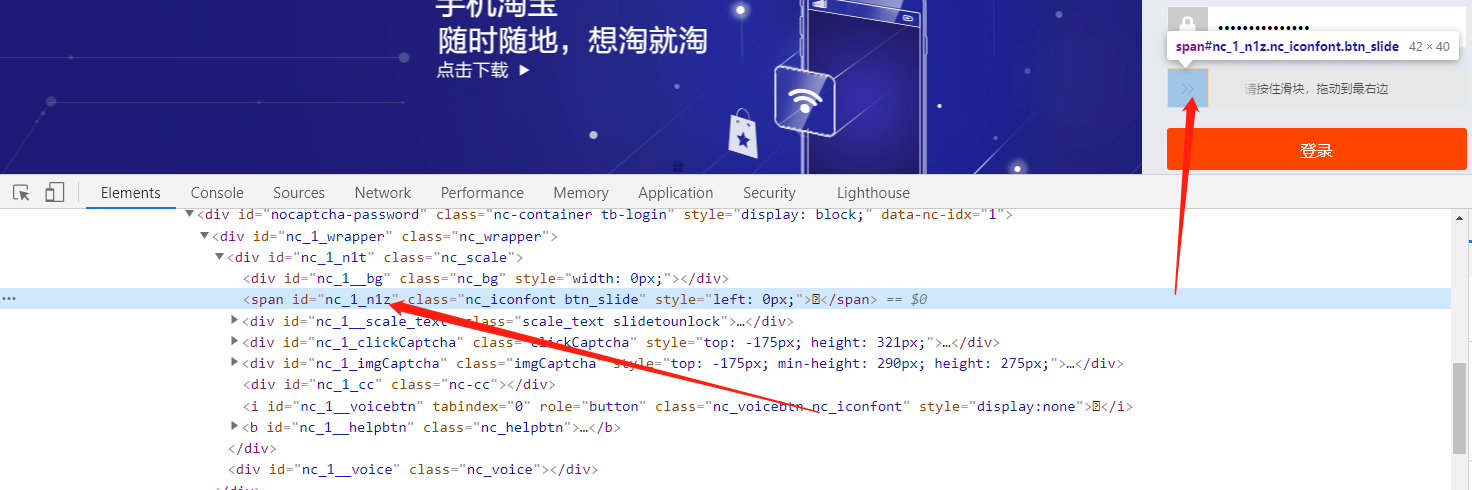
定位滑动槽的标签
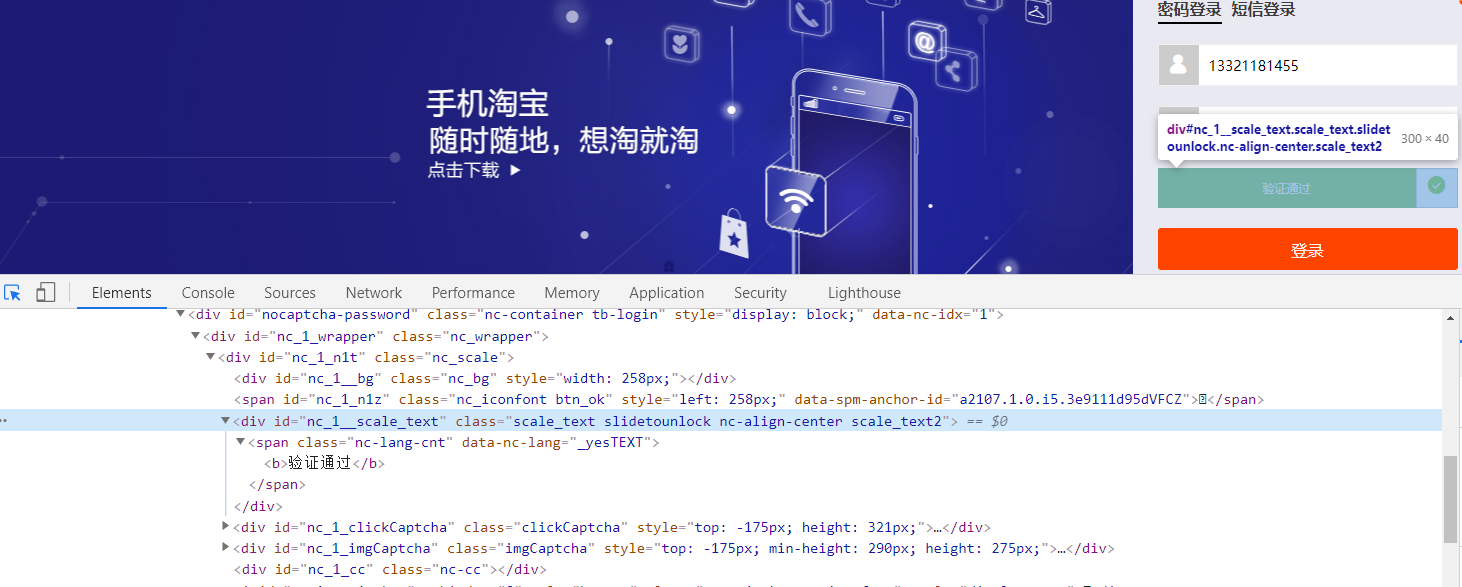
通过定位发现滑动槽的长度是300,滑块的长度是40,因此需要滑动的距离大约是260.
因此可以通过ActionChains动作链实现对滑动的拖动操作,具体代码如下:
    def check_yzm(self, check_yzm_span):

        """

        处理滑动验证码,没有测试

        :param check_yzm_span:

        :return:

        """

        # 实例化一个动作链关联游览器

        action = ActionChains(self.webdriver_obj)

        # 使用鼠标动作链进行点击并悬浮

        action.click_and_hold(check_yzm_span)

        # 滑动验证码

        action.move_by_offset(xoffset=258, yoffset=0).perform()

        time.sleep(1)

        # 再次点击登录按钮

        self.xpath('//*[@id="login-form"]/div[4]/button').click()
处理手机验证码
在点击登录之后,淘宝会进行身份验证,就是让你输入手机验证码,然后对验证码进行输入后,才能让你登录成功。
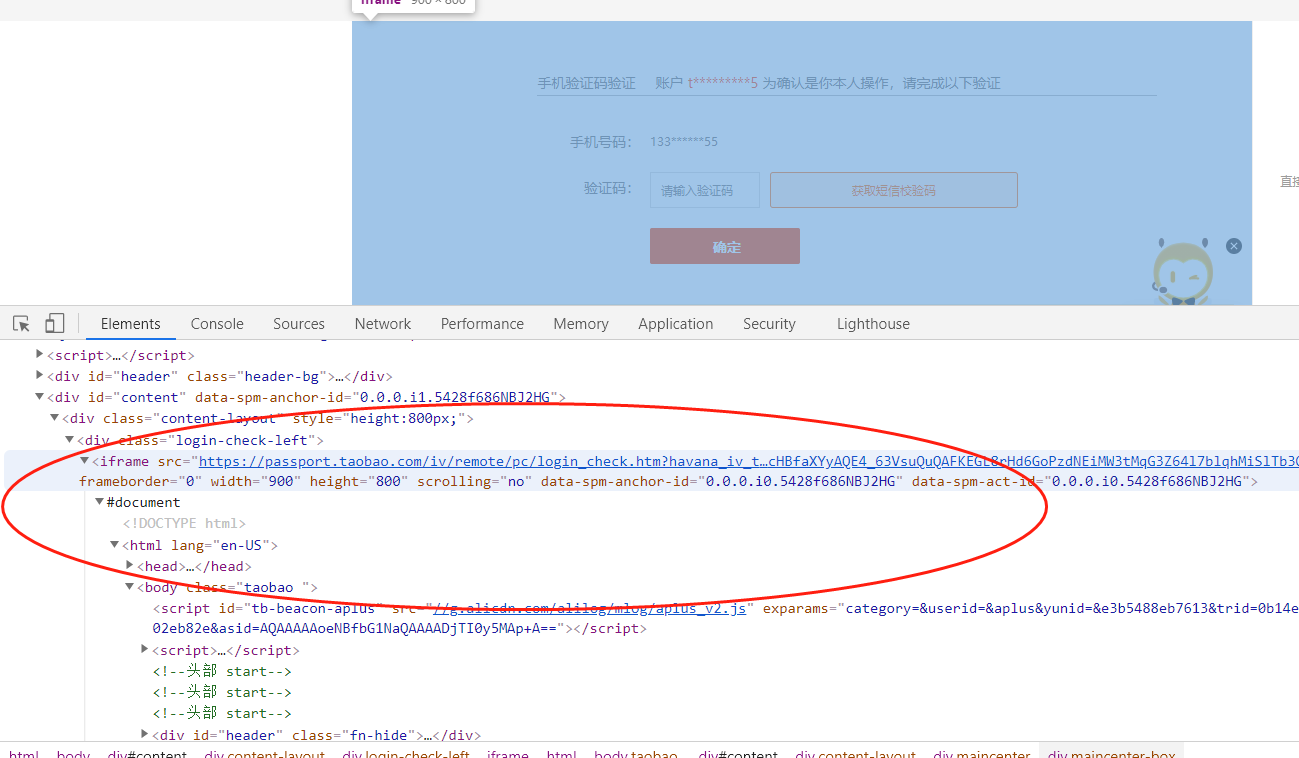
发现,淘宝这个页面出现了页面的嵌套,并且iframe没有id,name这样唯一的属性值,因此只能通过先对iframe标签进行定位,然后通过switch_to进行页面的切换。
切换页面之后,剩下的思路就是点击获取验证码按钮,输入验证码,点击确认按钮。具体实现代码如下:
    def check_phone_yzm(self, check_phone_button):

        check_phone_button.click()

        yzm = input('请输入手机验证码:')

        self.xpath('//*[@id="J_Phone_Checkcode"]').send_keys(yzm)

        self.xpath('//*[@id="submitBtn"]').click()
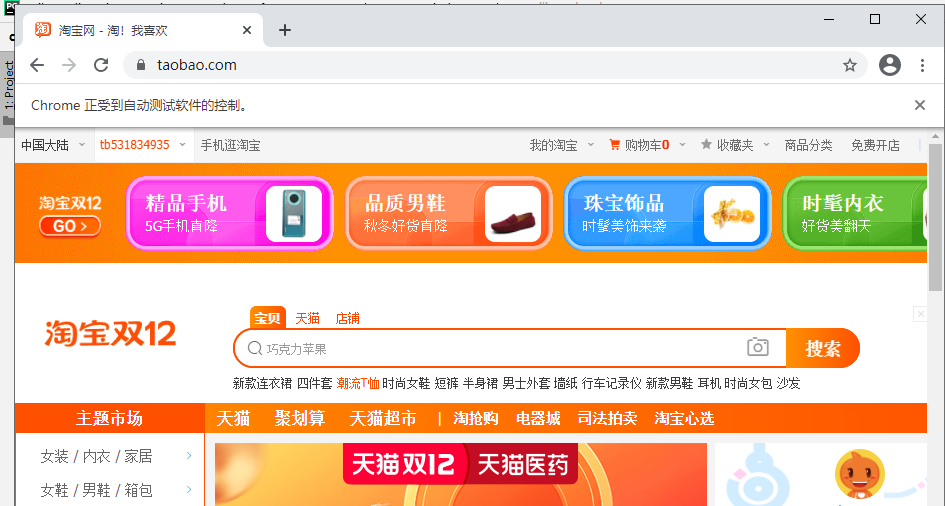
最后登陆成功之后的截图如下:
selenium模拟淘宝登陆,过所有验证的更多相关文章
- 【Python】selenium模拟淘宝登录
# -*- coding: utf-8 -*- from selenium import webdriver from selenium.webdriver.common.by import By f ...
- 使用selenium实现模拟淘宝登陆
from selenium import webdriverfrom selenium.webdriver.support.ui import WebDriverWaitfrom selenium.w ...
- php单点登录之模拟淘宝天猫同步登录
说到单点登录大家都很了解,一个站点登录其他域会自动登录. 单点登录SSO(Single Sign On)的方法有很多,比如:p3p.共享session.共享cookice.第三方OAuth认证. 这里 ...
- selenium实现淘宝的商品爬取
一.问题 本次利用selenium自动化测试,完成对淘宝的爬取,这样可以避免一些反爬的措施,也是一种爬虫常用的手段.本次实战的难点: 1.如何利用selenium绕过淘宝的登录界面 2.获取淘宝的页面 ...
- 模拟淘宝登录和购物车功能:使用cookie记录登录名,下次登录时能够记得上次的登录名,使用cookie模拟购物车功能,使用session记住登录信息并验证是否登录,防止利用url打开网站,并实现退出登录功能
Login <%@ page language="java" contentType="text/html; charset=UTF-8" pageEnc ...
- 【Python】使用Selenium实现淘宝抢单
最近,小明为了达成小姐姐的愿望,在某宝买到心仪的宝贝,再加上又迷上了python,就通过python轻而易举地实现了(个人声明:对Java来说,这并不是背叛). 需求分析&前期准备 需求其实很 ...
- 九、Python+Selenium模拟用QQ登陆腾讯课堂,并提取报名课程(练习)
研究QQ登录规则的话,得分析大量Javascript的加密解密,比较耗时间.自己也是练习很少,短时间成功不了.所以走了个捷径. Selenium是一个WEB自动化测试工具,它运行时会直接实例化出一个浏 ...
- 爬虫实战【8】Selenium解析淘宝宝贝-获取多个页面
作为全民购物网站的淘宝是在学习爬虫过程中不可避免要打交道的一个网站,而是淘宝上的数据真的很多,只要我们指定关键字,将会出现成千上万条数据. 今天我们来讲一下如何从淘宝上获取某一类宝贝的信息,比如今天我 ...
- 模拟淘宝购物,运用cookie,记录登录账号信息,并且记住购物车内所选的商品
1.登录界面 <%@ page language="java" contentType="text/html; charset=UTF-8" pageEn ...
随机推荐
- tcp 拥塞控制引擎&状态机
TCP核心:流量控制 拥塞控制 流量控制:滑动窗口来实现, 防止接收方能够处理过来 拥塞控制:防止过多的包被发送到网络中,避免出现网络负载过大 说一说 拥塞控制: 拥塞控制状态机的状态有五种,分别 ...
- epoll内核源码详解(转 作者:赛罗·奥特曼 来源:牛客网)
发现自己发的一篇面经后,很多小伙伴向我索要epoll的内核源码实现,那我就在牛客网发下这源码还有自己总结的流程. 另外 网上很多博客说epoll使用了共享内存,这个是完全错误的 ,可以阅读源码,会发现 ...
- 自适应哈希索引(Adaptive Hash Index, AHI) 转
Adaptive Hash Index, AHI 场景 比如我们每次从辅助索引查询到对应记录的主键,然后还要用主键作为search key去搜索主键B+tree才能找到记录. 当这种搜索变多了,inn ...
- intelx86为何从0xFFFF0处执行
第一条指令的地址 在用户按下计算机电源开关之后,CPU会自动的将其CS寄存器设定为0xFFFF,将其IP寄存器设定为0x0000.由于CS:IP指出了下一条指令的地址[1],因此CPU会跳到0xFFF ...
- 自定义圆角背景的textview,抛弃shape
自定义一个圆角背景的TextView,解放双手,不用再写shape了. 1.values目录新建attrs.xml. <?xml version="1.0" encoding ...
- python之ftp与paramiko与hasattr与getattr
为了方便树莓派和电脑上相互传输数据文件的传输.也就是上传和下载文件,我自己就写了一个ftp 主要是运用到hasattr与getattr 先看一下服务器上的程序吧 # _*_coding:utf-8_* ...
- 如何测量Ceph OSD内存占用
前言 这个工具我第一次看到是在填坑群里面看到,是由研发-北京-蓝星同学分享的,看到比较有趣,就写一篇相关的记录下用法 火焰图里面也可以定位内存方面的问题,那个是通过一段时间的统计,以一个汇总的方式来查 ...
- Go 语言设计哲学之四:项目布局-你如何设计项目结构
在多年的 Go 语言实践积累后逐渐形成了一种典型项目结构,如下图所示: 上面就是一个支持构建二进制可执行文件(在 src 下)的典型 Go 项目的结构. 1 src 目录: 存放项目要编译构建的可执行 ...
- classmethod、staticclassmethod内置装饰器函数
# method 英文是方法的意思 # classmethod 类方法 # 当一个类中的方法中只涉及操作类的静态属性时,此时在逻辑上,我们想要直接通过类名就可以调用这个方法去修改类的静态属性,此时可以 ...
- Spring第三天,详解Bean的生命周期,学会后让面试官无话可说!
点击下方链接回顾往期 不要再说不会Spring了!Spring第一天,学会进大厂! Spring第二天,你必须知道容器注册组件的几种方式!学废它吊打面试官! 今天讲解Spring中Bean的生命周期. ...