
从零到一快速搭建个人博客网站(域名备案 + https免费证书)(一)
环境介绍
| 资源 | 说明 |
|---|---|
| centos | v7.2 |
| docker | 快速部署项目环境 |
| nginx | 反向代理,同时配置https证书 |
| halo | v1.4.2,开源博客项目 |
| Let's Encrypt 免费证书 | 配置https |
效果演示
前言
为什么选择搭建个人博客?一方面是各个平台经常下架原创文章,另一个方面是为了熟悉整个建站流程。
通过搭建个人博客,我们可以自由的发表文章不用担心下载,而且可以锻炼个人的SEO优化能力,不管是运维还是运营这块对个人的技术提升有着很大的帮助。
本篇文章记录了网站从零到一的过程,希望你也能根据本篇文章搭建出属于自己的网站。大家有疑问可以一起讨论。
下面开始正题。
前置环境安装
Docker安装
可以参考博主以前的文章:Centos7.2 安装docker、mysql和redis
halo安装
准备halo配置文件
# 下载配置文件到 /home/halo/.halo 目录

curl -o /home/halo/.halo/application.yaml --create-dirs https://dl.halo.run/config/application-template.yaml
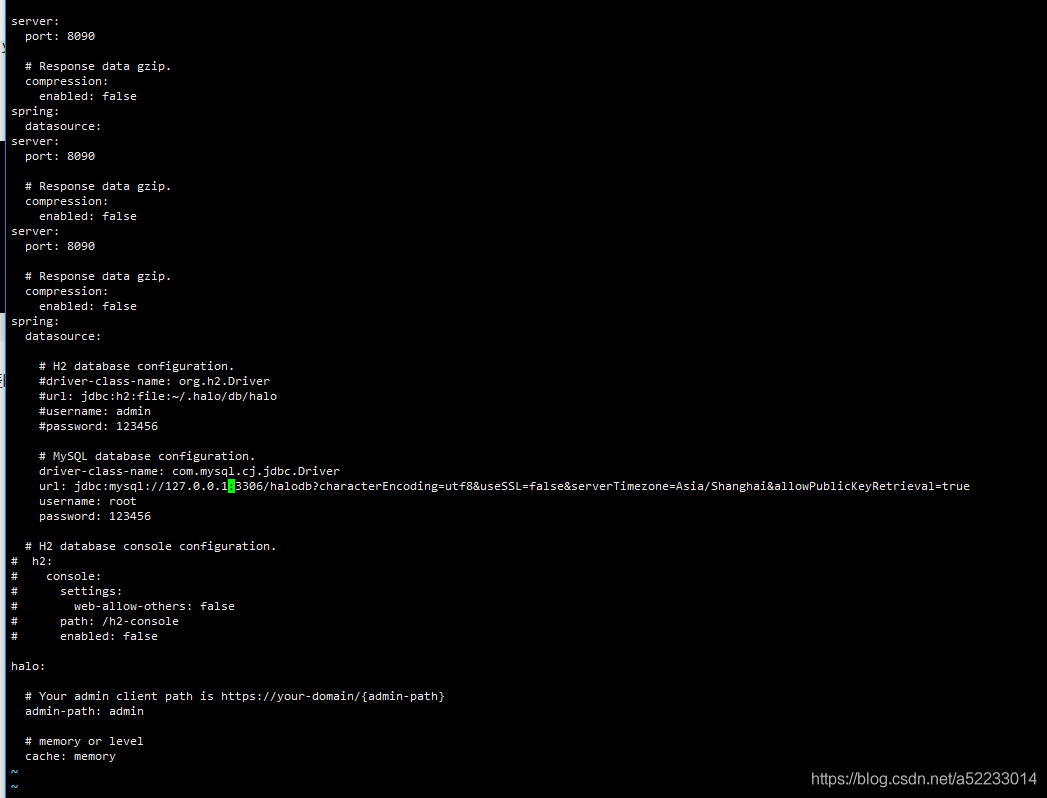
修改配置文件,将数据库调整为mysql,默认是h2(可选)

将上面h2的数据库注释,并把mysql的配置打开,注意,需要提前在mysql建立数据库 halodb,相关的数据库表halo会自动生成,如果mysql 和 halo都是容器创建的,这里配置的mysqlip应该是mysql容器内部的ip。
# 查看mysql容器的ip,mysql-prod替换成mysql容器名称或者容器id

docker inspect --format='{{.NetworkSettings.IPAddress}}' mysql
修改后:
下载并安装halo
# 拉取halo镜像

docker pull ruibaby/halo

# 运行halo

# -p 8090:8090 指定宿主机端口与容器端口映射,这里是将宿主机的8090映射到docker的8090

# -v /home/halo/.halo:/root/.halo 挂载halo配置文件,我们在上一步下载了配置文件在宿主机的/home/halo/.halo

docker run --rm -it -d --name halo -p 8090:8090  -v /home/halo/.halo:/root/.halo ruibaby/halo

## 查看容器状态,确认halo是否启动成功,如果启动失败需要检查下数据库连接

docker ps

# 配置防火墙,注意,阿里云需要同时配置安全组8090端口

# 开放8090端口

firewall-cmd --permanent --add-port=8090/tcp

#重启防火墙(修改配置后要重启防火墙)

firewall-cmd --reload
正常情况应该如下:

经过上面的步骤创建的halo还不能通过外部ip访问,我们现在配置一个nginx进行代理
nginx安装
# 下载nginx镜像

docker pull nginx

# 启动nginx

docker run -p 80:80 --name nginx -d nginx

# 我们需要nginx使用我们自定义的配置,最方便的方法将nginx现在有的配置复制一份到宿主机目录 /home/nginx

docker container cp nginx:/etc/nginx /home/nginx

# 移除我们刚创建的nginx,重新以宿主机配置目录启动

docker stop nginx

docker rm nginx

# 编辑 conf.d 下的default.conf 文件,默认转发到halo端口,ip地址为本机ip

location / {

    root   /usr/share/nginx/html;

    index  index.html index.htm;

}

改为,10.0.2.5 为本机ip,通过命令 ip addr 查看,端口是halo的端口:

 location / {

     proxy_pass http://10.0.2.5:8090;

 }

# 重新创建nginx

docker run -p 80:80 --name nginx \

-v /home/nginx/logs:/var/log/nginx \

-v /home/nginx/nginx.conf:/etc/nginx/nginx.conf \

-v /home/nginx/conf.d:/etc/nginx/conf.d \

-d nginx

# 配置防火墙,注意,阿里云需要同时配置安全组80端口

# 开放80端口

firewall-cmd --permanent --add-port=80/tcp

#重启防火墙(修改配置后要重启防火墙)

firewall-cmd --reload

# 到这里,我们可以通过ip访问halo了
到这一步如果不能使用ip直接访问,首先确定halo启动成功没,然后查看nginx配置是否正确,最后再检查防火墙和安全组。
域名及网站备案
目前我们只能通过ip访问halo,我们可以通过配置域名进行访问。
首先我们得申请一个域名:域名注册
申请完成后进行备案:备案
备案注意事项:
1、如果处于异地工作的情况,建议备案地点选择老家,而且手上要有老家的手机号,如果选择异地的话,需要你提供临时居住证之类比较麻烦。
2、阿里云备案时间在一周左右,一般提交申请会有人找你确认信息,之后按备案流程走就行了。
配置https
一般情况证书是需要购买的,但是也有一些平台提供了免费证书,阿里云也有一年的免费证书,但是阿里云证书只能单个域名使用,如果要通配符证书是需要付费的。而Let’s Encrypt 证书即可以免费申请证书,又支持通配符,是个人开发者的上选。
这里我们通过github项目配置免费证书(也可以手动安装,不过自动安装比较方便,下面两种方式都会提到):letencrypt-certbot
使用此项目前我们配置一下前置环境:certbot 和 git
安装git
yum install git
安装certbot
# 安装certbot,中间需要输入y确认

yum install epel-release

yum install certbot

# 查看版本,如果安装正常会显示版本号

certbot --version
申请证书
特别注意的是,这里需要主机把80端口和443端口开放,上面我们已经开放了80端口,这里开放443端口就行了
# 配置防火墙,注意,阿里云需要同时配置安全组443端口

# 开放443端口

firewall-cmd --permanent --add-port=443/tcp

#重启防火墙(修改配置后要重启防火墙)

firewall-cmd --reload
重要提示:为避免遇到操作次数的限制,加入 dry-run 参数,可以避免操作限制,等执行无误后,再进行真实的 renew 操作
手动安装证书+手动续期
# 申请证书,需要填入你的邮箱和域名, --dry-run 测试使用不会生成证书,我们先用这个命令看是否成功

certbot certonly --email 你的邮箱@qq.com -d *.域名.cn -d 域名.cn --manual --preferred-challenges dns-01 --server https://acme-v02.api.letsencrypt.org/directory --dry-run

# 如果没有错误信息,去掉--dry-run真正生成证书

certbot certonly --email 你的邮箱@qq.com -d *.域名.cn -d 域名.cn --manual --preferred-challenges dns-01 --server https://acme-v02.api.letsencrypt.org/directory

# 手动续期

certbot renew
安装过程中,需要确认选项,讲一下手动安装的重点:

安装成功后显示:

注意:证书90天后过期,我们手动续期的话比较麻烦,而且每次需要手动去DNS解析列表创建对应的记录,所以推荐下面的自动续期方式
通过apikey 和secret生成证书+自动续期
首先获取api key 和secret:阿里云 API key 和 Secret 官方申请文档,这种方式其实是利用你开放的api key调用阿里云提供的接口,所以保险起见我们创建一个权限很小的用户就行了。
流程:
1、为了安全,我们需要先创建RAM用户,配置一个权限小的用户;
2、给新创建的用户配置 AliyunDNSFullAccess(管理云解析(DNS)) 的权限;
3、获取apikey 和 secret。
# 新建一个目标,拉取项目

mkdir /home/certbot

cd /home/certbot

git clone https://github.com/ywdblog/certbot-letencrypt-wildcardcertificates-alydns-au

cd certbot-letencrypt-wildcardcertificates-alydns-au

chmod 0777 au.sh

# 编辑au.sh,加入我们上面申请的key

vi au.sh

#填写阿里云的AccessKey ID及AccessKey Secret

#如何申请见https://help.aliyun.com/knowledge_detail/38738.html

ALY_KEY=""

ALY_TOKEN=""

# 运行命令,加上--dry-run 测试,如果没问题去掉 --dry-run 执行,脚本目录就是我们上面创建的 /home/certbot/certbot-letencrypt-wildcardcertificates-alydns-au

certbot certonly  -d *.yangwq.cn -d yangwq.cn --manual --preferred-challenges dns-01 --email 1075976874@qq.com  --manual-auth-hook "/脚本目录/au.sh python aly add" --manual-cleanup-hook "/脚本目录/au.sh python aly clean" --dry-run;

# 配置自动续期,使用crontab实现

vi /etc/crontab

# 加入以下命令,这个命令就是每周执行一次脚本,如果需要可以更新续期就会自动更新

0 0 * * 0 root certbot renew --manual --preferred-challenges dns --deploy-hook  "docker restart nginx" --manual-auth-hook "/脚本目录/au.sh python aly add" --manual-cleanup-hook "/脚本目录/au.sh python aly clean" --manual-public-ip-logging-ok;
到这一步我们证书生成成功了,同样存放在 /etc/letsencrypt/live/yangwq.cn/ 目录,注意这里的文件是软链接,我们实际上的文件在 etc/letsencrypt/archive/yangwq.cn 目录
nginx安装证书
# 编辑conf.d 下的default.conf

server {

    listen       80 default;

    server_name yangwq.cn;

	# http自动转https

    rewrite ^(.*)$  https://$host$1 permanent;

}

server {

    listen 443 ssl;

    server_name yangwq.cn;

    # 配置站点证书文件地址

    ssl_certificate  /etc/letsencrypt/archive/yangwq.cn/fullchain1.pem;

    # 配置证书私钥

    ssl_certificate_key  /etc/letsencrypt/archive/yangwq.cn/privkey1.pem;

    # 配置服务器可使用的加密算法

    ssl_ciphers 'ECDHE-ECDSA-CHACHA20-POLY1305:ECDHE-RSA-CHACHA20-POLY1305:ECDHE-ECDSA-AES128-GCM-SHA256:ECDHE-RSA-AES128-GCM-SHA256:ECDHE-ECDSA-AES256-GCM-SHA384:ECDHE-RSA-AES256-GCM-SHA384:DHE-RSA-AES128-GCM-SHA256:DHE-RSA-AES256-GCM-SHA384:ECDHE-ECDSA-AES128-SHA256:ECDHE-RSA-AES128-SHA256:ECDHE-ECDSA-AES128-SHA:ECDHE-RSA-AES256-SHA384:ECDHE-RSA-AES128-SHA:ECDHE-ECDSA-AES256-SHA384:ECDHE-ECDSA-AES256-SHA:ECDHE-RSA-AES256-SHA:DHE-RSA-AES128-SHA256:DHE-RSA-AES128-SHA:DHE-RSA-AES256-SHA256:DHE-RSA-AES256-SHA:ECDHE-ECDSA-DES-CBC3-SHA:ECDHE-RSA-DES-CBC3-SHA:EDH-RSA-DES-CBC3-SHA:AES128-GCM-SHA256:AES256-GCM-SHA384:AES128-SHA256:AES256-SHA256:AES128-SHA:AES256-SHA:DES-CBC3-SHA:!DSS';

    # 指定服务器密码算法在优先于客户端密码算法时,使用 SSLv3 和 TLS 协议

    ssl_prefer_server_ciphers  on;

    # ssl 版本 可用 SSLv2,SSLv3,TLSv1,TLSv1.1,TLSv1.2

    # ie6 只支持 SSLv2,SSLv3 但是存在安全问题, 故不支持

    ssl_protocols        TLSv1 TLSv1.1 TLSv1.2;

    # 配置 TLS 握手后生成的 session 缓存空间大小 1m 大约能存储 4000 个 session

    ssl_session_cache          shared:SSL:50m;

    # session 超时时间

    ssl_session_timeout        1d;

    # 负载均衡时使用 此处暂时关闭 详情见 https://imququ.com/post/optimize-tls-handshake.html

    # 1.5.9 及以上支持

    ssl_session_tickets off;

    # 浏览器可能会在建立 TLS 连接时在线验证证书有效性,从而阻塞 TLS 握手,拖慢整体速度。OCSP stapling 是一种优化措施,服务端通过它可以在证书链中封装证书颁发机构的 OCSP(Online Certificate Status Protocol)响应,从而让浏览器跳过在线查询。服务端获取 OCSP 一方面更快(因为服务端一般有更好的网络环境),另一方面可以更好地缓存 以上内容来自 https://imququ.com/post/my-nginx-conf-for-wpo.html

    # 1.3.7 及以上支持

    ssl_stapling               on;

    ssl_stapling_verify        on;

    # 根证书 + 中间证书

    ssl_trusted_certificate    /etc/letsencrypt/archive/yangwq.cn/fullchain1.pem;

    # HSTS 可以告诉浏览器,在指定的 max-age 内,始终通过 HTTPS 访问该域名。即使用户自己输入 HTTP 的地址,或者点击了 HTTP 链接,浏览器也会在本地替换为 HTTPS 再发送请求 相关配置见 https://imququ.com/post/sth-about-switch-to-https.html

    add_header Strict-Transport-Security max-age=60;

    # 在此填写原本 http 协议中的配置

    location / {                           # 定义首页索引目录和名称

        proxy_pass http://172.24.35.32:8080;

    }

  error_page   500 502 503 504  /50x.html;

    location = /50x.html {                #重定向错误页面到 /50x.html

        root   /usr/share/nginx/html;

    }

}
注意:将上面yangwq.cn相关的路径换成你的域名路径。
# 为了让nginx能访问到我们刚生成的证书,需要重新挂载证书路径到nginx

docker stop nginx

docker rm nginx

# 运行nginx,此处加入了443端口和证书路径

docker run -p 80:80 -p 443:443 --name nginx \

-v /home/nginx/logs:/var/log//nginx \

-v /home/nginx/nginx.conf:/etc/nginx/nginx.conf \

-v /home/nginx/conf.d:/etc/nginx/conf.d \

-v /etc/letsencrypt/archive/:/etc/letsencrypt/archive/ \

-d nginx
此时我们就可以通过https域名访问项目了,而且这个时候也可以新建二级域名访问项目的(二级域名同样是https)。
总结
实际部署过程中博主是遇到很多问题的,比如项目访问不了、https证书失败、二级域名不生效等。本篇文章是经过实践后得出的流程,如果中间有碰到问题可以在下方评论我们可以一起解决。下一篇会介绍如何使用Jenkins 流水线自动发布halo项目以及二级域名的使用。
从零到一快速搭建个人博客网站(域名备案 + https免费证书)(一)的更多相关文章
- 从零到一快速搭建个人博客网站(域名自动跳转www,二级域名使用)(二)
前言 本篇文章是对上篇文章从零到一快速搭建个人博客网站(域名备案 + https免费证书)(一)的完善,比如域名自动跳转www.二级域名使用等. 域名自动跳转www 这里对上篇域名访问进行优化,首先支 ...
- Linux_基于Docker快速搭建个人博客网站
时间:2017年04月28日星期五 说明:基于docker技术,使用jpress开源框架搭建个人博客网站.特别感谢jpress开源项目.系统版本:CentOS 7.2-64bit. 步骤一:准备Doc ...
- Docker快速搭建WordPress博客网站
WordPress WordPress是一个非常著名的PHP编写的博客平台,发展到目前为止已经形成了一个庞大的网站平台系统.在WP上有规模庞大的插件和主题,可以帮助我们快速建立一个博客甚至网站. 在W ...
- Castle ActiveRecord框架学习(二):快速搭建简单博客网站
一.数据库 1.数据表 Category:类别标签表(字段Type=1为类别,Type=2为标签) Category_Post:类别标签与文章中间表 Post:文章表 Comment:评论表 2.数据 ...
- 巨杉Tech | 十分钟快速搭建 Wordpress 博客系统
介绍 很多互联网应用程序开发人员第一个接触到的网站项目就是博客系统.而全球使用最广的Wordpress常常被用户用来快速搭建个人博客网站.默认情况下,Wordpress一般在后台使用MySQL关系型数 ...
- 使用 Github 和 Hexo 快速搭建个人博客
导语 个人兴趣爱好特别广泛,喜欢捣鼓各种小东西自娱自乐.虽然都没能深入研究,但是自己的“孩子”还是很想拿出来遛遛得人一句夸奖的.所以刚学 Markdown 的时候很是有想过要搭个个人博客来玩玩,一来激 ...
- 利用GitHub Pages + jekyll快速搭建个人博客
前言 想搭建自己博客很久了(虽然搭了也不见得能产出多频繁). 最初萌生想写自己博客的想法,想象中,是自己一行一行码出来的成品,对众多快速构建+模板式搭建不屑一顾,也是那段时间给闲的,从前后端选型.数据 ...
- Hexo+Git一个小时快速搭建个人博客
搭建本地环境:Hexo框架 Hexo为何物 Hexo 是一个快速.简洁且高效的博客框架.Hexo 使用Markdown解析文章,并瞬间利用靓丽的主题生成静态网页.其中,Markdown是一个用于将普通 ...
- 在GitLab pages上快速搭建Jekyll博客
前一段时间将我的Jekyll静态博客从github pages镜像部署到了 zeit.co(现vercel)上了一份,最近偶然发现gitlab pages也不错,百度也会正常抓取,于是动手倒腾,将gi ...
随机推荐
- css子选择器 :frist-child :nth-child(n) :nth-of-type(n) ::select选择器
记录一下前一段时间使用.学习的几种选择器. 1. :frist-child 选择器n 比如<ul><li></li> <li></li> & ...
- 每天一个linux命令之stat
[Linux]Linux下使用stat命令所显示出来的三个时间 转 https://blog.csdn.net/pointer_y/article/details/54347968 在linux系统下 ...
- 这个厉害了,ssm框架整合全过程,建议收藏起来好好看看
1.0 环境要求 IDEA MySQL 5.7.19 Tomcat 9 Maven 3.6 1.1 数据库 创建书籍数据库表,包括书籍编号,书籍名称,书籍数量以及书籍描述. CREATE DATABA ...
- 去年去阿里面试,被问到java 多线程,我是这样手撕面试官的
1.多线程的基本概念 1.1进程与线程 程序:是为完成特定任务,用某种语言编写的一组指令的集合,即一段静态代码,静态对象. 进程:是程序的一次执行过程,或是正在运行的一个程序,是一个动态的过程,每个程 ...
- SAP PI接口ESR IA配置,几种常用的 XSL 转换文档模板
在PI开发配置中字段映射一般分为Message Mapping(MM)和Imported Archives(IA)这两种形式.MM这种拉线的形式虽然看似方便,但是当接口更新和传输时往往比较麻烦,同时无 ...
- Vegas视频的音频叠加效果怎么实现,可以用其他软件吗
有时我们会用Vegas为某段影片配音,我们要怎么把配音和背景声融合在一起呢?想必马上会有人反应过来:让配音和背景声分别置于两条轨道上就好了.这当然是一个相当好的方式. 可是,如果我想要把两段音频合成一 ...
- MyBatis的一二级缓存
一级缓存 一级缓存默认是开启的,生命周期和SqlSession相同.一个会话中每次执行一个查询操作时,会先查询二级缓存,如果二级缓存没查到或者二级缓存未开启就会从一级缓存中查询,如果一级缓存也未查到就 ...
- Java命令行启动jar包更改默认端口以及配置文件的几种方式
Java命令行启动jar包更改默认端口以及配置文件的几种方式 java -jar xxx.jar --server.port=8081 默认如果jar包没有启动文件,可以采用这种方式进行启动 java ...
- 【数学】康托展开 && 康托逆展开
(7.15)康托展开,就是把全排列转化为唯一对应自然数的算法.它可以建立1 - n的全排列与[1, n!]之间的自然数的双向映射. 1.康托展开: 尽管我并不清楚康托展开的原理何在,这个算法的过程还是 ...
- Java基础教程——打印流
打印流 打印流可以把原本输出到控制台的信息输出到文件中.PrintStream是字节打印流(还有个对应的字符打印流是PrintWriter,这里不涉及) System类中有个变量: public fi ...