
CentOS-8.3.2011-x86_64 配置网络环境的几个方案以及问题处理方法
1. 在安装前的环境配置中配置网络
可以通过 NETWORK & HOST NAME 进行网络配置, 推介通过这里便捷设置.
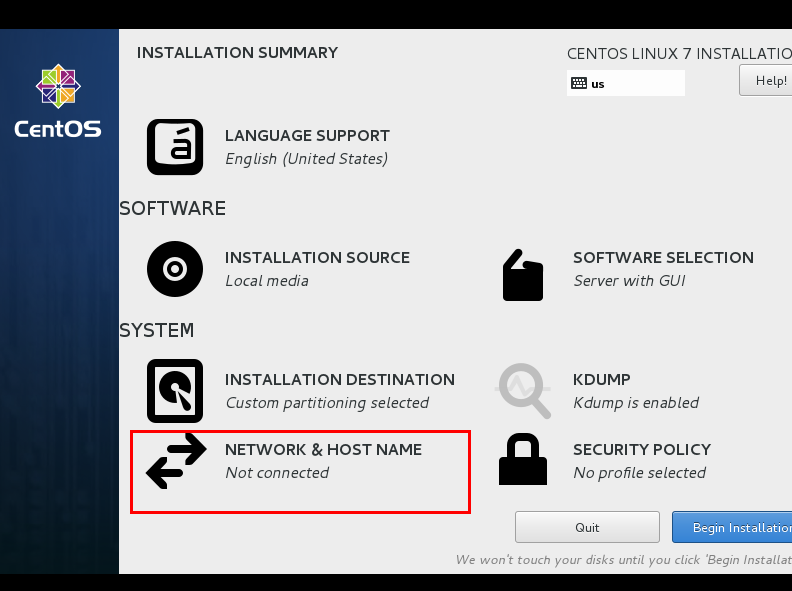
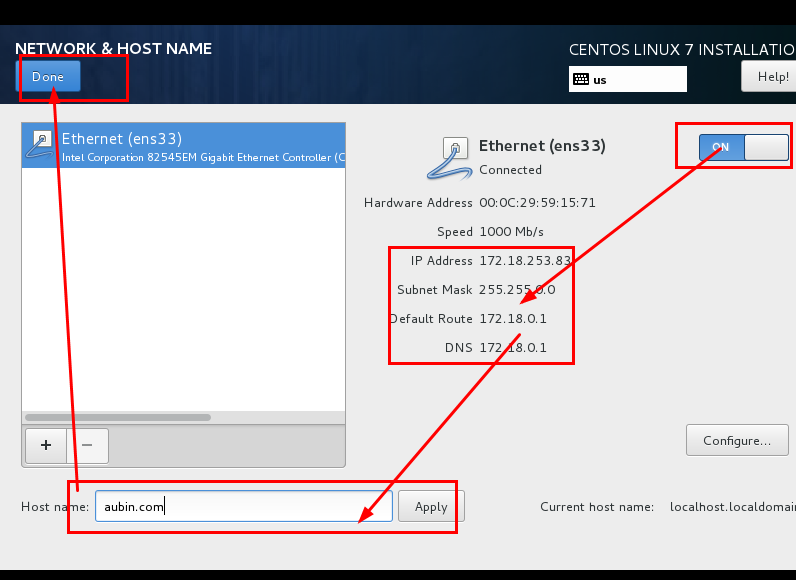
如果在安装的 CentOS 之前的配置选项中没有进行用户和网络的配置选项, 那么你的系统是连不上网的, 那么就要进行一次配置, 方法如下
2. 手动配置网络环境
2.1 自己使用的虚拟机网络配置
进入系统后默认会在home文件夹下的个人目录, 这时需要先进入到我们要修改的配置文件的目录, 如下:
进入文件夹: etc/sysconfig/network-scripts/ 找到 ifcfg-ens32
[suozhiyuan@My-Linux-CentOS-8 ~]$ cd /                    # 进入主目录

[suozhiyuan@My-Linux-CentOS-8 /]$ cd etc/sysconfig/network-scripts/   # 进入到相关目录

[suozhiyuan@My-Linux-CentOS-8 network-scripts]$ ls -laF          # 查看当前文件夹下内容的详细信息

总用量 8

drwxr-xr-x. 2 root root   25 1月   9 21:06 ./

drwxr-xr-x. 6 root root 4096 1月   9 21:06 ../

-rw-r--r--. 1 root root  280 1月   9 21:06 ifcfg-ens32            # 这个就是我们要配置的文件
使用 root 用户登录修改IP地址, 之所以要用 root 用户是因为 ifcfg-ens32 文件为只读文件, 并且看上边的文件信息它拥有 root 权限 , 普通用户无法对其进行保存操作
[suozhiyuan@My-Linux-CentOS-8 network-scripts]$ su        # 切换超级用户

密码:                                   # 输入密码

[root@My-Linux-CentOS-8 network-scripts]# vim ifcfg-ens32    # 编辑文件
ifcfg-ens32 文件内容如下:
如果不会对Linux下文件进行编辑操作, 查看这篇:
TYPE=Ethernet       # 网络类型为以太网

PROXY_METHOD=none

BROWSER_ONLY=no

BOOTPROTO=dhcp      # IP地址获取方式, dhcp 为自动获取, 如果要手动获取这里就要修改为 static, 然后在下边手动配置一个IP

DEFROUTE=yes

IPV4_FAILURE_FATAL=no

IPV6INIT=yes

IPV6_AUTOCONF=yes

IPV6_DEFROUTE=yes

IPV6_FAILURE_FATAL=no

IPV6_ADDR_GEN_MODE=stable-privacy

NAME=ens32        # 网卡设备名

UUID=8633e5ee-2fc8-4075-8127-133a54368449

DEVICE=ens32       # 网卡设备名

ONBOOT=yes        # 该网卡是否随网络服务启动(系统启动是否生效)
如果 BOOTPROTO 配置为:
BOOTPROTO=dhcp
那么就需要在下方配置: 固定IP \ 子网掩码 \ 本机出口网关口 \ 共有DNS, 这也是目前互联网上几乎是所有博客所描述的一种配置, 当然作为服务器使用静态IP是没错的
如下:
TYPE=Ethernet

PROXY_METHOD=none

BROWSER_ONLY=no

BOOTPROTO=static      # IP地址获取方式, dhcp 为自动获取, 如果要手动获取这里就要修改为 static, 然后在下边手动配置一个IP

DEFROUTE=yes

IPV4_FAILURE_FATAL=no

IPV6INIT=yes

IPV6_AUTOCONF=yes

IPV6_DEFROUTE=yes

IPV6_FAILURE_FATAL=no

IPV6_ADDR_GEN_MODE=stable-privacy

NAME=ens32

UUID=8633e5ee-2fc8-4075-8127-133a54368449

DEVICE=ens32

ONBOOT=yes          # 这里为 yes

#以下内容便为新增项
IP配置注意项:
如果你是使用的虚拟机, 比如VMware, 并且使用的是 VMnet8 的 NAT 模式, 这时 IPADDR 配置的 IP 必须与虚拟机 VMnet8网络 为同一网段, 如下:
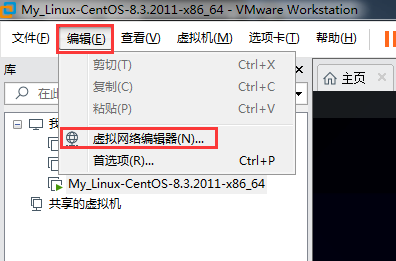
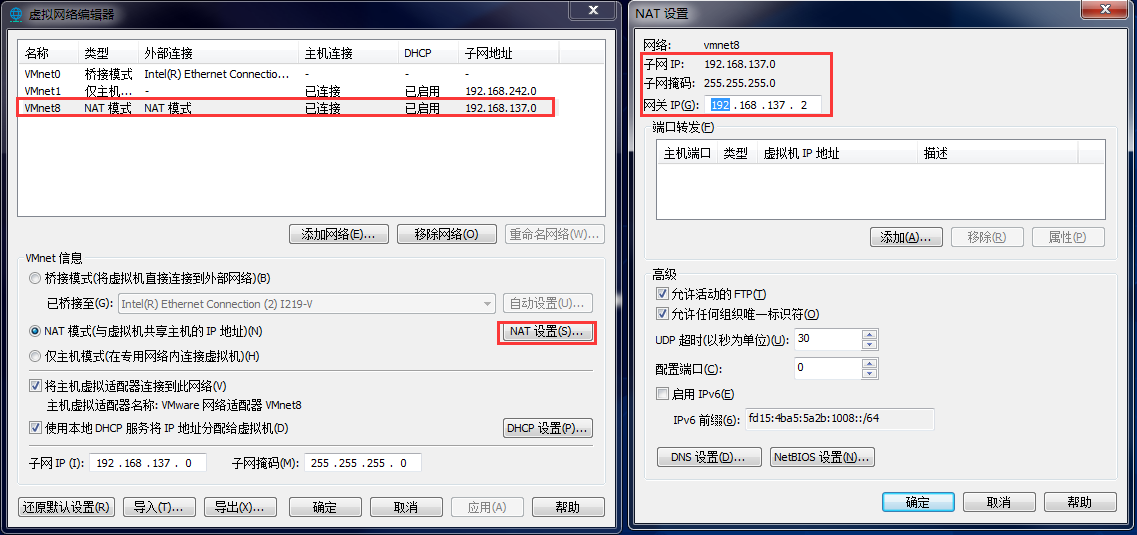
配置完成后保存, 重启网卡
重启方法: 由于CentOS各个版本中重启网卡的命令不一样, 需要确定你的系统版本
CentOS8 重启网卡命令: nmcli c reload +网卡名

例:nmcli c reload ens160
如果不成, 尝试以下命令:
nmcli c reload  ifcfg-xxx                      # 重载所有ifcfg或route到connection(不会立即生效)

nmcli c load /etc/sysconfig/network-scripts/ifcfg-ethX    # 重载指定ifcfg或route到connection(不会立即生效)

nmcli c load /etc/sysconfig/network-scripts/route-ethX    # 重载指定ifcfg或route到connection(不会立即生效)

# 立即生效 connection,有3种方法

nmcli c up ethX

nmcli d reapply ethX

nmcli d connect ethX
如果还不行, 就重启.
2.2 想要共享其他人使用的局域网虚拟机网络配置:
如果你的虚拟机想要给同一局域网下的其他人使用, 你的虚拟机所选的网络环境便不可以选择 NAT 模式, 你需要将其修改为桥接模式, 将虚拟机直接与交换机相连
这里的网卡配置方式与上边个人虚拟机完全相同, 只需要将 VMware 的网络配置修改为桥接, 修改配置文件中相关的网络配置, 重启系统便可.
3. 其他配置
3.1 network 配置
/etc/sysconfig/network 文件里增加如下配置
增加以下这一个配置便可:
NETWORKING=yes
Linux计算机中,/etc/sysconfig/network可配置文件定义了该计算机网络的基本属性,包括网络是否可用、是否允许IP包转发、丰机域名、网关地址、网关设备名等。
系统需要网络支持,故/etc/sysconfig/network文件中的 NETWORKING 应该=yes。如果etc/sysconfig/network文件中的NETWORKING=no,表示系统禁止使用网络。
其他配置(可选):
RORWARD_IPV4=yes

HOSTNAME=deep.openarch.com
GAREWAY=0.0.0.0

GATEWAYDEV=

NETWORK=yes/no           # 网络是否被配置;

FORWARD_IPV4=yes/no        # 是否开启IP转发功能

HOSTNAME=hostname hostname    # 表示服务器的主机名

GAREWAY=gw-ip            # gw-ip表示网络网关的IP地址

GAREWAYDEV=gw-dev         # gw-dw表示网关的设备名,如:etho等
3.2 resolv.conf 配置(可选)
/etc/resolv.conf 它是DNS客户机配置文件,用于设置DNS服务器的IP地址及DNS域名,还包含了主机的域名搜索顺序。该文件是由域名解析 器(resolver,一个根据主机名解析IP地址的库)使用的配置文件。它的格式很简单,每行以一个关键字开头,后接一个或多个由空格隔开的参数。
nameserver    # 定义DNS服务器的IP地址

domain        # 定义本地域名

search        # 定义域名的搜索列表

sortlist      # 对返回的域名进行排序
nameserver 8.8.8.8
4. 防火墙设置
systemctl stop firewalld         # 临时关闭防火墙

systemctl disable firewalld     # 禁止开机启动
5. 重启网络服务
service c restart 网卡名 # 重启网卡
CentOS-8.3.2011-x86_64 配置网络环境的几个方案以及问题处理方法的更多相关文章
- CentOS 6.9使用Setup配置网络(解决dhcp模式插入网线不自动获取IP的问题)
说明:dhcp模式插入网线不自动获取IP是因为网卡没有激活,造成这种原因的,应该是安装系统时没有插入网线造成的. 解决方法: 修改网卡配置文件 vim /etc/sysconfig/network-s ...
- CentOS 6.6下安装配置Tomcat环境
本文转载至:http://www.linuxidc.com/Linux/2015-08/122234.htm 实验系统:CentOS 6.6_x86_64 实验前提:防火墙和selinux都关闭 实验 ...
- CentOS 7 新系统 手动配置网络 简要步骤
一.配置网卡文件 1.修改网卡文件进入网卡配置文件目录 cd /etc/sysconfig/network-scripts 2.查看网卡文件 # ls CentOS中网卡文件一般为 ifcfg-ens ...
- 本地通过VMware Workstation创建虚拟机,配置网络环境
通过VMware Workstation创建虚拟机,系统安装完成后,需要配置相应网卡设置: 打开配置文件:vim /etc/sysconfig/network-scripts/ifcfg-ens33 ...
- ubuntu-18.10 虚拟机 配置网络环境
查询主机系统ip 使用virtualbox 设置网络模式为桥接模式 设置静态 ip 与网关 关闭防火墙 sudo ufw disable
- CentOS(六)--Linux系统的网络环境配置
Linux系统下的网络环境配置,Linux.Unix就是网络的世界,所以在Linux系统中如何配置网络环境变量是至关重要的,这里将会给出3种Linux系统下网络环境配置的方法! 在配置网络环境之前,首 ...
- OCM_第二天课程:Section1 —》配置 Oracle 网络环境
注:本文为原著(其内容来自 腾科教育培训课堂).阅读本文注意事项如下: 1:所有文章的转载请标注本文出处. 2:本文非本人不得用于商业用途.违者将承当相应法律责任. 3:该系列文章目录列表: 一:&l ...
- Windows和Centos下Docker的安装配置
Windows和Centos下Docker的安装配置 windows环境下的安装(win10) 在Windows系统上需要利用toolbox来安装Docker,现在 Docker 有专门的 Win10 ...
- Linux系统的初化始配置(包括配置网络,修改主机名,关闭firewalld与selinux的生效)
一.配置网络环境 1.运行 cmd 查看本机的ip地址,然后记录下来. 2.网络和共享中心--本地连接属性如下: 手工配置到本地连接上面 IP:172.16.191.215,DNS:101.7.8.9 ...
随机推荐
- tensorflow 小记——如何对张量做任意行求和,得到新tensor(一种方法:列表生成式)
希望实现图片上的功能 import tensorflow as tfa = tf.range(10,dtype=float)b = aa = tf.reshape(a,[-1,1])a = tf.ti ...
- .NET 面试题汇总(带答案)
1.维护数据库的完整性.一致性.你喜欢用触发器还是自写业务逻辑?为什么? 答:尽可能用约束(包括CHECK.主键.唯一键.外键.非空字段)实现,这种方式的效率最好:其次用触发器,这种方式可以保证无论何 ...
- Acwing 393. 雇佣收银员
算法1: 差分约束 + 枚举 O(Tn2028) 由于牵扯到 \([i - 8 + 1, i]\) 这段区间的和的约束,所以用前缀和更好表达一些. 设 \(num[i]\)表示 \(i\) 时刻有多少 ...
- 主从复制直接转换MGR_5.7验证试验
环境信息 IP port role info 192.168.188.51 4000 node1 master 192.168.188.52 4000 node2 slave1 192.168.188 ...
- latex参考文献删除[.s.l],[.s.n]
用latex写毕业论文的插入会议参考论文的时候可能会遇到编译后的文档里面一堆[.s.l],[.s.n]的问题. 这是因为ref里面会议条目找不到地址信息,所以用[.s.l],[.s.n]替代,只需要更 ...
- MySQL锁(二)表锁:为什么给小表加字段会导致整个库挂掉?
概述 表级锁是MySQL中锁定粒度最大的一种锁,表示对当前操作的整张表加锁,它实现简单,资源消耗较少,被大部分MySQL引擎支持.最常使用的MYISAM与INNODB都支持表级锁定.表级锁定分为表共享 ...
- 使用Spark的newAPIHadoopRDD接口访问有kerberos认证的hbase
使用newAPIHadoopRDD接口访问hbase数据,网上有很多可以参考的例子,但是由于环境使用了kerberos安全加固,spark使用有kerberos认证的hbase,网上的参考资料不多,访 ...
- css进阶 03-网页设计和开发中,关于字体的常识
03-网页设计和开发中,关于字体的常识 #前言 我周围的码农当中,有很多是技术大神,却常常被字体这种简单的东西所困扰. 这篇文章,我们来讲一讲关于字体的常识.这些常识所涉及到的问题,有很强的可操作性, ...
- js下 Day14、面向对象案例
一.软键盘拖拽 效果图: 
@ 目录 1.类比 2.总结 关于作者 1.类比 一个生产玩具的工厂: 一个生产线成为一个进程,一个生产线有多个工人,所以工人为线程 单进程-多线程:一条生产线,多个工人 多进程-多线程:多条生产线, ...