
阿里云物联网平台体验(树莓派+Python篇)
阿里云物联网平台体验(树莓派+Python篇)
虽然对阿里云物联网平台比较熟悉了,从一开始就有幸参与了飞凤平台(Link Develop 一站式开发平台的前身)的一些偏硬件接入的工作。但是同时也见证了阿里云物联网团队从几十人到数百人的迅速扩张,其物联网平台所承载的内容也急速膨胀,物联网开发套件基础版、飞凤、Link Develop一站式开发平台、物联网开发平台高级版、飞燕、飞象、城市大脑、农业大脑和工业互联平台不一而足……,很难有精力真正熟悉和了解阿里云的每一款物联网产品。
这次有幸成为物联网平台的阿里云MVP体验官,可以从另外一个角度来体验阿里云物联网平台了。最早我们都是基于MCU单片+.NET MF平台,直接采用MQTT协议实现相关的代码对接阿里云平台,虽然也可以基于组态配置很灵活地接入物联网平台,但是对一些WEB、AI和云端开发的人来说还是有些陌生。正是因为这些需求,JS,Java,Python这些高级语言已经走入了硬件开发,可以直接在MCU芯片上运行,大大提速了物联网云和端的连接工作。
本篇文章就是采用高级语言Python基于树莓派进行物联网云端对接的(后续篇幅会介绍nodejs的云端对接)。
下面是阿里云团队快递过来的相关测试硬件:
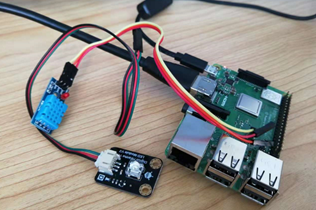
1、 树莓派3B+ 自带wifi和蓝牙
2、 DHT11温湿度模块
3、 LED灯模块
第一步:我们需要为树莓派安装操作系统
我们安装的是Raspbian固件,可以按如下链接介绍的步骤进行安装:https://www.yuque.com/cloud-dev/iot-tech/ig269q
第二步:安装阿里云平台的Python SDK
执行如下指令:$ pip install aliyun-python-sdk-iot-client
第三步:代码编写
在阿里云平台的说明文档:https://www.yuque.com/cloud-dev/iot-tech/rz6fpl 中已经提供了一个示例代码,不过功能相对简单,就是把两个随机数送到云端。
我们设计一个相对复杂的场景,我们首先要实现双向通信,不仅仅把传感器数据送到云端,我们还要让云端下发一个指令,控制相关的设备。
上传数据我们选择一个真实的传感器 DHT11,可以获取温度和湿度值。另外还有一个LED灯模块,通过云端下达的指令,控制灯亮和灯灭。
树莓派的管脚定义图如下:
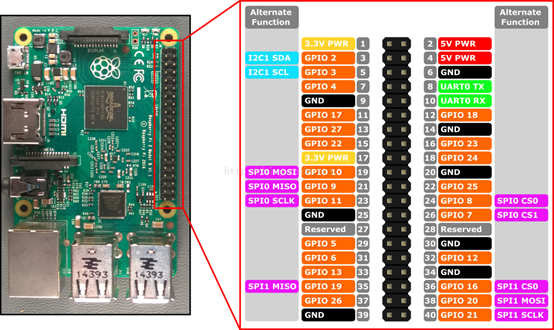
DHT11模块共3根线,属于单总线通信,电源线我们接入5V-4pin,地线我们接入GND-6pin,通信pin我们接入GPIO16-36pin。LED模块也是3根线,我们电源线接入3V3-1pin,地线接入GND-9pin,控制线接入GPIO4-7pin。
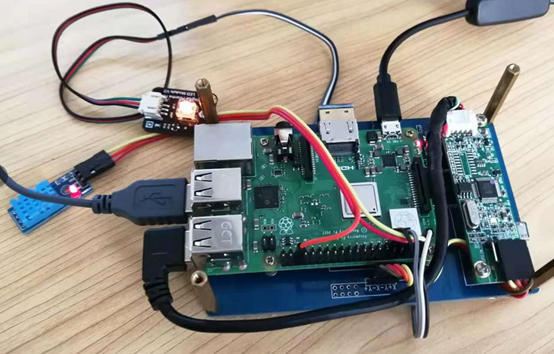
LED的控制相对容易,就是控制管脚的高低电平即可。
led_pin = 4 //GPIO为4
GPIO.setmode(GPIO.BCM) //BCM的GPIO定义
GPIO.setup(led_pin, GPIO.OUT) //设置为输出模式
点亮灯:
GPIO.output(led_pin, GPIO.HIGH)
关闭灯:
GPIO.output(led_pin, GPIO.LOW)
DHT11相对比较复杂,我2010年曾经写过一篇博文,想了解比较深入的可以参考一下(相关链接:https://blog.csdn.net/yfiot/article/details/5996524)。
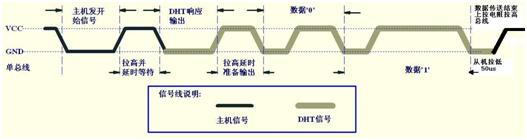
由于代码比较多,所以我们封装为一个函数,并且可以同时返回两个值,一个是温度T,一个是湿度H。
网上大部分Python的实例都是读一次温湿度的,如果要连续读,必须间隔3秒左右,否则很容易失败。由于linux不是实时系统,我们发现即使间隔3秒,无法正确获取温湿度值的现象也时有发生,并且有时候居然也有通过校验的错误值出现。
DHT11的数据Pin接入的是 GPIO16,所以我们定义pin的代码如下:
dht_pin =16
封装函数的代码如下:
def GetDTH():
data = []
j = 0
GPIO.setup(dht_pin, GPIO.OUT)
GPIO.output(dht_pin, GPIO.LOW)
time.sleep(0.02)
GPIO.output(dht_pin, GPIO.HIGH)
GPIO.setup(dht_pin, GPIO.IN)
while GPIO.input(dht_pin) == GPIO.LOW:
continue
while GPIO.input(dht_pin) == GPIO.HIGH:
continue
while j < 40:
k = 0
while GPIO.input(dht_pin) == GPIO.LOW:
continue
while GPIO.input(dht_pin) == GPIO.HIGH:
k += 1
if k > 100:
break
if k < 8:
data.append(0)
else:
data.append(1)
j += 1
humidity_bit = data[0:8]
humidity_point_bit = data[8:16]
temperature_bit = data[16:24]
temperature_point_bit = data[24:32]
check_bit = data[32:40]
humidity = 0
humidity_point = 0
temperature = 0
temperature_point = 0
check = 0
for i in range(8):
humidity += humidity_bit[i] * 2 ** (7-i)
humidity_point += humidity_point_bit[i] * 2 ** (7-i)
temperature += temperature_bit[i] * 2 ** (7-i)
temperature_point += temperature_point_bit[i] * 2 ** (7-i)
check += check_bit[i] * 2 ** (7-i)
tmp = humidity + humidity_point + temperature + temperature_point
if check == tmp:
return temperature,humidity
else:
print "wrong"
return 0,0
这些准备工作做好后,我们要在云端定义相关产品和设备了。和阿里云官方示例不一样的是,我们额外增加了一个属性LED,具备读写能力,枚举型变量,0-表示关灯,1-表示开灯

这个定义好后,我们创建设备,并且获取设备的三元组。由于官方提供的示例仅仅是模拟数据,并且是单向上传,我们需要改造一下。
在main函数里,增加这句代码:
client.on_message = on_message
表示我们可以获取云端推送的信息。
我们云端推送的信息内容如下:
{"method":"thing.service.property.set","id":"169885527","params":{"LED":1},"version":"1.0.0"}
我们需要获取LED的值,所以on_message函数我们要增加一些内容:
setjson = json.loads(msg.payload)
led = setjson['params']['LED']
GPIO.output(led_pin,(GPIO.HIGH if led==1 else GPIO.LOW ))
根据led的值,我们开灯或者关灯。
相关代码修改好后,我们就可以上传到树莓派设备,开始运行了,如下图所示:
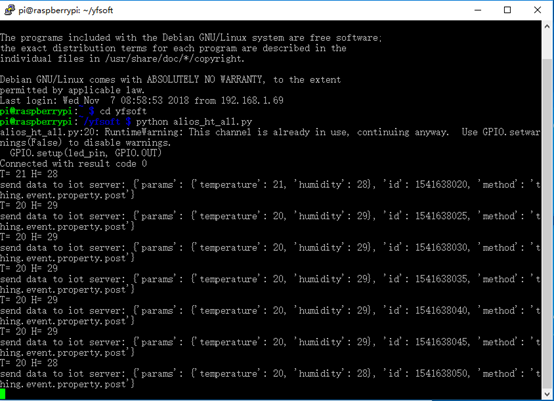
这个时候我们查看云端设备的状态,会发现数据已经正常上传到云端了。

我们在云端产品的在线调试面板进行数据下发测试
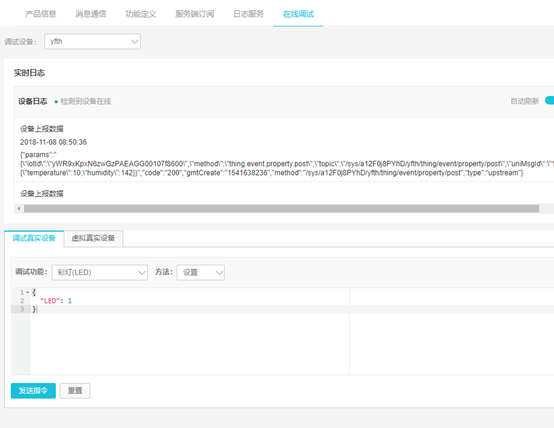
我们发送0或1,会发现LED灭或亮了。
以上,我们会发现通过我们所熟悉的Python语言,就可以轻松编写物联网代码了。
本文相关的代码文件:alios_ht_all.py
阿里云物联网平台链接:https://dev.iot.aliyun.com/sale?source=deveco_partner_yefan
阿里云物联网平台体验(树莓派+Python篇)的更多相关文章
- 阿里云物联网平台体验(树莓派+Nodejs篇)
我们在<阿里云物联网平台体验(树莓派+python篇)>里,写了通过Python语言开发云到端的物联网程序,本篇文章将介绍通过nodejs来实现类似功能. 同样在阿里云官方文档里已经有了一 ...
- 阿里云物联网平台体验(NetGadgeteer+C#篇)
目前对接阿里云物联网平台有多种软件和硬件,可以有多种不同语言来实现对接,比如c/c++,Java,JS,Python,C#等等,不过C#版本只有PC对接云平台的代码,嵌入式的目前还没有看到,所以本篇文 ...
- 阿里云物联网平台: Android 连接阿里云物联网平台
说明 这节是是为下一节做铺垫的 只要是按照我提供的学习路线一节一节的认认真真学过来的,这节就十分的简单 有了前两节的基础,这节呢咱让Android 连接阿里云物联网平台 使用这节的代码 https: ...
- ESA2GJK1DH1K升级篇: 阿里云物联网平台 OTA: 关于阿里云物联网平台 OTA 的升级流程
前言 鉴于有些用户直接想使用现成的物联网平台实现 OTA 远程升级 我就写一写这系列的文章 注意:首先大家必须把我自建服务器是如何实现的看明白! 我看了下阿里云提供的,实际上流程和咱自建实现的差别不大 ...
- 图解连接阿里云(一)创建阿里云物联网平台产品和设备,使用MQTT.fx快速体验
1. 打开 https://www.aliyun.com/ 注册账号 2.注册账号登录后点击控制台 3. 在下图1处输入物联网平台,会弹出2处所示物联网平台的入口,点击红色箭头所示处,进入物联网平 ...
- ESA2GJK1DH1K基础篇: 阿里云物联网平台: 测试MQTT连接阿里云物联网平台
前言 这节看一下在阿里云上实现MQTT通信是个怎样的流程 看了很多网上的教程,感觉讲的迷迷糊糊.... 其实感觉他们是对MQTT不够透彻,所以写的文章就是个比着葫芦画瓢的感觉 在我面前这东西就是玩具. ...
- ESA2GJK1DH1K基础篇: 阿里云物联网平台: 云平台显示单片机采集的温湿度数据,控制设备继电器(基于GPRS模块,AT指令TCP_MQTT通信)
实现的功能 上一节是使用的Wi-Fi模块连接的阿里云平台,这节呢咱用GPRS连接. 阿里云的设备配置还是按照上一节的,有个温度,有个湿度. 测试 一,打开单片机程序 二,根据自己的修改,然后下载进去单 ...
- ESA2GJK1DH1K基础篇: 阿里云物联网平台: 测试云平台显示MQTT客户端发过来的消息
现在这里空空如也 咱自定义的也没有数据 现在就是传上来温度数据,让这里显示温度数据 你发布的主题 /sys/a1m7er1nJbQ/Mqtt/thing/event/property/post 发布 ...
- ESA2GJK1DH1K基础篇: 阿里云物联网平台: 测试MQTT客户端接收云平台的数据
前言 有时候想想可能直接连接现成的感觉比较方便吧! 这种东西考验的是你底子是否够好,是否有很强的学习能力 因为咱就是看文档,理解文档.用文档. 测这节会感觉:这是啥呀...下一节更精彩,但是必须看这节 ...
随机推荐
- 在ArchLinux中安装MySQL
最近前端学习用到数据库的知识.鉴于MySQL被甲骨文收购的情况,我从MariaDB开始学习.操作系统Manjaro 17.1, 数据库版本MariaDB 10.1. 1. 安装MariaDb和其客户端 ...
- 数据结构--图 的JAVA实现(上)
1,摘要: 本系列文章主要学习如何使用JAVA语言以邻接表的方式实现了数据结构---图(Graph),这是第一篇文章,学习如何用JAVA来表示图的顶点.从数据的表示方法来说,有二种表示图的方式:一种是 ...
- Java内存管理-掌握虚拟机类加载器(五)
勿在流沙筑高台,出来混迟早要还的. 做一个积极的人 编码.改bug.提升自己 我有一个乐园,面向编程,春暖花开! 上一篇介绍虚拟机类加载机制,讲解了类加载机制中的三个阶段,分别是:加载.连接(验证.准 ...
- 平衡二叉树的java实现
转载请注明出处! 一.概念 平衡二叉树是一种特殊的二叉搜索树,关于二叉搜索树,请查看上一篇博客二叉搜索树的java实现,那它有什么特别的地方呢,了解二叉搜索树的基本都清楚,在按顺序向插入二叉搜索树中插 ...
- mysql数据库操作语句整合
查看版本:select version();显示当前时间:select now(); 注意:在语句结尾要使用分号; 远程连接 一般在公司开发中,可能会将数据库统一搭建在一台服务器上,所有开发人员共用一 ...
- SpringBoot统一处理异常
在springboot项目,报错有着默认的提示,这篇文章介绍一下如何统一处理异常. 新建项目,pom文件如下: <?xml version="1.0" encoding=&q ...
- Windows下的Hadoop安装(本地模式)
时隔许久的博客.. 系统为Windows 10,Hadoop版本2.8.3. 虽然之前已经在Linux虚拟机上成功运行了Hadoop,但我还是在Windows上编码更加习惯,所以尝试了在Window上 ...
- css美化滚动条
一.滚动条出现的地方1.浏览器边框,当页面内容超过浏览器视窗大小:2.textarea,内容过多时:3.iframe:4.div或任何block元素,当它们的被设定成overflow属性时. 二.cs ...
- MUI + Spring MVC 实现多图片上传
后台代码,主要是SpringMVC 接收多文件上传,不是用的MutilFiles 方式,主要是因为MUI 5+ 不支持文件上传的Key是同一个名字 private String saveFile(Mu ...
- POJ.2175.Evacuation Plan(消圈)
POJ \(Description\) \(n\)个建筑物,每个建筑物里有\(a_i\)个人:\(m\)个避难所,每个避难所可以容纳\(b_i\)个人. 给出每个建筑物及避难所的坐标,任意两点间的距离 ...