
windows下apache httpd2.4.26集群完整搭建例子:下载、启动、tomcat集群例子
第一部分——下载
1.1: 百度搜索apache httpd关键字,第一个链接既是官方下载地址。如果这一步不会,此篇文章不适合你阅读,请自行停止。
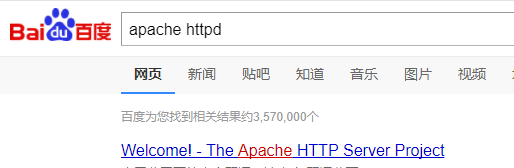
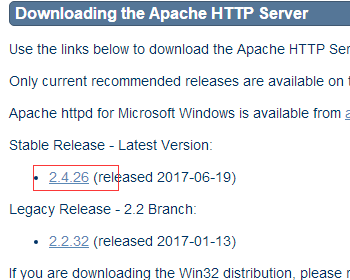
1.2:进入官网http://httpd.apache.org/,点击左边菜单download链接进入下载页,选择稳定版最新版httpd2.4.26
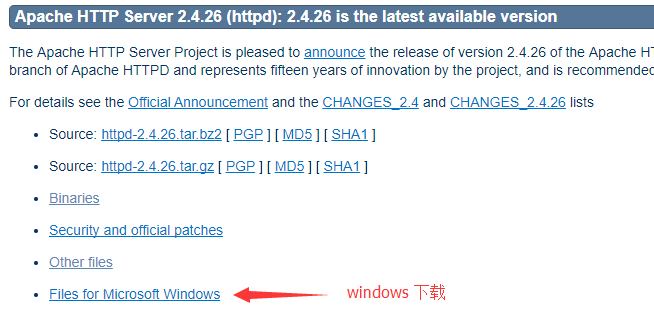
1.3 点击windows下载链接
1.4 点击ApacheHaus链接

1.5 根据自己电脑位数选择下载包,我选择的是windows 64位的下载包
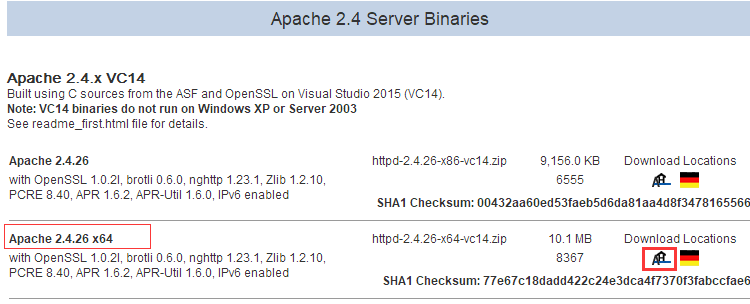
1.6 下载完成后名字为httpd-2.4.26-x64-vc14.zip,解压后,
进入httpd-2.4.26-x64-vc14\Apache24\bin目录,看到了启动集群程序的httpd.exe,
和httpd-2.4.26-x64-vc14\Apache24\conf目录下,看到了集群配置文件httpd.conf
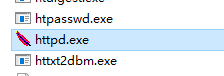
至此,下载完成。
第二部分——启动
2.1 编辑C:\Windows\System32\drivers\etc\hosts文件,用文本编辑器打开hosts,添加新的两行IP映射:
127.0.0.1 www.joyce.com
localhost www.joyce.com
2.2 httpd-2.4.26-x64-vc14\Apache24\conf\httpd.conf 修改如下:
修改SRVROOT变量为实际路径: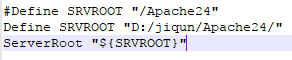
修改集群监听IP及端口: ServerName www.joyce.com:80
修改log日志文件名: ErrorLog "logs/httpd-error.log" (非常重要!启动中除了80端口被占用错误不能被记录其中,其它所有错误都记录其中!尤其是httpd.exe启动窗口一闪而过问题。起一个与众不同的名字,方便在不知道log日志具体位置的时候,全局查找。 如果发现80端口被占用,请参考文章: http://www.cnblogs.com/gsls200808/p/4506301.html )
2.3 选择集群策略。放开以下XXX.so注释,方便添加集群tomcat:
 ##############################################################################

 #       以下3种负载均衡策略,只开放一种即可

 ##############################################################################

 #按照繁忙程度,总是给活跃请求数最少的服务器

 LoadModule lbmethod_bybusyness_module modules/mod_lbmethod_bybusyness.so

 #按照请求次数

 LoadModule lbmethod_byrequests_module modules/mod_lbmethod_byrequests.so

 #按照流量均衡

 LoadModule lbmethod_bytraffic_module modules/mod_lbmethod_bytraffic.so
 ##############################################################################

 #       以下是代理相关及ajp协议相关的功能模块,使session共享

 ##############################################################################

 LoadModule proxy_module modules/mod_proxy.so

 LoadModule proxy_ajp_module modules/mod_proxy_ajp.so

 LoadModule proxy_connect_module modules/mod_proxy_connect.so

 LoadModule proxy_balancer_module modules/mod_proxy_balancer.so

 LoadModule slotmem_shm_module modules/mod_slotmem_shm.so
2.4 双击D:\jiqun\Apache24\bin\httpd.exe,打开一个窗口并且不关闭,则集群服务器启动成功。

鼠标会一直闪啊闪,并且黑色窗口不关闭。
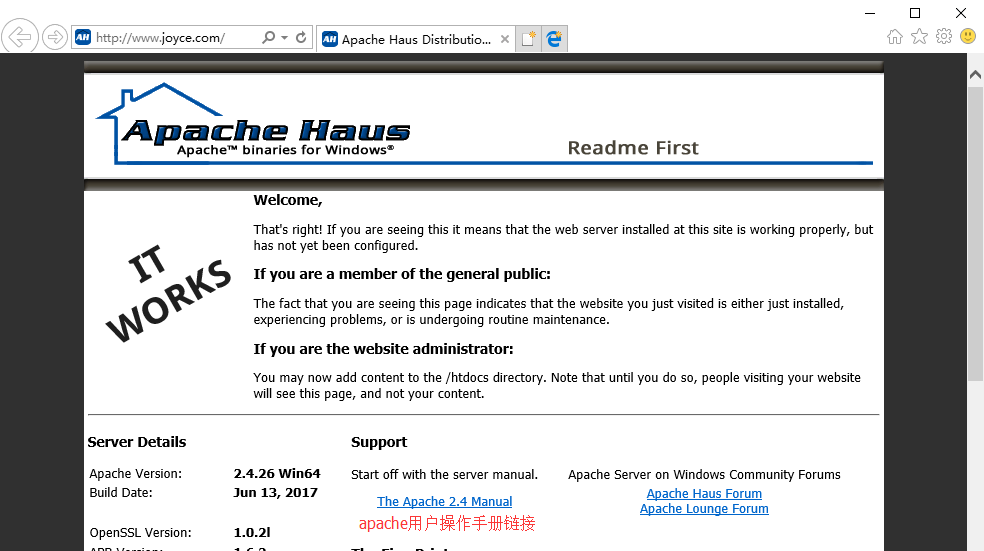
2.5 验证启动成功,在浏览器地址栏输入www.joyce.com展示如下:
第三部分 tomcat集群例子
3.1 准备两个集群tomcat。我这里用的是apache-tomcat2-8.0.44,由于是集群本机运行,需要不同的tomcat分别设置不同端口,确保其正常运行:
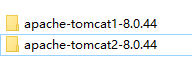 准备两个tomcat进行集群测试。
3.2 修改集群tomcat端口及jvmRoute
第一个集群tomcat: 修改apache-tomcat1-8.0.44\conf\server.xml端口以及配置:
修改Server port为8001: <Server port="8001" shutdown="SHUTDOWN">
修改HTTP端口为8002: <Connector port="8002" protocol="HTTP/1.1"
修改AJP集群用到的端口为50001: <Connector port="50001" protocol="AJP/1.3" redirectPort="8443" />
增加集群用到的jvmRoute="tomcat1": <Engine name="Catalina" defaultHost="localhost" jvmRoute="tomcat1">
第二个集群tomcat: 修改apache-tomcat2-8.0.44\conf\server.xml端口以及配置:
修改Server port为8003: <Server port="8003" shutdown="SHUTDOWN">
修改HTTP端口为8004: <Connector port="8004" protocol="HTTP/1.1"
修改AJP集群用到的端口为50002: <Connector port="50002" protocol="AJP/1.3" redirectPort="8443" />
增加集群用到的jvmRoute="tomcat2": <Engine name="Catalina" defaultHost="localhost" jvmRoute="tomcat2">
3.3 修改集群配置文件httpd.conf。修改D:\jiqun\Apache24\conf\httpd.conf,在最末尾处添加:
 ProxyPass /distributed balancer://cluster01/ stickysession=JSESSIONID

 ProxyPassReverse / balancer://cluster01/

 <proxy balancer://cluster01>

     BalancerMember ajp://www.joyce.com:50001/distributed loadfactor=1 route=tomcat1

     BalancerMember ajp://www.joyce.com:50002/distributed loadfactor=1 route=tomcat2

 </proxy>
3.4 集群tomcat session共享
当我们需要多个tomcat集群,并且tomcat之间共享session时,需要做如下配置:
1,在tomcat配置文件server.xml中以下这行代码放开注释:
<Cluster className="org.apache.catalina.ha.tcp.SimpleTcpCluster"/>
2,要在要将web.xml文件<web-app>元素的最后加上: <distributable/> 两个地方的web.xml,一个是应用程序的WEB-INF\web.xml,另一个是tomcat/conf/web.xml(不知道有没有用,反正我加上了)
3.5 添加分布式应用程序。在两个tomcat下模拟增加application应用程序:
在apache-tomcat1-8.0.44\webapps和apache-tomcat2-8.0.44\webapps两个目录下新建myapp文件夹,代替我们的发布应用,两个myapp文件夹下新建index.jsp内容为:
<html>

    <head>

      <title>helloapp</title>

    </head>

<body>

    <h2>tomcat2</h2> <br/> <br/>

    <% System.out.println("call index.jsp"); %>

    SessionID: <%=session.getId() %>

</body>

</html>
各自取名tomcat1和tomcat2
3.6 验证集群以及session共享
tomcat2的session是 *AA39F
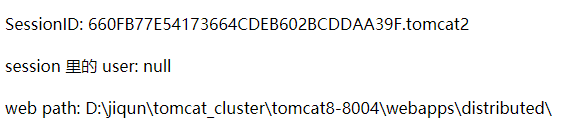
tomcat1的session是 *AA39F ,说明两个tomcat session共享成功,虽然sessionid 的 .tomcat1后缀表明该session来自服务器tomcat1,但你提交的写入session中的属性值仍然可以读出。

验证成功!集群部署成功!session共享成功!
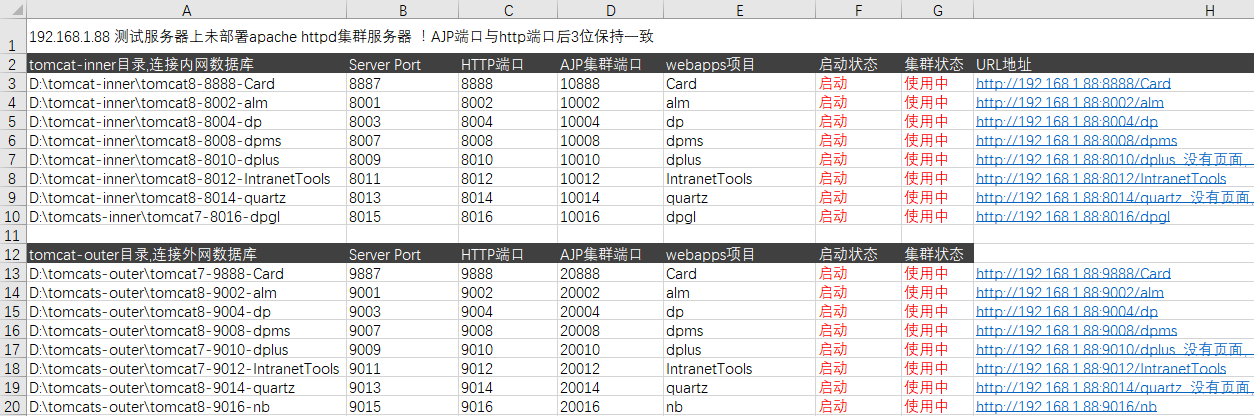
集群项目管理文档截图:
windows下apache httpd2.4.26集群完整搭建例子:下载、启动、tomcat集群例子的更多相关文章
- Windows下apache+tomcat负载均衡
Windows下apache+tomcat负载均衡 网上已经有很多的资料,但是很多都比较零碎,需要整合一起才能搭建出理想的负载均衡,正好前段时间搭建了windows与linux下的负载均衡,在此记录, ...
- windows下apache+https环境配置
windows下apache+https环境配置 转 https://www.cnblogs.com/sandaizi/p/7519370.html 1.修改配置文件conf/httpd.conf,去 ...
- Windows下Apache+mod_python+Django配置
Windows下Apache+mod_python+Django配置 Apache 首先要安装Apache,我安装的版本是2.2.*: Python python肯定是要安装的,我安装的版本是2.5的 ...
- windows下 apache 二级域名相关配置
小编今天给大家总结下 windows 下 apache的二级域名的相关配置 利用.htaccess将域名绑定到子目录 下面就利用本地127.0.0.1进行测试 我们这里以 www.jobs.com 为 ...
- Apache Windows下Apache安装步骤
1.apache官网下载Apache HTTP Server服务器 我相信有些朋友刚用apache服务器时,都希望从官网上下载,而面对着官网上众多的项目和镜像以及目录,也许有点茫然.下面是具体步骤: ...
- Windows下Apache应用环境塔建安全设置(目录权限设置)
目的:为Apache,php配置受限制的用户权限.保护系统安全.需要的朋友可以参考下. 环境配置情况: apache安装目录:d:\www-s\apache php目录:d:\www-s\php5 m ...
- windows下apache + mod_wsgi + python部署flask接口服务
windows下apache + mod_wsgi + python部署flask接口服务 用python3安装虚拟环境 为啥要装虚拟环境? 原因1:安装虚拟环境是为了使项目的环境和全局环境隔离开,在 ...
- windows下 apache 二级域名相关配置 【转】
转至: http://www.th7.cn/Program/php/201306/141305.shtml 今天给大家总结下 windows 下 apache的二级域名的相关配置 下面就利用本地127 ...
- hadoop集群环境搭建之安装配置hadoop集群
在安装hadoop集群之前,需要先进行zookeeper的安装,请参照hadoop集群环境搭建之zookeeper集群的安装部署 1 将hadoop安装包解压到 /itcast/ (如果没有这个目录 ...
随机推荐
- 『TensorFlow』流程控制
『PyTorch』第六弹_最小二乘法对比PyTorch和TensorFlow TensorFlow 控制流程操作 TensorFlow 提供了几个操作和类,您可以使用它们来控制操作的执行并向图中添加条 ...
- VNC错误修复⽅方法
VNC错误修复方法 VNC错误描述 vnc viewer开启后弹窗提示 Could not connect to session bus: Failed to connect to socket /t ...
- mybatis的jdbcType和javaType、oracle,MySQL的对应类型
JdbcType介绍 数据库列字段都是有类型的,不同的数据库有不同的类型.为了表示这些数据类型,Java源码是采用枚举来定义的: public enum JDBCType implements SQL ...
- 2010-10-08在浏览器中兼容+jQuery3
一.实现背景图片铺满(兼容各种浏览器) <script type="text/javascript"> $(document).ready(function() { $ ...
- sticky footer
html: <div class="detail"> <div class="detail-wrapper"> <div clas ...
- icon moon追加字体
一.初始自定义字体为icon moon1@font-face { font-family: 'icomoon1'; src: url('fonts/icomoon1.eot?9fhn24'); src ...
- 指导手册02:伪分布式安装Hadoop(ubuntuLinux)
指导手册02:伪分布式安装Hadoop(ubuntuLinux) Part 1:安装及配置虚拟机 1.安装Linux. 1.安装Ubuntu1604 64位系统 2.设置语言,能输入中文 3.创建 ...
- Java语法基础学习DaySixteen(多线程)
一.多线程的创建 1.作用 程序需要同时执行两个或多个任务时需要多线程. 程序需要实现需要等待的任务时,如用户输入.文件读写操作.网络操作.搜索等,需要多线程. 需要一些后台运行的程序时,需要多线程. ...
- 如何使用HackRF做一个简单的IMSI捕获器
关于IMSI IMSI为国际用户识别码(International Mobile Subscriber Identity)的缩写,是用于区分蜂窝网络中不同用户的,在所在蜂窝网络中不重复的识别码.IMS ...
- TP5 强制下载PDF
为什么叫强制下载 因为你点击你的PDF文件路劲的话 浏览器是默认字网页上打开,而不是下载 我们需要做的就是 修改header头信息 使其变为下载状态 //下载PDF public functi ...