
Eclipse 00: 安装教程 + 汉化 + 简单创建java项目
Java 安装教程(Eclipse)
目录:
要安装Java 要分两个步骤:
1和2的顺序不能颠倒,当然你可以直接下载配置好的Ecipse
1. JDK的安装
1.确定系统是32位还是64位
这个很重要,因为如果你安装错了,你完成了后续的操作,你到官网下载了exe文件,你打开的时候,他会出现 Java for Windows Missing 并给你打开一个网页。
2.删除先前版本的JDK
(如果是第一次安装可以直接跳过这一步)
如果先前版本的JDK不卸载,可能会出现安装过程卡死的情况(这个很重要)
我以Win10为例:
右键菜单 -> 控制版面 -> 程序和功能 -> Java SE Development等java全部卸载
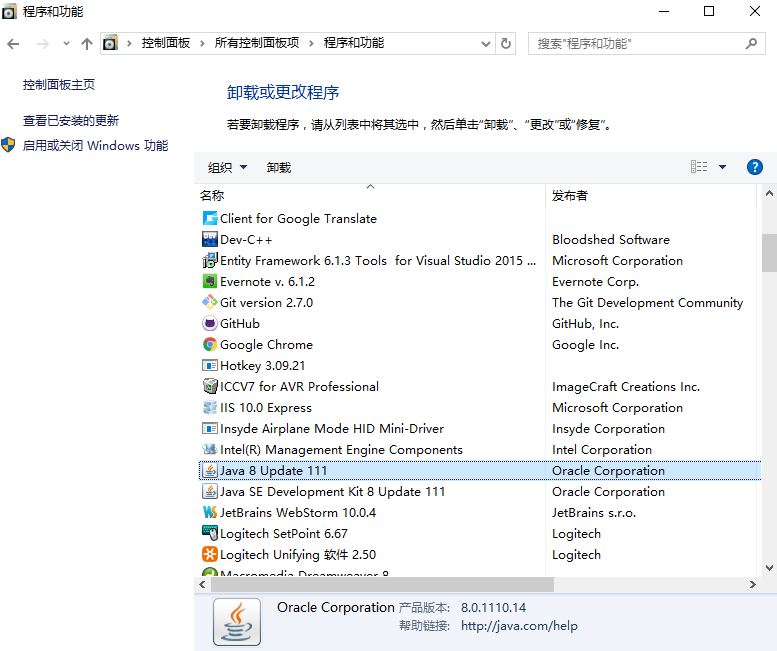
3.下载
直接在百度上百度 JDK 64位,百度推广的安装包就可以了
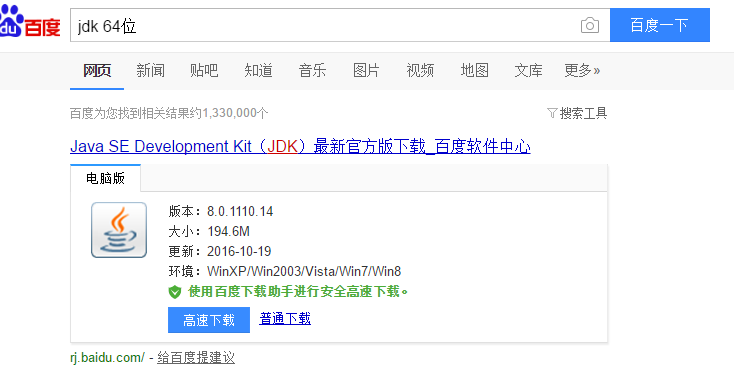
点击普通下载即可
4.安装
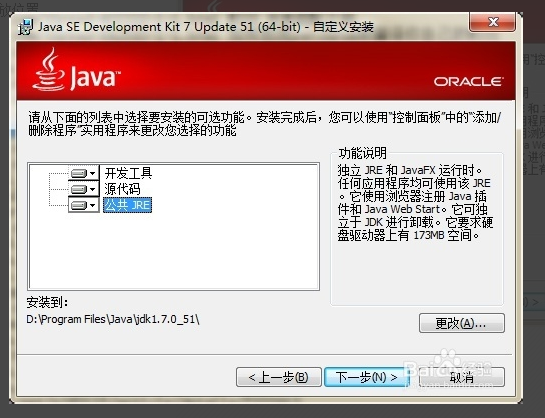
(好吧这张是盗用百度的图)
安装目录自己选好,可以默认,这个要记住,因为后面配置环境变量会用到
安装一半后,会跳出
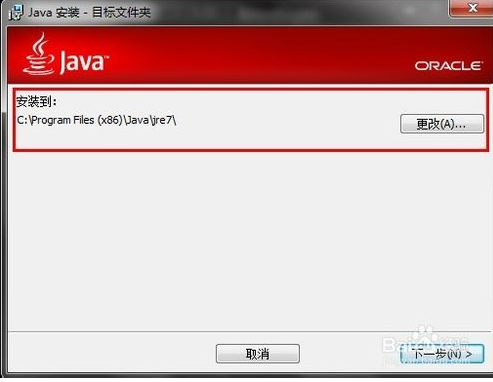
这个随便安装在旁边的文件夹即可
5.配置环境变量
右键菜单->系统->高级系统设置
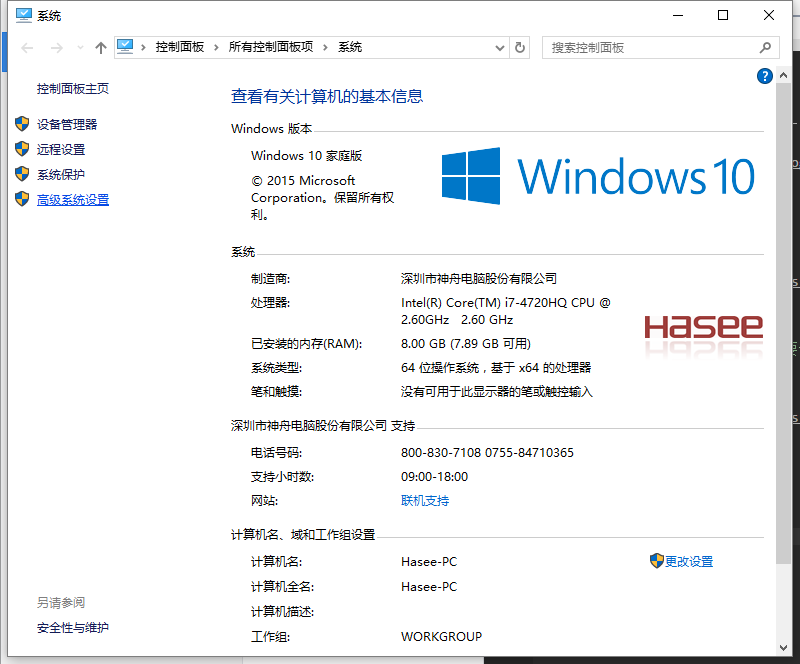
选择环境变量

在下面的系统变量点击 新建
变量名填:JAVA_HOME
地址为刚刚上述的jdk地址,
如我的是:E:\JDK\jdk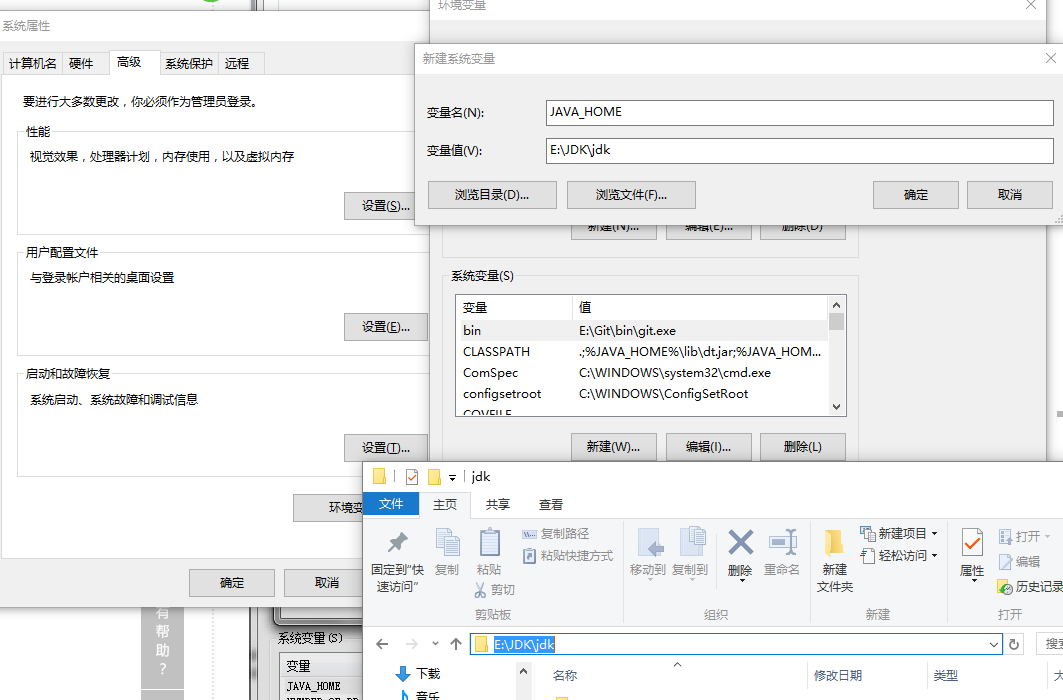
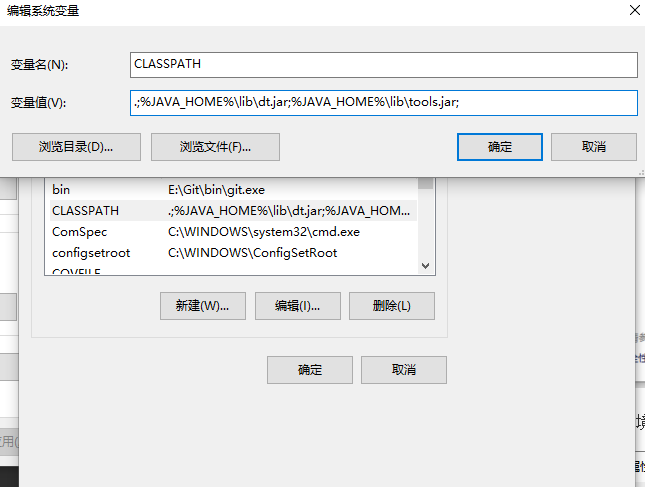
接下来设置CLASSPATH属性,变量名:CLASSPATH,
变量值:.;%JAVA_HOME%\lib\dt.jar;%JAVA_HOME%\lib\tools.jar;此时需要注意的是最前有.;,不能忘记,%JAVA_HOME%代表E:\JDK\jdk此路径。
再接下来设置path属性,变量名:path,变量值:%java_home%\bin;%java_home%\jre\bin;,此属性一般都是有的,只需添加即可,注意分号的问题。
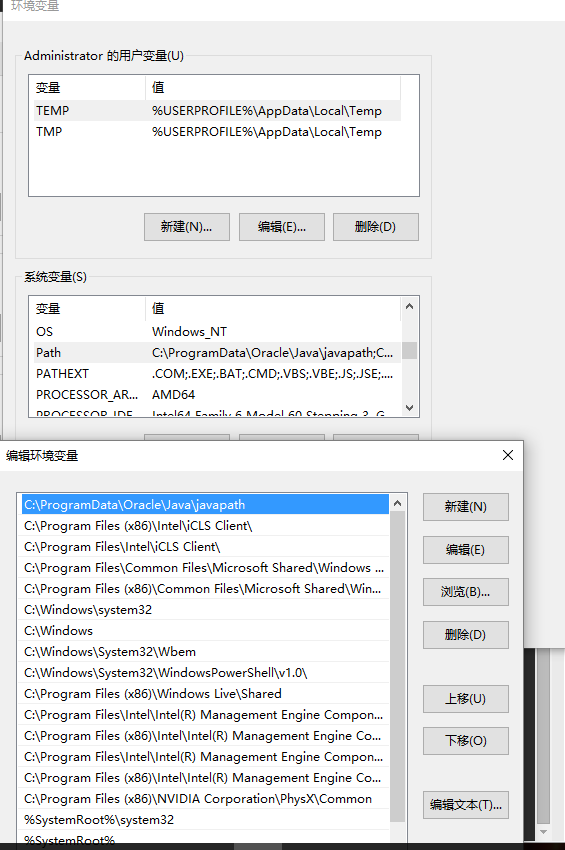
经过这些,配置就算完成了,要看是否成功可以在cmd中输入javac或者输入java -version
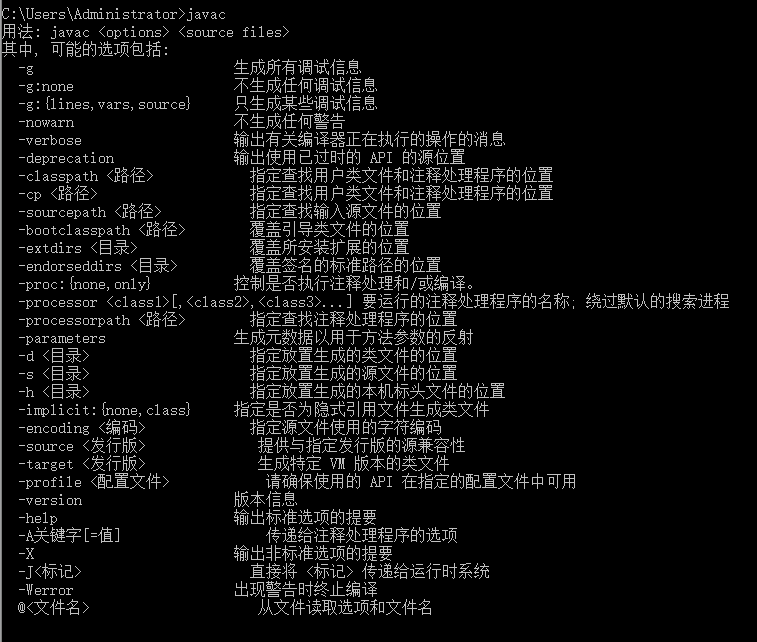
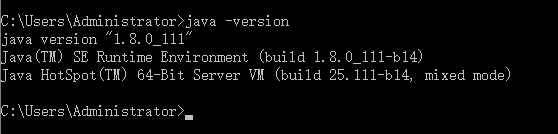
有这些出现,恭喜你,你就成功了
2.Elipse的安装
1.下载
百度一下,进入官网
我是选择这个版本的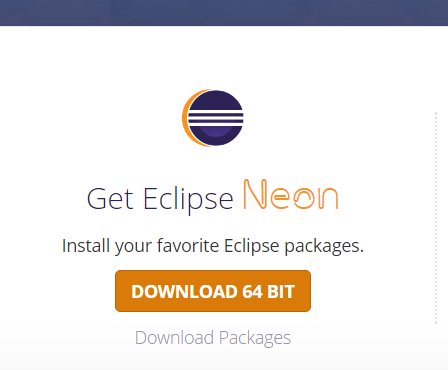
点击黄色的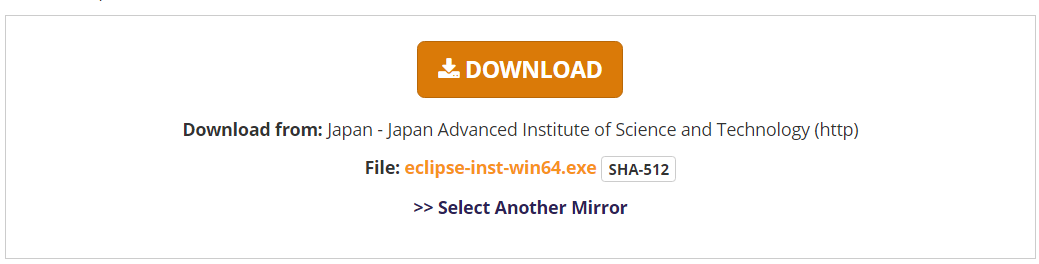
点击 click here便开始进入下载
2.安装
打开下载好的.exe,选择安装目录,点击LAUNCH
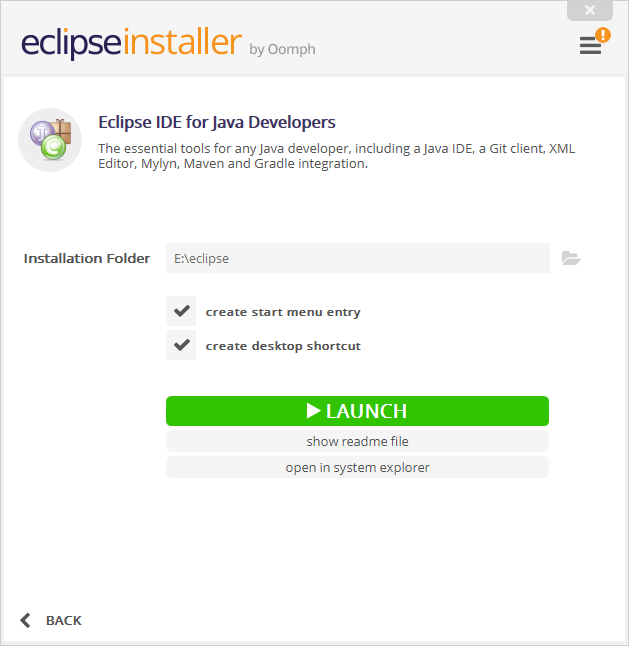
完成后,便可以打开Eclipse。
3.Eclipse 汉化
1.明确版本
打开Eclisp的安装位置,选择readme文件夹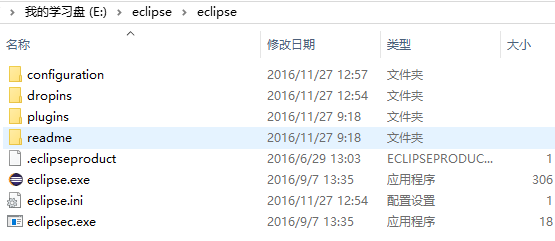
打开后,可以看见一个html文件,用浏览器打开他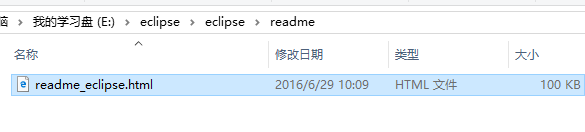
然后你就可以看到你的版本信息了,如我的是 Neon 的4.6.0
打开eclipse英文版

 2
2下载eclipse的中文语言包,下载地址如下
http://www.eclipse.org/babel/downloads.php
下载对应的eclipse的中文语言包

- 打开Eclipse—>Help—>Install New Software…,去安装eclipse的中文插件包


然后重启Eclipse 即可
Eclipse修改语言 改回英文
1、利用快捷方式启动,在快捷方式的属性中的目标后面加上“-nl en_US”。
2、在eclipse.ini文件中的-product后加入如下内容(注意要换行)如:
-product
org.eclipse.epp.package.jee.product
-nl
en_US
--launcher.defaultAction
3、configurationconfig.ini文件添加:osgi.nl=en_US。
4.简单新建Java项目
我就输出一下“Hello Java!“好了
先选择一下自己保存Java文件的位置
打开后,文件->新建->java项目

自己填写项目名,注意第一个字母就是大写
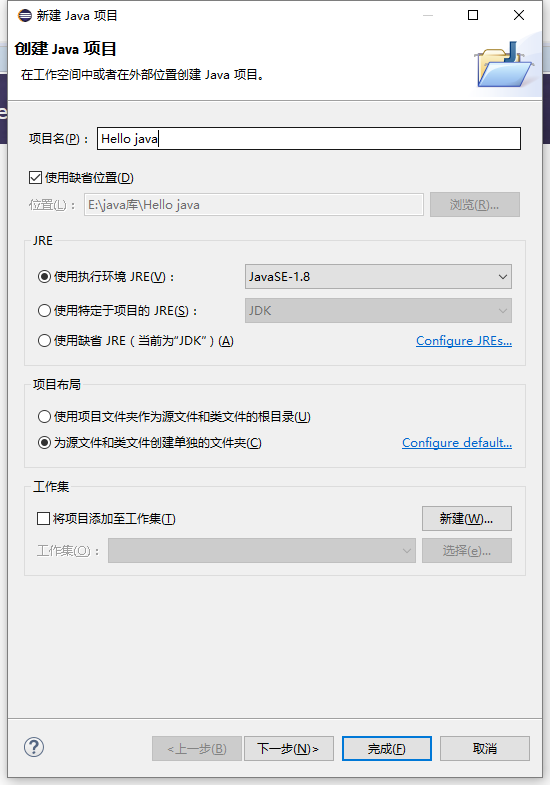
直接点击 完成 即可,然后在右侧边栏会出现这样的东西

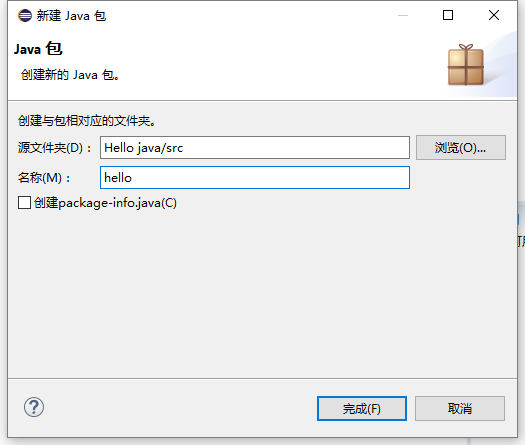
右击项目Hello java -> 新建 -> 包

填好名称,点击完成
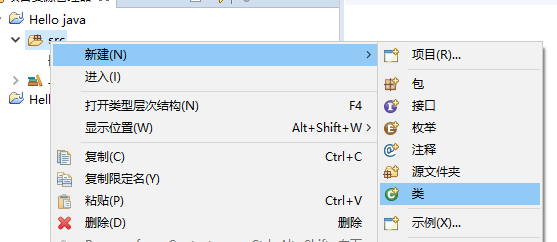
右击->新建->类
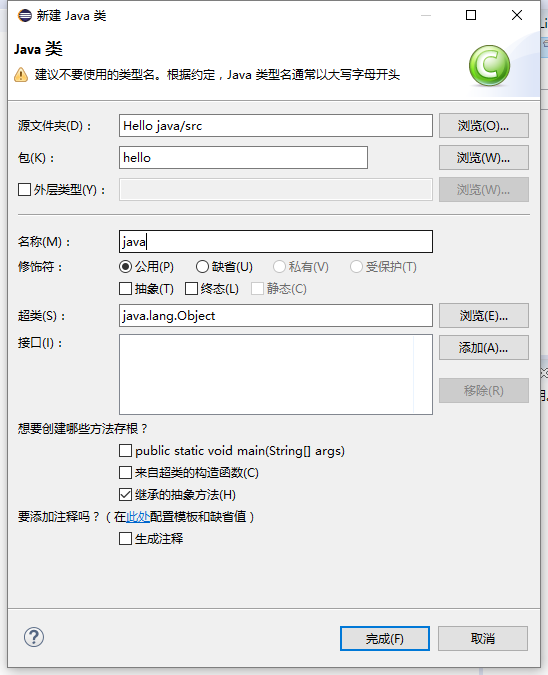
填一下名称点击完成
然后就出现就java的后缀文件
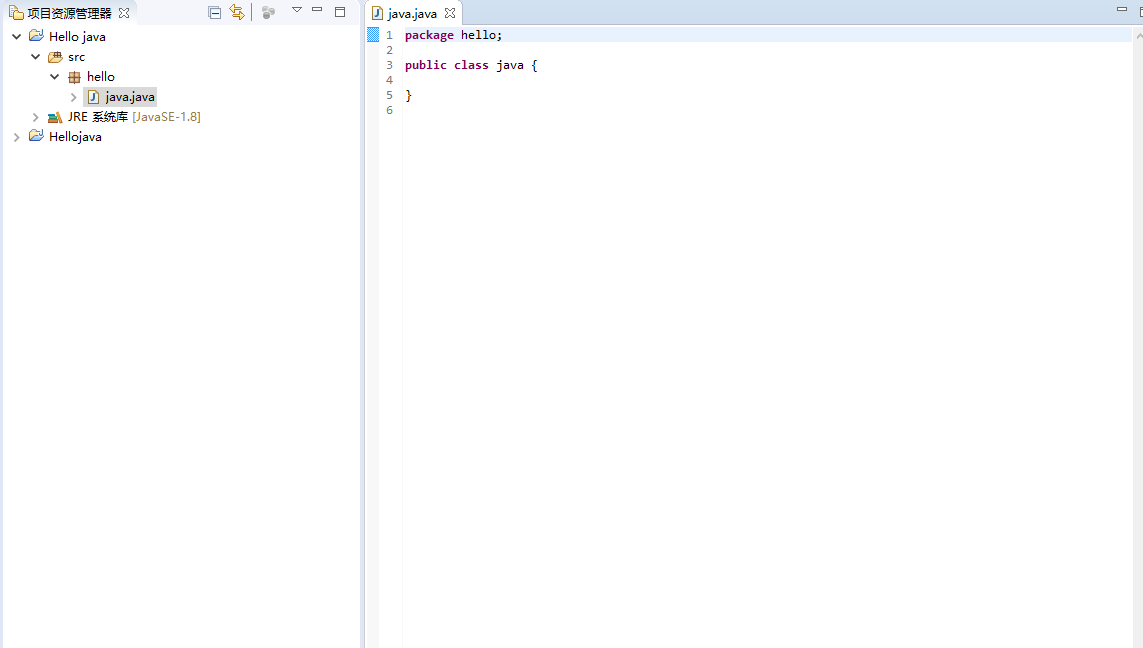
然后输入代码即可
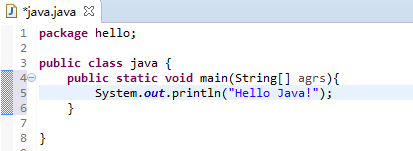
点击运行

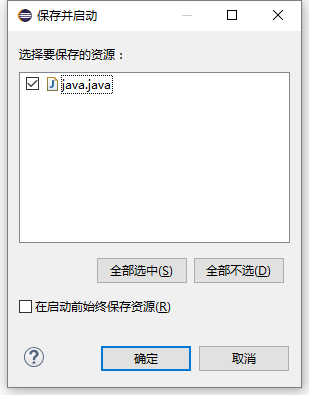
点击确认
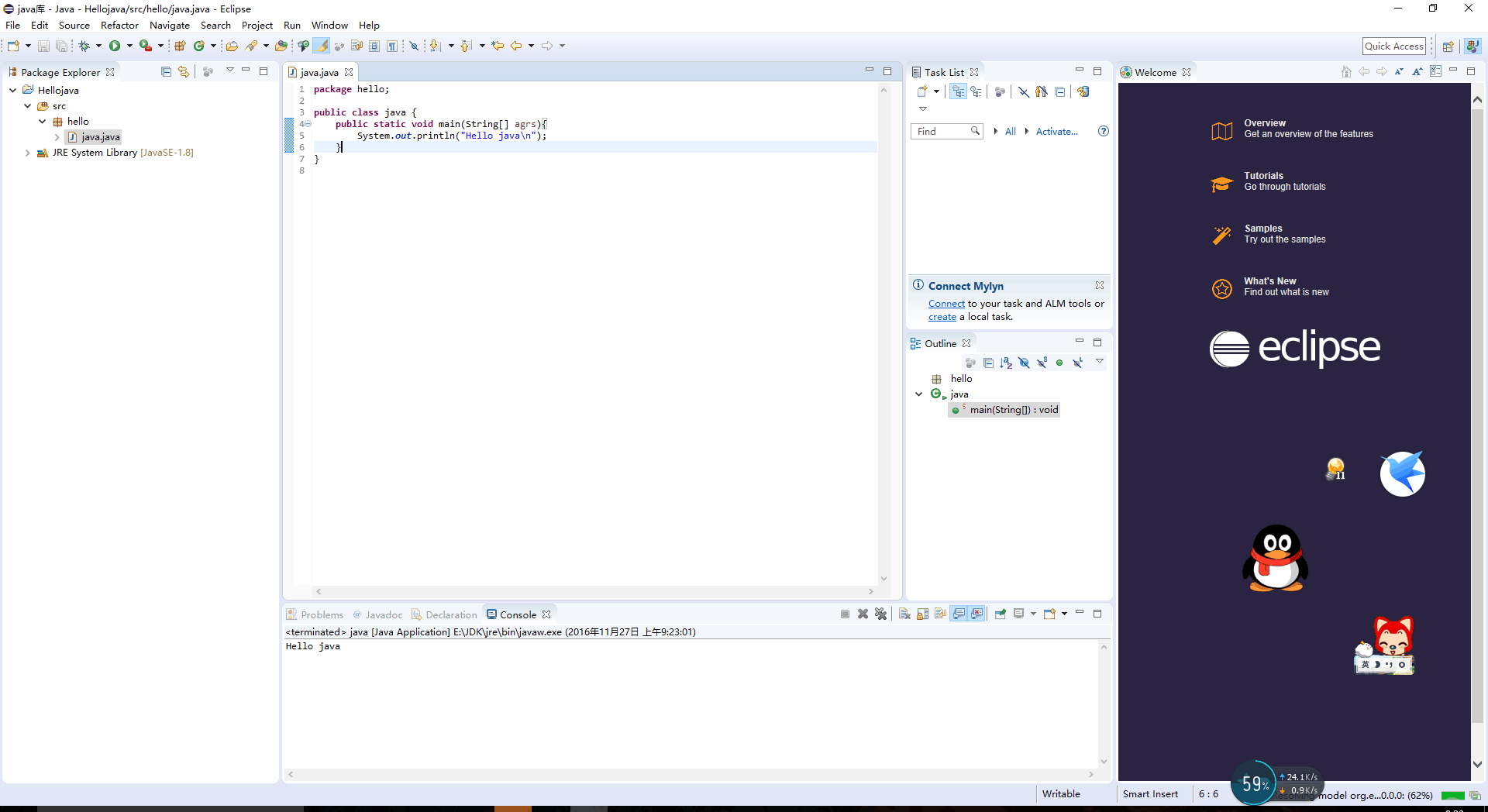
然后在下方控制台查看结果

完成啦!
Eclipse 00: 安装教程 + 汉化 + 简单创建java项目的更多相关文章
- Java 安装教程(Eclipse) + 汉化 + 简单创建java项目
Java 安装教程(Eclipse) 要安装Java 要分两个步骤: 1.JDK的安装 2.Eclipse的安装 3.Eclipse汉化 4.Eclipse创建简单java项目 1和2的顺序不能颠倒, ...
- Eclipse的安装及汉化图解
Eclipse的安装及汉化图解 Eclipse的安装 有了JDK,你可以编译Java源码,运行Java程序,但是还没有代码编辑器,没有版本管理工具,也不能方便的管理工程文件,不能与团队协作.安装Ecl ...
- eclipse 的安装和汉化
第一步:直接百度搜索eclipse,第一个就是官方网站 第二步:点击DOWNLOAD 64BIT进入下载页面 第三步:点击DOWNLOAD进行下载 If the download doesn't st ...
- pycharm安装教程,汉化教程,以及正版激活码---
密钥在下面 安装过程 PyCharm2019本地下载: http://www.100c1.com/upload/default/20190420/1c08a3209029093a8b34df941f1 ...
- java学习笔记2——Eclipse的安装及汉化图解
Eclipse的安装 有了JDK,你可以编译Java源码,运行Java程序,但是还没有代码编辑器,没有版本管理工具,也不能方便的管理工程文件,不能与团队协作.安装Eclipse,你才能完成这些工作. ...
- win8.1下jdk的安装和环境变量的配置 eclipse的安装和汉化
1.首先下载jdk安装包,安装的时候会有两个文件安装,一个是jdk一个是jre建议两个文件不要安装在一个目录下 2.安装jdk后面就是配置环境变量,path和classpath,path要在用户变量中 ...
- eclipse的安装和汉化
下载 打开浏览器输入网址 www.eclipse.org/ ,回车( Enter ) 点击下载( DOWNLOAD ) 会进入一个新的页面,点击下载软件包(Download Packages) 找到对 ...
- 关于JDK和eclipse的安装和汉化
参考网址:http://jingyan.baidu.com/article/f96699bb8b38e0894e3c1bef.html http://titanseason.iteye.com/blo ...
- IntelliJ IDEA 2018.1.2 安装及汉化教程(附:下载地址)
附:安装包及汉化包下载地址 链接:https://pan.baidu.com/s/1ysxtVH_gnBm0QnnqB5mluQ 密码: 9pqd 1.安装步骤: 选择安装地址:可以默认.本人安装在 ...
随机推荐
- Linux学习必备
17,继往开来 实践是检验真理的唯一标准! ---运维技术组----mvpbang #开源代码 https://github.com/ #目前最受欢迎的 https://gitee.com/ ...
- mysql distinct 用法详解及优化
本事例实验用表task,结构如下 MySQL> desc task; +-------------+------------+------+-----+-------------------+- ...
- CentOS 7 使用 ACL 设置文件权限
Linux 系统标准的 ugo/rwx 集合并不允许为不同的用户配置不同的权限,所以 ACL 便被引入了进来,为的是为文件和目录定义更加详细的访问权限,而不仅仅是这些特别指定的特定权限. ACL 可 ...
- CNCF CloudNative Landscape
cncf landscape CNCF Cloud Native Interactive Landscape 1. App Definition and Development 1. Database ...
- 【转载 Hadoop&Spark 动手实践 2】Hadoop2.7.3 HDFS理论与动手实践
简介 HDFS(Hadoop Distributed File System )Hadoop分布式文件系统.是根据google发表的论文翻版的.论文为GFS(Google File System)Go ...
- maven添加jetty插件,同时运行多个实例
<plugins> <!-- jetty插件 --> <plugin> <groupId>org.eclipse.jetty</groupId&g ...
- 【资料下载区】【iCore系列及其它模块相关文档】更新日期2017/07/24
iCore系列双核心板原理图下载区 iCore双核心板原理图下载(注释版)iCore1s双核心板原理图下载iCore2双核心板原理图下载iCore3双核心板原理图下载iCore4双核心板原理图下载 i ...
- C语言 · FBI树
算法训练 FBI树 时间限制:1.0s 内存限制:256.0MB 锦囊1 二叉树. 问题描述 我们可以把由“0”和“1”组成的字符串分为三类:全“0”串称为B串,全“1”串称为I ...
- 北京Java笔试题整理
北京Java笔试题整理 1.什么是java虚拟机?为什么ava被称作是"平台无关的编程语言? 答:Java虚拟机可以理解为一个特殊的"操作系统",只是它连接的不是硬件,而 ...
- macOS 10.13 High Sierra odoo11 开发配置--完整版
1.抹盘安装macOS Sierra 10.13: 制作macOS安装启动盘参见:http://www.iplaysoft.com/macos-usb-install-drive.html 2.安装g ...