非常感谢博客园的各位,按照你们的博文,还有利用百度和谷歌逐渐建立了android的开发环境,只是给自己备份参考查看,看过的人可以忽略这篇文章。
本文章大部分参考了:http://www.cnblogs.com/zoupeiyang/p/4034517.html  ,添加了我搭建时候遇到的问题和自己的解决方案,也基本备份了我当时自己的设置,以备日后查看。
 
本教程将分为五个步骤来完成Android开发环境的部署。
第一步:安装JDK。
第二步:配置Windows上JDK的变量环境 。
第三步: 下载安装Eclipse 。
第四步:下载安装Android SDK 。
第五步:为Eclipse安装ADT插件。
第六步:测试安卓开发环境是否搭建成功。
第七步:测试嵌入式设置和安卓手机设备能够跟window通讯
 
第一步:安装JDK

要下载Oracle公司的JDK可以百度“JDK”进入Oracle公司的JDK下载页面(当前下载页面地址为http://www.oracle.com/technetwork/java/javase/downloads/index.html),选择自己电脑系统的对应版本即可。
 
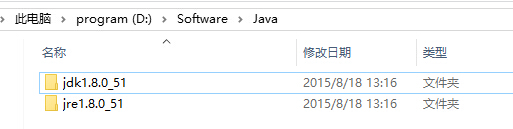
下载到本地电脑后双击进行安装。JDK默认安装成功后,会在系统目录下出现两个文件夹,一个代表jdk,一个代表jre。
JDK的全称是Java SE Development Kit,也就是Java 开发工具箱。SE表示标准版。JDK是Java的核心,包含了Java的运行环境(Java Runtime Environment),一堆Java工具和给开发者开发应用程序时调用的Java类库。
 
我们可以打开jdk的安装目录下的Bin目录,里面有许多后缀名为exe的可执行程序,这些都是JDK包含的工具。通过第二步讲到的配置JDK的变量环境,我们可以方便地调用这些工具及它们的命令。
 
JDK包含的基本工具主要有:
javac:Java编译器,将源代码转成字节码。
jar:打包工具,将相关的类文件打包成一个文件。
javadoc:文档生成器,从源码注释中提取文档。
jdb:debugger,调试查错工具。
java:运行编译后的java程序。
 
第二步:配置Windows上JDK的变量环境
 
我们平时打开一个应用程序,一般是通过桌面的应用程序图标双击或单击系统开始菜单中应用程序的菜单链接,无论是桌面的快捷图标还是菜单链接都包含了应用程序的安装位置信息,打开它们的时候系统会按照这些位置信息找到安装目录然后启动程序。
 
当要求系统启动一个应用程序时,系统会先在当前目录下查找,如果没有则在系统变量Path指定的路径去查找。前面我们说了JDK包含了一堆开发工具,这些开发工具都在JDK的安装目录下,为了方便使用这些开发工具,我们有必要把JDK的安装目录设置了系统变量。这就是为什么在Windows安装了JDK后需要设置JDK的bin目录为系统环境变量的原因。
安装好java后会自动添加路径 C:\ProgramData\Oracle\Java\javapath; 到path系统环境变量中,这个默认就行。
为了配置JDK的系统变量环境,我们需要设置三个系统变量,分别是JAVA_HOME,Path和CLASSPATH。下面是这三个变量的设置防范。
 
JAVA_HOME
先设置这个系统变量名称,变量值为JDK在你电脑上的安装路径:C:\Program Files\Java\jdk1.8.0_20。创建好后则可以利用%JAVA_HOME%作为JDK安装目录的统一引用路径。
 
Path
PATH属性已存在,可直接编辑,在原来变量后追加:;%JAVA_HOME%\bin;%JAVA_HOME%\jre\bin 。
 
CLASSPATH 
设置系统变量名为:CLASSPATH  变量值为:.;%JAVA_HOME%\lib\dt.jar;%JAVA_HOME%\lib\tools.jar 。
注意变量值字符串前面有一个"."表示当前目录,设置CLASSPATH 的目的,在于告诉Java执行环境,在哪些目录下可以找到您所要执行的Java程序所需要的类或者包。
 
第三步: 下载安装Eclipse
 
Eclipse为Java应用程序及Android开发的IDE(集成开发环境)。Eclipse不需要安装,下载后把解压包解压后,剪切eclipse文件夹到你想安装的地方,打开时设置你的工作目录即可。
 
Eclipse的版本有多个,这里选择下载Eclipse IDE for Java EE Developers这个版本。


第四步:下载安装Android SDK
 
配置了JDK变量环境,安装好了Eclipse,这个时候如果只是开发普通的JAVA应用程序,那么Java的开发环境已经准备好了。我们要通过Eclipse来开发Android应用程序,那么我们需要下载Android SDK(Software Development Kit)和在Eclipse安装ADT插件,这个插件能让Eclipse和Android SDK关联起来。
 
Android SDK提供了开发Android应用程序所需的API库和构建、测试和调试Android应用程序所需的开发工具。
Android Studio是集成了Eclipse的,可以选择下载这个,因为我想熟悉Eclipse,所以选择单独下载Android SDK
 
 
下载后双击安装,指定Android SDK的安装目录,为了方便使用Android SDK包含的开发工具,我们在系统环境变量中的Path设置Android SDK的安装目录下的tools目录。
 
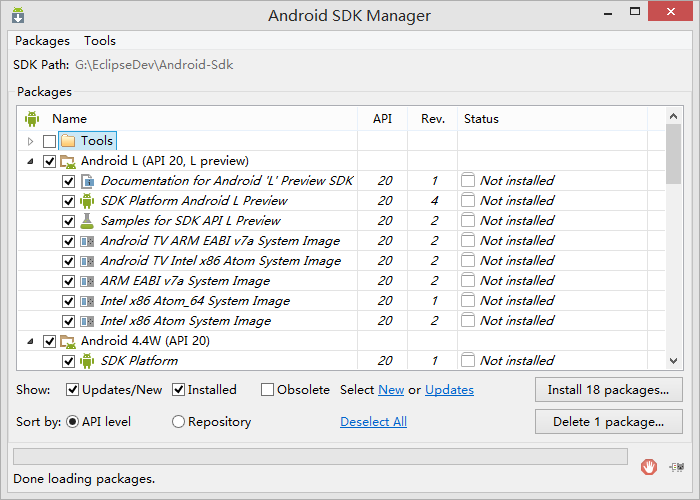
在Android SDK的安装目录下,双击“SDK Manager.exe”,打开Android SDK Manager,Android SDK Manage负责下载或更新不同版本的SDK包,我们看到默认安装的Android SDK Manager只安装了一个版本的sdk tools。
 
 
打开Android SDK Manager,它会获取可安装的sdk版本,但是国内有墙,有时候会出现获取失败的情况。
 
从弹出的log窗口中,我们可以看到连接 “https://dl-ssl.google.com”失败了。我们通过ping命令,发现果然网络不通。
 
关于 https://dl-ssl.google.com无效的问题,
以前老方法不太可行了(修改host增加两行 203.208.46.146 dl.google.com 2   03.208.46.146 dl-ssl.google.com)
个人建议自己百度这个问题,然后选择最近两周或者一个月的搜索记录,应该能够满足和解决你的问题,不过还是照例贴出一些方案:
1.在『Android SDK Manager - Settings』窗口中,在「HTTP Proxy Server」和「HTTP Proxy Port」输入框内填入mirrors.neusoft.edu.cn和80,并且选中「Force https://... sources to be fetched using http://...」复选框;4.设置完成后单击「Close」按钮关闭『Android SDK Manager - Settings』窗口返回到主界面;
2.访问http://tool.chinaz.com/  站长工具网站,选择超级PING,dl-ssl.google.com粘贴上去,这时候就能看到有好几个可以PING通的IP地址,选择时间最短的(35ms~)用cmd ping一下这个IP地址,比如(203.208.46.XXX),然后按照老方法加入host。
3.目前貌似国内本来就能访问dl-ssl.google.com这个网址,所以有些最新的包可能不需要处理都行,所以灵活处理,结合多种办法下载就行啦!
 
你只需要选择想要安装或更新的安装包安装即可。这里是比较耗时的过程,还会出现下载失败的情况,失败的安装包只需要重新选择后再安装就可以了。
 
 
如果通过更改DNS也无法下载Android SDK,还有两个方法,第一个是自备梯子FQ,第二个是从这个网站上下载,下载的地址是:http://www.androiddevtools.cn/
 
第五步:为Eclipse安装ADT插件
 
前面我们已经配置好了java的开发环境,安装了开发Android的IDE,下载安装了Android SDK,但是Eclipse还没有和Android SDK进行关联,也就是它们现在是互相独立的,就好比枪和子弹分开了。为了使得Android应用的创建,运行和调试更加方便快捷,Android的开发团队专门针对Eclipse IDE定制了一个插件:Android Development Tools(ADT)。
下面是在线安装ADT的方法:
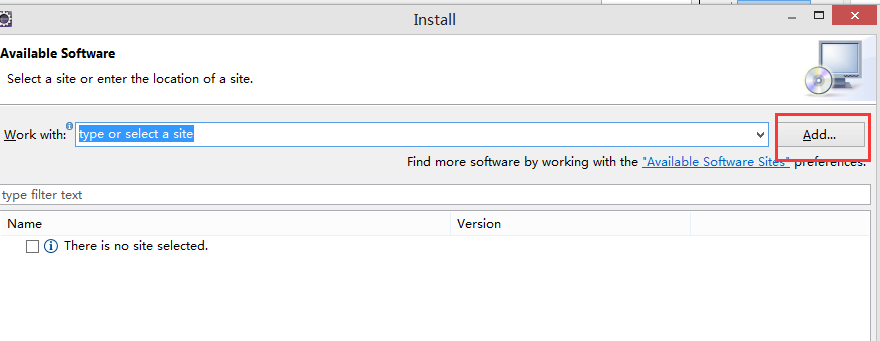
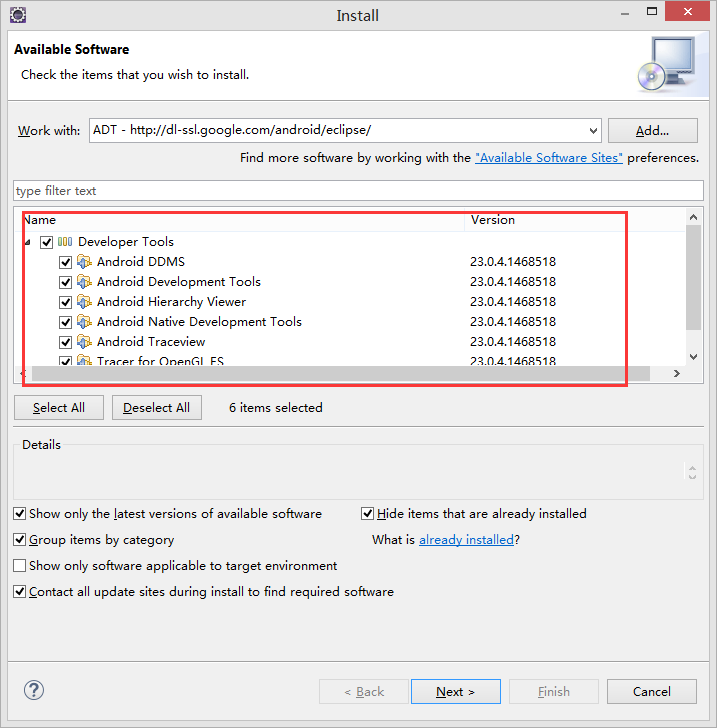
启动Eclipse,点击 Help菜单 -> Install New Software… ?,点击弹出对话框中的Add… 按钮。
 
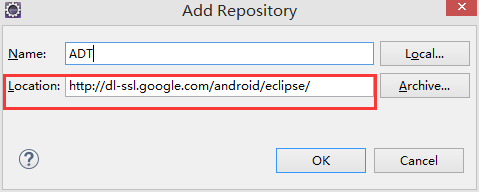
然后在弹出的对话框中的Location中输入:http://dl-ssl.google.com/android/eclipse/,Name可以输入ADT,点击“OK”按钮。
 
 
在弹出的对话框选择要安装的工具,然后下一步就可以了。
 
 
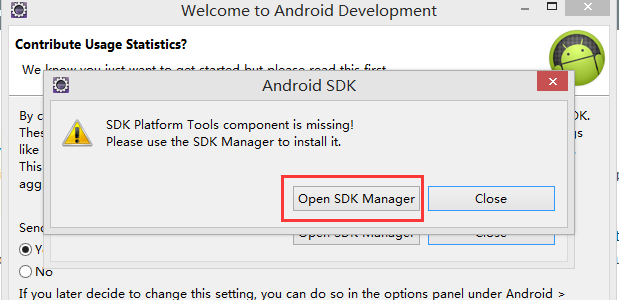
安装好后会要求你重启Eclipse,Eclipse会根据目录的位置智能地和它相同目录下Android sdk进行关联,如果你还没有通过sdk manager工具安装Android任何版本的的sdk,它会提醒立刻安装它们。
 
 
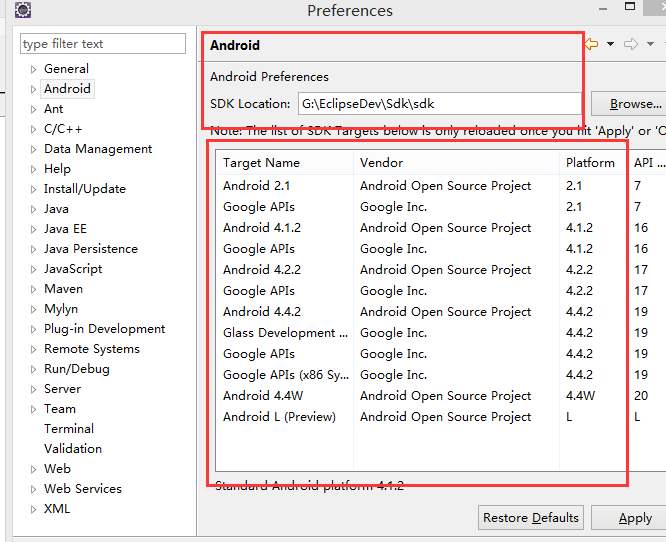
如果Eclipse没有自动关联Android sdk的安装目录,那么你可以在打开的Eclipse选择 Window -> Preferences ,在弹出面板中就会看到Android设置项,填上安装的SDK路径,则会出现刚才在SDK中安装的各平台包,按OK完成配置。
 
 
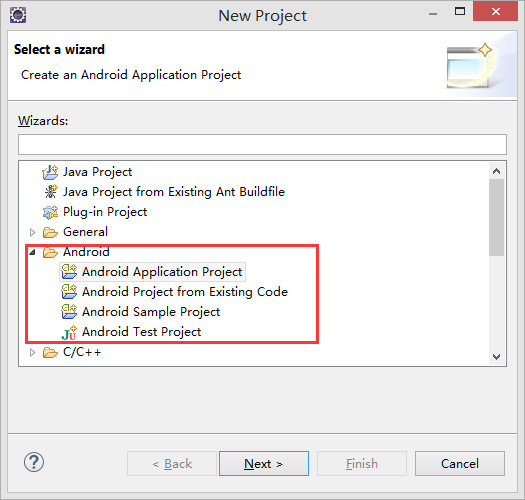
到这里,我们在windows上的Android上的开发环境搭建就完成了,这时候,你用Eclipse的File——》New——》Project...新建一个项目的时候,就会看到建立Android项目的选项了。
 
 
设置系统环境变量
ANDROID_SDK_HOME
设置这个系统变量名称,变量值为Android SDK的安装路径:D:\Software\Android\android-sdk。创建好后则可以利用%ANDROID_SDK_HOME%作为JDK安装目录的统一引用路径。
 
 Path
在原有变量追加   ;%ANDROID_SDK_HOME%\tools;%ANDROID_SDK_HOME%\platform-tools
如果全部环境变量设置好了后,可以cmd在终端输入以下三个命令
java -version
android -h
adb
如果都有信息输出,就证明环境变量设置成功啦!


 第七步,嵌入式设备跟windows通讯

新建project,如图设置

连接安卓手机或者嵌入式设置,最后run as  android application,出现的效果图:


第六步:测试安卓系统是否搭建成功

  使用Eclipse新建Android一个项目,创建步骤如下图所示:


默认就行,一路下去,仿真器如图

作者:chsry
出处:www.cnblogs.com/chsry
日期:2015-08-18
本博客文章,大多系个人整理开发,转载请注明出处


android开发环境搭建日记和嵌入式Android开发环境初探的更多相关文章

  1. odoo开发环境搭建(四):python开发工具IDE pycharm配置

    odoo开发环境搭建(四):python开发工具IDE pycharm配置

  2. Android开发环境搭建(jdk+eclip+android sdk)

    在开启Android 开发之旅之前,首先要把准备工作做好---搭建开发环境 一.环境搭建: 1.Java JDK 安装 2.Eclipse 安装 3.Android SDK 安装 4.ADT安装 5. ...

  3. Ubuntu环境搭建系列—Chrome/JDK/Android篇

    其实每次重装Ubuntu系统的时候都要进行一次基本到环境配置,而且每次总会忘记一些环境配置到东西,所以就写下这个博文,方便自己以后重装系统的时候回顾,同时也给大家做为重装系统后基本环境搭建的参考. 因 ...

  4. Weex的环境搭建以及集成到Android项目

    最近由于公司的需要,初步研究了Weex,Weex是阿里开发的一个web的框架,官方的介绍如下: Weex 是一套简单易用的跨平台开发方案,能以 web 的开发体验构建高性能.可扩展的 native 应 ...

  5. ubuntu 下应用 Python 和 SL4A 的 Android 应用程序搭建您自己的android研发环境

    转载自:http://code.qtuba.com/article-50680.html 最近在看<head first python>,书中有讲python在android中进行开发的章 ...

  6. Spark环境搭建(四)-----------数据仓库Hive环境搭建

    Hive产生背景 1)MapReduce的编程不便,需通过Java语言等编写程序 2) HDFS上的文缺失Schema(在数据库中的表名列名等),方便开发者通过SQL的方式处理结构化的数据,而不需要J ...

  7. Hadoop环境搭建--Docker完全分布式部署Hadoop环境(菜鸟采坑吐血整理)

    系统:Centos 7,内核版本3.10 本文介绍如何从0利用Docker搭建Hadoop环境,制作的镜像文件已经分享,也可以直接使用制作好的镜像文件. 一.宿主机准备工作 0.宿主机(Centos7 ...

  8. 最新php环境搭建,2017年最新PHP环境搭建

    使用PHPWAMP8.8.8.8IN纯绿色集成环境搭建php网站很方便,哪怕你系统没安装vc.系统dll丢失或者损坏的时候,phpwamp也可以正常启动,是个很强大的php套件. php环境搭建,支持 ...

  9. Hadoop环境搭建|第四篇:hive环境搭建

    一.环境搭建 注意:hive版本不能太高,否则会出现兼容性问题 1.1.上传hive安装包 创建文件夹用于存放hive文件命令:mkdir hive 1.2.解压hive安装包 命令:tar -zxv ...

随机推荐

  1. Linux IO函数的使用和区别

    Linux系统中的IO函数主要有read.write.recv.send.recvmsg.sendmsg.readv.writev,本篇主要介绍他们的使用以及区别. read函数: #include ...

  2. 20款时尚的 WordPress 博客主题【免费下载】

    在这篇文章中,我们收集了20款时尚的 WordPress 博客模板.WordPress 作为最流行的博客系统,插件众多,易于扩充功能.安装和使用都非常方便,而且有许多第三方开发的免费模板,安装方式简单 ...

  3. 使用ruby搭建简易的http服务和sass环境

    使用ruby搭建简易的http服务和sass环境 由于在通常的前端开发情况下,我们会有可能需要一个http服务,当然你可以选择自己写一个node的http服务,也比较简单,比如下面的node代码: v ...

  4. checkbox全选,反选,取消选择 jquery

    checkbox全选,反选,取消选择 jquery. //checkbox全部选择 $(":checkbox[name='osfipin']").each(function(){ ...

  5. [转]maven创建自定义的archetype

    创建自己的archetype一般有两种方式,比较简单的就是create from project 1.首先使用eclipse创建一个新的maven project,然后把配置好的一些公用的东西放到相应 ...

  6. windows 下配置 nginx的问题

    1.存放nginx的目录最好是英文目录,如果存放到中文目录下启动时有问题: 未完,待续...

  7. 从零开始,做一个NodeJS博客(四):服务器渲染页面与Pjax

    标签: NodeJS 0 一个星期没更新了 = = 一直在忙着重构代码,以及解决重构后出现的各种bug 现在CSS也有一点了,是时候把遇到的各种坑盘点一下了 1 听歌排行 API 修复与重构 1.1 ...

  8. BASIS--笨办法解决ALV_GRID的列剪切丢失纪录的错误

    最近经常有业务人员问及在ALV_grid输出报表中,选择某一列,点击左键,并点击弹出菜单的复制文本,复制出的文本存在丢失 (纪录不少,但部分纪录的文本丢失).该如何解决呢? 后来跟踪代码发现这个命令没 ...

  9. ABAP--关于ABAP流程处理的一些命令的说明(stop,exit,return,check,reject)

    Stop 命令 使用该命令的程序位置 INITIALIZATION, AT SELECTION-SCREEN, START-OF-SELECTION和GET 事件中 处理说明 1. 当在INITIAL ...

  10. JavaBean的作用域

    JavaBean的作用域 scope属性决定了JavaBean对象存在的范围. scope的可选值包括四种: page(默认值) request session application 这四个值对应的 ...