
VS code调试代码快速上手必备知识
一、通过简单的配置运行一个JavaScript程序
1、打开(创建)一个新的工作空间(文件夹),并创建一个js文件:
var name='world';
var s='Hello,${name}!';
console.log(s);
2、点击调试后会提示需要配置:
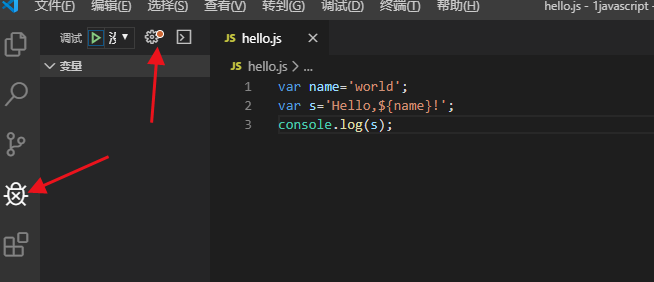
点击后会自动生成一个json配置文件,之后将默认启动文件名修改为你刚创建的文件名:
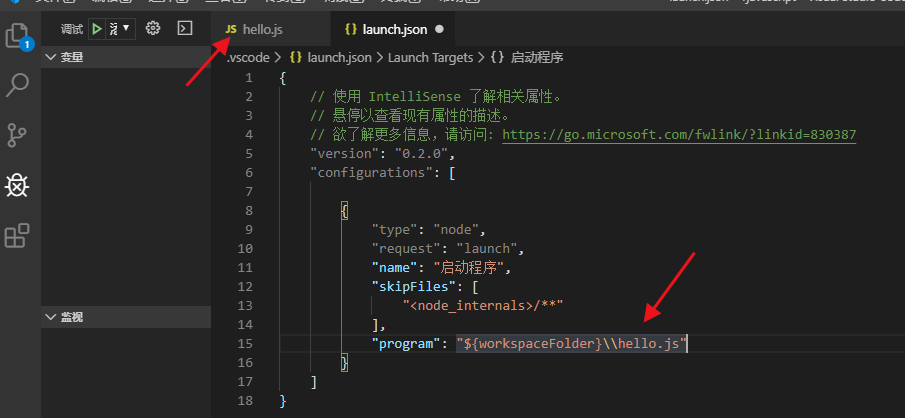
Ctrl+S保存json配置文件,之后就可以调试(运行)你写的javascript程序来。
二、使用VS code调试代码的一些常识,launch.json文件的一些属性说明以及一些用法说明(详细文档见:https://code.visualstudio.com/docs/editor/debugging#_launch-configurations)
1、基本常识
首先创建(打开)一个文件夹作为工作空间,然后创建一个源文件。 Ctrl+Shift+D快速进入调试窗口,也可以通过旁边的虫子(锁)图标进入;调试当前文件可直接按F5。通常情况下,第一次在某个工作空间(文件夹)中调试时需要先编写配置文件,配置文件launch.json位于工作空间的.vscode文件夹中。第一次调试时,点击齿轮图标选择需要配置的文件类型(JavaScript自带有,其他编程语言如C语言、python、Java等需要预先下载对应的调试器插件):
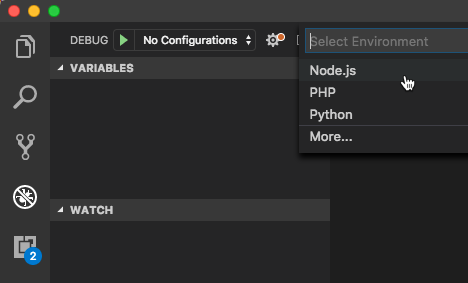
选择之后就会在对应位置自动生成一个完成了基础配置的json文件。(VS code有两种核心的调试模式:launch和attach。详见官方文档,本文以launch为背景)。我们可以修改配置信息,还可以向其中添加新的配置信息。配置完成后就可以debug程序了,大部分情况下debug等价于run的,但是并不是所有调试器插件都支持run。
2、luanch.json文件的一些属性说明
(1)、以下属性是每个配置文件的必备属性
type:后面跟的是启动调试使用的调试器类型,如node,php,go等等;
request:后面跟的是配置文件类型,如launch,attach;
name:后面是写给自己看的(随便写)
program:一般设置为你要调试的文件,格式为:"program": "${workspaceFolder}\\路径\\文件名.js")

(2)、以下属性是几个实用的可选项(更多的见官方文档)
preLaunchTask:在调试开始前执行预设任务,通常配合task.json文件使用。
postDebugTask:在调试结束时启动一个任务,配合task.json文件使用。(与preLaunchTask一道,准备单独写一篇)
args:程序调试时传递给程序的命令行参数,一般设为[ ]即可
cwd:当前的工作目录
console:选择控制台类型,有internalConsole, integratedTerminal和 externalTerminal三种。
(3)、一些预先定义的变量(详见:https://code.visualstudio.com/docs/editor/variables-reference)
${workspaceFolder} ------ 工作空间的根目录
${file} ------ 在活动编辑器中打开的文件
${relativeFile} ------ 当前打开文件相对于workspaceFolder的路径
${fileBasename} ------ 当前打开文件的基础名字
${fileBasenameNoExtension} ------ 当前打开文件的基础名字不包含扩展名
${excePath} ------ 正在运行的可执行文件的路径
${defaultBuildTask} ------ 生成任务的默认名字
${env:USERNAME} ------ 使用环境变量(USERNAME为环境变量名称)
3、一些用法说明
(1)、一个小技巧让配置在工作空间之间共享(如果某个工作空间里面有了launch配置文件则会忽略全局共享的配置文件)
"launch": {
    "version": "0.2.0",
    "configurations": [{
        "type": "node",
        "request": "launch",
        "name": "Launch Program",
        "program": "${file}"
    }]
}
(2)、多目标调试
涉及多个进程(例如,客户端和服务器)的复杂场景,VS代码支持多目标调试,:启动第一个调试会话后,可以启动另一个会话。一旦第二个会话启动并运行,就会切换到多目标模式。
(3)复合配置
使用compound来对多条配置信息进行,例如:
{
  "version": "0.2.0",
  "configurations": [
    {
      "type": "node",
      "request": "launch",
      "name": "Server",
      "program": "${workspaceFolder}/server.js"
    },
    {
      "type": "node",
      "request": "launch",
      "name": "Client",
      "program": "${workspaceFolder}/client.js"
    }
  ],
  "compounds": [
    {
      "name": "Server/Client",
      "configurations": ["Server", "Client"],
      "preLaunchTask": "${defaultBuildTask}"
    }
  ]
}
(4)断点的使用
VS code还支持breakpoint(断点)和logpoint(记录点),后者是断点的变体,可以将消息记录到控制台。(更多高级用法见官方文档)
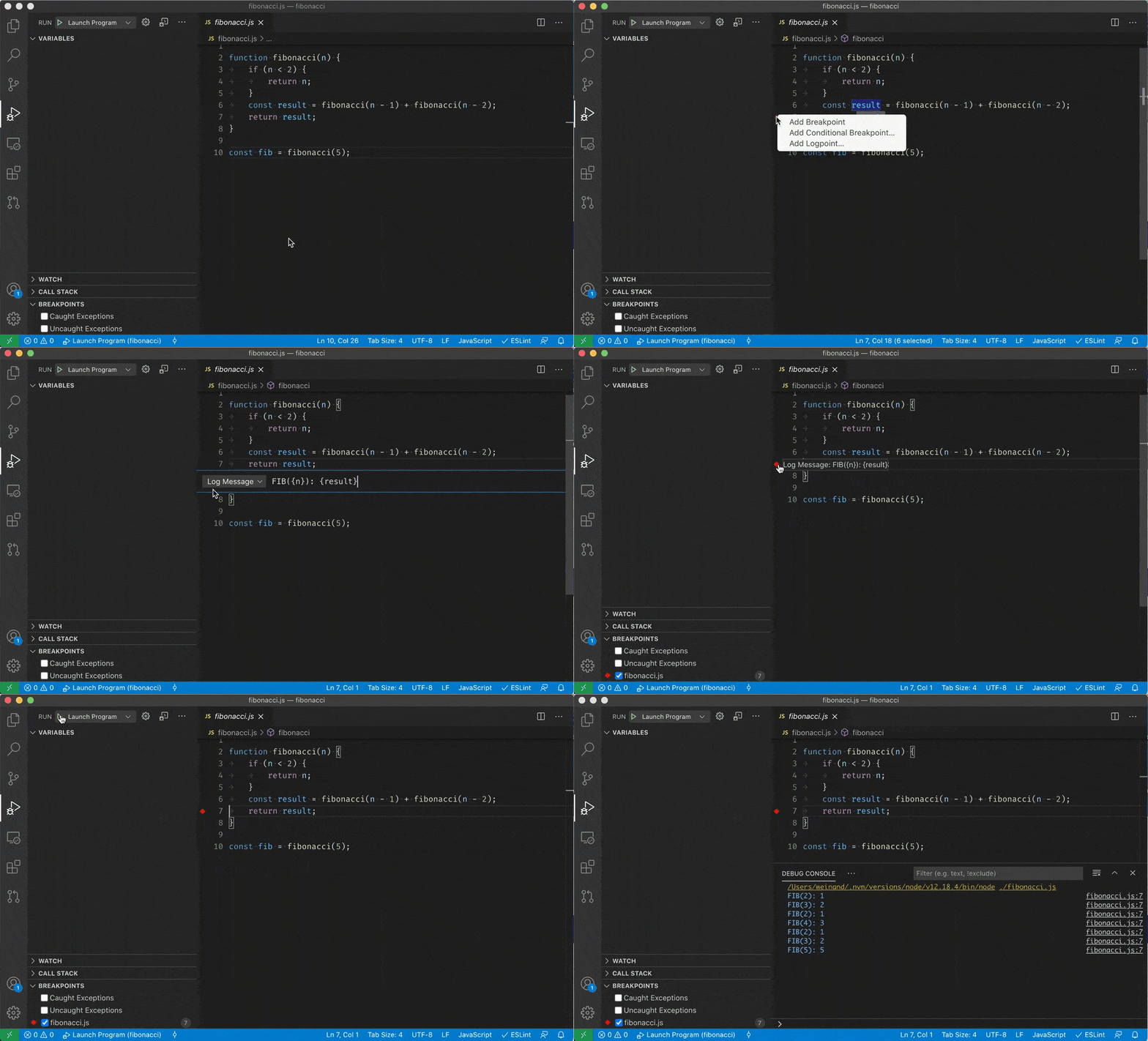
(5)、远程调试,在服务调试时自动打开一个URL等。(官方文档:https://code.visualstudio.com/docs/editor/debugging#_launch-configurations)
VS code调试代码快速上手必备知识的更多相关文章
- Java动态代理代码快速上手
动态代理的两个核心的点是:代理的行为 和 代理机构. 举个例子,上大学的时候,很多同学吃午饭的时候都是叫别人带饭,有一个人H特别热心肠,想了一个办法,他在门口挂了个公示牌,每天有谁想要找人带饭就写公告 ...
- Centos6.5使用yum安装mysql——快速上手必备(转载)
第1步.yum安装mysql[root@stonex ~]# yum -y install mysql-server安装结果:Installed: mysql-server.x86_64 0: ...
- Centos6.5使用yum安装mysql——快速上手必备
第1步.yum安装mysql [root@stonex ~]# yum -y install mysql-server 安装结果: Installed: mysql-server.x86_6 ...
- Centos6.5使用yum安装mysql——快速上手必备(转)
第1步.yum安装mysql[root@stonex ~]# yum -y install mysql-server安装结果:Installed: mysql-server.x86_64 0: ...
- Linux学习总结(4)——Centos6.5使用yum安装mysql——快速上手必备
第1步.yum安装mysql [root@stonex ~]# yum -y install mysql-server 安装结果: Installed: mysql-server.x86_6 ...
- Visual Studio Code python 代码快速自动提示
1.file --> setting->设置 搜索 python 或者auto_complete setting.json { "explorer.confirmDelete&q ...
- windows下用visual studio code 调试go代码
http://www.golangtc.com/download下载安装包或压缩包 配置环境变量 配置GOROOT: 配置PATH:在PATH最后添加 配置GOPATH:GOPATH的作用请自行百度, ...
- vue.js和vue-router和vuex快速上手知识
vue.js和vue-router和vuex快速上手知识 一直以来,认为vue相比react而言,学习成本会更低,会更简单,但最近真正接触后,发现vue的各方面都有做一些客户化的优化,有一些亮点,但也 ...
- CSS快速入门基础篇,让你快速上手(附带代码案例)
1.什么是CSS 学习思路 CSS是什么 怎么去用CSS(快速上手) CSS选择器(难点也是重点) 网页美化(文字,阴影,超链接,列表,渐变等) 盒子模型 浮动 定位 网页动画(特效效果) 项目格式: ...
随机推荐
- fastDFS 一二事 - 简易服务器搭建之--阿里云
第一步:安装fastDFS依赖libevent工具包 yum -y install libevent 第二步:解压libfastcommon-1.0.7.tar.gz文件 tar -zvxf libf ...
- springboot 不同类型多数据源配置及使用
springboot多数据源配置: datasource.master.jdbc=jdbc:mysql://localhost:3306/test?useUnicode=true&charac ...
- SpringMVC之reset风格和form表单格式的curd
CRUD c:create创建 r:retieve:查询 u:update:修改 d:delete:删除 rest /emp/1 get 代表查询id为1的员工 /emp/1 put 代表修改id为1 ...
- JXL包大解析;Java程序生成excel文件和解析excel文件内容
最近需求变化,需要把excel导入 我以前没有做过,所以我查了一些资料 和参考别人的代码 以下是多种方式: import java.io.File; import java.io.FileInputS ...
- TableViewComponent v2
Unity UGUI 自带的 ScrollView 控件不支持复用滚动内容,在数量大的情况下,界面容易卡顿 借鉴其他游戏控件,写了个可复用的滚动组件,扩展.优化了ScrollView TableVie ...
- Excel技巧:如何绘制一份优秀的甘特图(项目管理)
作者:秦路,天善智能特约专家.资深数据分析师,数据化运营专家.擅长结合运营和数据,建立数据化运营体系. 个人公众号:秦路(微信ID:tracykanc) 今天我给大家分享的内容是如何利用Excel绘制 ...
- optparse(命令行参数解析工具)
在用Python做自动化的时候,命令行的解析一定是少不了的,有很多命令行解析工具库,其中Python内建的一个库optparse,还是比较好用的 1.贴代码并注释 # coding=UTF-8 fro ...
- Java入门教程四(字符串处理)
Java 语言的文本数据被保存为字符或字符串类型.字符及字符串的操作主要用到 String 类和 StringBuffer 类,如连接.修改.替换.比较和查找等. 定义字符串 直接定义字符串 直接定义 ...
- 前端小姐姐学PHP之(二)
上次了我们配置好开发环境了,本小节主要讲述内容点: phpStrom的运行环境配置 创建数据库.数据表 连接数据库 一.phpStrom的运行环境配置(windows版) 注:MAC版原文地址 htt ...
- CSS+DIV自适应布局
CSS+DIV自适应布局 1.两列布局(左右两侧,左侧固定宽度200px;右侧自适应占满) 代码如下: <!doctype html> <html> <head> ...