
webpack入门之最简单的例子 webpack4
webpack在目前来说应该是前端用的比较多的打包工具了,那么对于之前没有接触过这块的该怎么办呢?答案很明显嘛,看资料,查文档,自己去琢磨,自己去敲一敲,跑一跑;
那么,这边我将以一个最基础的例子来将这个流程跑一边,包括过程中会遇到哪些问题,怎么解决的,也会一一奉上;
第一步:
我们需要安装npm,这个只要你有NodeJS运行环境的肯定会有的;这边这个块也就不作叙述
第二步:
我们接下来会选择在项目目录中进行所有的安装和操作,不去选择全局安装;
在电脑任意盘中新建一个项目文件夹,如:webpackdemo

接下来我们通过cmd进入到这个项目文件夹下,并输入执行npm init,回车,进行初始化:
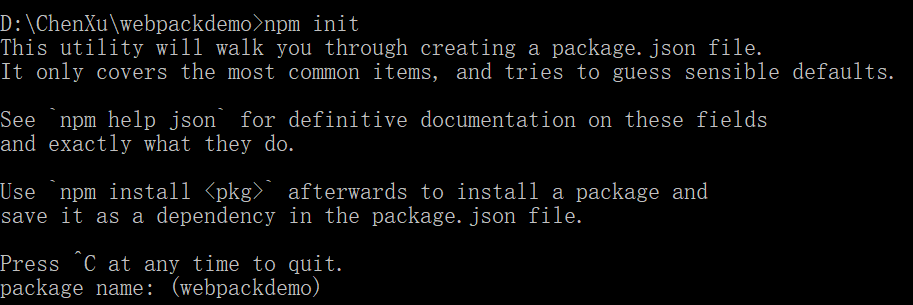
接下来,对于package name之类的配置项,我们完全选择直接回车,到底!
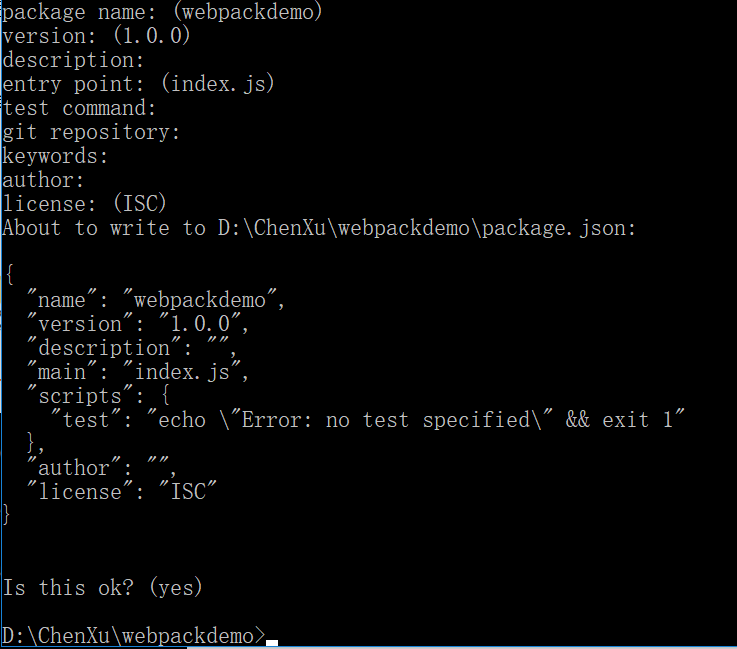
到这一步,就OK了!
此时我们的项目文件夹里就多了一个文件:package.json
第三步:
既然要使用webpack进行打包,那么我们就要来安装webpack了,起初我们就说过都在项目文件夹里完成,不做全局安装;那么接下来输入npm install --save-dev webpack,回车进行安装:

此时我们的项目文件夹,已经又多了一个文件夹和一个json文件:

第四步:
我们现在可以开始写自己的项目了,那么我这边也就按通常各位大牛分享的例子来写,首先,在项目文件夹下,新建两个文件加app和public;
app文件夹中写入test.js和main.js;public文件夹中写入index.html;
借鉴一下别人的例子:
index.html
<!DOCTYPE html>

<html lang="en">

<head>

    <meta charset="utf-8">

    <title>Webpack demo</title>

</head>

<body>

    <div id='root'></div>
<!--引入打包之后的文件-->
<script src="bundle.js"></script>
</body>
</html>
test.js
<!--写入js,创建div元素,写入一句话,并且导出test.js这个模块-->
module.exports = function() {

    var test= document.createElement('div');

    test.textContent = "Hi there and testing!";

    return test;

};
main.js
<!--导入test模块,将内容添加到#root这个div中-->
var test= require('./test.js');

document.getElementById('root').appendChild(test());
第五步:
按道理,现在已经可以进行打包处理了,最后的结果就是将main.js作为主入口进行操作,最后在public文件夹中生成一个打包OK之后的文件:bundle.js;然后我们打开index.html文件就会在页面显示我们刚才的那句话了;
但是,忽略了一个问题,那就是我们的配置文件怎么办呢?都在命令行去操作吗?这肯定是很麻烦且不赞成的,那么我们就在项目目录下再建一个文件:webpack.congfig.js,在里面写入配置文件:
module.exports = {

  entry:  __dirname + "/app/main.js",//入口文件

  output: {

    path: __dirname + "/public",//打包后的文件存放目录

    filename: "bundle.js"//打包后输出文件的文件名

  }

}
这样我们就可以通过node_modules/.bin/webpack开始运行了;
问题来了:
1、报错!

解决方式:node_modules\.bin\webpack "/"改成"\"
2、还是不行!

还好不是原来的错误,那么这个是什么意思呢?
回看前面的截图

倒数第二行,我们会发现我们安装的webpack的版本是 4 的,那么在4中,默认不需要配置文件(它吸收了Parcel的思想,零配置);既然思想都不一样了,是不是我们前面这么做就要去掉,重来,换成4的做法呢?很显然不愿意了,毕竟做到现在了,那么我就根据步骤一步一步的改吧;
再看这一步:

我们顺着来,输入yes,回车,进行安装webpack-cli
安装完,已经自动运行了node_modules\.bin\webpack;
3、新的警告和报错!
心态爆炸了?不要紧,很快就要OK了!
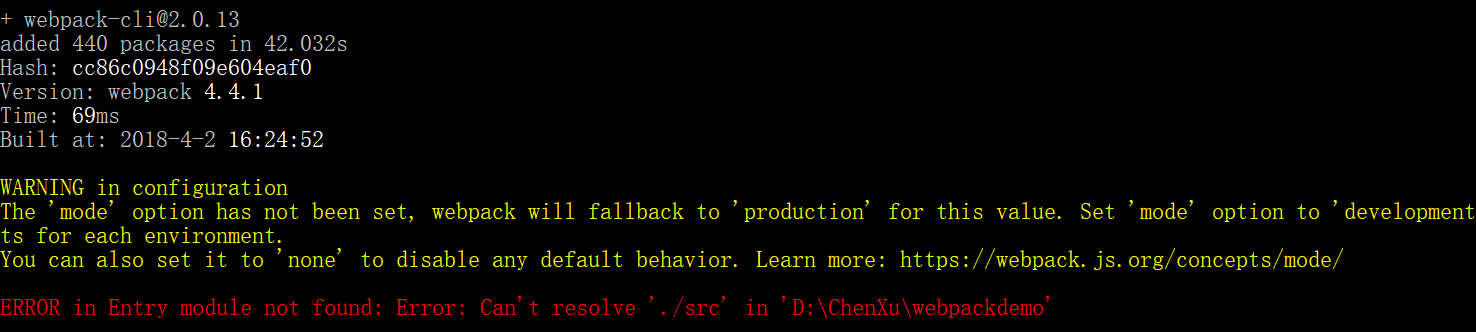
看前几行,是正确的运行结果,但是,查看项目文件夹时,并不是这样,原因就在后面那几行黄色,红色的警告和报错!
首先看警告,简单点,意思就是需要设置模式:4 无需配置文件,但是没说不要设置模式,模式分为两个:生产模式和开发模式;只需要--mode标记一下就OK了!
再看报错,什么意思呢,其实就是他需要一个src 文件夹,其实这个src文件夹就是我们之前的app文件夹,那么我们改下名字,app改成src;
ok,再来接受一次打击吧!
4、运行node_modules\.bin\webpack --mode development之后,还有一行错误!

很熟悉的报错,刚才给我们报过,刚才那么改貌似没用,这下问题在哪里呢?我们打开package.json看下;
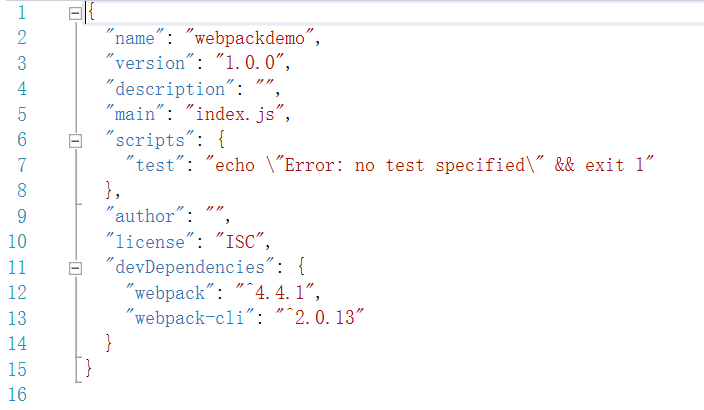
第5行,"main":"index.js",是不是已经知道了?那我们把src里的入口文件main.js改成index.js,再运行!
成功!!!
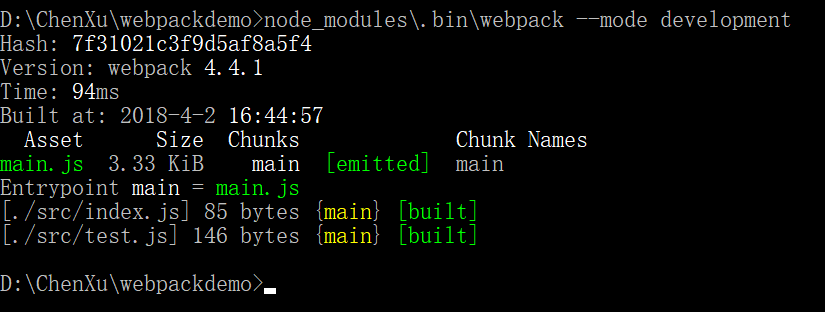
最后我们打包之后生成了一个新的文件main.js,并且是在一个新的文件夹dist里;
对于我们之前的webpack.congfig.js文件,完全不用去在意,因为webpack 4 默认不需要配置文件呀!
前端道路上,继续填坑,比LOL的青铜坑都深,不喜勿喷,谁还不是坑过来的呢……
webpack入门之最简单的例子 webpack4的更多相关文章
- webpack入门篇--1.简单介绍
简单介绍: webpack是一个模块打包工具,给js准备的打包工具,可以把很多的模块打包成很少的文件 目标: 1.切分依赖数,分到不同代码块里,按需加载,懒加 载 2.任何静态资源都可以被视为一个模块 ...
- webpack入门必知必会
关于 微信公众号:前端呼啦圈(Love-FED) 我的博客:劳卜的博客 知乎专栏:前端呼啦圈 前言 这是我第一篇介绍webpack的文章,先从一个入门教程开始吧,后续会有更多相关webpack的文章推 ...
- linux systemd 从简单的例子入门
linux systemd 从简单的例子入门 网上很多相关链接,一上来就给一大堆命令和讲解,让人头都大. 我们希望有一个service(服务),让它在开机启动的时候就执行. 用 root 登陆以后: ...
- webpack入门(2)
webpack入门(2) ps:每个案例都是基于前一个案例改造的 webpack入门(1) 戳这里 案例源码戳这里 十二.ProvidePlugin 自动加载模块 new webpack.Provid ...
- webpack入门文档教程
.octicon{margin-right:2px}a.tabnav-extra:hover{color:#4078c0;text-decoration:none}.tabnav-btn{margin ...
- webpack入门(1)
webpack入门(1) 源码戳这里 ps:每个案例对应相应的demo,例如"案例1"对应"demo1" 一.webpack基本功能及简单案例 安装webpac ...
- webpack入门——webpack的安装与使用
一.简介 1.什么是webpack webpack是近期最火的一款模块加载器兼打包工具,它能把各种资源,例如JS(含JSX).coffee.样式(含less/sass).图片等都作为模块来使用和处理. ...
- 一小时包教会 —— webpack 入门指南
什么是 webpack? webpack是近期最火的一款模块加载器兼打包工具,它能把各种资源,例如JS(含JSX).coffee.样式(含less/sass).图片等都作为模块来使用和处理. 我们可以 ...
- CSharpGL(1)从最简单的例子开始使用CSharpGL
CSharpGL(1)从最简单的例子开始使用CSharpGL 2016-08-13 由于CSharpGL一直在更新,现在这个教程已经不适用最新的代码了.CSharpGL源码中包含10多个独立的Demo ...
随机推荐
- bzoj 4300 绝世好题 —— 思路
题目:https://www.lydsy.com/JudgeOnline/problem.php?id=4300 记录一下 mx[j] 表示以第 j 位上是1的元素结尾的子序列长度最大值,转移即可. ...
- Android四种启动模式
四种启动模式 standard(默认) singleTop singleTast singleInstance standard(默认) 系统默认的启动模式. Android是使用返回栈来管理活动的, ...
- CS231n 2016 通关 第四章-NN 作业
cell 1 显示设置初始化 # A bit of setup import numpy as np import matplotlib.pyplot as plt from cs231n.class ...
- html+css构成的框架,可自行改造
运行效果 代码下载地址:http://pan.baidu.com/s/1eSeBh2E
- error:未定义的引用
用qtcreator编程的话,先在.pro文件中这样写: INCLUDEPATH += \ /usr/local/include/ LIBS += \ -L"/usr/local/lib&q ...
- c/c++面试30-38之指针
30 看代码写结果-----指针加减 #include <stdio.h> int main(void) { ] = { , , , , }; );//这里要特别注意,&a+1的值 ...
- Whitelabel Error Page异常
做了个简单的springboot项目,一开始所有运行正常,之后写了一天的代码,再运行相同的代码,就一直报以下异常: Whitelabel Error Page This application has ...
- UVaLive 6854 City (暴力)
题意:给定一个 n*m 的矩阵,表示有多少条道路与它相连,其中有一个-1,表示未知,道路只能横着和竖着,求-1处的值. 析:根据题意可知,一个点,与其他周围的四个点都可能相连的,也就是说肯定有共用道路 ...
- C#中的yield return
4.1 迭代器块 一个迭代器块(iterator block)是一个能够产生有序的值序列的块.迭代器块和普通语句块的区别就是其中出现的一个或多个yield语句. yield return语句产生迭代的 ...
- OPENGL_变换与坐标系
参考:http://blog.csdn.net/kandyer/article/details/12449973 坐标系 世界坐标系:绝对坐标 物体坐标系:以物体自身为原点的坐标系 摄像机坐标系:以摄 ...