
上古神兵,先天至宝,Win11平台安装和配置NeoVim0.8.2编辑器搭建Python3开发环境(2023最新攻略)
毫无疑问,我们生活在编辑器的最好年代,Vim是仅在Vi之下的神级编辑器,而脱胎于Vim的NeoVim则是这个时代最好的编辑器,没有之一。异步支持、更好的内存管理、更快的渲染速度、更多的编辑命令,是大神Thiago de Arruda对开发者们最好的技术馈赠。
之前一篇:Win10系统下安装编辑器之神(The God of Editor)Vim并且构建Python生态开发环境(2020年最新攻略),我们已经领略了Vim的魅力,但时代不同了,繁琐的配置,差强人意的性能,很难不让人把目光投向NeoVim,正所谓江山代有人才出,一代更比一代强。
安装配置
首先去Github项目官网下载最新稳定版0.8.2:https://github.com/neovim/neovim/releases/tag/stable,选择Windows64位的压缩包文件:nvim-win64.zip,下载成功后,无须安装,解压安装包,放入合适的目录中,比如 C:\nvim-win64中。
NeoVim有两个启动程序,分别是nvim-qt.exe和nvim.exe,前者是基于Gui的客户端,后者则基于终端Terminal,解压之后,最好将bin目录配置到系统的环境变量:C:\nvim-win64\nvim-win64\bin ,如此,我们就可以在系统的任意位置启动NeoVim。
随后我们安装基于异步方法的插件管理工具:vim-plug。
首先,在vim-plug首页:https://github.com/junegunn/vim-plug 下载plug.vim配置文件,随后将其复制到到C:\Users\liuyue\AppData\Local\nvim\autoload下,如果没有这个文件夹,就自己建一个nvim\autoload文件夹。这里需要注意的是AppData目录默认是隐藏的,需要在windows目录选项中开启显示隐藏目录。
其后,在C:\Users\liuyue\AppData\Local\nvim\目录中建立NeoVim的初始化配置init.vim:
call plug#begin('C:\nvim-win64\nvim-win64\share\nvim\plugged)

"插件列表

call plug#end()
这里首行是插件的安装目录,随后只要把想要安装的插件写入到两个call关键字之间即可。
至此,NeoVim的安装就完成了。
第一个NeoVim插件
第一个NeoVim插件我们从主题入手,毕竟个性化是最不能被忽略的需求,这里主题推荐邪魅狂狷的One Dark主题:https://github.com/navarasu/onedark.nvim
修改init.vim配置:
call plug#begin('C:\nvim-win64\nvim-win64\share\nvim\plugged')

Plug 'navarasu/onedark.nvim'

call plug#end()

let g:onedark_config = {

    \ 'style': 'warm',

\}

colorscheme onedark
这里添加Plug 'navarasu/onedark.nvim'插件,随后通过:
let g:onedark_config = {

    \ 'style': 'warm',

\}

colorscheme onedark
对NeoVim的主题进行设置,保存之后,在终端启动NeoVim:
nvim test.py
发现主题并未发生变化:
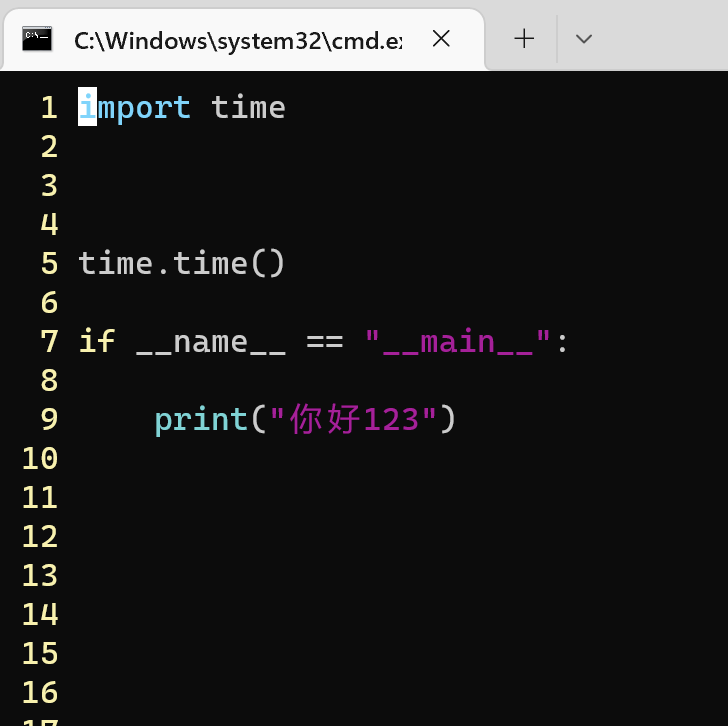
那是因为插件必须先进行安装,在命令模式输入:
:PlugInstall
随后重启nvim:
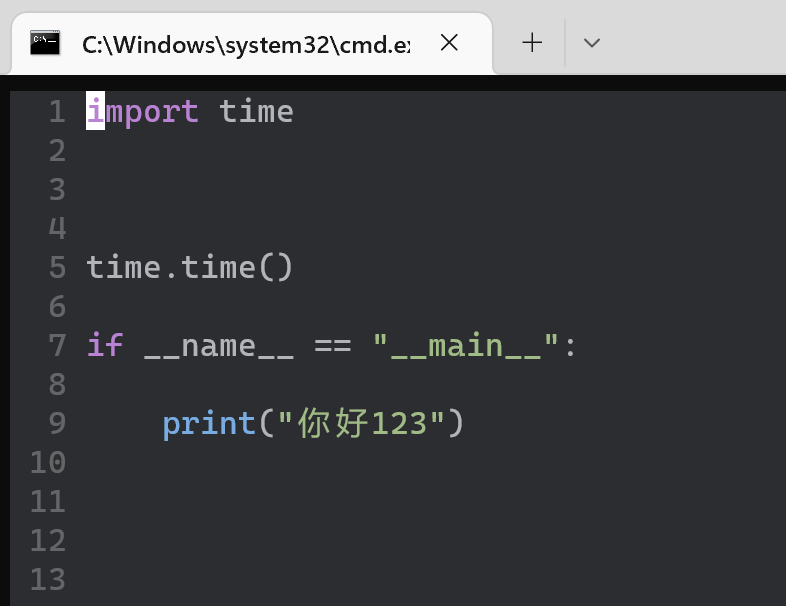
One Dark 主题跃然纸上。
目录管理
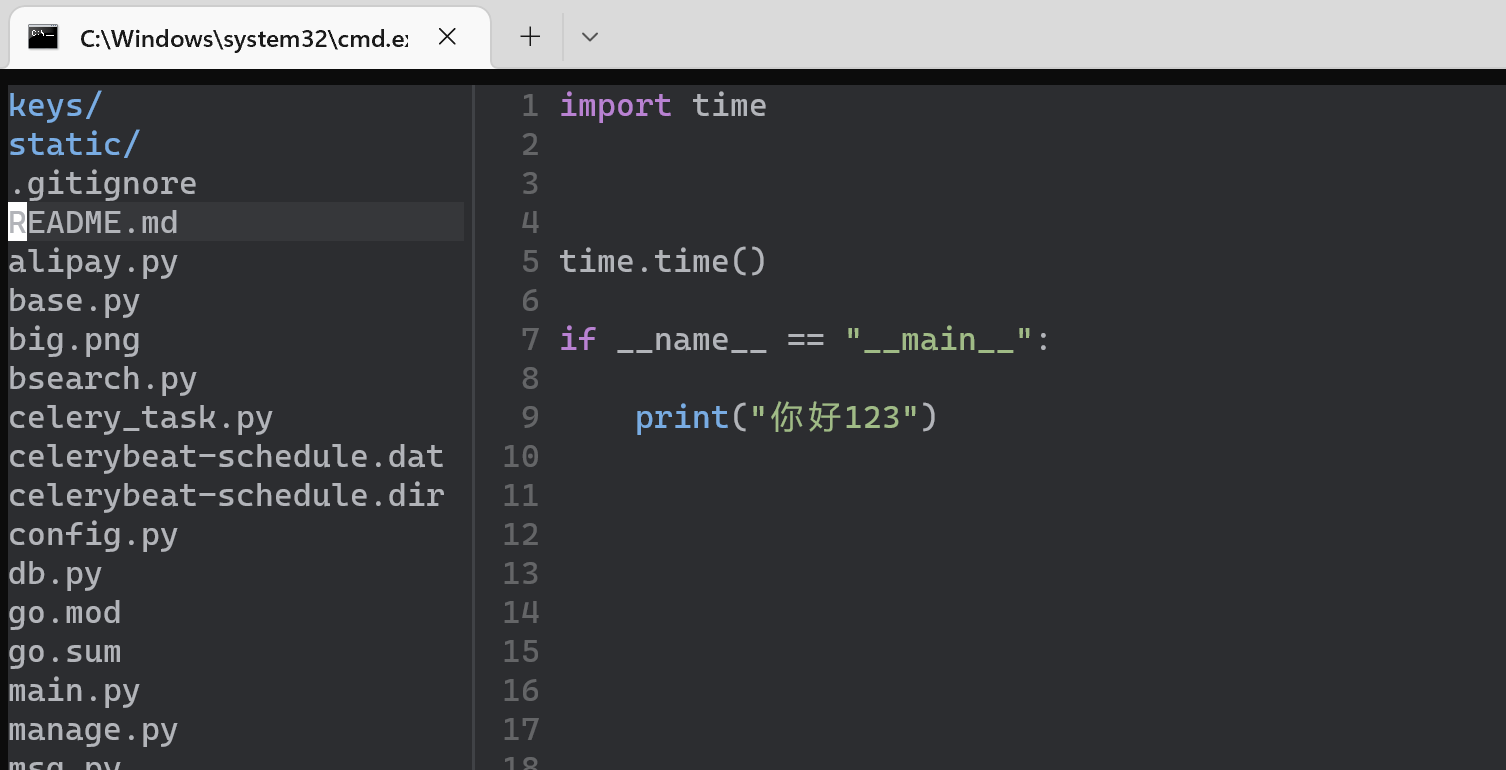
目录管理插件可以让开发者迅速地操作项目目录中的代码,这里推荐使用https://github.com/pablopunk/native-sidebar.vim ,简单方便,开箱可用:
call plug#begin('C:\nvim-win64\nvim-win64\share\nvim\plugged')

Plug 'navarasu/onedark.nvim'

Plug 'pablopunk/native-sidebar.vim'

call plug#end()

let g:onedark_config = {

    \ 'style': 'warm',

\}

colorscheme onedark

let g:native_sidebar_shortcut = '<c-t>'
这里我们通过control+t来开启左侧目录树:
终端配置
Windows11系统默认采用的还是Win10时代丑陋的CMD终端风格,但其实,Windows11也默认预装了最新的Windows Terminal终端。
首先按视窗建+R,输入wt 第一次启动Windows Terminal:
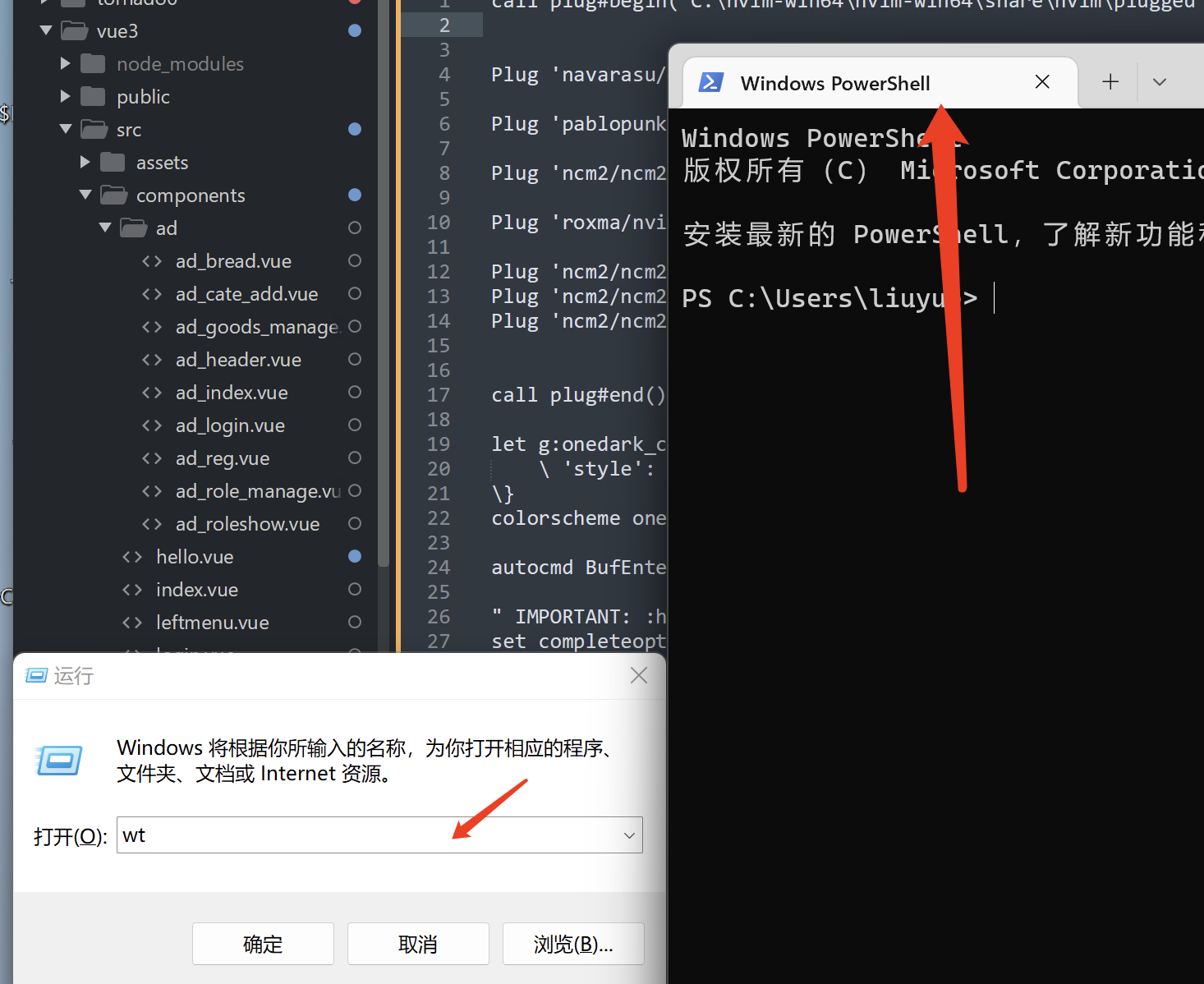
在终端窗口中点击下拉菜单,找到设置选项。
默认终端应用程序可以修改为 Windows Terminal,这样启动CMD时就是Windows Terminal 终端窗口了:
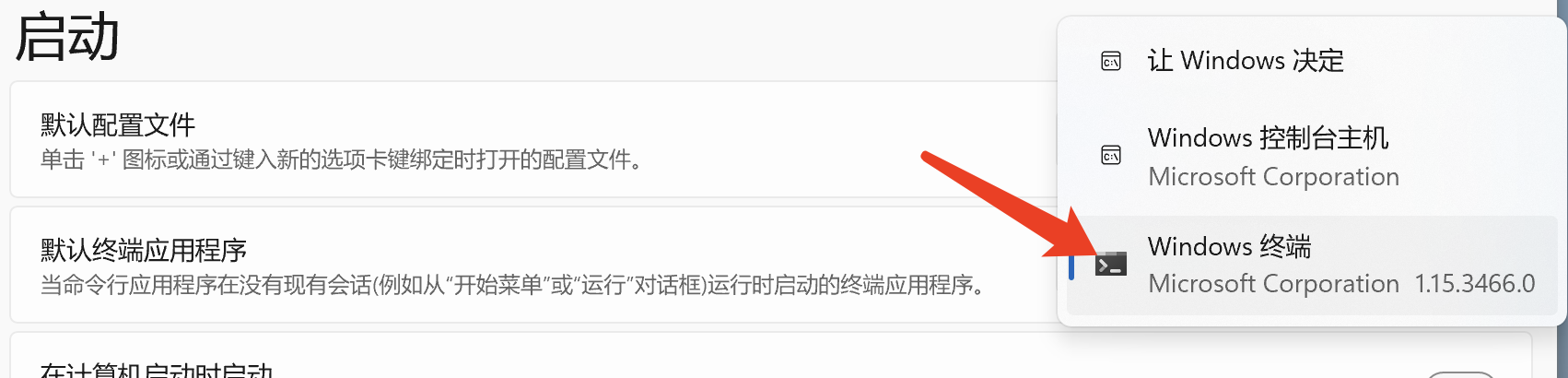
如此,NeoVim的字体风格就可以继承Windows Terminal的新风格了。
Python代码补全配置
用NeoVim来写Python代码,就会有代码补全的需求,业内比较流行的插件是jedi-vim:https://github.com/davidhalter/jedi-vim。
jedi-vim针对开发者的需求,编写如语法增强、文档查看、自动补全等各类功能,并且进行了重构和集成,提供了开箱即用的统一解决方案,一经推出便广受好评,成为使用 Vim 进行 Python 开发的标配。
但是jedi-vim虽然开箱即用,但却是一坨杂乱的乱炖,不仅随着项目功能的增加变得越发庞大和迟缓(有点类似著名的node-moudles),代码的可读性也非常糟糕,难以维护和参与。
所以这里推荐性能更优越的ncm2,一个异步自动补全框架:https://github.com/ncm2/ncm2
首先安装相关依赖:
python3 -m pip install pynvim

python3 -m pip install jedi

pip3 install neovim --upgrade
随后编写配置:
call plug#begin('C:\nvim-win64\nvim-win64\share\nvim\plugged')

Plug 'navarasu/onedark.nvim'

Plug 'pablopunk/native-sidebar.vim'

Plug 'ncm2/ncm2'

Plug 'roxma/nvim-yarp'

Plug 'ncm2/ncm2-bufword'

Plug 'ncm2/ncm2-path'

Plug 'ncm2/ncm2-jedi'

call plug#end()

let g:onedark_config = {

    \ 'style': 'warm',

\}

colorscheme onedark

autocmd BufEnter * call ncm2#enable_for_buffer()

" IMPORTANT: :help Ncm2PopupOpen for more information

set completeopt=noinsert,menuone,noselect

let g:native_sidebar_shortcut = '<c-t>'
主要依赖这几个插件:
Plug 'ncm2/ncm2'

Plug 'roxma/nvim-yarp'

Plug 'ncm2/ncm2-bufword'

Plug 'ncm2/ncm2-path'

Plug 'ncm2/ncm2-jedi'
随后开启NeoVim进行安装:
:PlugInstall
重启NeoVim:

看起来还不错吧?
最后,继续修改配置,让NeoVim可以直接编译运行Python代码:
nnoremap <C-B> :sp <CR> :term python % <CR>

nnoremap <C-W> :bd!<CR>
这里通过control+b快捷键组合来编译运行,control+w组合键关闭弹窗:
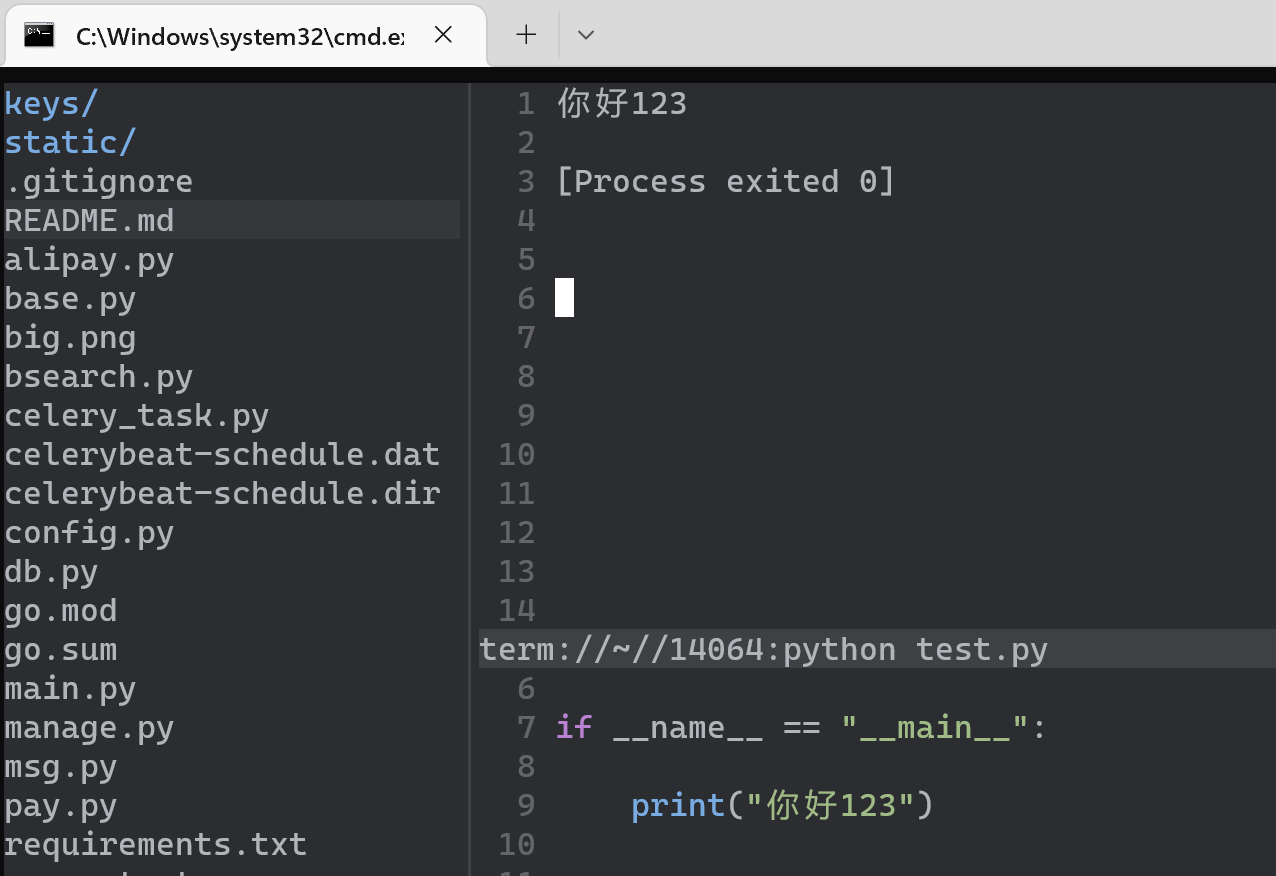
轻量化、简单、快速,让普通小白也能玩得起来,这就是在Win11下用NeoVim编写Python的乐趣,奉上笔者的NeoVim完整配置:
call plug#begin('C:\nvim-win64\nvim-win64\share\nvim\plugged')

Plug 'navarasu/onedark.nvim'

Plug 'pablopunk/native-sidebar.vim'

Plug 'ncm2/ncm2'

Plug 'roxma/nvim-yarp'

Plug 'ncm2/ncm2-bufword'

Plug 'ncm2/ncm2-path'

Plug 'ncm2/ncm2-jedi'

call plug#end()

let g:onedark_config = {

    \ 'style': 'warm',

\}

colorscheme onedark

autocmd BufEnter * call ncm2#enable_for_buffer()

" IMPORTANT: :help Ncm2PopupOpen for more information

set completeopt=noinsert,menuone,noselect

let g:native_sidebar_shortcut = '<c-t>'

set clipboard^=unnamed,unnamedplus

syntax on                       "syntax highlighting, see :help syntax

filetype plugin indent on       "file type detection, see :help filetype

set number                      "display line number

set path+=**                    "improves searching, see :help path

set noswapfile                  "disable use of swap files

set wildmenu                    "completion menu

set backspace=indent,eol,start  "ensure proper backspace functionality

set undodir=~/.cache/nvim/undo  "undo ability will persist after exiting file

set undofile                    "see :help undodir and :help undofile

set incsearch                   "see results while search is being typed, see :help incsearch

set smartindent                 "auto indent on new lines, see :help smartindent

set ic                          "ignore case when searching

set expandtab                   "expanding tab to spaces

set tabstop=4                   "setting tab to 4 columns

set shiftwidth=4                "setting tab to 4 columns

set softtabstop=4               "setting tab to 4 columns

set showmatch                   "display matching bracket or parenthesis

set hlsearch incsearch          "highlight all pervious search pattern with incsearch

highlight ColorColumn ctermbg=9 "display ugly bright red bar at color column number

" Keybind Ctrl+l to clear search

nnoremap <C-l> :nohl<CR><C-l>:echo "Search Cleared"<CR>

" When python filetype is detected, F5 can be used to execute script

" autocmd FileType python nnoremap <buffer> <c-b> :<cr>:exec '!python' shellescape(expand('%:p'), 1)<cr>

nnoremap <C-B> :sp <CR> :term python % <CR>

nnoremap <C-W> :bd!<CR>
结语
NeoVim是Vim的精神复刻与肉体重生,承袭了Vim的所有操作技巧,假如我们说,二十一世纪以来编辑器领域有什么经典软件,无疑的,我们应该说,Vim和NeoVim是两个颠扑不破的巨石重镇,没有了它们,编辑器史上便要黯然失光。最后,奉上项目配置地址,与君共觞:https://github.com/zcxey2911/Win11-neovim0.8.2-config-Python
上古神兵,先天至宝,Win11平台安装和配置NeoVim0.8.2编辑器搭建Python3开发环境(2023最新攻略)的更多相关文章
- 搭建Android开发环境附图详解+模拟器安装(JDK+Eclipse+SDK+ADT)
——搭建android开发环境的方式有多种,比如:JDK+Eclipse+SDK+ADT或者JDK+Eclipse+捆绑好的AndroidSDK或者Android Studio. Google 决定将 ...
- 苹果MAC中安装并搭建Android开发环境的详细步骤
Android的开发平台搭建主要需要的工具有:Java虚拟机JDK.Eclipse.Eclipse插件ADT(Android Developer Tool)和Android开发包SDK,以下是具体的安 ...
- JAVA入门(1.JAVA平台应用 2.核心概念:JVM,JDK,JRE 3.搭建JAVA开发环境 4.学习JAVA的原则)
主要内容: 1.JAVA平台应用 2.核心概念:JVM,JDK,JRE 3.搭建JAVA开发环境 4.学习JAVA的原则 JAVA的平台应用 JAVA的平台应用分为3个部分: 一.JAVA SE,主要 ...
- Win10系统下安装编辑器之神(The God of Editor)Vim并且构建Python生态开发环境(2020年最新攻略)
原文转载自「刘悦的技术博客」https://v3u.cn/a_id_160 众神殿内,依次坐着Editplus.Atom.Sublime.Vscode.JetBrains家族.Comodo等等一众编辑 ...
- Java第一天:安装搭建Java开发环境
Java是面向对象的语言.它是通过虚拟机的运行机制来实现“跨平台”的. 这里不多说其他的,进入正题先,学习任何语言前的第一步都是要先搭建好开发环境,Java开发环境搭建如下: 1.到官网 http:/ ...
- Android基础之用Eclipse搭建Android开发环境和创建第一个Android项目(Windows平台)
一.搭建Android开发环境 准备工作:下载Eclipse.JDK.Android SDK.ADT插件 下载地址:Eclipse:http://www.eclipse.org/downloads/ ...
- eclipse安装、汉化、搭建安卓开发环境
1.eclipse与jdk的位数(32bit or 64bit )要对应,否则会提示Failed to load JNI shared library.提示这一种错误据说还有另外一种原因就是Path路 ...
- 在Android平台下搭建PhoneGap开发环境--用HTML5开发游戏
一.在Android平台下搭建PhoneGap开发环境具体怎么搭建我这里就不详细说了,如有需要我后面再讲 . PhoneGap 官方地址有详细说明:http://www.phonegap.com. 在 ...
- Sublime text 3搭建Python开发环境及常用插件安装 转载
Sublime text 3搭建Python开发环境及常用插件安装 一.环境准备 1.官方网站地址 2.Windows 10 3.Sublime Text 3 + 官网购买license(Just a ...
- Windows平台搭建NodeJs开发环境以及HelloWorld展示—图解
Windows 7系统下搭建NodeJs开发环境(NodeJs+WebStrom)以及Hello World!展示,大体思路如下:第一步:安装NodeJs运行环境.第二步:安装WebStrom开发工具 ...
随机推荐
- C#-等待异步函数执行结果-将调用异步方法的函数变成非异步执行
先来简单了解一下async.await 使用async await 的前提条件:需要C# 5.0以上版本 .NET Framework 4.5以上 Visual Studio 2012以上. asyn ...
- 微信小程序之顶部导航栏
wxml: <!--导航条--><view class="navbar"> <text wx:for="{{navbar}}" d ...
- C# Interlocked 类
[前言] 在日常开发工作中,我们经常要对变量进行操作,例如对一个int变量递增++.在单线程环境下是没有问题的,但是如果一个变量被多个线程操作,那就有可能出现结果和预期不一致的问题. 例如: stat ...
- SQLSever数据库基本操作
一.SQLSever数据库基本操作 1.创建数据库 use master if exists(select * from sysdatabases where name='SMDB') drop da ...
- mindxdl--common--k8s_utils.go
// Copyright (c) 2021. Huawei Technologies Co., Ltd. All rights reserved.// Package common define co ...
- docker中php xdebug调试开发
docker-compose环境来自:https://github.com/zhaojunlik...原文:http://blog.oeynet.com/post/9... 说明 在开发中,断点调试是 ...
- win10+vs2019 编译webrtc m108
不能访问外网途径的捷径 已经下载好的资源,可以直接生成工程: https://pan.baidu.com/s/14plvXZD_qX9nn441RbsCwA?pwd=ww8c 该资源可以跳过的步骤 步 ...
- __init__、__all__
在python中 引用模块包的时候,要先进入此模块的__init__.py中畅游一遍,因此,我们多次需要一个语句的时候,就可以将这些语句写入到__init__.py中: 在使用*号的时候我们可以用__ ...
- Day18.2:对象创建的内存分析图解
对象创建的内存分析 我们从两块最常用的内存空间对对象创建进行内存分析 堆内存:存放的是对象的具体信息:在程序之中堆内存空间的开辟是通过new完成的 栈内存:存放的是对象的地址信息,即通过地址找到堆内存 ...
- ArcObjects SDK开发 010 FeatureLayer
1.FeatureLayer的结构 FeatureLayer是我们开发的时候用的最多的API之一,其实现的接口以及关联的其他API也非常多.下面我们就用一张图来整体看下FeatureLayer有哪些常 ...