
highcharts图表及报表展示、导出数据
@
提示:本文仅供学习交流,请勿用于非法活动!
前言
本文大概内容:
在官网展现图表及报表(含导出)
一、使用highcharts前后端交互展示图表,及使用报表导出
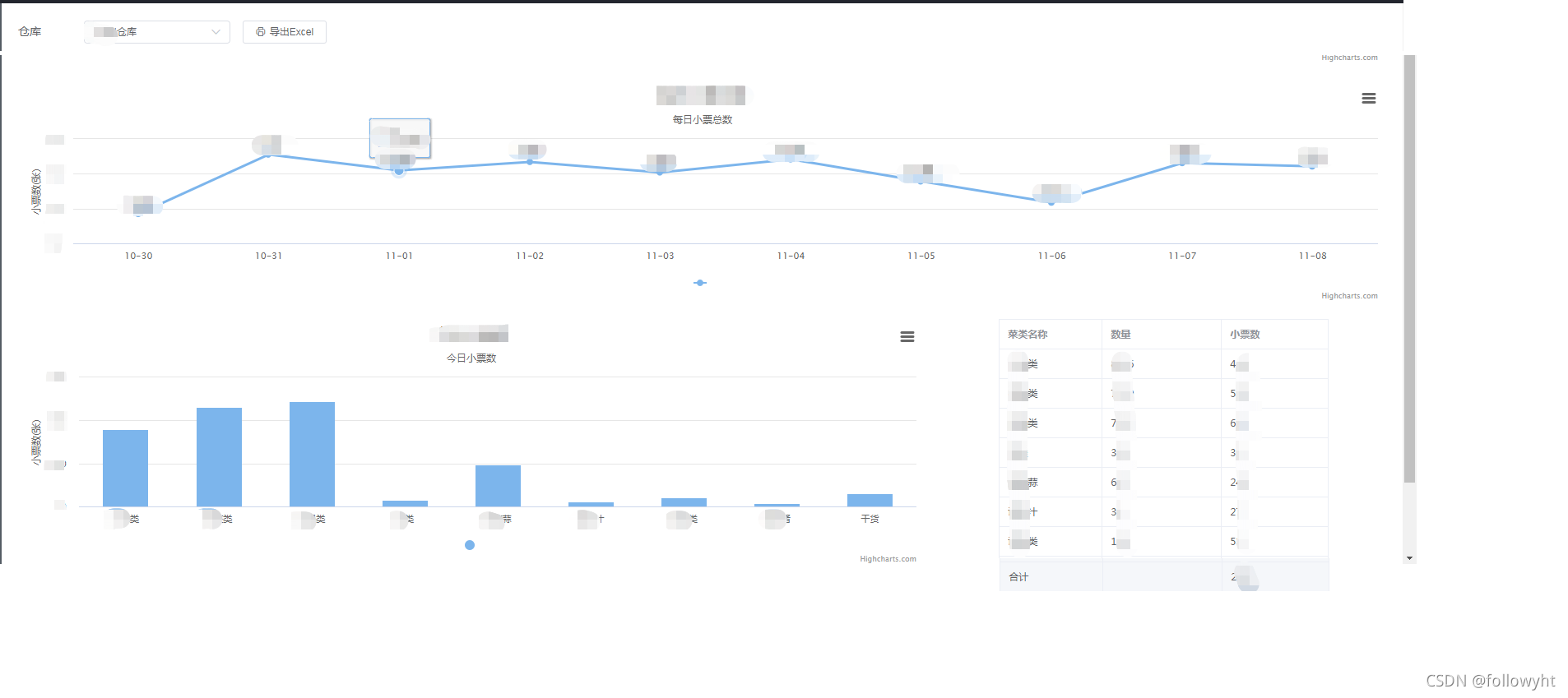
如下图,我们在首页如何将折线图、柱状图结合报表,并实现根据不同的仓库实时刷新不同的数据,最后可以选择导出图表及报表。
二、实现思路
1.图表可以选择echarts、highcharts,我们这里选择highcharts(echarts使用差不多),使用很简洁方便,并自带导出图表、打印等功能。
2.报表导出我们选择apache的HSSFWorkbook进行报表导出。
三、实现步骤
1.ElementUI代码
我们使用、将页面分成上、左下、右下,再分别将折线图、柱状图、报表填充进去。
代码如下:
// 前面公司的搜索框省略....
<el-row>
<el-col :span="24">
<div class="grid-content bg-purple-dark">
<div style="height: 270px" id="container11"></div>
</div>
</el-col>
</el-row>
<el-row :gutter="20">
<el-col :span="16">
<div class="grid-content bg-purple-light">
<div style="height: 300px" id="container13"></div>
</div>
</el-col>
<el-col :span="1"><div> </div></el-col>
<el-col :span="6">
<div class="grid-content bg-purple-light">
<div style="height: 320px">
<el-table ref="table" :data="tableData" border size="mini"
:summary-method="getSummaries" show-summary>
<el-table-column prop="twoTypeName" label="菜类名称" width="125px" height="10px"></el-table-column>
<el-table-column prop="quantity" label="数量" width="145px" height="10px"></el-table-column>
<el-table-column prop="tickets" label="小票数" width="130px" height="10px"></el-table-column>
</el-table>
</div>
</div>
</el-col>
<el-col :span="1"><div> </div></el-col>
</el-row>
2.js代码:
2.1 首先要使用mounted钩子函数挂载调用图表及报表方法:
	mounted() {

		this.moreChart1();

		this.moreChart3();

		this.getDayTicketsQuantity();

	},
2.2 然后要创建methods调用图表方法及报表方法
		methods: {

			// 折线图方法

			moreChart1(warehouseid) {

			// 这里带上仓库id,到时就可以根据不同仓库切换数据

				var param = {"warehouseid":warehouseid};

				axios.get("url1",{params:param})

						.then(function (r) {

							var list = r.data.data;

							console.log(list);

							let titles = [];

							let values = [];

							// 将后端获得的数据放入折线图的下面X、Y轴定义的变量中

							for(let i=0;i<list.length;i++){

								titles[i] = list[i].createDay;

								values[i] = list[i].totalDayTickets;

							}

							var chart = Highcharts.chart('container11', {

								chart: {

									type: 'line'

								},

								title: {

									text: '每日小票总数'

								},

								subtitle: {

									text: '每日小票总数'

								},

								xAxis: {

									categories: titles

								},

								yAxis: {

									title: {

										text: '小票数(张)'

									}

								},

								plotOptions: {

									line: {

										dataLabels: {

											// 开启数据标签

											enabled: true

										},

										// 关闭鼠标跟踪,对应的提示框、点击事件会失效

										enableMouseTracking: true

									}

								},

								series: [{

									name: '',

									data: values

								},]

							});

						})

			},

			// 柱状图方法

			moreChart3(warehouseid) {

				var param = {"warehouseid":warehouseid};

				axios.get("url2",{params:param})

					.then(r=>{

						var list = r.data.data;

						console.log(list);

						let titles = [];

						let values = [];

						for(let i=0; i<list.length;i++){

							titles[i] = list[i].twoTypeName;

							values[i] = list[i].tickets;

						}

						var chart = Highcharts.chart('container13',{

							chart: {

								type: 'column'

							},

							title: {

								text: '今日小票数'

							},

							subtitle: {

								text: '今日小票数'

							},

							xAxis: {

								categories: titles,

								crosshair: true

							},

							yAxis: {

								min: 0,

								title: {

									text: '小票数(张)'

								}

							},

							tooltip: {

								// head + 每个 point + footer 拼接成完整的 table

								headerFormat: '<span style="font-size:10px">{point.key}</span><table>',

								pointFormat: '<tr><td style="color:{series.color};padding:0">{series.name}: </td>' +

										'<td style="padding:0"><b>{point.y:1f}</b></td></tr>',

								footerFormat: '</table>',

								shared: true,

								useHTML: true

							},

							plotOptions: {

								column: {

									borderWidth: 0

								}

							},

							series: [{

								name: '',

								data: values

							}]

						});

					})

			},

			// 报表方法

			getDayTicketsQuantity(warehouseid){

				this.doGetData(url3,{warehouseid:warehouseid},function (r) {

					if(r.success){

						this.tableData = r.data;

					}

				})

			},

			// 这里会根据页面上选择不同的仓库后触发该方法,图表和报表数据就会跟着改变

			getChangeData(warehouseid){

				this.moreChart1(warehouseid);

				this.moreChart3(warehouseid);

				this.getDayTicketsQuantity(warehouseid);

			},

		}

	});
2.4 着重要讲一点:下面是直接在报表多生成一行并计算总票数
			getSummaries: function (param) {

				const { columns, data } = param;

				const sums = [];

				columns.forEach((column, index) => {

					var flag = false;

					if(index === 0){

						sums[index] = '合计';

						return;

					}

					if( index != 2){

						sums[index] = '';

						return;

					}

					const values = data.map(item => Number(item[column.property]));

					if(!values.every(value => isNaN(value))){

						sums[index] = values.reduce((prev,curr) => {

							const value = Number(curr);

							if(!isNaN(value)){

								return prev + curr;

							} else {

								return prev;

							}

						}, 0);

					}

					if(index === 2){

						sums[index] = sums[index].toFixed(0);

					}

				});

				return sums;

			},
2.5 导出报表方法
	function ticketsQuantityExportExcel(){

		var str="";

		if(app.filterParams.warehouseid!=null){

			str+="warehouseid="+app.filterParams.warehouseid;

		}

		window.location.href = "url3"+str;

	}
3.后端HSSFWorkbook的java代码
	@RequestMapping("/ticketsQuantityExportExcel")

	@ResponseBody

	public void ticketsQuantityExportExcel(HttpServletResponse response,String warehouseid){

		try{

			String docName = "今日小票及数量";

			OutputStream outputStream = response.getOutputStream();

			response.setContentType("application/vnd_ms-excel");

			response.setHeader("Content-disposition","attachment;filename="

					+new String(docName.getBytes("gb2312"),"ISO8859-1")+".xls");

			List<DayTicketsQuantityDto> list = reportService.listDayTicketsQuantity(warehouseid);

			ticketsQuantityExcelOutPut(list,outputStream,docName);

			outputStream.flush();

			outputStream.close();

		} catch (Exception e) {

			logger.error("导出失败!params:" + warehouseid, e);

		}

	}
	public void ticketsQuantityExcelOutPut(List<DayTicketsQuantityDto> list, OutputStream ouputStream,

												String docName) throws IOException {

		// 初始化表格及字体边框

		HSSFWorkbook wb = new HSSFWorkbook();

		HSSFSheet sheet = wb.createSheet(docName);

		HSSFRow row = null;

		HSSFCell cell = null;

		sheet.setDefaultRowHeightInPoints(20);

		row = sheet.createRow((int) 0);

		HSSFCellStyle style = wb.createCellStyle();

		HSSFFont font1 = wb.createFont();

		font1.setFontName("宋体");

		font1.setFontHeightInPoints((short) 14);

		font1.setBoldweight(HSSFFont.BOLDWEIGHT_BOLD);

		style.setAlignment(HSSFCellStyle.ALIGN_CENTER);

		style.setVerticalAlignment(HSSFCellStyle.VERTICAL_CENTER);

		style.setBorderBottom(HSSFCellStyle.BORDER_THIN); // 下边框

		style.setBorderLeft(HSSFCellStyle.BORDER_THIN);// 左边框

		style.setBorderTop(HSSFCellStyle.BORDER_THIN);// 上边框

		style.setBorderRight(HSSFCellStyle.BORDER_THIN);// 右边框

		style.setFillPattern(HSSFCellStyle.SOLID_FOREGROUND);

		style.setFillForegroundColor(IndexedColors.WHITE.getIndex());

		style.setFont(font1);

		style.setAlignment(HSSFCellStyle.ALIGN_CENTER);

		HSSFFont font2 = wb.createFont();

		font2.setFontName("宋体");

		font2.setFontHeightInPoints((short) 12);

		HSSFCellStyle ji = wb.createCellStyle();

		ji.setFillPattern(HSSFCellStyle.SOLID_FOREGROUND);

		ji.setFillForegroundColor(IndexedColors.WHITE.getIndex());

		ji.setAlignment(HSSFCellStyle.ALIGN_CENTER);

		ji.setVerticalAlignment(HSSFCellStyle.VERTICAL_CENTER);

		ji.setBorderBottom(HSSFCellStyle.BORDER_THIN); // 下边框

		ji.setBorderLeft(HSSFCellStyle.BORDER_THIN);// 左边框

		ji.setBorderTop(HSSFCellStyle.BORDER_THIN);// 上边框

		ji.setBorderRight(HSSFCellStyle.BORDER_THIN);// 右边框

		ji.setFillPattern(HSSFCellStyle.SOLID_FOREGROUND);

		ji.setFont(font2);

		// 增加表格表头仓库名称及报表日期(报表里面没有)

		DayTicketsQuantityDto dto = list.get(0);

		if(dto!=null){

			row = sheet.createRow((int)0);

			cell = row.createCell(0);

			cell.setCellValue("仓库名称");

			cell.setCellStyle(style);

			sheet.autoSizeColumn(0);

			sheet.setColumnWidth(0,20*356);

			cell = row.createCell(1);

			cell.setCellValue(dto.getWarehouseName());

			cell.setCellStyle(style);

			sheet.autoSizeColumn(0);

			sheet.setColumnWidth(0, 20 * 356);

			row = sheet.createRow((int) 1);

			cell = row.createCell(0);

			cell.setCellValue("报表日期");

			cell.setCellStyle(style);

			sheet.autoSizeColumn(0);

			sheet.setColumnWidth(0, 20 * 356);

			cell = row.createCell(1);

			cell.setCellValue(dto.getCreateDay());

			cell.setCellStyle(style);

			sheet.autoSizeColumn(0);

			sheet.setColumnWidth(0, 20 * 356);

		}

		// 正式构建表格正文表格并将查询的数据填充进去

		String[] excelHeader = {"菜类名称","数量","小票数"};

		row = sheet.createRow((int)2);

		for (int i = 0; i < excelHeader.length; i++) {

			cell = row.createCell(i);

			cell.setCellValue(excelHeader[i]);

			cell.setCellStyle(style);

			sheet.autoSizeColumn(i);

			sheet.setColumnWidth(i, 20 * 356);

		}

		if (list != null && list.size() > 0) {

			Integer totalTickets = 0;

			for (int i = 0; i < list.size(); i++) {

				row = sheet.createRow(i + 3);

				DayTicketsQuantityDto trn = list.get(i);

				if (trn != null) {

					HSSFCell cell1 = row.createCell(0);

					if (trn.getTwoTypeName() != null) {

						cell1.setCellValue(trn.getTwoTypeName());

					}

					HSSFCell cell2 = row.createCell(1);

					if (trn.getQuantity() != null) {

						cell2.setCellValue(Integer.valueOf(trn.getQuantity()));

					}

					HSSFCell cell3 = row.createCell(2);

					if (trn.getTickets() != null) {

						cell3.setCellValue(Integer.valueOf(trn.getTickets()));

						totalTickets += Integer.valueOf(trn.getTickets());

					}

					cell1.setCellStyle(ji);

					cell2.setCellStyle(ji);

					cell3.setCellStyle(ji);

				}

			}

			// 增加末行合计一行

			row = sheet.createRow(list.size() + 3);

			HSSFCell cell1 = row.createCell(0);

			cell1.setCellValue("合计");

			HSSFCell cell2 = row.createCell(1);

			cell2.setCellValue("");

			HSSFCell cell3 = row.createCell(2);

			cell3.setCellValue(totalTickets);

			cell1.setCellStyle(ji);

			cell2.setCellStyle(ji);

			cell3.setCellStyle(ji);

		}

		wb.write(ouputStream);

	}

}
四、最后的页面如下:
随心所往,看见未来。Follow your heart,see night!
欢迎点赞、关注、留言,一起学习、交流!
highcharts图表及报表展示、导出数据的更多相关文章
- highcharts图表插件初探
转载请注明出处:http://www.cnblogs.com/liubei/p/highchartsOption.html HighCharts简介 Highcharts 是一个用纯JavaScrip ...
- 从系统报表页面导出20w条数据到本地只用了4秒,我是如何做到的
背景 最近有个学弟找到我,跟我描述了以下场景: 他们公司内部管理系统上有很多报表,报表数据都有分页显示,浏览的时候速度还可以.但是每个报表在导出时间窗口稍微大一点的数据时,就异常缓慢,有时候多人一起导 ...
- 在asp.net中如何自己编写highcharts图表导出到自己的服务器上来
1.准备工作:网上下载highcharts导出的关键dll. 1).Svg.dll:因为highcharts的格式其实就是一个xml,采用svg的方式画图: 2).itextsha ...
- highcharts图表组件入门教程:如何监听柱状图柱子点击事件动态更新当前数据点数值和所对应X轴刻度
highcharts图表组件入门教程:如何监听柱状图柱子点击事件动态更新当前数据点数值和所对应X轴刻度 作者:highcharts | 时间:2014-6-11 14:07:05 | [小 大] | ...
- 将Highcharts图表数据生成Table表格
有的时候,我们不仅仅需要漂亮的统计图来显示统计结果,还需要在统计图下方一个表格可以更加直观的展现各类数据.既然统计图都显示出来了,那我们可以根据统计图的各元素生成表格了. 首先,先显示统计图. Htm ...
- HighCharts 图表插件 自定义绑定 时间轴数据
HighCharts 图表插件 自定义绑定 时间轴数据,解决时间轴自动显示数据与实际绑定数据时间不对应问题! 可能要用到的源码片段:http://code.662p.com/list/14_1.htm ...
- 【BIEE】报表导出数据只显示500行,如何解决?
BIEE报表展示的时候每页只显示500行,进而导致导出的时候也只能导出500行,客户抱怨:每次只能导出500行,导出后还得自己合并! 解决思路: 1.找到路径$BIEE_HOME\instances\ ...
- 【FAQ】分析服务导出的事件数据和概览页面展示的数据不一致该如何解决?
华为分析服务面向开发者提供两种数据展现方式:(1)事件数据下载,开发者可以将事件数据下载后导入到自有的分析系统中:(2)直接在AGC概览页面查看用户数和事件数. 问题描述 某开发者想将事件数据导入到自 ...
- 数据库的数据进行改动,Cognos报表展示未及时更新
1. 问题描述 手工修改了DB中的测试数据,但是返回报表看,数据还没有更新 2. 问题分析 这是因为Cognos为了查询效率设计了高速缓存的选项 3. 解决方案 方法1:在数据包端禁用高速缓存,那么所 ...
随机推荐
- InnoDB数据存储结构
MySQL服务器上 存储引擎 负责对表中数据的读取和写入工作,不同存储引擎中 存放的格式 一般是不同的,甚至有的存储引擎(Memory)不用磁盘来存储数据. 页 (Page) 是磁盘和内存之间交互的基 ...
- 从旧金山到上海, HTTP/3 非常快!
HTTP/3 是超文本传输协议 (HTTP) 的第三个版本,它对 Web 性能来说意义重大, 让我们看看HTTP/3 如何让网站的速度变得更快! 等等,HTTP/2 发生了什么? 不是几年前才开始推广 ...
- QT快速入门
QT快速入门 本文档将介绍QT工程的创建.UI界面布局,并以计数器为例了解QT中多线程的用法,最终完成一个基础的QT项目. 1 创建QT工程文件 在安装好QT之后,能够在其安装组件中找到Qt Crea ...
- MyBatisPlus 入门教程,这篇很赞
在之前的文章中我们经常使用MybatisPlus进行增删改查,可能有些小伙伴对mybatisplus不是很熟悉,今天特意出了一般入门级的教程,我自己也是一边学习一边写的,有什么地方写的不好的地方请留意 ...
- 292. Nim Game - LeetCode
Question 292. Nim Game Solution 思路:试着列举一下,就能发现一个n只要不是4的倍数,就能赢. n 是否能赢 1 true 2 true 3 true 4 false 不 ...
- 好客租房9-jsx的学习目标
1能够知道什么是jsx 2能够使用jsx创建react元素 3能够在jsx使用javascript表达式 4能够使用jsx的条件渲染和列表渲染 5能够给jsx添加样式 jsx的基本使用 jsx中使用j ...
- 安装Iftop到CentOS(YUM)
iftop是Linux系统下实时流量监控工具. 运行环境 系统版本:CentOS Linux release 7.6.1810 (Core) 软件版本:Python 硬件要求:无 安装过程 1.安装i ...
- Python常用标准库(pickle序列化和JSON序列化)
常用的标准库 序列化模块 import pickle 序列化和反序列化 把不能直接存储的数据变得可存储,这个过程叫做序列化.把文件中的数据拿出来,回复称原来的数据类型,这个过程叫做反序列化. 在文件中 ...
- Spring Security OAuth正式终止维护,已从官网下架
Spring Security团队正式宣布Spring Security OAuth终止维护. 目前官网的主页已经高亮提醒彻底停止维护. 旧的Spring Security OAuth项目终止到2.5 ...
- python基础学习9
python基础学习 内容概要 字符编码的简介 字符编码的发展史 字符编码的实际应用 文件操作简介 文件读写模式 文件操作模式 文件操作方法 内容详情 字符编码的简介 # 字符编码主要研究的对象是文本 ...