
『现学现忘』Git基础 — 12、Git用户签名(补充)
1、修改用户签名
其实很简单,就是重新执行git config命令,换个用户名和邮箱地址就可以了,新配置的内容会覆盖之前配置的内容,达到了用户签名的修改。
以系统用户为例:
# 查看系统级别的用户配置

L@DESKTOP-T2AI2SU MINGW64 /j/git-repository/learngit (master)

$ git config --list --system

diff.astextplain.textconv=astextplain

filter.lfs.clean=git-lfs clean -- %f

filter.lfs.smudge=git-lfs smudge -- %f

filter.lfs.process=git-lfs filter-process

filter.lfs.required=true

http.sslbackend=openssl

http.sslcainfo=F:/DevInstall/Git/GitforWindows/mingw64/ssl/certs/ca-bundle.crt

core.autocrlf=true

core.fscache=true

core.symlinks=false

credential.helper=manager

user.name=tang_s  # 这里是tang_s

user.email=tang_s@126.com

# 修改系统用户配置

L@DESKTOP-T2AI2SU MINGW64 /j/git-repository/learngit (master)

$ git config --system user.name 'zhu_bj'

# 查看系统级别的用户配置

L@DESKTOP-T2AI2SU MINGW64 /j/git-repository/learngit (master)

$ git config --list --system

diff.astextplain.textconv=astextplain

filter.lfs.clean=git-lfs clean -- %f

filter.lfs.smudge=git-lfs smudge -- %f

filter.lfs.process=git-lfs filter-process

filter.lfs.required=true

http.sslbackend=openssl

http.sslcainfo=F:/DevInstall/Git/GitforWindows/mingw64/ssl/certs/ca-bundle.crt

core.autocrlf=true

core.fscache=true

core.symlinks=false

credential.helper=manager

user.name=zhu_bj	# 这里是zhu_bj

user.email=tang_s@126.com
提示:
- 系统级别的配置对应的是所有操作系统的用户,全局配置对应的是单个系统用户对所有Git仓库的配置,本地配置是对单个Git仓库的配置。
- 所以综上所述,在一台计算机中,系统用户只能有一个,全局用户是每一个用户可以设置一个,本地用户可以设置多个(一个本地版本库对应一个)。
2、取消用户签名
语法:
git config --配置文件范围 --unset user.name

git config --配置文件范围 --unset user.email
示例:取消系统用户的用户名和邮箱设置:
# 取消系统用户的用户名和邮箱设置

L@DESKTOP-T2AI2SU MINGW64 /j/git-repository/learngit (master)

$ git config --system --unset user.name

L@DESKTOP-T2AI2SU MINGW64 /j/git-repository/learngit (master)

$ git config --system --unset user.email

# 查看系统级别的用户配置,可以看到没有系统用户的配置了。

L@DESKTOP-T2AI2SU MINGW64 /j/git-repository/learngit (master)

$ git config --list --system

diff.astextplain.textconv=astextplain

filter.lfs.clean=git-lfs clean -- %f

filter.lfs.smudge=git-lfs smudge -- %f

filter.lfs.process=git-lfs filter-process

filter.lfs.required=true

http.sslbackend=openssl

http.sslcainfo=F:/DevInstall/Git/GitforWindows/mingw64/ssl/certs/ca-bundle.crt

core.autocrlf=true

core.fscache=true

core.symlinks=false

credential.helper=manager
提示:全局用户同理,本地用户需要到仓库中执行命令,也是同理的。
3、用户签名的优先级
之前我们讲过执行git config命令有三个作用域,分别是local、global、system。
接下来,要探讨的是,这三个配置作用域的优先级。
(1)先查看本机Git用户签名配置
# 查看系统用户签名

L@DESKTOP-T2AI2SU MINGW64 /j/git-repository/learngit (master)

$ git config --list --system

diff.astextplain.textconv=astextplain

filter.lfs.clean=git-lfs clean -- %f

filter.lfs.smudge=git-lfs smudge -- %f

filter.lfs.process=git-lfs filter-process

filter.lfs.required=true

http.sslbackend=openssl

http.sslcainfo=F:/DevInstall/Git/GitforWindows/mingw64/ssl/certs/ca-bundle.crt

core.autocrlf=true

core.fscache=true

core.symlinks=false

credential.helper=manager

user.name=tang_s

user.email=tang_s@126.com

# 查看全局用户签名

L@DESKTOP-T2AI2SU MINGW64 /j/git-repository/learngit (master)

$ git config --list --global

user.name=sun_wk

user.email=sun_wk@126.com

# 查看本地用户签名

L@DESKTOP-T2AI2SU MINGW64 /j/git-repository/learngit (master)

$ git config --list --local

core.repositoryformatversion=0

core.filemode=false

core.bare=false

core.logallrefupdates=true

core.symlinks=false

core.ignorecase=true

user.name=sha_hs

user.email=sha_hs@126.com
可以看到:
- 系统用户签名:
tang_s - 全局用户签名:
sun_wk - 本地用户签名:
sha_hs
(2)创建一个文件,提交到本地版本库中。
1)在仓库中创建一个文本。
L@DESKTOP-T2AI2SU MINGW64 /j/git-repository/learngit (master)

$ touch test.java

L@DESKTOP-T2AI2SU MINGW64 /j/git-repository/learngit (master)

$ ll

total 0

-rw-r--r-- 1 L 197121 0  4月  3 10:54 test.java
2)提交这个文本到本地Git仓库中。
# 1.查看工作目录和暂存区中文件的状态,

# 发现工作区中有一个test.java未被git管理

L@DESKTOP-T2AI2SU MINGW64 /j/git-repository/learngit (master)

$ git status

On branch master

No commits yet

Untracked files:

  (use "git add <file>..." to include in what will be committed)

        test.java

nothing added to commit but untracked files present (use "git add" to track)

# 2.把test.java添加到暂存区,被git纳入管理

L@DESKTOP-T2AI2SU MINGW64 /j/git-repository/learngit (master)

$ git add test.java

# 3.再次查看工作目录和暂存区中文件的状态,

# 可以看到test.java文件被git管理

L@DESKTOP-T2AI2SU MINGW64 /j/git-repository/learngit (master)

$ git status

On branch master

No commits yet

Changes to be committed:

  (use "git rm --cached <file>..." to unstage)

        new file:   test.java

# 4.把test.java提交到本地版本库中

L@DESKTOP-T2AI2SU MINGW64 /j/git-repository/learngit (master)

$ git commit -m 'add test.java'

[master (root-commit) e85b3b2] add test.java

 1 file changed, 0 insertions(+), 0 deletions(-)

 create mode 100644 test.java
说明上边的一些列操作:这里简单解释一下,之后会详细说明。
使用Git的好处之一就是,如果出错了,它的提示信息是非常详细的,认真的耐心的看一看,就能够解决。
- 执行
$ git status命令:用于显示工作目录和暂存区中文件的状态。
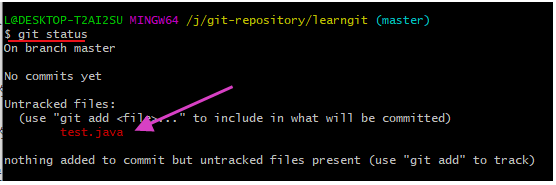
文件是红色的,意思是test.java文件还没有被Git管控,这个时候直接使用git commit命令是不能生效的。 - 将文件加入Git的暂存区。
这时就要对新加入的文件执行git add + 文件名,让Git对该文件进行管控,在看一下Git的状态。
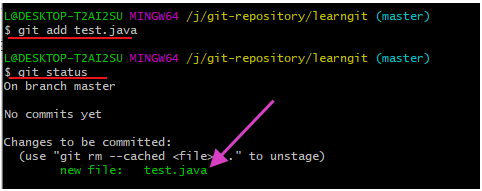
绿色表示该文件已经被Git管理了,该文件已经在Git的暂存区当中了(stage)。 - 此时便可以对test.java文件生成一个正式的
commit了。
执行$ git commit -m 'add Test_text'
-m :就是说你这此变更的理由或者原因是什么。

提示master分支根部的commit已经创建出来了。
(3)查看Git日志。
执行git log命令,查看Git日志。
L@DESKTOP-T2AI2SU MINGW64 /j/git-repository/learngit (master)

$ git log

commit e85b3b21a4b296acacf34bf9caeeaa75544a2f2b (HEAD -> master)

Author: sha_hs <sha_hs@126.com>

Date:   Sat Apr 3 10:55:55 2021 +0800

    add test.java
我们可以看到,在system、global、local这三个用户签名都存在的情况下,是通过本地用户进行的提交,所以说明本地用户sha_hs的优先级最高。
提示:
- 黄颜色的一串数字是本次
commit的id号。Author表示完成这一次提交的作者。
(4)配置文件级别的优先级总结。
- 就近原则:
项目(本地)级别优先于用户(全局)级别,用户级别优先于系统级别。
三者都有时采用项目级别的签名。 - 如果只有用户级别的签名,就以用户级别的签名为准。
- 三者都没有签名,不允许,无法提交变更到本地版本库。
4、总结本文用到的Git命令
| 序号 | Git命令 | 说明 |
|---|---|---|
| 1 | $ git status |
查看当前工作区和暂存区文件的状态 |
| 2 | $ git add |
可以将跟踪到的更新放到暂存区(更新包括新增、修改、删除等操作) |
| 3 | $ git commit -m 'add Test_text' |
提交更新 |
| 4 | $ git log |
查看提交历史 |
注意:
执行
git status命令后,出现“Changed but not updated”t提示,说明已跟踪文件的内容发生了变化,但还没有放到暂存区。
『现学现忘』Git基础 — 12、Git用户签名(补充)的更多相关文章
- 『现学现忘』Docker基础 — 12、通过RPM软件包方式安装Docker
CentOS环境下的Docker官方推荐的三种安装方式 yum安装方式 本地RPM安装方式 脚本安装方式 目录 1.下载Docker的RPM安装包 2.安装Docker 3.通过RPM安装包安装Doc ...
- 『现学现忘』Git基础 — 10、配置Git用户签名说明
目录 1.为什么要创建用户签名 2.为什么要在Git中配置这些信息 3.创建用户签名的方式 4.总结 1.为什么要创建用户签名 作为版本控制系统的客户端,每台客户机对版本库的所有提交操作,都需要注明操 ...
- 『现学现忘』Git基础 — 13、Git的基础操作
目录 1.Git最基础的使用方式 (1)初始化本地版本库 (2)查看文件的状态 (3)把文件添加到暂存区 (4)把暂存区的内容提交到本地版本库 2.总结本文用到的Git命令 1.Git最基础的使用方式 ...
- 『现学现忘』Git基础 — 3、Git介绍
目录 1.Git的历史 2.Git的特点 3.Git在项目协作开发中所解决的问题 1.Git的历史 Git是目前世界上最先进的分布式版本控制系统,开源.免费. Git 是 Linus (林纳斯)为了帮 ...
- 『现学现忘』Git基础 — 4、Git下载与安装
目录 1.Git下载 2.Git在Windows下的详细安装 3.验证Git是否安装成功 1.Git下载 进入官方地址下载Git客户端:https://git-scm.com/download/win ...
- 『现学现忘』Git基础 — 7、设置Git Bash终端默认路径
目录 1.Git Bash默认路径 2.如何查看Git Bash终端默认路径 3.如何修改Git Bash终端的默认路径 4.拓展:指定目录进入Git Bash终端 5.注意事项 如果您不熟悉Git命 ...
- 『现学现忘』Git基础 — 11、配置Git用户签名的方式
目录 1.配置Git签名 (1)语法 (2)配置系统用户签名 (3)配置全局用户签名 (4)配置本地用户签名 2.查看三个配置文件的用户签名 (1)语法 (2)查看项目/仓库级别的配置文件信息(loc ...
- 『现学现忘』Git基础 — 14、Git基础操作的总结与补充
目录 1.Git本地版本库结构 2.Git常用操作方法 3.补充:添加多个文件到暂存区 4.补充:提交操作未写备注 5.补充:从工作区直接提交到版本库 1.Git本地版本库结构 如下图所示: 工作区( ...
- 『现学现忘』Git基础 — 19、在Git中进行忽略文件操作
目录 1.忽略文件说明 2.忽略文件的原则 3..gitignore忽略规则 4.忽略文件的三种方式 (1)忽略单个仓库中的文件(远程共用) (2)忽略单个仓库中的文件(本地使用) (3)全局忽略 1 ...
随机推荐
- Unity-2D
Unity-2D 1.Unity中的2D模式: 1)游戏在二维上展示 启用 2D 模式时将会设置正交(即无透视)视图:摄像机沿 Z 轴观察,而 Y 轴向上增加.因此可以轻松可视化场景并放置 2D 对象 ...
- 转-MySQL 数据库误删除后的数据恢复操作说明
在日常运维工作中,对于mysql数据库的备份是至关重要的!数据库对于网站的重要性使得我们对mysql数据的管理不容有失!然后,是人总难免会犯错误,说不定哪天大脑短路了来个误操作把数据库给删除了,怎么办 ...
- 建立META-INF/spring.factories文件的意义何在
平常我们如何将Bean注入到容器当中 @Configuration @EnableConfigurationProperties(HelloProperties.class) public class ...
- 如何在网上找MySQL数据库的JDBC驱动jar包?
当我们在开发程序,涉及数据库时,总是需要用到相应的jar包,这不小编就给大家介绍一下如何下载相应的jar包 方法/步骤 1 在百度搜索栏上搜索MySQL 2 选择Downloads 3 选择 Co ...
- 说说 RPC 的实现原理?
首先需要有处理网络连接通讯的模块,负责连接建立.管理和消息的传输.其次需要有编解码的模块,因为网络通讯都是传输的字节码,需要将我们使用的对象序列化和反序列化.剩下的就是客户端和服务器端的部分,服务器端 ...
- Spring Mvc 源代码之我见 一
spring mvc 是一个web框架,包括controller.model.view 三大块.其中,核心在于model这个模块,用于处理请求的request. 和之前的博客一样,关键的代码,我会标注 ...
- C#内置委托类型Func和Action对比及用法
C#的内置委托类型 Func Action 返回值 有(只有一个Tresult) 无 重载 17个(0参-16参) 17个(0参-16参) 泛型 支持 支持 系统内置 是 是 是否需要声明 否 否 c ...
- java中为什么把Checked Exception翻译成受检的异常?
6.Checked Exception(受检的异常) 马克-to-win:为什么我大胆的把Checked Exception翻译成受检的异常?因为这类异常,编译器检查发现到它后会强令你catch它或t ...
- 【小程序开发】文本text-overflow属性的使用
text-overflow原本是CSS3的一个属性,在微信小程序中也支持. text-overflow文本溢出显示省略号~ 注:使用text-overflow时,需要设置固定的宽度才起作用,所以该元素 ...
- 解决vscode开发react项目没有html标签自动补全
怎么设置自动补全: 左下角齿轮按钮--设置-- 在搜索框中输入Include Languages,选择Emmet,并在Emmet:include language下点击在setting.json中编辑 ...