
2019-9-18:渗透测试,基础学习,ubuntu搭建LNMP,phpmyadmin
1,安装nginx:sudo apt-get install nginx
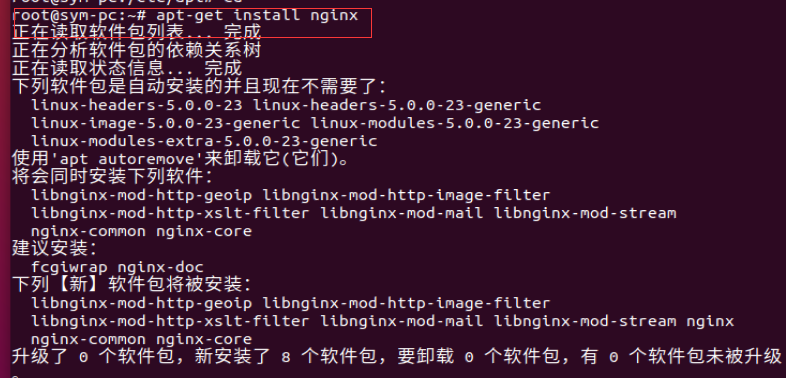
2,安装完成,输入,service nginx start开启服务,输入:netstat -ntulp |grep 80,确定nginx开启

3,打开浏览器,输入127.0.0.1,出现nginx默认界面,确定可正常访问

二、php安装
1,安装php:sudo apt install php php-fpm
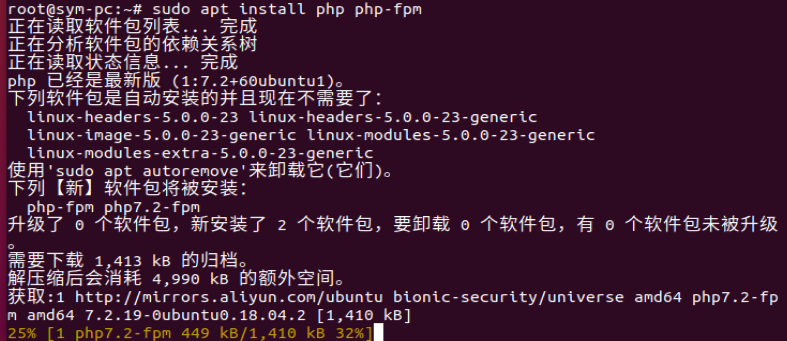
2,输入php -v,确定php安装正常,确定php版本信息

3,进入nginx站点文件,cd /var/www/html,之后 vim index.php,新建一个php文件,输入 <?php phpinfo(); ?>,保存退出,打开127.0.0.1,遇到问题,无法访问phpinfo界面,查询默认nginx配置不支持Php
4,修改nginx配置文件, cd /etc/nginx/sites-available/
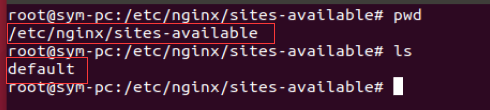
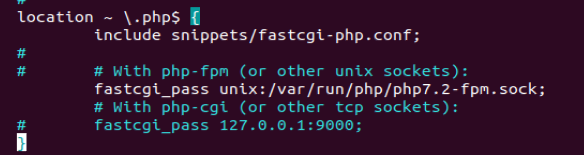
5,sudo vim default,修改配置文件,修改之后如下图
** a. 去掉 location ~ \.php$ { 这行的注释,同时去掉配对的 } 这行的注释
** b. 去掉 fastcgi_pass unix:/var/run/php/php7.2-fpm.sock; 这行的注释
** c. 同时,修改成对应的 php-fpm 版本号的文件名(我安装的是 php7.2)
6,找到 root /var/www/html 默认主页配置,添加index.php

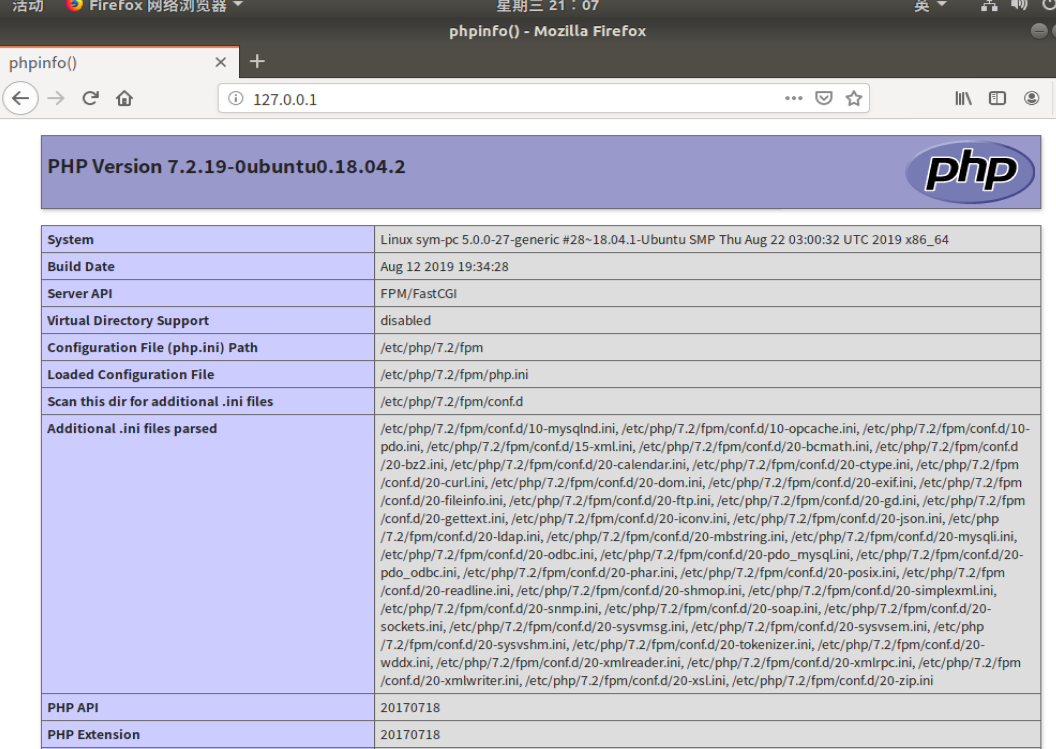
7,再次打开浏览器,访问127.0.0.1,正常出现phpinfo
三、安装mysql
1,安装mysql:sudo apt install mysql-server
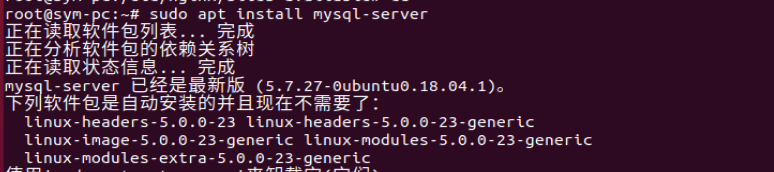
2,输入:netstat -ntulp | grep 3306,确定mysql安装正常启动

3,输入:sudo mysql_secure_installation,进行初始化安全设置,详细设置见之前博客“ubuntu安装LAMP”
四、安装Phpmyadmin,设置nginx支持phpmyadmin
1,输入命令:sudo apt install phpmyadmin,安装phpmyadmin
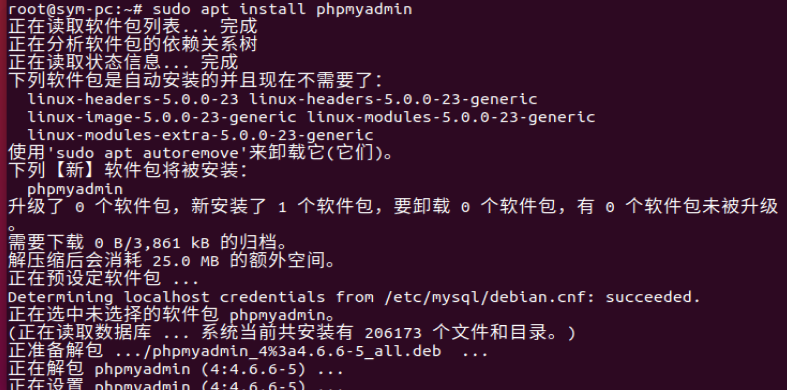
2,添加连接,输入命令:sudo ln -s /usr/share/phpmyadmin /var/www/phpmyadmin,在var/www/html下创建一个连接文件

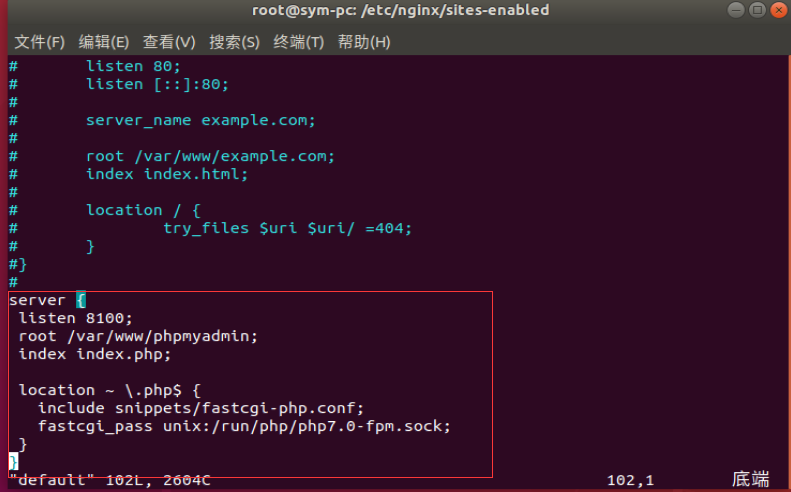
3,phpmyadmin默认配置为apache使用的mysql管理,nginx要使用的话,需要修改配置文件, 输入命令:sudo vim /etc/nginx/sites-available/default,直接到最后一行插入,添加侦听8100节点,如下图
server {
listen 8100;
root /var/www/phpmyadmin;
index index.php;
location ~ \.php$ {
include snippets/fastcgi-php.conf;
fastcgi_pass unix:/run/php/php7.0-fpm.sock;
}
}
4,打开浏览器,输入127.0.0.1/phpmyadmin,出现phpmyadmin登录界面,输入用户名phpmyadmin,密码输入phpmyadmin安装时候设置的密码,登录成功
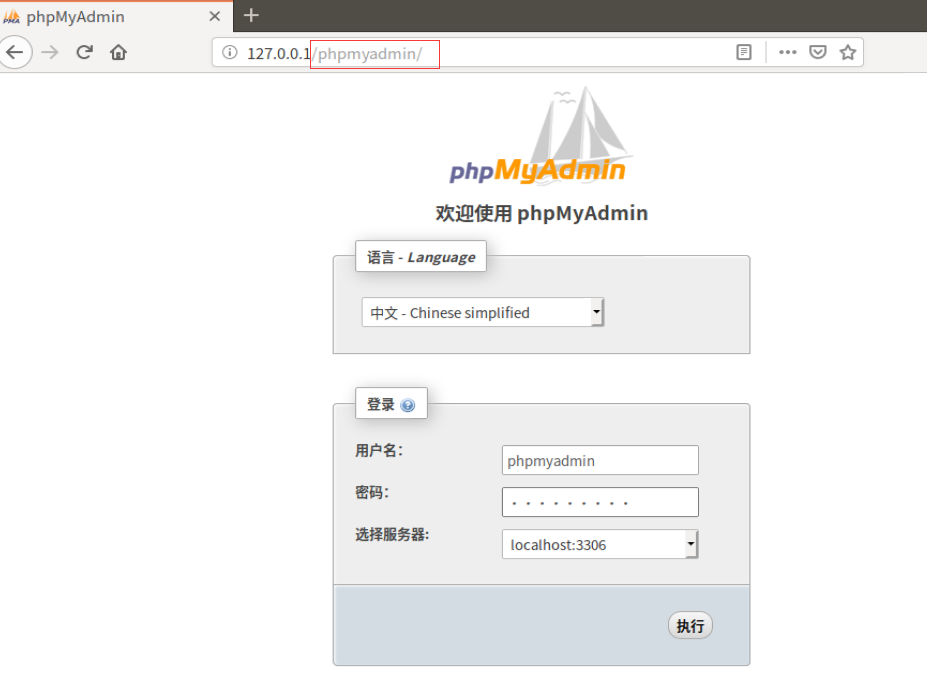
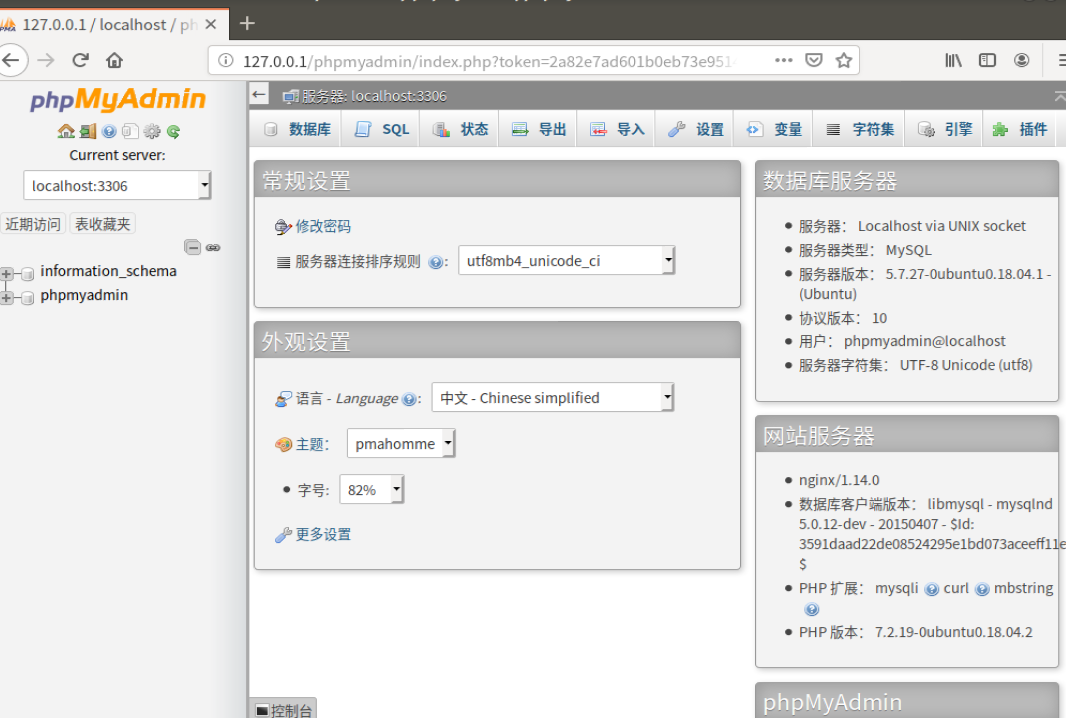
phpmyadmin详细安装过程中设置步骤,可参考
xpwi博主的
Ubuntu 安装 PhpMyAdmin 图文教程
https://www.cnblogs.com/xpwi/p/9821371.html
2019-9-18:渗透测试,基础学习,ubuntu搭建LNMP,phpmyadmin的更多相关文章
- 2019-9-11:渗透测试,基础学习,ubuntu搭建LAMP
一,apache web服务器安装 1,sudo apt-get install apache2 2,systemctl status apache2,检查apache2是否开启 #开启.关闭和重启a ...
- 零基础到精通Web渗透测试的学习路线
小编相信很多新手都会遇到以下几个问题 1.零基础想学渗透怎么入手? 2.学习web渗透需要从哪里开始? 这让很多同学都处于迷茫状态而迟迟不下手,小编就在此贴给大家说一下web渗透的学习路线,希望对大家 ...
- WEB渗透测试基础工具
代理查询网站:hidemyass(隐藏我的屁股) HTTrack:HTTrack是一个免费和易用的离线浏览工具(浏览器),它可以允许你下载整个WWW网站至本地目录,并且通过遍历网站目录获取HTML,图 ...
- 深度学习之PyTorch实战(1)——基础学习及搭建环境
最近在学习PyTorch框架,买了一本<深度学习之PyTorch实战计算机视觉>,从学习开始,小编会整理学习笔记,并博客记录,希望自己好好学完这本书,最后能熟练应用此框架. PyTorch ...
- 渗透测试入门DVWA 环境搭建
DVWA是一款渗透测试的演练系统,在圈子里是很出名的.如果你需要入门,并且找不到合适的靶机,那我就推荐你用DVWA. 我们通常将演练系统称为靶机,下面请跟着我一起搭建DVWA测试环境.如果你有一定的基 ...
- 2019-9-20:渗透测试,基础学习,phpstudy搭建Wordpress,Burpsuite抓取WorePress cms的post包
一.搭建WordPress的cms网站管理系统 1,下载Wordpress cms源码,下载地址:https://wordpress.org/download/ 2,将源码解压到phpstudy目录下 ...
- kali渗透测试基础
一侦查 研究如何收集有关目标的情报,比如开发那些端口用来通信,托管在哪里,提供给客户的服务类型等. 交付内容应该包括需要攻击的所有目标资产清单,与那些资产关联的应用,使用的服务以及可能的资产所有者. ...
- kali黑客渗透测试基础环境准备
1.apt-get install python-nmap 2.apt-get install python-setuptools 正在读取软件包列表... 完成 正在分析软件包的依赖关系树 ...
- 安全测试-WEB安全渗透测试基础知识(四)
.4. HTTP标准 1.4.1. 报文格式 1.4.1.1. 请求报文格式 <method><request-URL><version> <headers& ...
随机推荐
- C语言文件输入/输出 ACM改进版(用freopen函数方便检验)
这次用到的文件打开函数不再是fopen,而是stdio.h中包含的另一个函数freopen FILE * freopen ( const char * filename,const char * mo ...
- Android9.0 如何区分SDK接口和非 SDK接口
刚刚有同学问我,不太了解 "非SDK接口" 是什么意思?android9.0有什么限制 ?apache的http也有限制 ? 而且现在的大部分系统都升级上来了,黑名单.灰名单和白名 ...
- Shell进阶精品课程
课程链接 Shell精品进阶教程:理解Shell的方方面面 课程目标 系统性的掌握shell相关知识,进阶shell脚本能力,对shell各方面了然于心 适用人群 具备shell基础但想深入.系统性掌 ...
- Awake,start,update,OnEnable,OnDisable
如题,unity继承自MonoBehaviour的以上方法的先后顺序为Awake-OnEnable-start-update-OnDisable.不同游戏物体之间以及子游戏物体之间方法是怎么调用的呢. ...
- Python基础入门总结
Python基础入门教学 基础中的基础 列表.元组(tuple).字典.字符串 变量和引用 函数 python视频教程下载 基础中的基础 解释型语言和编译型语言差距: Python概述 解释器执行原理 ...
- Linux CentOS7部署ASP.NET Core应用程序,并配置Nginx反向代理服务器
前言: 本篇文章主要讲解的是如何在Linux CentOS7操作系统搭建.NET Core运行环境并发布ASP.NET Core应用程序,以及配置Nginx反向代理服务器.因为公司的项目一直都是托管在 ...
- 虚拟机linux centos7 查找ip不到的设置
1.centos7 系统后查找ip信息,不用ifconfig -a 命令,开始使用ip Addr命令 输入ip Addr 命令后,并没有看到实际的ip地址,记住上述图片中红色标记的ens32 这个就是 ...
- 第二十九章 System V共享内存
共享内存数据结构 共享内存函数 shmget int shmget(key_t key, size_t size, int shmflg); 功能: 用于创建共享内存 参数: key : 这个共享内存 ...
- ThinkCMF 框架上的任意内容包含漏洞
0x01 背景 ThinkCMF是一款基于PHP+MYSQL开发的中文内容管理框架,底层采用ThinkPHP3.2.3构建. ThinkCMF提出灵活的应用机制,框架自身提供基础的管理功能,而开发者 ...
- python中小整数对象池及intern机制
小整数对象池: Python为了优化速度,使用了小整数对象池,避免为整数频繁申请和销毁 Python 对小整数的定义是 [-5, 256] 这些整数对象是提前建立好的,不会被垃圾回收,所有位于这个范围 ...