
Pycharm 专业版安装
1.Pycharm官网,网址:http://www.jetbrains.com/pycharm/download/#section=windows,下载PyCharm安装包,根据自己电脑的操作系统进行选择,对于windows系统选择下图的框框所包含的安装包
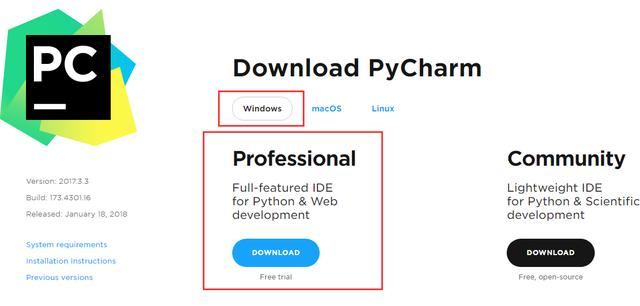
professional 专业版
community 试用版
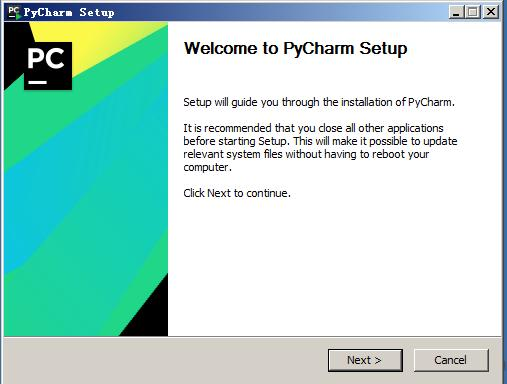
2.双击下载的安装包,进行安装,然后会弹出界面:
2.选择安装目录,Pycharm需要的内存较多,建议将其安装在D盘或者E盘,不建议放在系统盘C盘:
3.点击Next,进入下图的界面:
Create Desktop Shortcut创建桌面快捷方式,一个32位,一个64位,小编的电脑是64位系统,所以选择64位。
勾选Create Associations是否关联文件,选择以后打开.py文件就会用PyCharm打开。
4.点击Next,进入下图:
默认安装即可,直接点击Install。
5.等待安装完成,如下图:
6.之后就会得到下面的安装完成的界面:
7.点击Finish,Pycharm安装完成。接下来对Pycharm进行配置,双击运行桌面上的Pycharm图标,进入下图界面:
选择Do not import settings,之后选择OK,进入下一步。
8、选择Accept,进入下一步:
11、进入激活界面,选择第二个License server,如下图所示:
之后在License server address中随意输入下面两个注册码中的任意一个即可,Pycharm新注册码1:http://idea.liyang.io或pycharm新注册码2:http://xidea.online,之后点击OK,便可以激活Pycharm了。
9、Pycharm激活后
10、激活之后会自动跳转到下图界面,选择IDE主题与编辑区主题:
建议选择Darcula主题,该主题更有利于保护眼睛,而且看上去也非常不错~~~
14、选择OK之后进入下图界面:
选择Yes即可,更换IDE主题。
11、之后进入下图界面:
12、点击Create New Project,进入如下图的界面:
自定义项目存储路径,IDE默认会关联Python解释器。选择好存储路径后,点击create。
13、IDE提供的提示,直接close即可,不用理会。
14、进入的界面如下图所示,鼠标右击图中箭头指向的地方,然后选择New,最后选择python file,在弹出的框中填写文件名(任意填写),本例填写:helloworld。
15、之后得到下图,然后点击OK即可:
16、文件创建成功后便进入如下的界面,便可以编写自己的程序了。
这个界面是Pycharm默认的界面,大家完全可以自己去setting中设置自己喜欢的背景和字体大小、格式等等。
在这里我就不一一赘述了,起码到这里我相信大家已经实现了Pycharm的安装了。
Pycharm 专业版安装的更多相关文章
- PyCharm专业版安装(2018年Windows版)
友情提示: 本教程仅供学习交流使用,如需商业用途,强烈建议使用官方正式版.(官网正式链接为:https://www.jetbrains.com/pycharm/) 当然网上有很多其他激活教程,我看到的 ...
- Mac pycharm专业版安装以及破解方法
1.先在Pycharm官网,或者直接输入网址:http://www.https://www.jetbrains.com/pycharm/ 2.修改hosts文件 sudo vim /etc/hosts ...
- python3 下载 以及 练习1 以及 pycharm 专业版 安装
下载python: https://www.python.org/downloads/release/python-365/ ########sample 1 下载pycharm 社区版本,但是web ...
- 安装与破解PyCharm专业版
安装与破解PyCharm专业版(有两种方法) 一.安装与破解PyCharm专业版 1.安装pycharm(建议安装python3) 这是网址:(https://www.jetbrains.com/py ...
- 安装python3.7和PyCharm专业版
安装python3.7 安装PyCharm专业版 1.下载地址http://www.jetbrains.com/pycharm/download/,选择windows下面的Professional,点 ...
- 搞定pycharm专业版的安装
学习python也有一段时间了,装了python2,也装了python3.对于IDE当然首选了人人拍掌叫好的pycharm.其实作为小白,一开始的时候并不知道什么是IDE,什么是pychram,以为装 ...
- linux(ubuntu16.04)下安装和破解pycharm专业版
我用的linux 版本是ubuntu,查看版本命令是: lsb_release -a 因为学习Python爬虫,pycharm是Python很好用的IDE,但是专业版需要付费,所以开始安装: 首先在官 ...
- PyCharm专业版下载安装
目录 1. 推荐阅读 2. PyCharm专业版 (目录) 1. 推荐阅读 Python基础入门一文通 | Python2 与Python3及VSCode下载和安装.PyCharm安装.Python在 ...
- PyCharm专业版编辑器安装(含破解步骤)
一.首先下载好安装包: 二.安装步骤: 1.双击安装包,打开安装界面,点击"next": 2.选择安装路径,点击"next": 3.电脑是64位的就勾选64-b ...
随机推荐
- 三元表达式之理解/jquery源代码分析之$.inArray实现
每次看到三元表达式就会惶惶然分不清怎样读,正如语文中的断句一样,jquery源代码中的三元表达式更是不知怎样断句. 附jquery中的inArray实现. 大家熟悉jquery的应该都不陌生inArr ...
- 自己动手写shell命令之ls -R1fF
ls命令的R參数代表递归的列出全部子目录中的全部文件,1表示每一行仅仅显示一个文件或目录,f表示不排序即输出.F表示在每项的输出的最后依据其文件类型对应的加上*/=>@|字符.通过c语言实现ls ...
- 获取特定html源码 富文本编辑器 爬虫生成 dom
python beautifulsoup获取特定html源码 - 吴悟无 - 博客园 https://www.cnblogs.com/vickey-wu/p/6843411.html PyQuery库 ...
- qq xxs
qq xxs qq xxs 有很多举个简单例子 : QQ空间发段文章 带上 <script> 提交(document.cookie) 到 自己服务端获取 </script> 在 ...
- HDU 4070 + 赤裸裸的贪心~~
J - Phage War Time Limit:1000MS Memory Limit:32768KB 64bit IO Format:%I64d & %I64u Phage ...
- T4 最小差异值 dvalue
T4 最小差异值 dvalue [问题描述] P 省刚经历一场不小的地震,所有城市之间的道路都损坏掉了,所以省长想请你将城市之间的道路重修一遍. 因为很多城市之间的地基都被地震破坏导致不能修公路了,所 ...
- loj 6034 线段游戏
题目大意: 给出若干条线段,用 (x1,y2),(x2,y2) 表示其两端点坐标,现在要求支持两种操作: 0 x1 y1 x2 y2 表示加入一条新的线段 (x1,y2),(x2,y2) 1 x0 询 ...
- POJ3528 HDU3662 三维凸包模板
POJ3528 HDU3662 第一道题 给定若干点 求凸包的表面积,第二题 给定若干点就凸包的面数. 简单说一下三维凸包的求法,首先对于4个点假设不共面,确定了唯一四面体,对于一个新的点,若它不在四 ...
- 聪明的质监员 2011年NOIP全国联赛提高组(二分+前缀和)
聪明的质监员 2011年NOIP全国联赛提高组 时间限制: 1 s 空间限制: 128000 KB 题目等级 : 黄金 Gold 题目描述 Description 小 T 是一名质量监督员, ...
- robotframework - 框架做接口自动化get请求
1.做get请求之前先安装 Request库,参考github上链接 :https://github.com/bulkan/robotframework-requests/#readme 2.请求&a ...