
2016/2/18 html 图片热点,网页划区,拼接,表单
①图片热点
规划出图片上的一个区域,可以做出超链接,直接点击图片区域就可以完成跳转的效果。
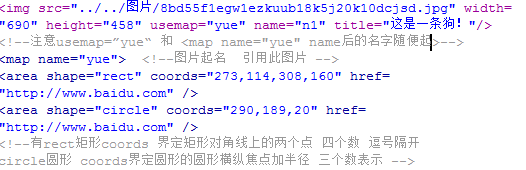
显示

②网页划区
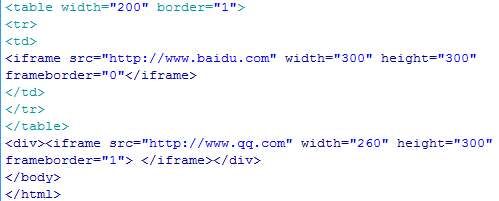
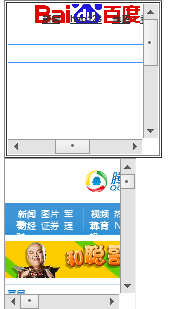
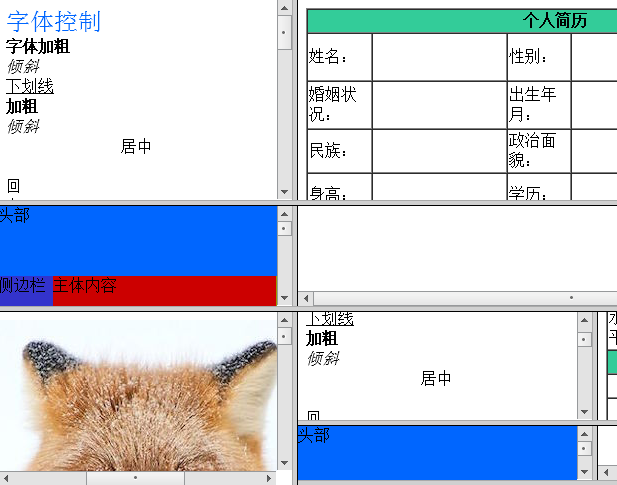
在一个网页里,规划出一个区域用来展示另一个网页的内容。
③网页拼接
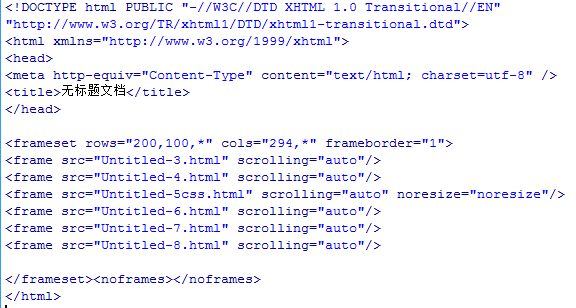
在一个网络页面内,规划出多个页面窗口,以表格拼接的形式展示出来。
④表单
<form id="" name="" method="post/get" action="负责处理的服务端">
id不可重复,name可重复,get提交有长度限制,并且编码后的内容在地址栏可见,
post提交没有长度限制,且编码后内容不可见。
</form>
1.文本输入
文本框<input type="txt" name="" id="" value="" />
密码框<input type="password" name="" id="" value="" />
文本域<textarea name="" id="" cols=""(字符多少) rows=""(几行高)></textarea>
隐藏域<input type="hidden" name="" id="" value="" />
2.按钮
提交按钮<input type="submit" name="" id="" disabled="disabled" value="" />点击后转到form内的提交服务器的地址
重置按钮<input type="reset" name="" id="" disabled="disabled" value="" />
普通按钮<input type="button" name="" id="" disabled="disabled" value="" />
图片按钮<input type="image" name="" id="" disabled="disabled" src="图片地址" />
disabled使按钮失效
enable使按钮可用
3.选择输入
单选按钮组<input type="radio" name="" checked="checked" value="" />
name的值用来分组,value的值看不见,提交给程序用的,checked设置默认选项。
复选框组<input type="checkbox" name="" checked="checked" value="" />
文件上传<input type="file" name="" id="" />
<lable for=""></lable>
lable标签为input元素定义标注。
lable元素不会向用户呈现任何特殊效果,不过,他为鼠标用户改进了可用性。如果您在lable元素内点击文本,就会触发此控件。
就是说,当用户选择该标签时,浏览器会 将焦点转到和标签相关的表单控件上。
lable标签的for属性应当与相关元素的id属性相同。
4.下拉列表框
<select name="" id="" size="" multiple="multiple">
--size为1时,为菜单;>1时,为列表。multiple为多选。
<option value="值">内容1</option>
<option value="值" selected="selected">内容2</option>
--selected,设为默认
<option value="值">内容3</option>
</select>
5.标签
<label></label>
字段集 (一堆label)
<fieldset></fieldset>
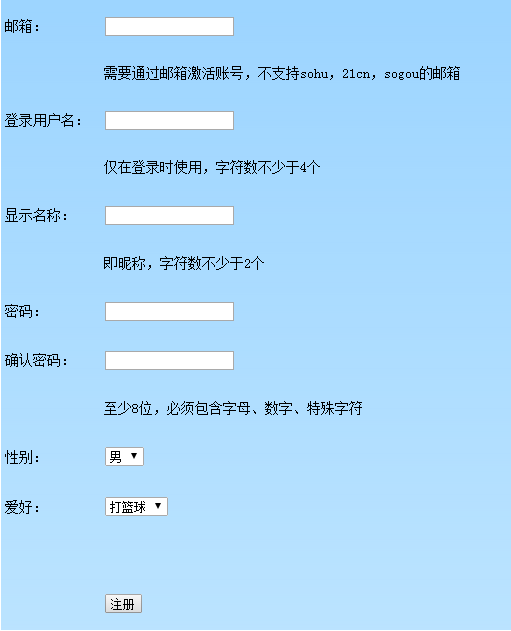
示例 邮箱申请
<!DOCTYPE html PUBLIC "-//W3C//DTD XHTML 1.0 Transitional//EN" "http://www.w3.org/TR/xhtml1/DTD/xhtml1-transitional.dtd">
<html xmlns="http://www.w3.org/1999/xhtml">
<head>
<meta http-equiv="Content-Type" content="text/html; charset=utf-8" />
<title>无标题文档</title>
</head> <body >
<table background="weitu/20150403H4633_xLR8N.png" width="41%" height="700" border="0" cellpadding="1" cellspacing="5">
<tr>
<td width="19%">邮箱:</td>
<td width="81%"><form id="form1" name="form1" method="post" action="">
<label for="textfield"></label>
<input type="text" name="textfield" id="textfield" />
</form></td>
</tr>
<tr>
<td> </td>
<td>需要通过邮箱激活账号,不支持sohu,21cn,sogou的邮箱</td>
</tr>
<tr>
<td>登录用户名:</td>
<td><form id="form2" name="form2" method="post" action="">
<label for="textfield2"></label>
<input type="text" name="textfield2" id="textfield2" />
</form></td>
</tr>
<tr>
<td> </td>
<td>仅在登录时使用,字符数不少于4个</td>
</tr>
<tr>
<td>显示名称:</td>
<td><form id="form3" name="form3" method="post" action="">
<label for="textfield3"></label>
<input type="text" name="textfield3" id="textfield3" />
</form></td>
</tr>
<tr>
<td> </td>
<td>即昵称,字符数不少于2个</td>
</tr>
<tr>
<td>密码:</td>
<td><form id="form4" name="form4" method="post" action="">
<label for="textfield4"></label>
<input type="text" name="textfield4" id="textfield4" />
</form></td>
</tr>
<tr>
<td>确认密码:</td>
<td><form id="form5" name="form5" method="post" action="">
<label for="textfield5"></label>
<input type="text" name="textfield5" id="textfield5" />
</form></td>
</tr>
<tr>
<td> </td>
<td>至少8位,必须包含字母、数字、特殊字符</td>
</tr>
<tr>
<td>性别:</td>
<td><form id="form6" name="form6" method="post" action="">
<label for="select"></label>
<select name="select" id="select">
<option value="男">男</option>
<option value="女">女</option>
</select>
</form></td>
</tr>
<tr>
<td>爱好:</td>
<td><form id="form7" name="form7" method="post" action="">
<label for="select2"></label>
<select name="select2" id="select2">
<option value="打篮球">打篮球</option>
<option value="听音乐">听音乐</option>
<option value="看电影">看电影</option>
<option value="看书">看书</option>
</select>
</form></td>
</tr>
<tr>
<td> </td>
<td> </td>
</tr>
<tr>
<td> </td>
<td><form id="form8" name="form8" method="post" action="">
<input type="submit" name="button" id="button" value="注册" />
</form></td>
</tr>
</table>
</body>
</html>
显示
⑤快速制作网页方法
利用Photoshop中的切片工具来规划出要设置链接的位置,设置好后存储为web可使用的html格式。
用DREAMWEAVER打开,打开设计页面,选择切片弄好的位置,在属性中输入超链接的网址即可。
2016/2/18 html 图片热点,网页划区,拼接,表单的更多相关文章
- HTML:图片热点 网页划区 表单
图片热点: 划出图片中的区域,做超链接,点击该区域就可以直接跳转到链接网站 <img src="../../../3.jpg" title="血精灵" u ...
- HTML基础(二)——表单,图片热点,网页划区和拼接
一.表单 <form id="" name="" method="post/get" action="负责处理的服务端&qu ...
- HTML · 图片热点,网页划区,拼接,表单
图片热点: 规划出图片上的一个区域,可以做出超链接,直接点击图片区域就可以完成跳转的效果. 网页划区: 在一个网页里,规划出一个区域用来展示另一个网页的内容. 网页的拼接: 在一个网络页面内,规划出多 ...
- HTML--表单,图片热点,网页划区和拼接
一.图片热点 规划出图片上的一个区域,可以做出超链接,直接点击图片区域就可以完成跳转的效果. 示例: <img src="/ usemap="longzhu"> ...
- HTML--2图片热点,网页划区,拼接
图片热点: 规划出图片上的一个区域,可以做出超链接,直接点击图片区域就可以完成跳转的效果. 示例: 网页划区: 在一个网页里,规划出一个区域用来展示另一个网页的内容. 示例: 网页的拼接: 在一个网络 ...
- HTML图片热点、网页划区、拼接、表单
一.图片热点: 规划出图片上的一个区域,可以做出超链接,直接点击图片区域就可以完成跳转的效果. 示例: 二.网页划区: 在一个网页里,规划出一个区域用来展示另一个网页的内容. 示例: 三.网页的拼接: ...
- HTML静态网页(图片热点、网页划区、拼接及表单的使用)
图片热点: 规划出图片上的一个区域,可以做出超链接,直接点击图片区域就可以完成跳转的效果. 示例: 网页划区: 在一个网页里,规划出一个区域用来展示另一个网页的内容. 示例: 网页的拼接: 在一个 ...
- HTML--2图片热点,网页划区,拼接,表单
图片热点: 规划出图片上的一个区域,可以做出超链接,直接点击图片区域就可以完成跳转的效果. 示例: 网页划区: 在一个网页里,规划出一个区域用来展示另一个网页的内容. 示例: 网页的拼接: 在一个网络 ...
- html-图片热点和网页划区
<!DOCTYPE html PUBLIC "-//W3C//DTD XHTML 1.0 Transitional//EN" "http://www.w3.org/ ...
随机推荐
- 执行jar包报错:udfFull.jar中没有主清单属性
在windows系统的cmd命令行窗口中执行: java -jar udfFull.jar {"movie":"1287","rate":& ...
- 快速创建你xmlhttp的方法
function initxmlhttp() { var xmlhttp try { xmlhttp=new ActiveXObject("Msxml2.XM ...
- react-native 手势操作和 react-naviagation 组件的手势返回功能的冲突解决
上篇我们说到过在react-native触摸及手势事件 那么我在项目中遇到的问题是在react-navigation中的子页面,希望保留在ios中的效果:从左侧往右侧滑动为退出该页面. 但是希望我在滑 ...
- Layui表格之动态添加数据(表格多选解决方案)
前言: Layui已经给出了多选记录的解决方案,是在每条数据的前面加上CheckBox,每次选择都有监听.效果是这样: 实现监听的代码如下,这是一种解决选择多条数据的方案: table.on('edi ...
- 【转】Delphi 文件拖放
转自:万一的博客. 原理分析: 这需要用到 ShellAPI 单元的两个函数: DragAcceptFiles.DragQueryFile; 用 DragAcceptFiles(窗口句柄, True) ...
- 12.Spring通过FactoryBean配置Bean
为啥要使用FactoryBean: 在配置Bean的时候,需要用到IOC容器中的其它Bean,这个时候使用FactoryBean配置最合适. public class Car { private St ...
- Python面向对象之类属性类方法静态方法
类的结构 实例 使用面向对象开发时,第一步是设计类: 当使用 类名() 创建对象时,会自动执行以下操作: 1.为对象在内存中分配空间--创建对象: 2.为对象的属性 设置初始值--初始化方法(init ...
- 第二十三节:scrapy爬虫识别验证码(二)图片验证码识别
图片验证码基本上是有数字和字母或者数字或者字母组成的字符串,然后通过一些干扰线的绘制而形成图片验证码. 例如:知网的注册就有图片验证码 首先我们需要获取验证码图片,通过开发者工具我们可以得到验证码ur ...
- Courses on Turbulence
Courses on Turbulence Table of Contents 1. Lecture 1.1. UIUC Renewable energy and turbulent environm ...
- gcc 编译多个源文件
序 Linux 内核和许多其他自由软件以及开放源码应用程序都是用 C 语言编写并使用 GCC 编译的. 编译C++程序 编译.链接命令 -c 只编译不里链接 -o链接 例: g++ file1 -c ...