
利用opencv进行简易的拍照并处理照片
今天用python写了一个调用摄像头拍照并对图片进行素描化或动漫化的小demo。
首先我的环境是:PyCharm+python3.8+opencv-python(4.4.0.42)
我们分析一下思路,第一步应该是调用我们的摄像头拍取照片并保存到一个文件夹,第二步是读取文件夹中的照片,把照片变成素描化或者动漫化。
下面就开始一步步实现:
第一步:
1.导入我们要用到的模块
#导入模块

import cv2

from PIL import Image, ImageOps, ImageFilter
2.初始化我们的摄像头
#摄像头

    cap = cv2.VideoCapture(0)#这里如果你是默认的摄像头,那么就是0,否则你要取1
3.检测我们的摄像头是否在开启状态,并得到每一帧的图像效果;这里对照片每一帧的截取我用的是通过检测键盘按键来识别,如下:
 num = 1

    while(cap.isOpened()):#检测是否在开启状态

        ret_flag,Vshow = cap.read()#得到每帧图像

        cv2.imshow("Capture_Test",Vshow)#显示图像

        k = cv2.waitKey(1) & 0xFF#按键判断

        if k == ord('s'):#保存

            cv2.imwrite('D:/MyShare/test_img/'+str(num)+".jpg",Vshow)#保存路径

            print("success to save "+str(num)+".jpg")

            print("-------------------------")

            num += 1

        elif k == ord(' '):#空格退出

            break
4.根据上面的三步,我们就保存了我们摄像头截取的照片,那么我们不再使用摄像头就应该把摄像头关闭,防止它一直占用我们的资源同时也要释放内存。
  #释放摄像头

    cap.release()

    #释放内存

    cv2.destroyAllWindows()
这样我们就把第一步给完成了。
接下来,我们就来完成我们的第二步操作:
第二步:
1.编写把照片转成漫画风格的函数,里面用到了高斯金字塔取样,双边滤波,模糊,增强边缘效果。这些我们都可以去网上百度到,那么我们就不在这里进行讨论了,具体的参数是可以自己去调试的,我这里只给我的参数。那么直接上代码:
#转成漫画风格

def toCarttonStyle(picturePath):

    #设置输入输出路径和文件名称

    imgInput_FileName = picturePath

    imgOutput_FileName = picturePath.split(".")[0] + '_cartoon.' + picturePath.split(".")[1]

    # imgOutput_FileName = picturePath

    #属性设置

    num_down = 2 #缩减像素采样的数目

    num_bilateral = 7 #定义双边滤波的数目

    #读取图片

    img_rgb = cv2.imread(imgInput_FileName)

    #img_rgb = cv2.imdecode(np.fromfile(imgInput_FileName, dtype=np.uint8), cv2.IMREAD_COLOR)

    #用高斯金字塔降低取样

    img_color = img_rgb

    for _ in range(num_down):

        img_color = cv2.pyrDown(img_color)

    #重复使用小的双边滤波代替一个大的滤波

    for _ in range(num_bilateral):

        img_color = cv2.bilateralFilter(img_color,d=9,sigmaColor=9,sigmaSpace=7)

    #升采样图片到原始大小

    for _ in range(num_down):

        img_color = cv2.pyrUp(img_color)

    #转换为灰度并且使其产生中等的模糊

    img_gray = cv2.cvtColor(img_rgb,cv2.COLOR_BGR2GRAY)

    img_blur = cv2.medianBlur(img_gray,7)

    #检测到边缘并且增强其效果

    img_edge = cv2.adaptiveThreshold(img_blur,255,cv2.ADAPTIVE_THRESH_GAUSSIAN_C,cv2.THRESH_BINARY,blockSize=9,C=2)

    #算法处理后,照片的尺寸可能会不统一

    #把照片的尺寸统一化

    height = img_rgb.shape[0]

    width = img_rgb.shape[1]

    img_color = cv2.resize(img_color,(width,height))

    # 转换回彩色图像

    img_edge = cv2.cvtColor(img_edge, cv2.COLOR_GRAY2RGB)

    img_cartoon = cv2.bitwise_and(img_color, img_edge)

    # 保存转换后的图片

    cv2.imwrite(imgOutput_FileName, img_cartoon)

    print('文件转换成漫画成功,保存在' + imgOutput_FileName)
2.把照片转成素描风格,这里我们肯定是要先把照片进行一个透明度转换,再接下来就是把照片的色彩改成灰色(你也可以改成你想要的颜色),然后再把照片进行模糊度的处理,就转成了简单的素描风格。
透明度转换:
#透明度转换,素描转换的一部分

def dodge(a,b,alpha):

    #alpha为图片透明度

    return min(int(a * 255 /(256 - b * alpha)),255)
图像转成素描:
#图片转换为素描

def toSketchStyle(picturePath,blur=25,alpha=1.0):

    # 设置输入输出路径和文件名称

    imgInput_FileName = picturePath

    imgOutput_FileName = picturePath.split(".")[0] + '_Sketch.' + picturePath.split(".")[1]

    # imgOutput_FileName = picturePath

    #转化成ima对象

    img = Image.open(picturePath)

    #将文件转成灰色

    img1 = img.convert('L')

    img2 = img1.copy()

    img2 = ImageOps.invert(img2)

    #模糊度

    for i in range(blur):

        img2 = img2.filter(ImageFilter.BLUR)

    width,height = img1.size

    for x in range(width):

        for y in range(height):

            a = img1.getpixel((x,y))

            b = img2.getpixel((x,y))

            img1.putpixel((x,y),dodge(a,b,alpha))

    #保存转换后文件

    img1.save(imgOutput_FileName)

    print('文件转换成漫画成功,保存在' + imgOutput_FileName)
这样就把第二步完成了。下面我把全部的代码展示出来:
#导入模块

import cv2

from PIL import Image, ImageOps, ImageFilter

def camera():

    #摄像头

    cap = cv2.VideoCapture(0)#这里如果你是默认的摄像头,那么就是0,否则你要取1

    flag = 1

    num = 1

    while(cap.isOpened()):#检测是否在开启状态

        ret_flag,Vshow = cap.read()#得到每帧图像

        cv2.imshow("Capture_Test",Vshow)#显示图像

        k = cv2.waitKey(1) & 0xFF#按键判断

        if k == ord('s'):#保存

            cv2.imwrite('D:/MyShare/test_img/'+str(num)+".jpg",Vshow)#保存路径

            print("success to save "+str(num)+".jpg")

            print("-------------------------")

            num += 1

        elif k == ord(' '):#空格退出

            break

    #释放摄像头

    cap.release()

    #释放内存

    cv2.destroyAllWindows()

#转成漫画风格

def toCarttonStyle(picturePath):

    #设置输入输出路径和文件名称

    imgInput_FileName = picturePath

    imgOutput_FileName = picturePath.split(".")[0] + '_cartoon.' + picturePath.split(".")[1]

    # imgOutput_FileName = picturePath

    #属性设置

    num_down = 2 #缩减像素采样的数目

    num_bilateral = 7 #定义双边滤波的数目

    #读取图片

    img_rgb = cv2.imread(imgInput_FileName)

    #img_rgb = cv2.imdecode(np.fromfile(imgInput_FileName, dtype=np.uint8), cv2.IMREAD_COLOR)

    #用高斯金字塔降低取样

    img_color = img_rgb

    for _ in range(num_down):

        img_color = cv2.pyrDown(img_color)

    #重复使用小的双边滤波代替一个大的滤波

    for _ in range(num_bilateral):

        img_color = cv2.bilateralFilter(img_color,d=9,sigmaColor=9,sigmaSpace=7)

    #升采样图片到原始大小

    for _ in range(num_down):

        img_color = cv2.pyrUp(img_color)

    #转换为灰度并且使其产生中等的模糊

    img_gray = cv2.cvtColor(img_rgb,cv2.COLOR_BGR2GRAY)

    img_blur = cv2.medianBlur(img_gray,7)

    #检测到边缘并且增强其效果

    img_edge = cv2.adaptiveThreshold(img_blur,255,cv2.ADAPTIVE_THRESH_GAUSSIAN_C,cv2.THRESH_BINARY,blockSize=9,C=2)

    #算法处理后,照片的尺寸可能会不统一

    #把照片的尺寸统一化

    height = img_rgb.shape[0]

    width = img_rgb.shape[1]

    img_color = cv2.resize(img_color,(width,height))

    # 转换回彩色图像

    img_edge = cv2.cvtColor(img_edge, cv2.COLOR_GRAY2RGB)

    img_cartoon = cv2.bitwise_and(img_color, img_edge)

    # 保存转换后的图片

    cv2.imwrite(imgOutput_FileName, img_cartoon)

    print('文件转换成漫画成功,保存在' + imgOutput_FileName)

#透明度转换,素描转换的一部分

def dodge(a,b,alpha):

    #alpha为图片透明度

    return min(int(a * 255 /(256 - b * alpha)),255)

#图片转换为素描

def toSketchStyle(picturePath,blur=25,alpha=1.0):

    # 设置输入输出路径和文件名称

    imgInput_FileName = picturePath

    imgOutput_FileName = picturePath.split(".")[0] + '_Sketch.' + picturePath.split(".")[1]

    # imgOutput_FileName = picturePath

    #转化成ima对象

    img = Image.open(picturePath)

    #将文件转成灰色

    img1 = img.convert('L')

    img2 = img1.copy()

    img2 = ImageOps.invert(img2)

    #模糊度

    for i in range(blur):

        img2 = img2.filter(ImageFilter.BLUR)

    width,height = img1.size

    for x in range(width):

        for y in range(height):

            a = img1.getpixel((x,y))

            b = img2.getpixel((x,y))

            img1.putpixel((x,y),dodge(a,b,alpha))

    #保存转换后文件

    img1.save(imgOutput_FileName)

    print('文件转换成漫画成功,保存在' + imgOutput_FileName)

if __name__ == '__main__':

    camera()

    imgInput_FileName = input('输入文件路径: ')

    while True:

        print('1、漫画风格')

        print('2、素描风格')

        userChoose = input('请选择风格(输入序号即可):')

        if userChoose.__eq__('1'):

            toCarttonStyle(imgInput_FileName)

            break

        elif userChoose.__eq__('2'):

            toSketchStyle(imgInput_FileName)

            break

        else:

            print('违法输入(请输入序号)')

            break
我放一张运行的展示图:
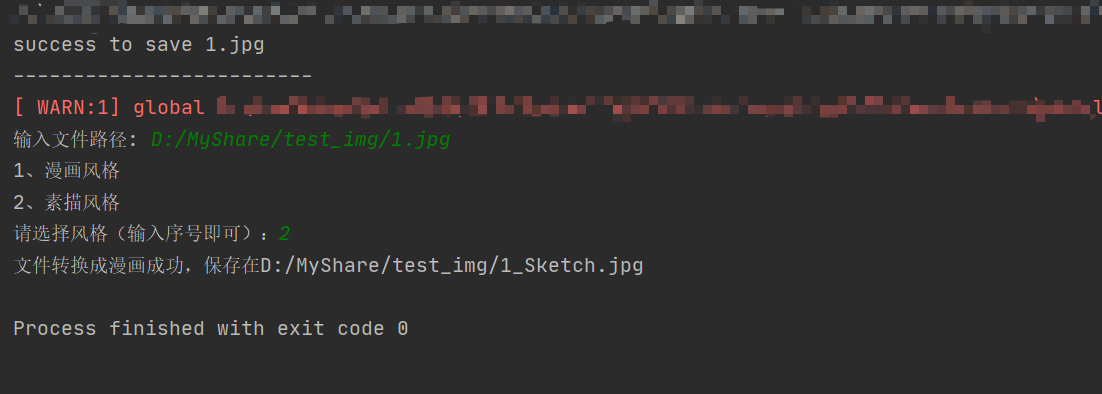
运行成功以后,你就可以去你的文件夹看看照片了。
下面的链接是关于高斯金字塔,滤波和模糊度:
https://www.cnblogs.com/wj-1314/p/11981974.html
https://zhuanlan.zhihu.com/p/279602383
https://www.cnblogs.com/april0315/p/13716651.html
本人水平有限,如有错误,可以来纠正我,欢迎大家进行交流。
利用opencv进行简易的拍照并处理照片的更多相关文章
- c++开发ocx入门实践三--基于opencv的简易视频播发器ocx
原文:http://blog.csdn.net/yhhyhhyhhyhh/article/details/51404649 利用opencv做了个简易的视频播放器的ocx,可以在c++/c#/web ...
- 如何利用OpenCV自带的级联分类器训练程序训练分类器
介绍 使用级联分类器工作包括两个阶段:训练和检测. 检测部分在OpenCVobjdetect 模块的文档中有介绍,在那个文档中给出了一些级联分类器的基本介绍.当前的指南描述了如何训练分类器:准备训练数 ...
- #利用openCV裁脸
#利用openCV裁脸import cv2 def draw_rects(img, rects): for x, y, w, h in rects: cv2.rectangle(img, (x, y) ...
- 利用OpenCV给图像添加中文标注
利用OpenCV给图像添加中文标注 : 参考:http://blog.sina.com.cn/s/blog_6bbd2dd101012dbh.html 和https://blog.csdn.net/ ...
- 利用opencv作透明重叠人群密度热度图
在作热度图的时候我们经常需要将热度图调整透明度后叠加在原图上达到更好的展示效果.比如检测人气密度的热度图: (来自sensetime) 一般作图的时候会第一时间想到matplotlib,因为可以很方便 ...
- 利用html5调用本地摄像头拍照上传图片[转]
利用html5调用本地摄像头拍照上传图片 html5概念啥的就不废话了,不知道的 百度, 谷歌一堆..今天学了学html5中的Canvas结合新增的<video>标签来获取本地摄像头, ...
- python利用opencv去除水印方法
OpenCV(Open Source Computer Vision Library)是一个跨平台计算机视觉库,实现了图像处理和计算机视觉方面的很多通用算法 在python中可以利用opencv来去除 ...
- 图像滑动窗口 利用opencv和matlab
1.利用opencv实现图像滑动窗口操作 功能:利用opencv实现图像滑动窗口操作(即利用已知尺寸的窗口遍历整幅图像,形成许多子图像) vs2015+opencv3.1 2016.10 函数实现 ...
- 利用opencv源代码和vs编程序训练分类器haartraining.cpp
如需转载请注明本博网址:http://blog.csdn.net/ding977921830/article/details/47733363. 一 训练框架 训练人脸检測分类器须要三个步骤: (1 ...
随机推荐
- 微信小程序访问豆瓣api报403错误解决方法
通过豆瓣API可以获取很多电影.书籍的数据信息,今天在调用豆瓣正在上映电影接口的时候报403错误,原因是豆瓣设置了小程序的访问权限.如下: 解决方法是使用代理,将豆瓣API地址换成 https://d ...
- nGrinder 参数使用
背景: 性能测试中为了更加接近真实模拟现实应用,对于提交的信息每次都需要提交不同的数据,或使用不同的值,最为典型的就是登录时的账号. 性能测试工具需要提供动态参数化功能,如商业化的LoadRunner ...
- 题解 AVL 树
link Description 给出一个 \(n\) 个点的 AVL 树,求保留 \(k\) 个点使得字典序最小. \(n\le 5\times 10^5\) Solution 因为我很 sb ,所 ...
- Java 创建PDF打印小册子
概述 PDF打印小册子是指将PDF格式文档在打印成刊物前需要提前进行的页面排版,以便在打印后装订成册.下面以Java代码展示如何来实现.这里调用Free Spire.PDF for Java中的Pdf ...
- mysql select语句查询流程是怎么样的
select查询流程是怎么样的 mysql select查询的数据是查询内存里面,如果没有查询的数据没有在内存,就需要mysql的innodb引擎读取磁盘,将数据加载的内存后在读取.这就体现了,mys ...
- 使用 z3 进行逆向 解密字符串
在逆向过程中,我们知道了一个结果值,和一段计算代码.这个时候我们需要知道计算前的值是什么:需要用到 z3 模块来进行解题 z3项目地址 Java代码如下: private String b(Strin ...
- Spring中属性注入的几种方式以及复杂属性的注入详解
在spring框架中,属性的注入我们有多种方式,我们可以通过set方法注入,可以通过构造方法注入,也可以通过p名称空间注入,方式多种多样,对于复杂的数据类型比如对象.数组.List.Map.Prope ...
- js_数据类型转换
转整数----parseInt(string,radix) 1)类似于从左往右匹配数字,直到匹配到非数字结束,并返回匹配到的数字.同parseFloat(). parseInt("123&q ...
- Machine learning(4-Linear Regression with multiple variables )
1.Multiple features So what the form of the hypothesis should be ? For convenience, define x0=1 At t ...
- BF算法和KMP算法
这两天复习数据结构(严蔚敏版),记录第四章串中的两个重要算法,BF算法和KMP算法,博主主要学习Java,所以分析采用Java语言,后面会补上C语言的实现过程. 1.Brute-Force算法(暴力法 ...