
Gitlab如何进行备份恢复与迁移?
https://blog.csdn.net/ouyang_peng/article/details/77070977
1、Gitlab 创建备份
1.1 创建备份文件
首先我们得把老服务器上的Gitlab整体备份,使用Gitlab一键安装包安装Gitlab非常简单, 同样的备份恢复与迁移也非常简单. 使用一条命令即可创建完整的Gitlab备份。
gitlab-rake gitlab:backup:create- 1
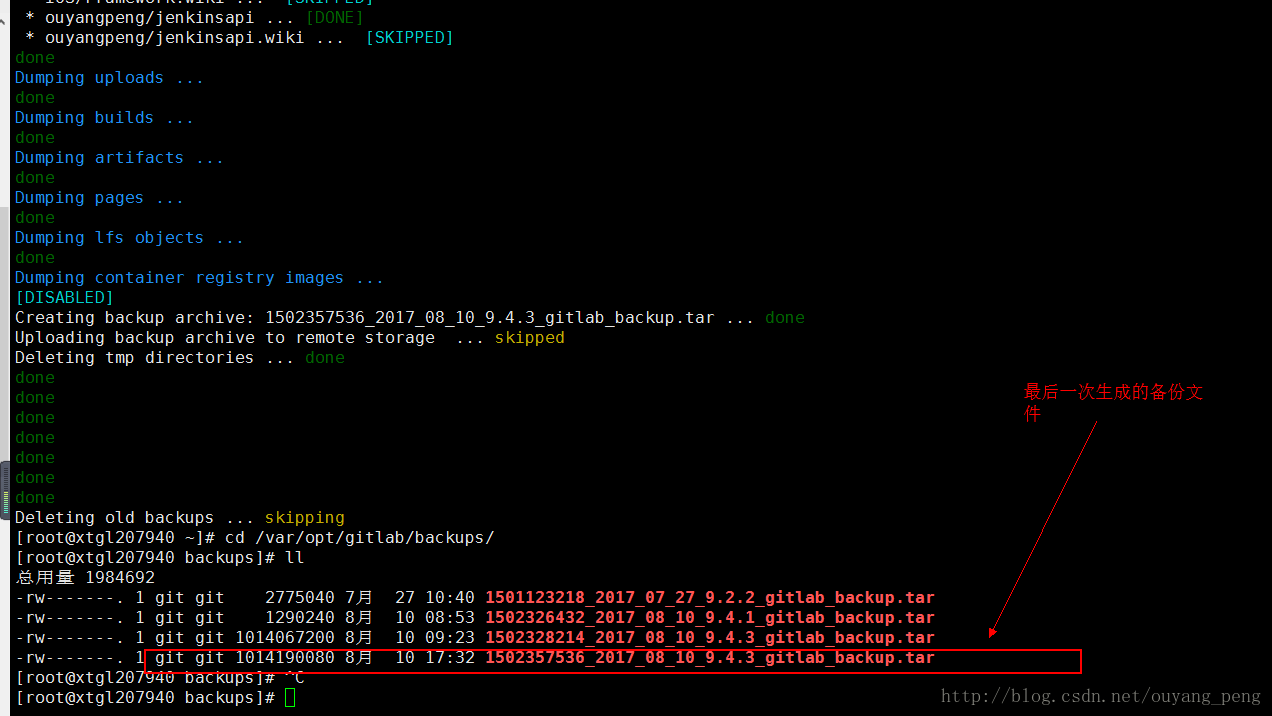
使用以上命令会在/var/opt/gitlab/backups目录下创建一个名称类似为1502357536_2017_08_10_9.4.3_gitlab_backup.tar的压缩包, 这个压缩包就是Gitlab整个的完整部分, 其中开头的1502357536_2017_08_10_9.4.3是备份创建的日期
- /etc/gitlab/gitlab.rb 配置文件须备份
- /var/opt/gitlab/nginx/conf nginx配置文件
- /etc/postfix/main.cfpostfix 邮件配置备份
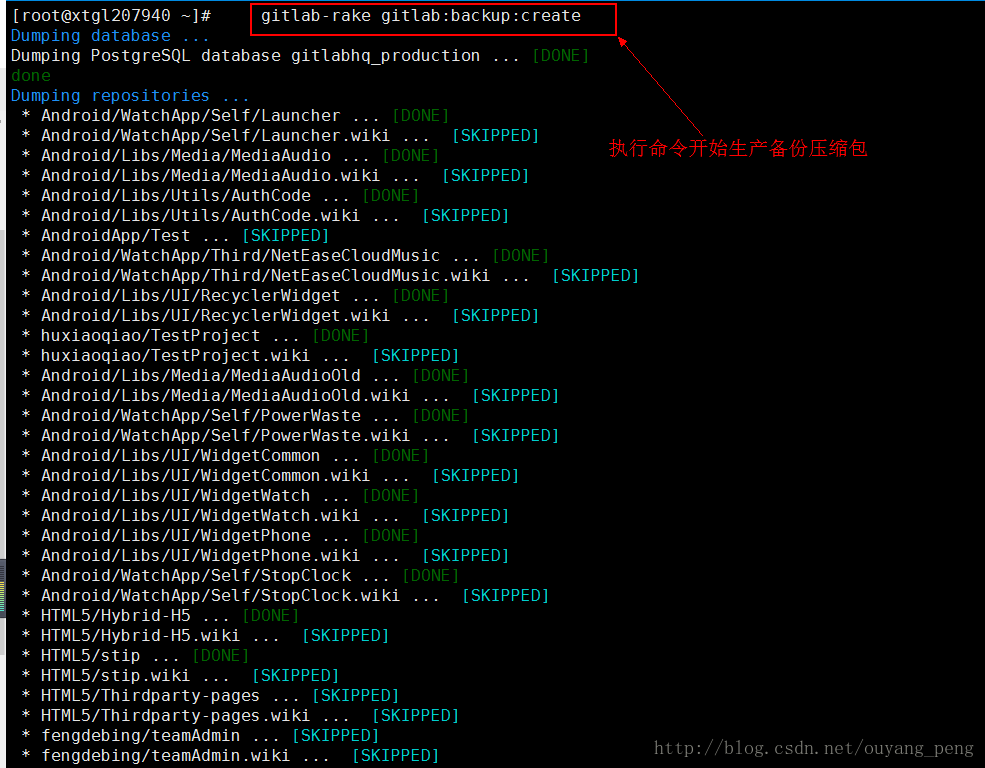
生成完后,/var/opt/gitlab/backups目录创建一个名称类似为1502357536_2017_08_10_9.4.3_gitlab_backup.tar的压缩包
1.1 更改Gitlab备份目录
当然你也可以通过/etc/gitlab/gitlab.rb配置文件来修改默认存放备份文件的目录
gitlab_rails['backup_path'] = "/var/opt/gitlab/backups"- 1
/var/opt/gitlab/backups修改为你想存放备份的目录即可,例如下面代码将备份路径修改为/mnt/backups
gitlab_rails['backup_path'] = '/mnt/backups'- 1
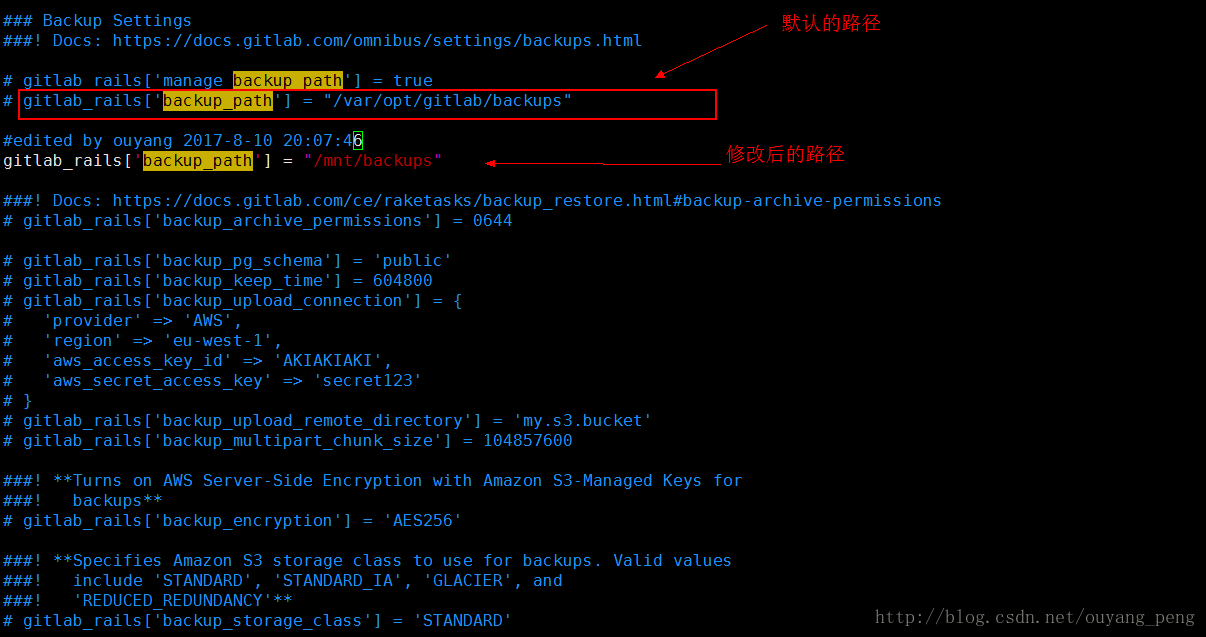
修改完成之后使用下面命令重载配置文件即可.
gitlab-ctl reconfigure- 1
1.2 Gitlab自动备份
1.2.1 定时自动备份
在crontab文件里面,每一行代表一项任务,每行的每个字段代表一项设置,它的格式共分为六个字段,前五段是时间设定段,第六段是要执行的命令段,每个字段之间用空格分割,没用的段用*代替,格式如下:
m h dom mon dow user command- 1
其中:
- m: 表示分钟,可以是从0到59之间的任何整数。
- h:表示小时,可以是从0到23之间的任何整数。
- dom:表示日期,可以是从1到31之间的任何整数。
- mon:表示月份,可以是从1到12之间的任何整数。
- dow:表示星期几,可以是从0到7之间的任何整数,这里的0或7代表星期日。
- user : 表示执行的用户。
- command:要执行的命令,可以是系统命令,也可以是自己编写的脚本文件(如shell文件)。
实现每天凌晨2点进行一次自动备份:通过crontab使用备份命令实现,需重启cron服务
方法1、在命令行输入: crontab -e 然后添加相应的任务,wq存盘退出。
#输入命令crontab -e

sudo crontab -e

#输入相应的任务

0 2 * * * /opt/gitlab/bin/gitlab-rake gitlab:backup:create CRON=1 - 1
- 2
- 3
- 4
方法2、直接编辑/etc/crontab 文件,即vi /etc/crontab,然后添加相应的任务
#编辑 /etc/crontab

vi /etc/crontab - 1
- 2
然后再编辑框内输入相应的任务
# edited by ouyang 2017-8-11 添加定时任务,每天凌晨两点,执行gitlab备份

0 2 * * * root /opt/gitlab/bin/gitlab-rake gitlab:backup:create CRON=1 - 1
- 2
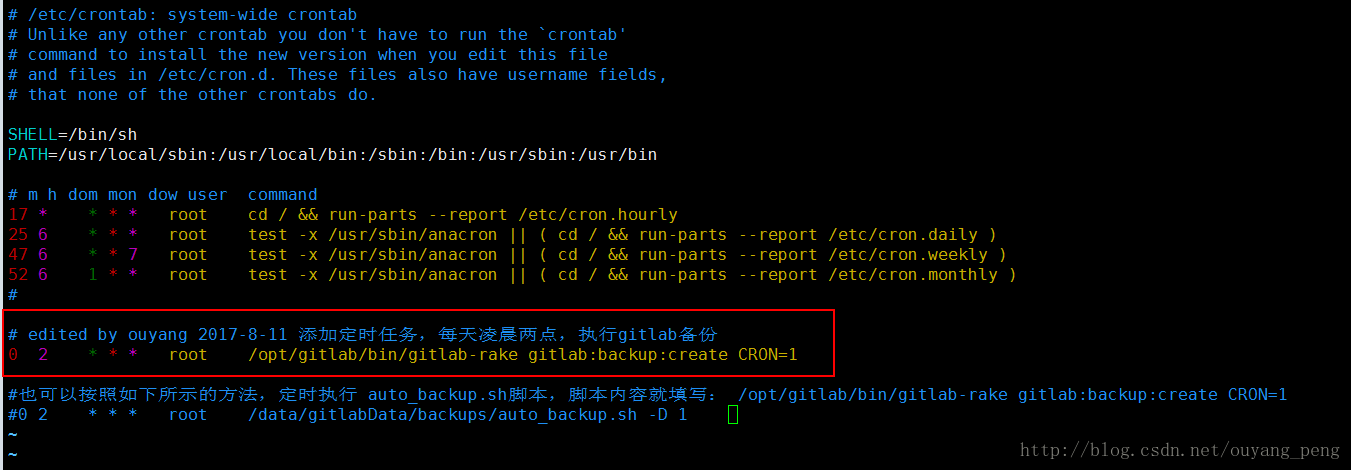
或者直接定时执行一个脚本 auto_backup.sh ,脚本内容为
/opt/gitlab/bin/gitlab-rake gitlab:backup:create CRON=1- 1
然后再 /etc/crontab中,添加相关任务定时执行 auto_backup.sh 脚本文件
sudo chmod +x auto_backup.sh

sudo vim auto_backup.sh- 1
- 2
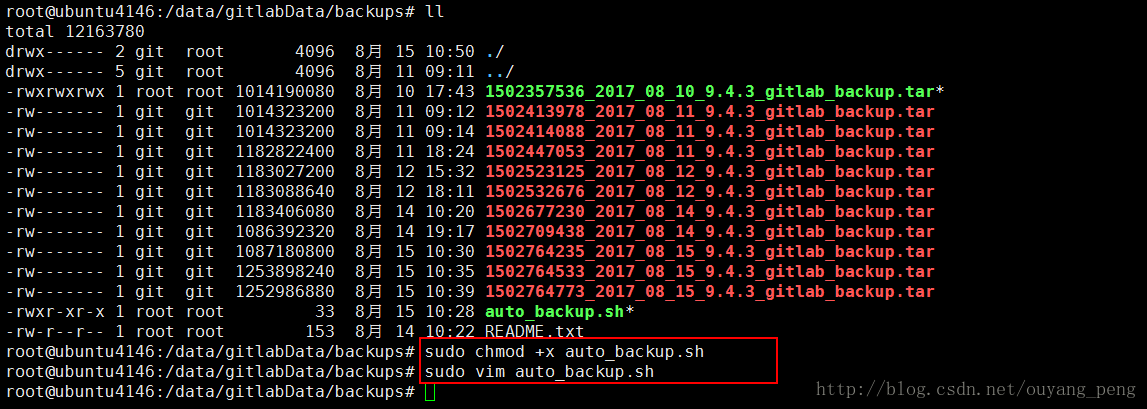
/etc/crontab 中添加执行脚本的定时任务,代码如下:
#也可以按照如下所示的方法,定时执行 auto_backup.sh脚本,脚本内容就填写: /opt/gitlab/bin/gitlab-rake gitlab:backup:create CRON=1

0 2 * * * root /data/gitlabData/backups/auto_backup.sh -D 1 - 1
- 2
- 3
编写完 /etc/crontab 文件之后,需要重新启动cron服务
#重新加载cron配置文件

sudo /usr/sbin/service cron reload

#重启cron服务

sudo /usr/sbin/service cron restart - 1
- 2
- 3
- 4
实际运行如下
root@ubuntu4146:~# sudo /usr/sbin/service cron reload

root@ubuntu4146:~# sudo /usr/sbin/service cron restart

cron stop/waiting

cron start/running, process 17738- 1
- 2
- 3
- 4
关于Cron表达式可以参考链接:
- http://www.cnblogs.com/junrong624/p/4239517.html
- http://blog.csdn.net/xiyuan1999/article/details/8160998
- http://www.cnblogs.com/kaituorensheng/p/4494321.html
关于gitlab备份可以参考链接:
- http://blog.csdn.net/utopiaprince/article/details/50039989
- http://www.cnblogs.com/shansongxian/p/6599144.html
- http://www.ttlsa.com/linux/gitlab-backup-restore/
- https://github.com/sund/auto-gitlab-backup
- https://gitlab.com/help/raketasks/backup_restore.md
- http://blog.csdn.net/felix_yujing/article/details/52918803
关于如何将gitlab备份文件备份到远程备份服务器,参考链接:
1.2.2 设置备份过期时间
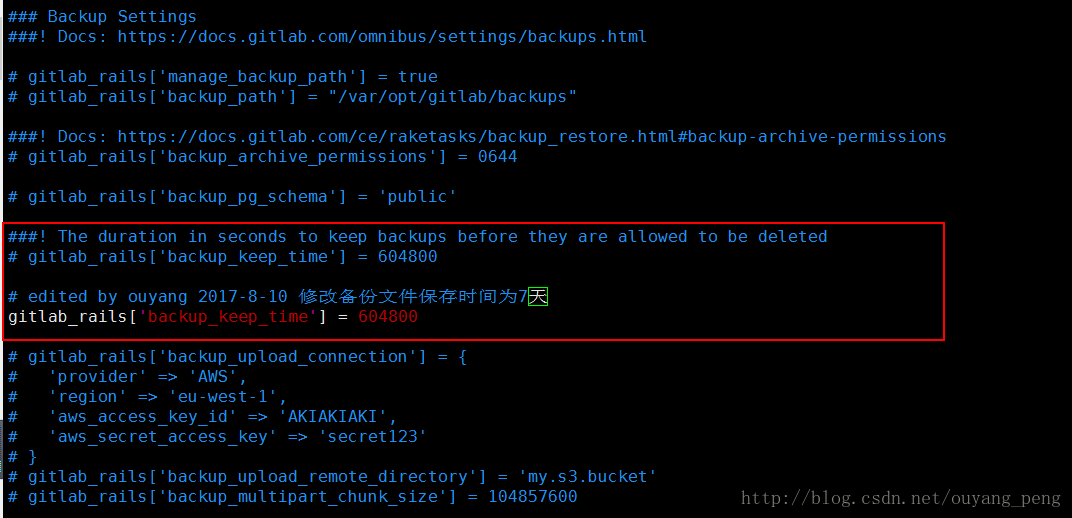
设置只保存最近7天的备份,编辑 /etc/gitlab/gitlab.rb 配置文件,找到gitlab_rails[‘backup_keep_time’],设置为你想要设置的值,然后保存。
gitlab_rails['backup_keep_time'] = 604800 - 1
2、 Gitlab迁移
2.1 copy老服务器上面的备份文件到新服务器
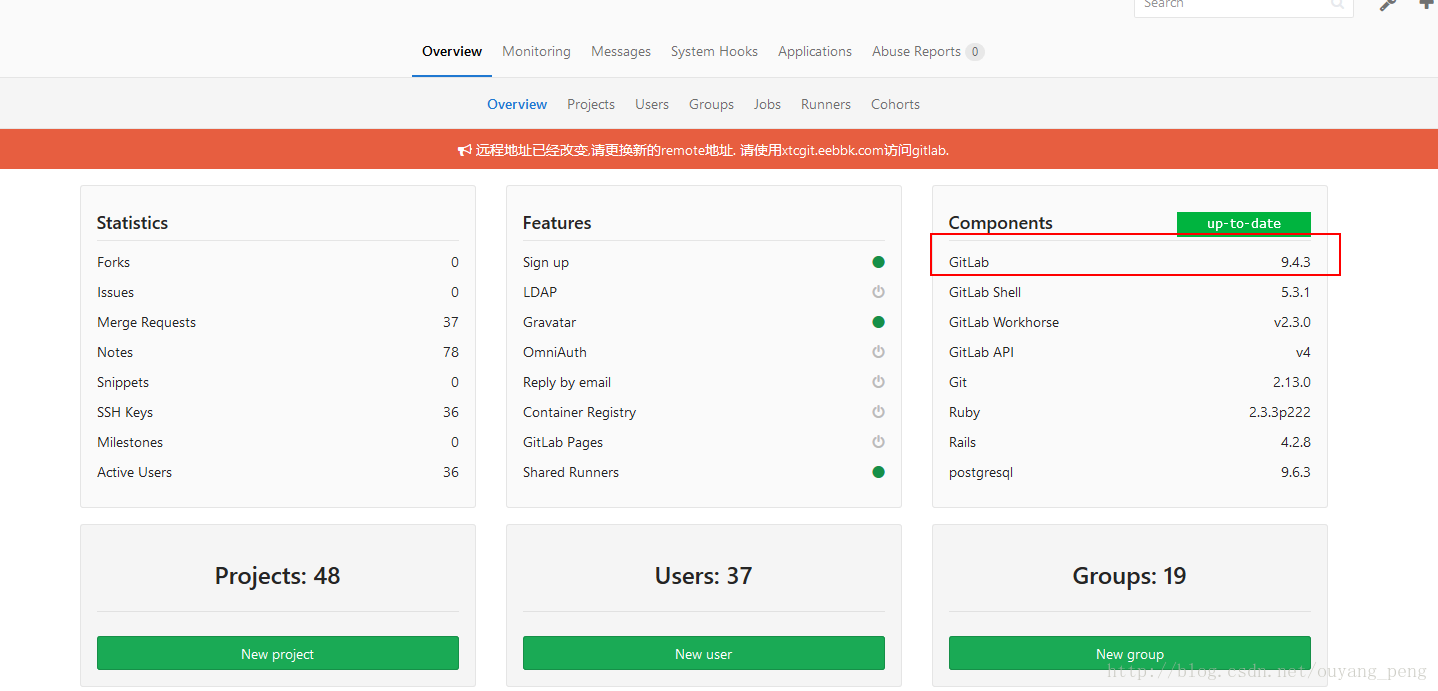
2.1.1 确保新Gitlab服务器和老Gitlab服务器版本相同
第一步,新服务器上的Gitlab的版本必须与创建备份时的Gitlab版本号相同. 比如新服务器安装的是最新的9.4.3版本的Gitlab, 那么迁移之前, 最好将老服务器的Gitlab 升级为9.4.3再进行备份.
可以参考之前的博客:
git学习——>在CenterOS系统上安装GitLab并自定义域名访问GitLab管理页面
2.1.2 copy老服务器上面的备份文件到新服务器
第二步,如果你没修改过默认备份目录的话,需要将老服务器上的备份文件目录(/var/opt/gitlab/backups目录)下的备份文件拷贝到新服务器上的/var/opt/gitlab/backups目录。
使用scp命令从远程服务器copy文件或者目录到本地
scp 用户名 @IP 地址 : 文件名 1 远程用户名 @IP 地址 : 文件名 2- 1
[用户名 @IP 地址 :] 可以不输入 , 可能需要输入远程用户名所对应的密码 .
可能有用的几个参数 :
-v 和大多数 linux 命令中的 -v 意思一样 , 用来显示进度 . 可以用来查看连接 , 认证 , 或是配置错误 .
-C 使能压缩选项 .
-P 选择端口 . 注意 -p 已经被 rcp 使用 .
-4 强行使用 IPV4 地址 .
-6 强行使用 IPV6 地址 .
例如我使用如下命令,从远程服务器copy刚才的备份文件到了新服务器的/var/opt/gitlab/backups/ 目录下
scp root@172.28.17.155:/var/opt/gitlab/backups/1502357536_2017_08_10_9.4.3_gitlab_backup.tar /var/opt/gitlab/backups/- 1
copy完后,查看copy的文件如下

2.1.3 从备份文件中恢复gitlab
1、将备份文件权限修改为777
第一步,将备份文件权限修改为777,不然可能恢复的时候会出现权限不够,不能解压的问题
chmod 777 1502357536_2017_08_10_9.4.3_gitlab_backup.tar - 1
2、执行命令停止相关数据连接服务
第二步,执行命令停止相关数据连接服务
# 停止相关数据连接服务

gitlab-ctl stop unicorn

gitlab-ctl stop sidekiq- 1
- 2
- 3
3、执行命令从备份文件中恢复Gitlab
第三步,执行命令从备份文件中恢复Gitlab
gitlab-rake gitlab:backup:restore BACKUP=备份文件编号- 1
例如我们的备份文件的编号是1502357536_2017_08_10_9.4.3,因此执行下面的命令即可恢复gitlab
gitlab-rake gitlab:backup:restore BACKUP=1502357536_2017_08_10_9.4.3- 1
敲完命令后,出现第一个交互页面,
root@ubuntu4146:/var/opt/gitlab/backups# gitlab-rake gitlab:backup:restore BACKUP=1502357536_2017_08_10_9.4.3

Unpacking backup ... done

Before restoring the database we recommend removing all existing

tables to avoid future upgrade problems. Be aware that if you have

custom tables in the GitLab database these tables and all data will be

removed.

Do you want to continue (yes/no)?
- 1
- 2
- 3
- 4
- 5
- 6
- 7
- 8
- 9
输入“yes”继续。

恢复过程中。。。。。
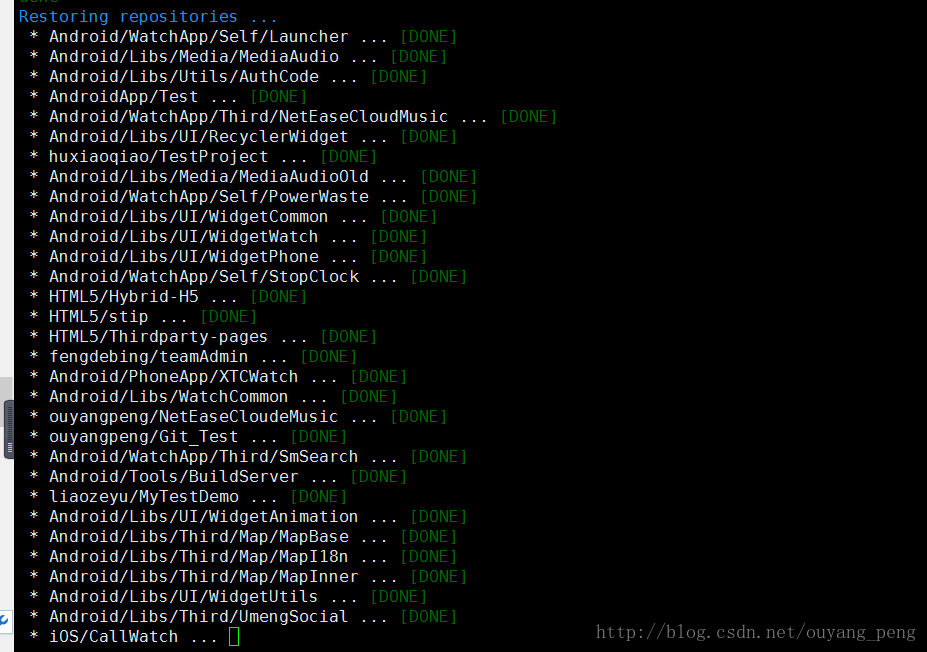
出现第二个交互页面,
Put GitLab hooks in repositories dirs [DONE]

done

Restoring uploads ...

done

Restoring builds ...

done

Restoring artifacts ...

done

Restoring pages ...

done

Restoring lfs objects ...

done

This will rebuild an authorized_keys file.

You will lose any data stored in authorized_keys file.

Do you want to continue (yes/no)?
- 1
- 2
- 3
- 4
- 5
- 6
- 7
- 8
- 9
- 10
- 11
- 12
- 13
- 14
- 15
- 16
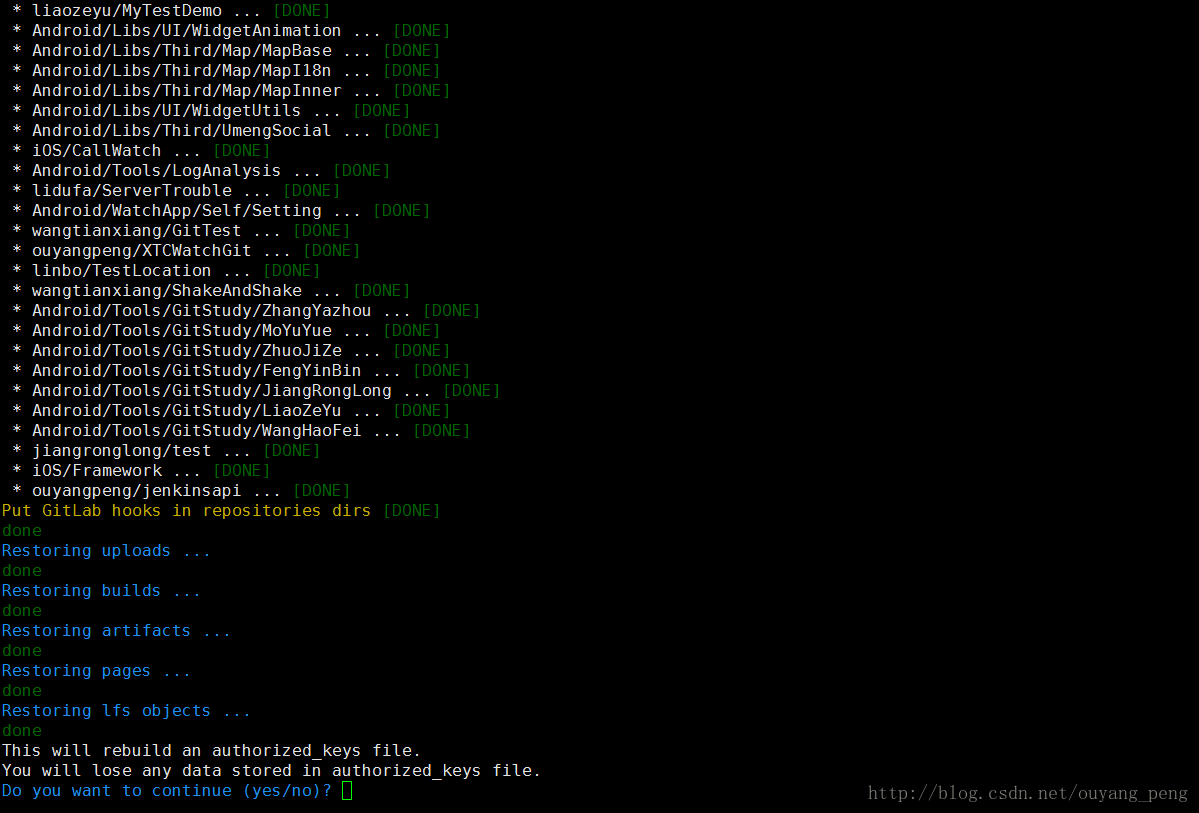
输入“yes”继续。
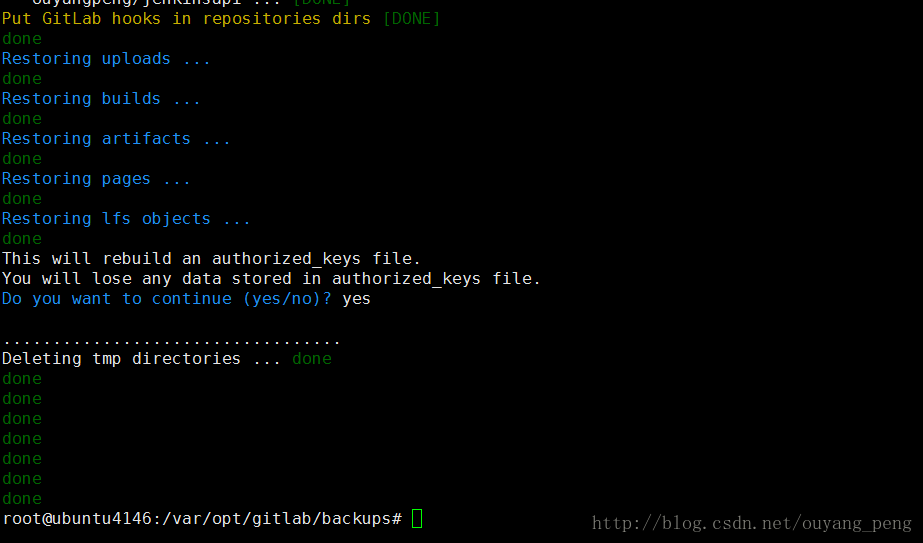
4、执行命令从备份文件中恢复Gitlab
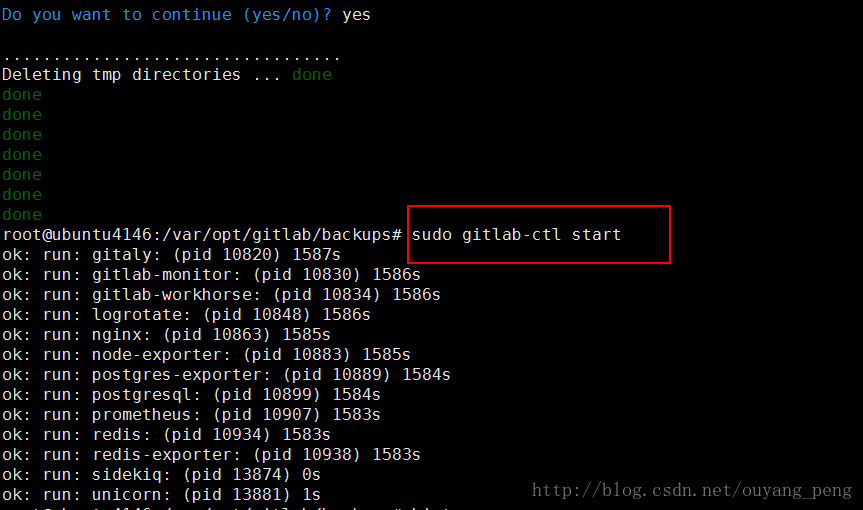
第四步,启动Gitlab
sudo gitlab-ctl start- 1
3、打开迁移后的Gitlab,进行对比
老Gitlab服务器截图
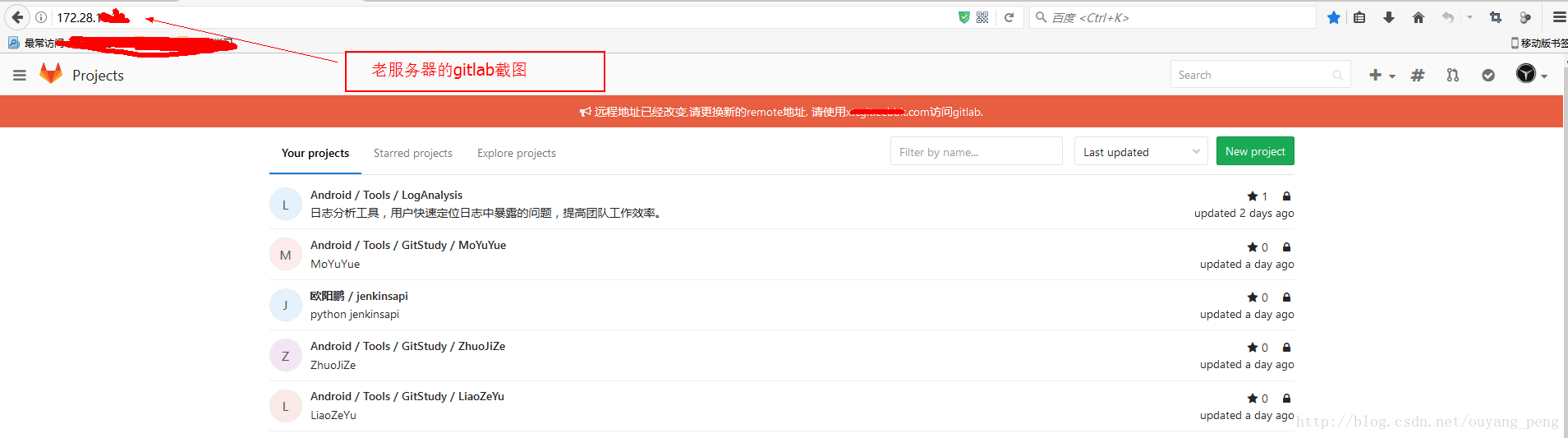
新Gitlab服务器截图
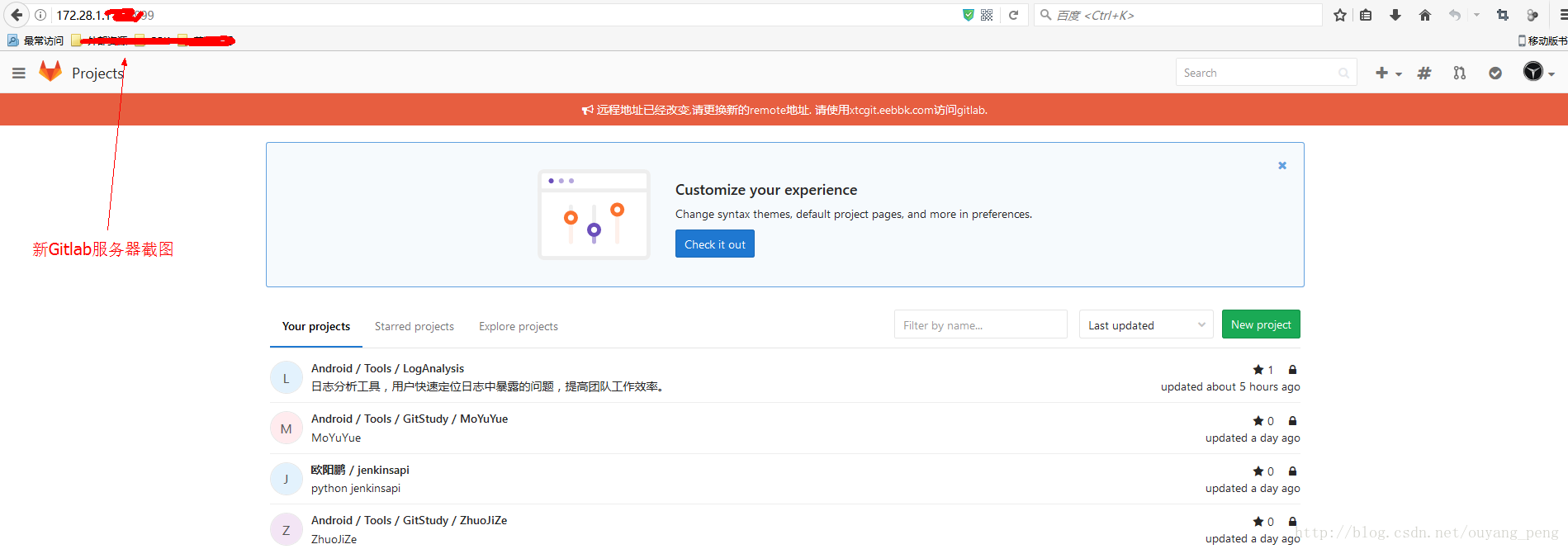
对比,可以发现,除了两台服务器的ip地址不一样之外,其他的内容完全一模一样,迁移成功!
参考文档
使用Gitlab一键安装包后的日常备份恢复与迁移
https://segmentfault.com/a/1190000002439923- http://www.cnblogs.com/junrong624/p/4239517.html
关于Cron表达式可以参考链接:
- http://www.cnblogs.com/junrong624/p/4239517.html
- http://blog.csdn.net/xiyuan1999/article/details/8160998
- http://www.cnblogs.com/kaituorensheng/p/4494321.html
关于gitlab备份可以参考链接:
- http://blog.csdn.net/utopiaprince/article/details/50039989
- http://www.cnblogs.com/shansongxian/p/6599144.html
- http://www.ttlsa.com/linux/gitlab-backup-restore/
- https://github.com/sund/auto-gitlab-backup
- https://gitlab.com/help/raketasks/backup_restore.md
- http://blog.csdn.net/felix_yujing/article/details/52918803
关于如何将gitlab备份文件备份到远程备份服务器,参考链接:
Gitlab如何进行备份恢复与迁移?的更多相关文章
- git学习------> Gitlab如何进行备份恢复与迁移?
前段时间,在某台CenterOS服务器上搭建了Gitlab环境,并且大家陆陆续续的都把代码从svn迁移到了gitlab,但是之前的CenterOS服务器并不是搭建在公司的机房环境,而是搭建在办公室的某 ...
- 使用Gitlab一键安装包后的日常备份恢复与迁移
Gitlab 创建备份 使用Gitlab一键安装包安装Gitlab非常简单, 同样的备份恢复与迁移也非常简单. 使用一条命令即可创建完整的Gitlab备份: gitlab-rake gitlab:ba ...
- Gitlab安装与备份恢复
GitHub是2008年由Ruby on Rails编写而成,与业界闻名的Github类似;但要将代码上传到GitHub上面,而且将项目设为私有还要收费.GitLab是一个用于仓库管理系统的开源项目, ...
- gitlab之数据备份恢复
备份#备份的时候,先通知相关人员服务要听 ,停止两个服务,并影响访问 root@ubuntu:/opt/web1# gitlab-ctl stop unicorn ok: down: unicorn: ...
- Gitlab配置、备份、升级、迁移
0.Gitlab安装 1.安装和配置必要的依赖关系 在CentOS7,下面的命令将在系统防火墙打开HTTP和SSH访问. yum install curl openssh-server postfix ...
- gitlab备份恢复
1.Gitlab 创建备份1.1 创建备份文件 首先我们得把老服务器上的Gitlab整体备份,使用Gitlab一键安装包安装Gitlab非常简单, 同样的备份恢复与迁移也非常简单. 使用一条命令即可创 ...
- Centos 8 上定时备份Gitlab ,脚本实现定时备份,备份恢复
定时备份 要求 为了能够备份和恢复,请确保你的系统上安装了Rsync yum install rsync -y 配置备份目标机器免密认证 执行ssh-keygen -t rsa 生成私钥和公钥 ssh ...
- 40+倍提升,详解 JuiceFS 元数据备份恢复性能优化之路
JuiceFS 支持多种元数据存储引擎,且各引擎内部的数据管理格式各有不同.为了便于管理,JuiceFS 自 0.15.2 版本提供了 dump 命令允许将所有元数据以统一格式写入到 JSON 文件进 ...
- GitLab安装及备份迁移数据
centos7安装GitLab 下载相应版本rpm包 https://mirrors.tuna.tsinghua.edu.cn/gitlab-ce/yum/el7/ 我此处下载9.3.6版本. # w ...
随机推荐
- 【Java多线程】ExecutorService和ThreadPoolExecutor
ExecutorService Java.util.concurrent.ExecutorService接口代表一种异步执行机制,它能够在后台执行任务.因此ExecutorService与thread ...
- 论文翻译:2021_Low-Delay Speech Enhancement Using Perceptually Motivated Target and Loss
论文地址:使用感知动机目标和损失的低延迟语音增强 引用格式:Zhang X, Ren X, Zheng X, et al. Low-Delay Speech Enhancement Using Per ...
- HTTP隧道解决的问题
转自别人的文章:https://blog.csdn.net/gogzf/article/details/78385506 客户端通常会用 Web 代理服务器代表它们来访问 Web 服务器.比如,很多公 ...
- C# ASP.NET WebApi 跨域设置
概述 前后端分离开发模式,一定会遇到跨域的问题.这里收集了2种 C# Asp.Net webapi 相关的跨域解决方案,方便后续查找参考. 2021/10/28 更新: 有更加简单高效的方式推荐< ...
- M语言中的引用(Power Query 之 M 语言)
名词 查询表 函数 行{}/列[] 单元格 表(Table) 列表(List) 记录(Record) 引用[查询表] =查询表表名 引用[应用的步骤] =步骤名 引用表中的[单元格](深化) =表{行 ...
- CF1093B Letters Rearranging 题解
Content 有 \(t\) 次询问,每次询问给定一个字符串 \(s\).定义一个"好的字符串"为不是回文串的字符串.对于每一次询问,求出任意一个重新排列能够得到的"好 ...
- Linux三剑客综合练习
1.找出/proc/meminfo文件中以s开头的行,至少用三种方式忽略大小写 [root@localhost ~]# grep -E '^[sS]' /proc/meminfo [root@loca ...
- LeetCode每日一题打卡组队监督!刷题群!
近 2000 人已经加入共同刷题啦! 群友每天都会在群里给大家讲解算法题 每周日「负雪明烛」组织直播讲题 我相信来看我博客的大部分人都是通过LeetCode刷题过来的.最近发现LeetCode中文网站 ...
- 【LeetCode】921. Minimum Add to Make Parentheses Valid 解题报告(Python & C++)
作者: 负雪明烛 id: fuxuemingzhu 个人博客: http://fuxuemingzhu.cn/ 目录 题目描述 题目大意 解题方法 日期 题目地址: https://leetcode. ...
- Adversarially Robust Generalization Requires More Data
目录 概 主要内容 高斯模型 upper bound lower bound 伯努利模型 upper bound lower bound Schmidt L, Santurkar S, Tsipras ...