
第二十五篇 -- QTreeWidget右击菜单的实现
效果图:
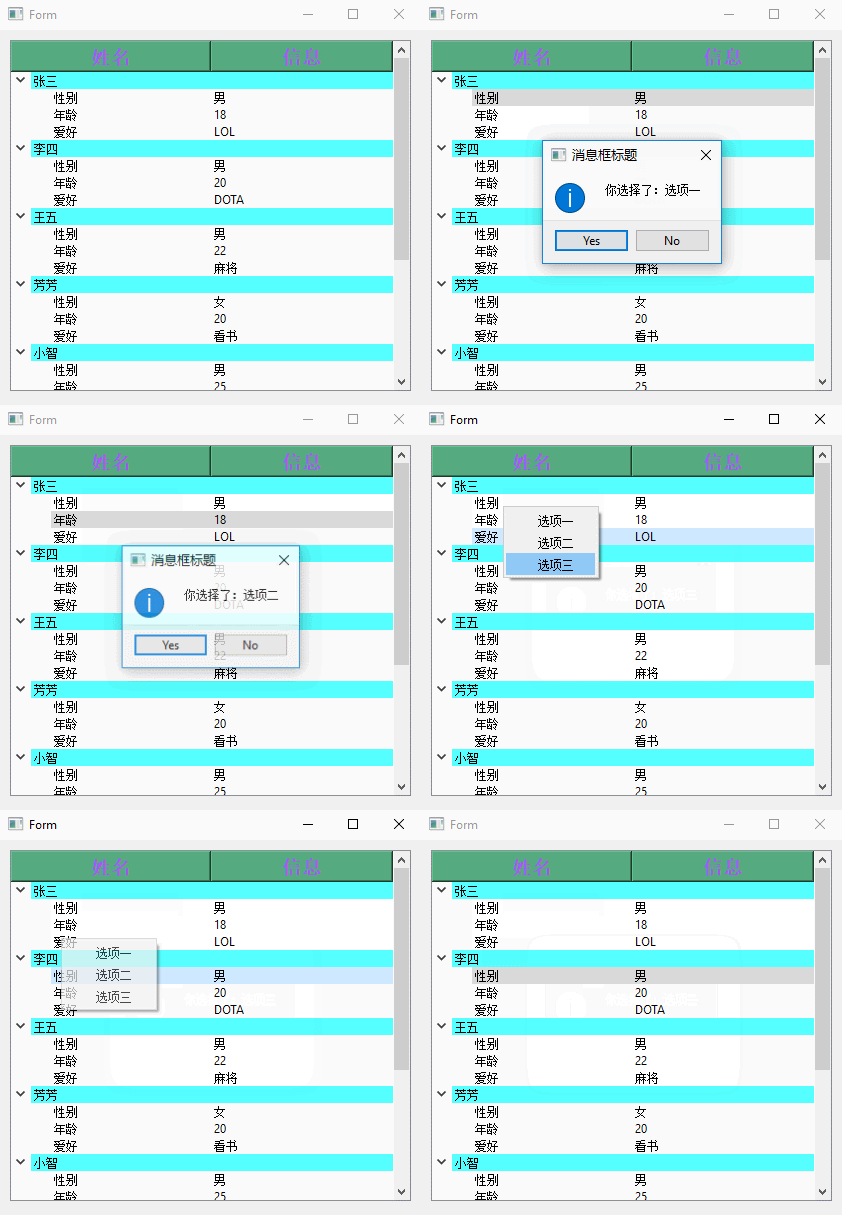
自己画一个ui,如图,前面已经讲过怎么用Qt Designer画图了,现在就不赘述了。
ui_play.py
# -*- coding: utf-8 -*-

# Form implementation generated from reading ui file 'ui_play2.ui'

#

# Created by: PyQt5 UI code generator 5.13.0

#

# WARNING! All changes made in this file will be lost!

from PyQt5 import QtCore, QtGui, QtWidgets

class Ui_Form(object):

    def setupUi(self, Form):

        Form.setObjectName("Form")

        Form.resize(422, 375)

        self.treeWidget = QtWidgets.QTreeWidget(Form)

        self.treeWidget.setGeometry(QtCore.QRect(10, 10, 401, 351))

        self.treeWidget.setObjectName("treeWidget")

        self.treeWidget.headerItem().setTextAlignment(0, QtCore.Qt.AlignCenter)

        font = QtGui.QFont()

        font.setPointSize(14)

        font.setBold(True)

        font.setWeight(75)

        self.treeWidget.headerItem().setFont(0, font)

        self.treeWidget.headerItem().setBackground(0, QtGui.QColor(170, 255, 0))

        brush = QtGui.QBrush(QtGui.QColor(170, 85, 255))

        brush.setStyle(QtCore.Qt.SolidPattern)

        self.treeWidget.headerItem().setForeground(0, brush)

        self.treeWidget.headerItem().setTextAlignment(1, QtCore.Qt.AlignCenter)

        font = QtGui.QFont()

        font.setPointSize(14)

        font.setBold(True)

        font.setWeight(75)

        self.treeWidget.headerItem().setFont(1, font)

        self.treeWidget.headerItem().setBackground(1, QtGui.QColor(170, 255, 127))

        brush = QtGui.QBrush(QtGui.QColor(170, 85, 255))

        brush.setStyle(QtCore.Qt.SolidPattern)

        self.treeWidget.headerItem().setForeground(1, brush)

        item_0 = QtWidgets.QTreeWidgetItem(self.treeWidget)

        brush = QtGui.QBrush(QtGui.QColor(85, 255, 255))

        brush.setStyle(QtCore.Qt.SolidPattern)

        item_0.setBackground(0, brush)

        brush = QtGui.QBrush(QtGui.QColor(85, 255, 255))

        brush.setStyle(QtCore.Qt.SolidPattern)

        item_0.setBackground(1, brush)

        item_1 = QtWidgets.QTreeWidgetItem(item_0)

        item_1 = QtWidgets.QTreeWidgetItem(item_0)

        item_1 = QtWidgets.QTreeWidgetItem(item_0)

        item_0 = QtWidgets.QTreeWidgetItem(self.treeWidget)

        brush = QtGui.QBrush(QtGui.QColor(85, 255, 255))

        brush.setStyle(QtCore.Qt.SolidPattern)

        item_0.setBackground(0, brush)

        brush = QtGui.QBrush(QtGui.QColor(85, 255, 255))

        brush.setStyle(QtCore.Qt.SolidPattern)

        item_0.setBackground(1, brush)

        item_1 = QtWidgets.QTreeWidgetItem(item_0)

        item_1 = QtWidgets.QTreeWidgetItem(item_0)

        item_1 = QtWidgets.QTreeWidgetItem(item_0)

        item_0 = QtWidgets.QTreeWidgetItem(self.treeWidget)

        brush = QtGui.QBrush(QtGui.QColor(85, 255, 255))

        brush.setStyle(QtCore.Qt.SolidPattern)

        item_0.setBackground(0, brush)

        brush = QtGui.QBrush(QtGui.QColor(85, 255, 255))

        brush.setStyle(QtCore.Qt.SolidPattern)

        item_0.setBackground(1, brush)

        item_1 = QtWidgets.QTreeWidgetItem(item_0)

        item_1 = QtWidgets.QTreeWidgetItem(item_0)

        item_1 = QtWidgets.QTreeWidgetItem(item_0)

        item_0 = QtWidgets.QTreeWidgetItem(self.treeWidget)

        brush = QtGui.QBrush(QtGui.QColor(85, 255, 255))

        brush.setStyle(QtCore.Qt.SolidPattern)

        item_0.setBackground(0, brush)

        brush = QtGui.QBrush(QtGui.QColor(85, 255, 255))

        brush.setStyle(QtCore.Qt.SolidPattern)

        item_0.setBackground(1, brush)

        item_1 = QtWidgets.QTreeWidgetItem(item_0)

        item_1 = QtWidgets.QTreeWidgetItem(item_0)

        item_1 = QtWidgets.QTreeWidgetItem(item_0)

        item_0 = QtWidgets.QTreeWidgetItem(self.treeWidget)

        brush = QtGui.QBrush(QtGui.QColor(85, 255, 255))

        brush.setStyle(QtCore.Qt.SolidPattern)

        item_0.setBackground(0, brush)

        brush = QtGui.QBrush(QtGui.QColor(85, 255, 255))

        brush.setStyle(QtCore.Qt.SolidPattern)

        item_0.setBackground(1, brush)

        item_1 = QtWidgets.QTreeWidgetItem(item_0)

        item_1 = QtWidgets.QTreeWidgetItem(item_0)

        item_1 = QtWidgets.QTreeWidgetItem(item_0)

        item_0 = QtWidgets.QTreeWidgetItem(self.treeWidget)

        brush = QtGui.QBrush(QtGui.QColor(85, 255, 255))

        brush.setStyle(QtCore.Qt.SolidPattern)

        item_0.setBackground(0, brush)

        brush = QtGui.QBrush(QtGui.QColor(85, 255, 255))

        brush.setStyle(QtCore.Qt.SolidPattern)

        item_0.setBackground(1, brush)

        item_1 = QtWidgets.QTreeWidgetItem(item_0)

        item_1 = QtWidgets.QTreeWidgetItem(item_0)

        item_1 = QtWidgets.QTreeWidgetItem(item_0)

        item_0 = QtWidgets.QTreeWidgetItem(self.treeWidget)

        brush = QtGui.QBrush(QtGui.QColor(85, 255, 255))

        brush.setStyle(QtCore.Qt.SolidPattern)

        item_0.setBackground(0, brush)

        brush = QtGui.QBrush(QtGui.QColor(85, 255, 255))

        brush.setStyle(QtCore.Qt.SolidPattern)

        item_0.setBackground(1, brush)

        item_1 = QtWidgets.QTreeWidgetItem(item_0)

        item_1 = QtWidgets.QTreeWidgetItem(item_0)

        item_1 = QtWidgets.QTreeWidgetItem(item_0)

        self.retranslateUi(Form)

        QtCore.QMetaObject.connectSlotsByName(Form)

    def retranslateUi(self, Form):

        _translate = QtCore.QCoreApplication.translate

        Form.setWindowTitle(_translate("Form", "Form"))

        self.treeWidget.headerItem().setText(0, _translate("Form", "姓名"))

        self.treeWidget.headerItem().setText(1, _translate("Form", "信息"))

        __sortingEnabled = self.treeWidget.isSortingEnabled()

        self.treeWidget.setSortingEnabled(False)

        self.treeWidget.topLevelItem(0).setText(0, _translate("Form", "张三"))

        self.treeWidget.topLevelItem(0).child(0).setText(0, _translate("Form", "性别"))

        self.treeWidget.topLevelItem(0).child(0).setText(1, _translate("Form", "男"))

        self.treeWidget.topLevelItem(0).child(1).setText(0, _translate("Form", "年龄"))

        self.treeWidget.topLevelItem(0).child(1).setText(1, _translate("Form", "18"))

        self.treeWidget.topLevelItem(0).child(2).setText(0, _translate("Form", "爱好"))

        self.treeWidget.topLevelItem(0).child(2).setText(1, _translate("Form", "LOL"))

        self.treeWidget.topLevelItem(1).setText(0, _translate("Form", "李四"))

        self.treeWidget.topLevelItem(1).child(0).setText(0, _translate("Form", "性别"))

        self.treeWidget.topLevelItem(1).child(0).setText(1, _translate("Form", "男"))

        self.treeWidget.topLevelItem(1).child(1).setText(0, _translate("Form", "年龄"))

        self.treeWidget.topLevelItem(1).child(1).setText(1, _translate("Form", "20"))

        self.treeWidget.topLevelItem(1).child(2).setText(0, _translate("Form", "爱好"))

        self.treeWidget.topLevelItem(1).child(2).setText(1, _translate("Form", "DOTA"))

        self.treeWidget.topLevelItem(2).setText(0, _translate("Form", "王五"))

        self.treeWidget.topLevelItem(2).child(0).setText(0, _translate("Form", "性别"))

        self.treeWidget.topLevelItem(2).child(0).setText(1, _translate("Form", "男"))

        self.treeWidget.topLevelItem(2).child(1).setText(0, _translate("Form", "年龄"))

        self.treeWidget.topLevelItem(2).child(1).setText(1, _translate("Form", "22"))

        self.treeWidget.topLevelItem(2).child(2).setText(0, _translate("Form", "爱好"))

        self.treeWidget.topLevelItem(2).child(2).setText(1, _translate("Form", "麻将"))

        self.treeWidget.topLevelItem(3).setText(0, _translate("Form", "芳芳"))

        self.treeWidget.topLevelItem(3).child(0).setText(0, _translate("Form", "性别"))

        self.treeWidget.topLevelItem(3).child(0).setText(1, _translate("Form", "女"))

        self.treeWidget.topLevelItem(3).child(1).setText(0, _translate("Form", "年龄"))

        self.treeWidget.topLevelItem(3).child(1).setText(1, _translate("Form", "20"))

        self.treeWidget.topLevelItem(3).child(2).setText(0, _translate("Form", "爱好"))

        self.treeWidget.topLevelItem(3).child(2).setText(1, _translate("Form", "看书"))

        self.treeWidget.topLevelItem(4).setText(0, _translate("Form", "小智"))

        self.treeWidget.topLevelItem(4).child(0).setText(0, _translate("Form", "性别"))

        self.treeWidget.topLevelItem(4).child(0).setText(1, _translate("Form", "男"))

        self.treeWidget.topLevelItem(4).child(1).setText(0, _translate("Form", "年龄"))

        self.treeWidget.topLevelItem(4).child(1).setText(1, _translate("Form", "25"))

        self.treeWidget.topLevelItem(4).child(2).setText(0, _translate("Form", "爱好"))

        self.treeWidget.topLevelItem(4).child(2).setText(1, _translate("Form", "解说"))

        self.treeWidget.topLevelItem(5).setText(0, _translate("Form", "婷婷"))

        self.treeWidget.topLevelItem(5).child(0).setText(0, _translate("Form", "性别"))

        self.treeWidget.topLevelItem(5).child(0).setText(1, _translate("Form", "女"))

        self.treeWidget.topLevelItem(5).child(1).setText(0, _translate("Form", "年龄"))

        self.treeWidget.topLevelItem(5).child(1).setText(1, _translate("Form", "27"))

        self.treeWidget.topLevelItem(5).child(2).setText(0, _translate("Form", "爱好"))

        self.treeWidget.topLevelItem(5).child(2).setText(1, _translate("Form", "健身"))

        self.treeWidget.topLevelItem(6).setText(0, _translate("Form", "大熊"))

        self.treeWidget.topLevelItem(6).child(0).setText(0, _translate("Form", "性别"))

        self.treeWidget.topLevelItem(6).child(0).setText(1, _translate("Form", "男"))

        self.treeWidget.topLevelItem(6).child(1).setText(0, _translate("Form", "年龄"))

        self.treeWidget.topLevelItem(6).child(1).setText(1, _translate("Form", "14"))

        self.treeWidget.topLevelItem(6).child(2).setText(0, _translate("Form", "爱好"))

        self.treeWidget.topLevelItem(6).child(2).setText(1, _translate("Form", "睡觉"))

        self.treeWidget.setSortingEnabled(__sortingEnabled)
play_py
#!/usr/bin/env python

# _*_ coding: UTF-8 _*_

"""=================================================

@Project -> File    : FDS -> play2.py

@IDE     : PyCharm

@Author  : zihan

@Date    : 2020/5/13 10:41

@Desc    :

================================================="""

import sys

from PyQt5.QtWidgets import QApplication, QWidget, QMenu, QMessageBox

from PyQt5.QtCore import Qt

from ui_play2 import Ui_Form

class QmyWidget(QWidget):

    def __init__(self, parent=None):

        super().__init__(parent)  # 调用父类构造函数

        self.ui = Ui_Form()  # 创建UI对象

        self.ui.setupUi(self)  # 构造UI

        self.ui.treeWidget.expandAll()

        self.ui.treeWidget.setColumnWidth(0, 200)

        self.ui.treeWidget.setStyleSheet("QHeaderView::section{background:rgb(85, 170, 127);}")

        self.ui.treeWidget.setContextMenuPolicy(Qt.CustomContextMenu)

        self.ui.treeWidget.customContextMenuRequested.connect(self.do_custom_context_menu_request)

    def do_custom_context_menu_request(self, pos):

        # row_num = -1  # 当前节点的行号

        parent_num = -1  # 存放当前行的父节点的行号

        for i in self.ui.treeWidget.selectionModel().selection().indexes():

            # row_num = i.row()

            parent_num = i.parent().row()

        # print(parent_num)

        # print(row_num)

        if parent_num == -1:

            pass

        else:

            menu = QMenu()

            item1 = menu.addAction(u"选项一")

            item2 = menu.addAction(u"选项二")

            item3 = menu.addAction(u"选项三")

            action = menu.exec_(self.ui.treeWidget.mapToGlobal(pos))

            if action == item1:

                QMessageBox.information(self, "消息框标题", "你选择了:选项一", QMessageBox.Yes | QMessageBox.No)

                print("you select 1")

            elif action == item2:

                QMessageBox.information(self, "消息框标题", "你选择了:选项二", QMessageBox.Yes | QMessageBox.No)

                print("you select 2")

            elif action == item3:

                QMessageBox.information(self, "消息框标题", "你选择了:选项三", QMessageBox.Yes | QMessageBox.No)

                print("you select 3")

            else:

                return

if __name__ == '__main__':

    app = QApplication(sys.argv)  # 创建app

    form = QmyWidget()

    form.show()

    sys.exit(app.exec_())
这就可以实现右击菜单了。关键是有两句话
self.ui.treeWidget.setContextMenuPolicy(Qt.CustomContextMenu)  # 允许右击菜单

self.ui.treeWidget.customContextMenuRequested.connect(self.do_custom_context_menu_request)  # 右击时触发函数
这是关键。
第二十五篇 -- QTreeWidget右击菜单的实现的更多相关文章
- 第二十五篇:在SOUI中做事件分发处理
不同的SOUI控件可以产生不同的事件.SOUI系统中提供了两种事件处理方式:事件订阅 + 事件处理映射表(参见第八篇:SOUI中控件事件的响应) 事件订阅由于直接将事件及事件处理函数连接,不存在事件分 ...
- Python之路(第二十五篇) 面向对象初级:反射、内置方法
[TOC] 一.反射 反射的概念是由Smith在1982年首次提出的,主要是指程序可以访问.检测和修改它本身状态或行为的一种能力(自省).这一概念的提出很快引发了计算机科学领域关于应用反射性的研究.它 ...
- flask第二十五篇——控制语句
有兴趣的请加船长公众号:自动化测试实战 先和大家强调一个发邮件的问题 # coding: utf-8 import smtplib from email.mime.text import MIMETe ...
- 第二十五篇:使用 sigaction 函数实现可靠信号
前言 在前文中,讲述了一个可靠信号的示例.它分成几个步骤组成( 请参考前文 ).在 Linux 系统编程中,有个方法可以将这些步骤给集成起来,让我们使用起来更加的方便. 那就是调用 sigaction ...
- SpringBoot非官方教程 | 第二十五篇:2小时学会springboot
转载请标明出处: http://blog.csdn.net/forezp/article/details/61472783 本文出自方志朋的博客 一.什么是spring boot Takes an o ...
- 第二十五篇 jQuery 学习7 获取并设置 CSS 类
jQuery 学习7 获取并设置 CSS 类 jQuery动态控制页面,那么什么是动态呢?我们就说一下静态,静态几乎又纯html+css完成,就是刷新页面之后,不会再出现什么变动,一个实打实的静态 ...
- 第二十五篇 -- C++宝典中的图书管理系统
此篇文章是基于C++宝典写的图书管理系统,本人对其中的部分做了相应修改,并且以现有格式替代原有格式,使程序更加清晰明了.此程序运行在VS2017上. 系统设计 图书管理系统分为四个模块:图书管理模块. ...
- 第二十五篇-Android 应用资源
这里介绍android的一些资源文件. 以一个登录界面为例. layout.xml <?xml version="1.0" encoding="utf-8" ...
- 第二十五篇 hashlib模块(* *)
用于加密相关的操作,Python 3.x里代替了md5模块和sha模块,主要提供 SHA1, SHA224, SHA256, SHA384, SHA512 ,MD5 算法. 加密复杂程度: SHA1 ...
随机推荐
- 『心善渊』Selenium3.0基础 — 1、Selenium自动化测试框架介绍
目录 1.Selenium介绍 2.Selenium的特点 3.Selenium版本说明 4.拓展:WebDriver与Selenium RC的区别 5.Webdriver工作原理 1.Seleniu ...
- Java JDK 动态代理(AOP)使用及实现原理分析
一.什么是代理? 代理是一种常用的设计模式,其目的就是为其他对象提供一个代理以控制对某个对象的访问.代理类负责为委托类预处理消息,过滤消息并转发消息,以及进行消息被委托类执行后的后续处理. 代理模式U ...
- ORA-09817:Write to audit file failed
ERROR: ORA-09817: Write to audit file failed. --这种错误基本是磁盘空间满了 问题描述:sqlplus / as sysdba登不上,报上述ora-098 ...
- winform/WPF 多语言的实现
WPF实现起来非常现代化,可以参考 https://www.cnblogs.com/yang-fei/p/4854460.html winform主要说一下实现过程和注意点,实现参考AutoUpdat ...
- [UWP] WinUI 2.6 使用指南
2021年6月24日,Windows 11 正式对外发布,对于UWP开发者来说,这一天同样值得纪念,因为WinUI 2.6也正式发布了! 相同的时间点意味着一件事,即WinUI 2.6和Windows ...
- 微信获取信息发生错误(两个access_token的区别),错误代码:40001,说明:invalid credential, access_token is invalid or not latest hints
微信有两个access_token,一个是基础access_token,一个是网页授权access_token. 想要获取不带unionid的用户信息(以下链接)使用基础access_token ht ...
- 《算法详解:C++11语言描述》已出版
经过漫长的编写.修订和印刷过程,书籍<算法详解:C++11语言描述>终于出版了!目前本书已在各大电商平台上架,搜索书名即可找到对应商品.本书的特色在于: 介绍最新的C++11.C++14和 ...
- 关于vim
全部删除:按esc后,然后dG全部复制:按esc后,然后ggyG全选高亮显示:按esc后,然后ggvG或者ggVG 在win中使用<C-a>是全选,如果需要在vim中使用<C-a&g ...
- idea debug无法启动 Error running 'Tomcat8': Unable to open debugger port (127.0.0.1:50168): java.net.SocketException "socket closed
在日志里显示在 event log 里的 Error running 'server_web': Address localhost:1099 is already in use 显示1099单口已被 ...
- 企业如何通过CRM系统使销售周期缩短
企业为什么要缩短销售周期?因为这意味着可以节约更多开支,从而达到企业利润最大化.但是有不少企业尤其是B2B行业,销售周期都在三个月以上.通过调查发现,很多企业在客户信息和销售管道上缺乏管理和策略.Zo ...