
nmon工具安装及nmon analyser的使用
步骤一:下载nmon及nmon analyser工具
nmon:http://nmon.sourceforge.net/pmwiki.php 根据自己系统的版本下载相应的版本即可
nmon analyser:nmon for Linux | Site / Nmon-Analyser (sourceforge.net)
步骤二:将nmon上传至/usr/local/src目录下
1、创建nmon的目录

2、将上传的文件拷贝到nmon文件夹进行解压缩
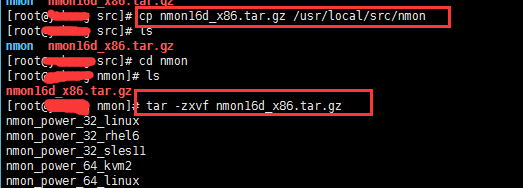
3、解压后根据自己系统的实际版本查找相应的使用命令,并给命令赋予可执行的权限
这里用的是centos6版本:

4、赋予权限后,执行该命令会,显示结果如下图:

执行命令,见上图;执行结果如下:
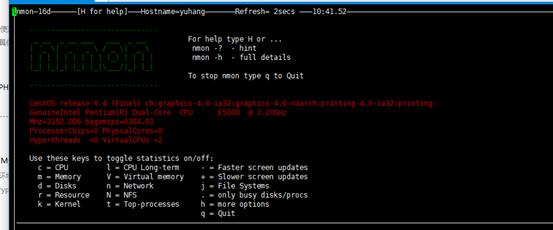
在完成配置后,通过一些快捷键调取关心的系统资源指标进行显示,如按键“C”可以查看CPU相 关信息;按键“D”可以查看磁盘信息;按键“T”可以查看系统的进程信息;“M”对应内存、“N”对应网络等等,完整的快捷键对应内容可以通过帮助(按键 “H”)查看,可以显示Linux系统CPU、内存、进程信息,包括了CPU的用户、系统、等待和空闲状态值,可用内存、缓存大小以及进程的CPU消耗等详细指标。该种方式显示信息实时性强,能够及时掌握系统承受压力下的运行情况,每颗CPU利用率是多少、内存使用多少、网络流量多少、磁盘读写……这些数据均是实时刷新,一目了然。常见的快捷键。
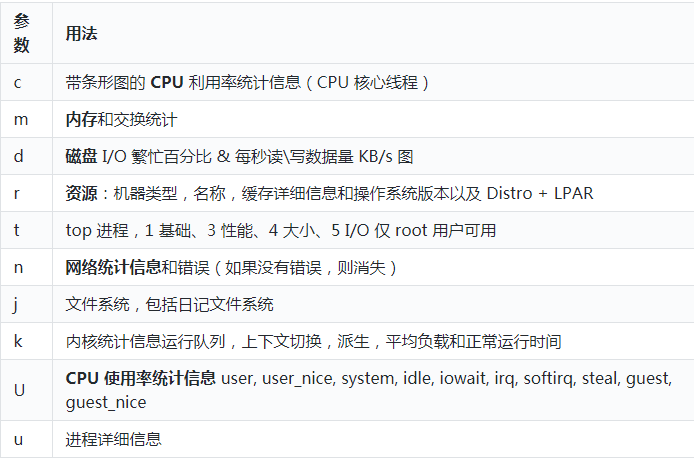
输入相应的key值可以查看相应的属性,如下图:

步骤三:配置环境变量
如上配置后,如果使用该命令需要找到该命令的详细路径才能使用,这样不是很方便,所以我们需要将nmon的命令添加到系统环境变量中去,以方便我们可以在任何地方都可以使用该命令。
1、修改启动文件名称:
# mv nmon_x86_centos6 nmon
# ./nmon //执行命令
2、添加到环境变量中:
# vim /etc/profile (在profile中写入以下两行内容)
PATH=$PATH:/home/nmon/nmon ($PATH:后为命令的路径)
export PATH

3、 保存退出
4、 使配置文件立即生效
# source /etc/profile
# nmon (在任何目录下执行nmon命令启动nmon)
步骤四:采集监控数据
为了配合性能测试,我们往往需要将一个时间段内系统资源消耗情况记录下来,这时可以使用命令在远程窗口执行命令:
1 root@VM-0-12-centos[15:46:06]:/usr/local/src/nmon

2 $ ./nmon -f -t -s 5 -c 100
参数说明:
-s 5 每隔n秒抽样一次,这里为1秒
-c 100 取出多少个抽样数量,这里为100,即监控=5*100/100
-f 按标准格式输出文件名称:<hostname>_YYMMDD_HHMM.nmon
-t为最消耗资源的进程
-m后跟指定目录 //如果不指定目录会在该命令的源目录下生成相应的监控文件
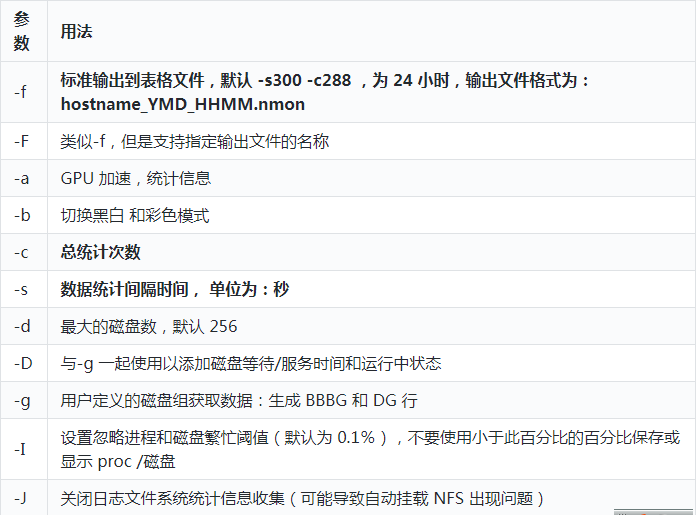
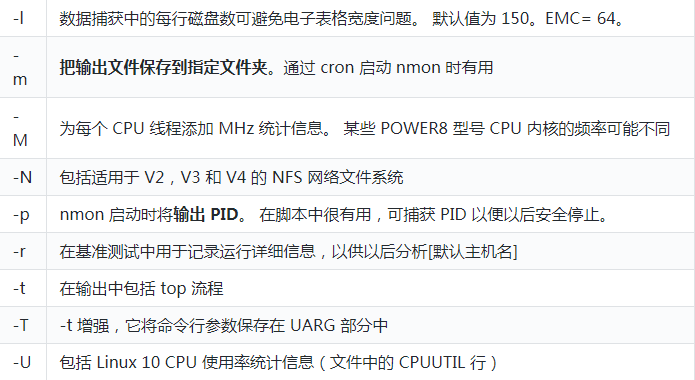
这么多参数,并不需要所有都记住,只需要重点记住几个即可。
输入命令后nmon目录的下面多了一个以.nmon结尾的文件夹,并且容量一直在增加。
 1 root@VM-0-12-centos[15:51:26]:/usr/local/src/nmon

 2 $ ll

 3 total 32372

 4 nmon_x86_64_centos6

 5 -rwx------ 1  210  201  315530 Feb  5  2016 nmon_x86_64_debian6

 6 -rwx------ 1  210  201  285384 Feb  5  2016 nmon_x86_64_debian8

 7 -rwx------ 1  210  201  387322 Feb  5  2016 nmon_x86_64_fedora17

 8 -rwx------ 1  210  201  387322 Feb  5  2016 nmon_x86_64_fedora20

 9 -rwx------ 1  210  201  399790 Feb  5  2016 nmon_x86_64_fedora21

10 -rwx------ 1  210  201  315530 Feb  6  2016 nmon_x86_64_linux

11 -rwx------ 1  210  201  285384 Feb  5  2016 nmon_x86_64_mint16

12 -rwx------ 1  210  201  462268 Feb  5  2016  nmon_x86_zorin6

13 -rw-r--r-- 1 root root   30173 Jun 14 15:51 VM-0-12-centos_210614_1550.nmon

14 root@VM-0-12-centos[15:51:28]:/usr/local/src/nmon
因为这个监控文件,持续在写入资源数据,直至100个监控点收集完成,这些操作均自动完成,无需手工干 预,测试人员可以继续完成其他操作。如果想停止该监控,需要通过“#ps –ef|grep nmon”查询进程号,然后杀掉该进程以停止监控。
步骤四:生成图形化报表
通过后台监控和定期监控,我们可以得到扩展名为nmon的监控文件,这些文件记录着系统资源的数据,需要配合分析工具(nmon analyser)进行解读。
1、将/usr/local/src/nmon/logs文件夹下生成的命令通过sz命令下载到本地
2、在本地解压nmon_analyser_v52_1.zip,解压后双击打开nmon_analyser_v52_1.xlsm
3、点击界面上的Analyse nomn data按钮,将下载的下来的文件添加进去
最后会生成一个xlsm文件,入下图:

注意事项
nmon analyser需要借助Excel的宏,WPS默认没有安装宏,即使你下载了插件,貌似也不能正常使用。所以还是老老实实的使用Microsoft的吧,小编使用的2007,能够正常的生成报表。
生成的报表中的参数意义:
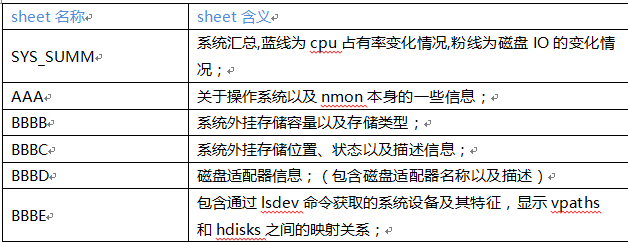
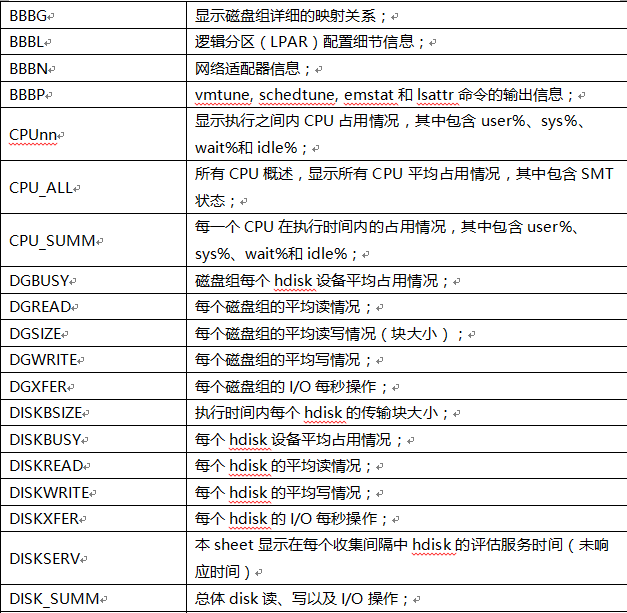
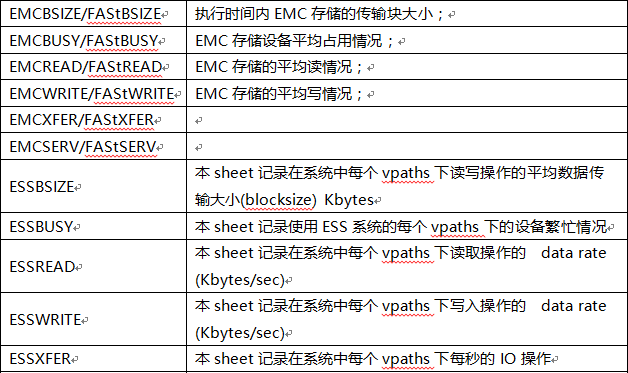
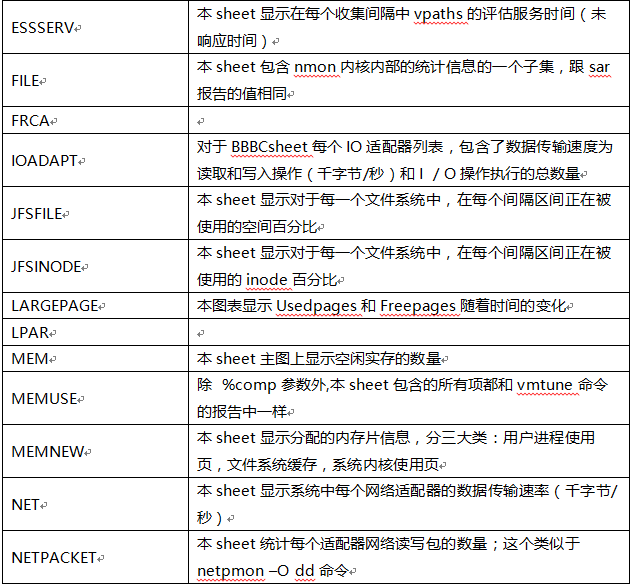
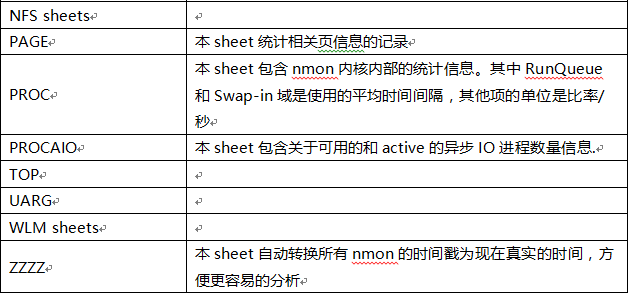
重点需要关注的sheet:SYS_SUMM CPU_ALL MEM
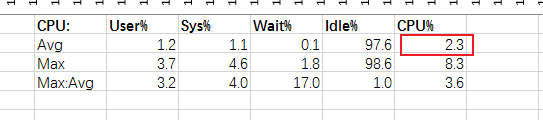
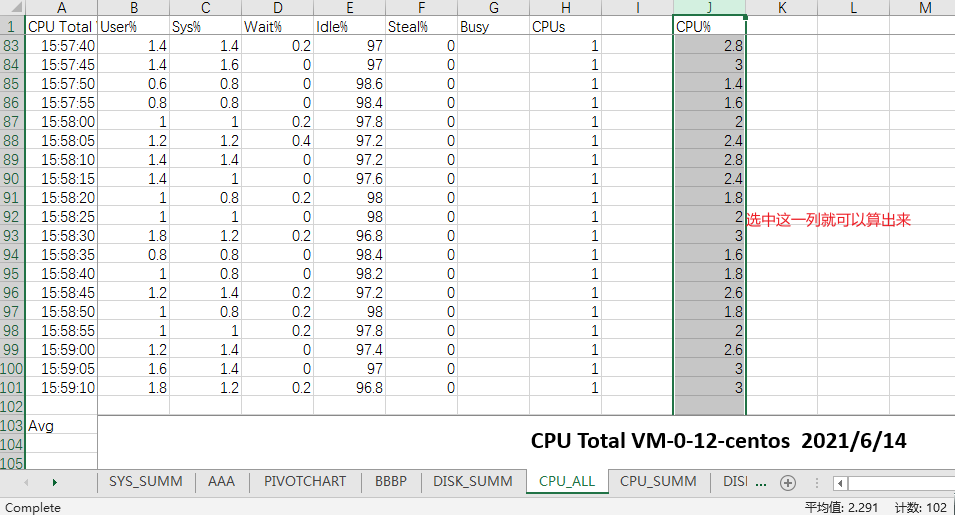
CPU平均占用率可以在SYS_SUMM看,也可以在CPU_ALL看。
内存使用率计算:(memtotal-memfree-cached-)/memtotal*100%
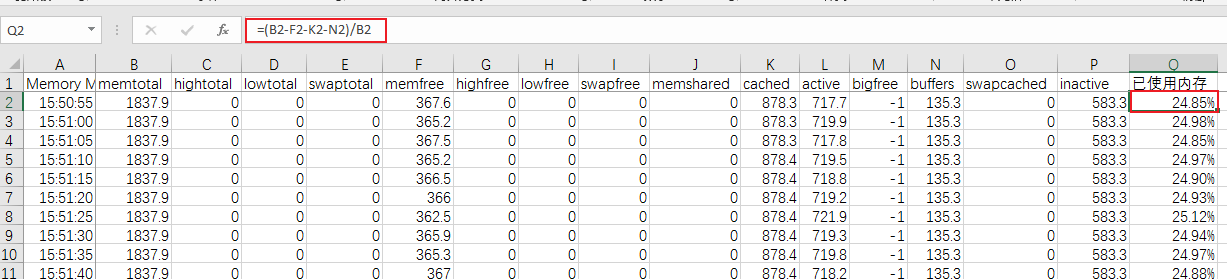
具体参照nmon报告分析_hehuiling1223的博客-CSDN博客
步骤五:定时任务
除配合性能测试的短期监控,我们也可以实现对系统的定期监控,作为运营维护阶段的参考。定期监控实现如下:
1) 执行命令:#crontab –e
2) 在最后一行添加如下命令:
0 8 * * 1,2,3,4,5 /nmon/nmon_x86_rhel5 -f -N -m /nmon/log -s 30 -c 1200
表示:
周一到周五,从早上08点开始,监控10个小时(到18:00整为止),输出到/nmon/log
自动按天采集数据:
在 crontab 中增加一条记录:
0 0 * * * root nmon -s300 -c288 -f -m /home/ > /dev/null 2>&1
300*288=86400 秒,正好是一天的数据。
文章大部分来自 Linux下nmon工具安装及nmon analyser的使用 - 随风迎 - 博客园 (cnblogs.com)
nmon工具安装及nmon analyser的使用的更多相关文章
- Linux下nmon工具安装及nmon analyser的使用
步骤一:下载nmon及nmon analyser工具 nmon:http://nmon.sourceforge.net/pmwiki.php 根据自己系统的版本下载相应的版本即可 nmon analy ...
- linux下使用nmon工具对服务器性能进行检测
1.nmon工具介绍: nmon工具是linux系统下可以对服务器及系统性能进行监测,CPU信息.CPU占用.内存使用.网卡使用等.最大的好处是此工具会将结果以列表的形式或者是模拟图形化的方式展示,不 ...
- nmon 工具的使用
原文链接:https://www.ibm.com/developerworks/cn/aix/library/analyze_aix/ 引言 nmon 工具可以为 AIX 和 Linux 性能专家提供 ...
- Linux下安装使用NMON监控、分析系统性能
背景:今天在LoadRunner11.0中使用rstat监控linux过程中,始终提示如下错: Monitor name :UNIX Resources. Cannot initialize the ...
- Nmon的安装及使用
1.安装软件 1) 用root用户登录系统,建立目录:#mkdir /nmon 2) 通过FTP将下载的nmon工具上传至服务器 192.168.40.212目录/nmon下. 3) 修改tar包权 ...
- nmon的安装与使用
nmon的安装与使用 1.下载 nmon:http://nmon.sourceforge.net/pmwiki.php?n=Site.Download nmonanalyser http://www. ...
- Linux中nmon的安装与使用【转】
一.下载nmon. 根据CPU的类型选择下载相应的版本:http://nmon.sourceforge.net/pmwiki.php?n=Site.Downloadwget http://sour ...
- Nmon、nmon analyse安装及使用
性能监控算是性能测试中的一部分,测试人员需要去分析各类系统指标,CPU.网络.内存.磁盘I/O等等.嗯.通常linux系统下有诸如top.netstat.iostat等命令进行查看:而有时需要看某数据 ...
- Linux中nmon的安装与使用
一.下载nmon. 根据CPU的类型选择下载相应的版本:http://nmon.sourceforge.net/pmwiki.php?n=Site.Downloadwget http://source ...
随机推荐
- python 中的变量内存以及关于is ==、 堆栈、
在工作学习中会碰到一些python中变量与内存层面的问题理解,虽然是在不断的解决,但是并没有做过这方面的总结. 变量:用来标识(identify)一块内存区域.为了方便表示内存,我们操作变量实质上是在 ...
- [Django高级之Auth模块]
[Django高级之Auth模块] auth模块 ←详情点击查看 1.Auth模块是什么 Auth模块是Django自带的用户认证模块: 我们在开发一个网站的时候,无可避免的需要设计实现网站的用户系统 ...
- 听说 JVM 性能优化很难?今天我小试了一把!
文章首发于公众号「陈树义」及个人博客 shuyi.tech,欢迎关注访问. 对于 Java 开发的同学来说,JVM 性能优化可以说是比较难掌握的知识点.这不仅因为 JVM 性能优化需要掌握晦涩难懂的 ...
- 【odoo14】【用户侧】权限配置
以下内容仅适用于odoo的客户,不适用于开发人员. 下文介绍中涉及的概念及UI均是在odoo14社区版中进行. 目录 一. odoo中的对象 二. 权限控制 2.1 实现原理 2.2 UI方式实现权限 ...
- Linux-SSH介绍与认证方式
Linux SSH 前言: 在实际的生产环境中,运维人员经常要使用本地的计算机对远程主机进行控制工作,TCP/IP协议提供了两种协议来完成这样的操作,分别为Telnet协议和SSH协议. 由于Teln ...
- Nginx限制访问速率和最大并发连接数模块--limit
Nginx限制访问速率和最大并发连接数模块--limit Tengine版本采用http_limit_req_module进行限制 具体连接请参考 http://tengine.taobao.org/ ...
- Nginx_学习笔记
Nginx_学习笔记 01-Nginx 课程介绍 02-Nginx 的简介 1. 什么是 Nginx ? 03-Nginx 相关概念(正向和反向代理) 1. 什么是反向代理?能否简要画出其示意图 2. ...
- TensorFlow常用Python扩展包
TensorFlow常用Python扩展包 TensorFlow 能够实现大部分神经网络的功能.但是,这还是不够的.对于预处理任务.序列化甚至绘图任务,还需要更多的 Python 包. 下面列出了一些 ...
- 尚硅谷Java——宋红康笔记【day11-day18】
day11 Eclipse中的快捷键: * 1.补全代码的声明:alt + / * 2.快速修复: ctrl + 1 * 3.批量导包:ctrl + shift + o * 4.使用单行注释:ctrl ...
- vue3.0搭建项目
安装node.js 查看版本node -v 安装vue3.0版本之前需要先把vue-cli升级到4.0版本, 如果之前安装过vue-cli需要把2.0相关的卸载之后重新安装,npm uni -g vu ...