
『动善时』JMeter基础 — 49、使用JMeter自身代理录制APP测试脚本
录制脚本只不过是我们日常工作中的一个小应用而已,只是为了能快速看到应用程序跑的逻辑及实现顺序。并够帮助测试人员,快速查出问题出现的节点。
而对于做有针对性的测试时,比如做某个接口的测试,建议大家还是自己去创建及组织脚本,不过录制的脚本可以拿来做参考,粘贴复制也是可以节省不少的工作量。
在JMeter中可以使用自身就带的HTTP代理服务器组件录制脚本,可以录制在WEB上的操作,也可以录制在手机App上的操作。
- 录制在WEB上的操作时,需要设置浏览器的代理服务器。
- 录制在手机App上的操作时,需要设置手机上的代理服务器。
下面就详细的介绍,使用HTTP代理服务器组件录制App脚本。
需求:录制在安卓模拟器中,使用购物软件,记录购物的操作。
同理,我们可以录制各种App上的操作。
1、测试计划内包含的元件
添加元件操作步骤:
- 创建测试计划。
- 创建线程组:
选中“测试计划”右键 —> 添加 —> 线程(用户) —> 线程组。 - 在线程组中,添加配置原件“HTTP Cookie管理器”组件:
选中“线程组”右键 —> 添加 —> 配置元件 —> HTTP Cookie管理器。
说明:如果录制的操作包括用户登录操作,则需要添加“HTTP Cookie管理器”,添加之后不需要任何配置,录制后,脚本中便保存用户登录的相关信息。(本示例中没有登陆操作,可以不添加) - 在测试计划下,添加非测试元件“HTTP代理服务器”组件:
选中“测试计划”右键 —> 添加 —> 非测试元件 —> HTTP代理服务器。 - 在HTTP代理服务器组件下,添加监听器“察看结果树”组件:
选中“HTTP代理服务器”右键 —> 添加 —> 监听器 —> 察看结果树。
最终测试计划中的元件如下:

点击运行按钮,会提示你先保存该脚本,脚本保存完成后会直接自动运行该脚本。
2、HTTP代理服务器的设置内容
在HTTP代理服务器组件中,我们需要编辑:
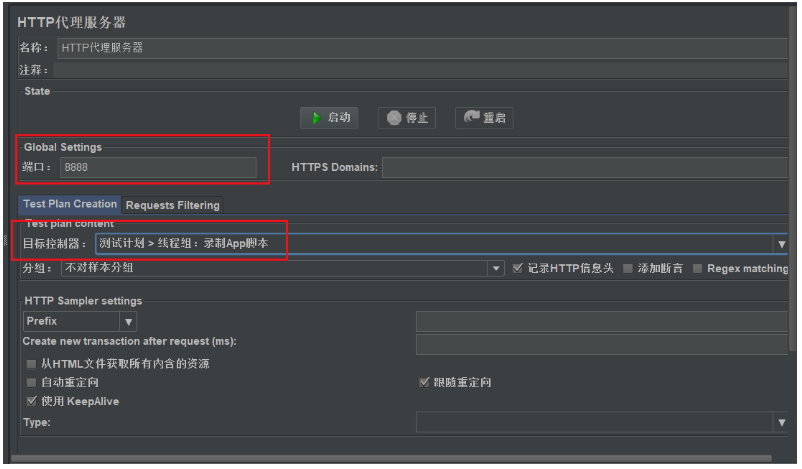
- 端口:默认8888,一般使用默认即可。主要不能与本地其他服务的端口号冲突,否则启动不了。比如说 Fiddler已用的端口冲突。
HTTPS Domains:我的理解就是,设置代理服务器的主机IP地址或者域名。因为在我们本地使用,一般就是localhost或者127.0.0.1即可,当然不填写也是可以的。(此填写的地址一定要能够连接外网)- 设置目标控制器:也就是录制的组件存储到什么位置。这个一定要选,下图中选择了存储到目标线程组中。
配置完的界面内容,如下图所示:
3、设置手机的代理服务器
在手机上设置代理服务器的步骤:
(1)进入手机代理服务器配置界面
设置 —> 无线和网络 —> WLAN,点击进入。
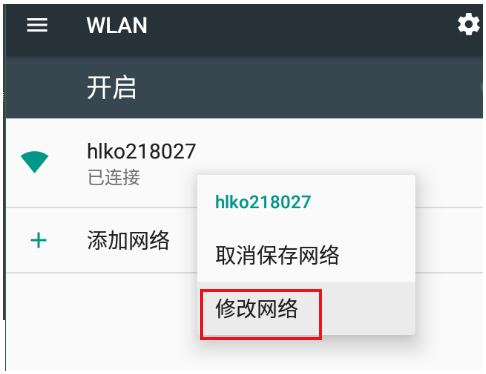
在无线网名称上进行长按操作,会出现如下列表,选择修改网络。
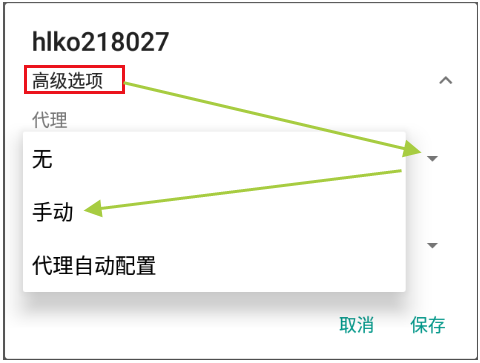
然后选择高级选项 —> 点击代理后边的下拉三角,选择手动。
(2)配置手机代理服务器
代理服务器主机名:填写自己本地电脑的IP地址。
代理服务器端口:填写JMeter的HTTP代理服务器中设置的端口号,也就是8888。
如下图所示:

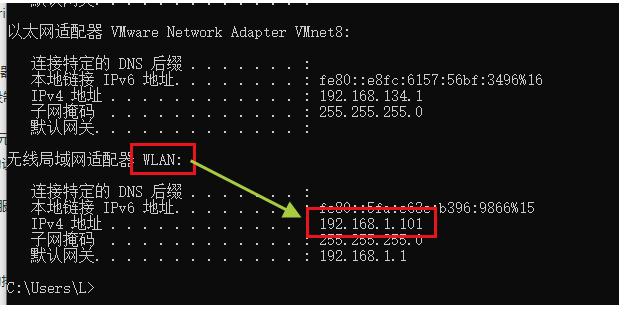
提示一下,本地主机IP地址查看方式:
在电脑打开CMD命令,输入ipconfig命令。
因为我们是用无线网进行连接的,所以选择无线局域网这块网卡。
4、录制脚本
以上内容设置完毕后,在JMeter中的HTTP代理服务器界面,点击启动按钮,开始录制。
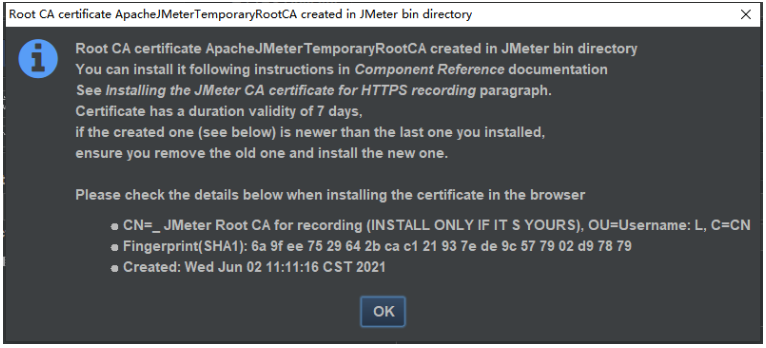
提示:在HTTP代理服务器界面点击“启动”时,Meter将生成自己的证书。证书生成可能需要一些时间,在此期间,GUI将无响应。证书生成完成后,GUI将显示一个弹出对话框,其中包含根CA证书的详细信息,证书有效期为7天。该证书需要在手机中安装,以便接受JMeter生成的主机证书。
如下图所示:
关于配置证书,这里就不展开说明了。直接点击
OK即可。
然后打开手机中的应用,进行购物操作,JMeter中就已经开始录制脚本了。

操作完成之后,到JMeter的HTTP代理服务器中点击“停止”,然后将手机的代理设置恢复原样即可。
不恢复的话,会导致你无法使用手机访问外网。
如下图所示:

5、查看录制的脚本
在JMeter中我们可以看到已经记录了许多请求对应的信息,包括PHP、js、.jpg、.png等请求。
如下图所示:
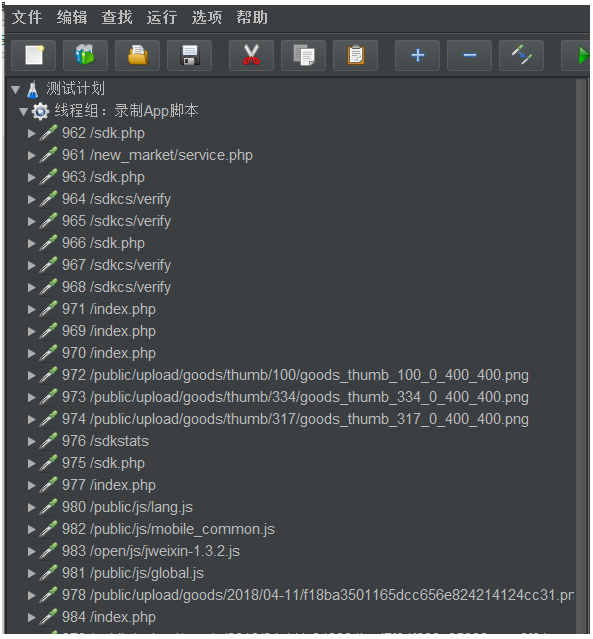
我们可以看到,我们只进行了简单的几步操作,却录制这么的请求。是因为JMeter录制很多非关键性的请求,如一些图片的请求,这就需要我们进行一些优化。
录制脚本的优化有两个步骤:
- 在录制的时候,做一些过滤和排除操作。
- 在录制后的脚本中手动优化,删除不需要的组件,增加自己需要的组件。
1)服务器名称或IP与目标网站不同的、无关的,可以删除。
2)js/css/png/jpeg等这类请求删掉。
3)没有传递任何数据的请求可以屏蔽掉,等流程能回放成功了,这些再删除。如果回放不成功,再一个一个打开,进行检查。
6、HTTP代理服务器的排除模式
在测试脚本中有一些录制的信息是没有任何作用的,所以我们在录制脚本的时候,就可以通过HTTP代理服务器的排除模式,排除一些不需要的请求信息,如css、gif、png等请求。
例如:
- 在包含模式添加填上
.*\.jsp,只在请求JSP文件时录制脚本。
这里通常都是设置JSP或者HTML,可以根据具体情况进行填写。 - 在排除模式处填上
.*\.js,在请求js文件时不录制脚本。
这里通常都是设置js、jpg、png、gif、css等,这些类型文件请求都是不需要录制的。 - 当然我们也可以点击添加建议排除按钮,会自动生成一个过滤的正则表达式。
如下图所示:

添加上这些时候,录制出来的脚本,多余的累赘会减少很多。
7、保存脚本
脚本录制完成后,需要进行脚本的保存。
把脚本保存到本地,可以分享给其他成员,进行查看、编辑、回放等操作。
以上就是使用JMeter代理服务器录制脚本的操作过程,记录一下,以备自己可以翻阅,也可以帮助其他人了解一下JMeter的这个功能。
8、注意坑点
- 我们的手机与JMeter所在的电脑必须在同一个WiFi下!!否则会失败!
- JMeter启动有两种方式,一种是用
ApacheJMeter.jar文件启动,一种是用jmeter.bat文件启动。那么请一定采用Jmeter.bat这种方式来启动 JMeter ,否则无法进行脚本的录制。 - IOS手机需要安装证书。
『动善时』JMeter基础 — 49、使用JMeter自身代理录制APP测试脚本的更多相关文章
- 使用JMeter代理录制app测试脚本
准备条件:JMeter.手机app 上一篇介绍过录制Web测试脚本的方式有两种,使用代理和使用第三方工具.本篇录制app测试脚本只讨论使用代理的方式,其他方式以后有机会再补充.其实Web和app使用代 ...
- 『动善时』JMeter基础 — 6、使用JMeter发送一个最基础的请求
目录 步骤1:创建一个测试计划 步骤2:创建线程组 步骤3:创建取样器 步骤4:创建监听器 步骤5:完善信息 步骤6:保存测试计划 步骤7:查看结果 总结:JMeter测试计划要素 当我们第一次打开J ...
- 『动善时』JMeter基础 — 8、JMeter主要元件介绍
目录 1.测试计划(Test Plan) 2.线程组 3.取样器(sampler) 4.逻辑控制器(Logic Controller) 5.配置元件(Config Element) 6.定时器(Tim ...
- 『动善时』JMeter基础 — 41、使用JMeter连接数据库(MySQL)
目录 1.为什么要使用JMeter连接数据库 2.JMeter连接数据库的前提 3.JDBC连接配置组件界面介绍 4.JMeter连接数据库演示 (1)测试计划内包含的元件 (2)测试计划中添加链接数 ...
- 『动善时』JMeter基础 — 46、使用Badboy工具录制JMeter脚本
目录 1.使用Badboy录制JMeter脚本 2.使用Badboy参数化配置 3.解决"当前页面的脚本发生错误"提示框 4.总结 1.使用Badboy录制JMeter脚本 打开B ...
- 『动善时』JMeter基础 — 2、JMeter的安装和启动
1.安装Java环境 由于JMeter是纯Java的桌面应用程序,因此它的运行环境需要Java环境,即需要安装JDK或JRE.(也就是安装JDK环境) 步骤简要说明: 下载并安装JDK 配置环境变量 ...
- 『动善时』JMeter基础 — 7、jmeter.properties文件常用配置
目录 1.默认语言设置 2.配置默认编码格式 3.GUI图标放大比例设置 4.功能区工具栏图标大小设置 5.视图区目录树图标大小设置 6.内容区编辑字体设置 7.添加JMeter元素快捷键设置 8.捕 ...
- 『动善时』JMeter基础 — 16、JMeter配置元件【HTTP信息头管理器】
目录 1.用于演示的项目说明 2.测试计划内包含的元件 3.HTTP请求界面内容 4.查看脚本执行结果 5.添加请求头信息(HTTP信息头管理器) 6.优先级说明 7.补充:常见请求头信息 JMete ...
- 『动善时』JMeter基础 — 22、JMeter中实现参数化(CSV)
目录 1.参数化的定义 2.什么情况下需要用到参数化 3.JMeter实现参数化的方式 4.CSV数据文件设置界面详细说明 (1)CSV数据文件设置组件界面说明 (2)补充说明:Recycle on ...
随机推荐
- BUAA软件工程_结对编程
1.写在前面 项目 内容 所属课程 2020春季计算机学院软件工程(罗杰 任健) (北航) 作业要求 结对项目作业 课程目标 培养软件开发能力 本作业对实现目标的具体作用 培养结对编程开发项目的能力 ...
- 使用JSONassert进行JSON对象对比
在日常工作中,会接到用户提出一张订单,修改后需要记录每次修改的信息,然后需要查看修改前后的差异信息这样的需求.要实现这样的功能方式有很多.下面介绍下JSONassert的简单使用,也方便自己后续使 ...
- 关于ajax的数据传输类型,字符串传输
- 认识 Spring Cloud Alibaba
个人理解 Spring Cloud Alibaba 就是 Spring Cloud 的微服务规范的一种实现,外加一些阿里云的商业组件 Spring Cloud 是什么 Spring Cloud 为开发 ...
- Zabbix 监控介绍
Zabbix 监控介绍 1.Zabbix监控架构 2.Zabbix 优点 开源无软件成本投入 Server对设备性能要求低 支持设备多,自带多种监控模板 支持分布式集中管理,有自动发现功能,可以实现自 ...
- 搜狗拼音输入法v9.6a (9.6.0.3568) 去广告精简优化版本
https://yxnet.net/283.html 搜狗拼音输入法v9.6a (9.6.0.3568) 去广告精简优化版本 软件大小:29.2 MB 软件语言:简体中文 软件版本:去广告版 软件授权 ...
- DOCKER学习_016:Docker镜像仓库和HARBOR的简单安装和管理
一 镜像仓库介绍 1.1 简介 镜像仓库用于存放 Docker镜像 Docker registry提供镜像仓库服务 一个 Docker registry可以包含多个镜像仓库 仓库分为公共镜像仓库与私有 ...
- wait 和waitpid函数对比-(转自 wintree)
Wait和waipid函数 当一个进程正常或异常终止的时候,内核就像其父进程发送SIGCHLD信号,因为子进程是个一步事件,所以这种信号也是内核系那个父进程发的异步通知.父进程可以选择忽略该信号,或者 ...
- 安装JDK 常见错误解决(Day_07)
在cmd中输入java -version或者java 或出现以下错误: 原因一:可能是你的JDK装的时间比较早,导致环境变量中的Path(此电脑->右击属性->高级系统设置->环境变 ...
- 浅析PriorityBlockingQueue优先级队列原理
介绍 当你看本文时,需要具备以下知识点 二叉树.完全二叉树.二叉堆.二叉树的表示方法 如果上述内容不懂也没关系可以先看概念. PriorityBlockingQueue是一个无界的基于数组的优先级阻塞 ...